
Как исправить ошибки Kaspersky Password Manager

Если Kaspersky Password Manager не запускается или выдаёт ошибки, сначала попробуйте переустановку, включение исследований в Firefox и запуск программы от имени администратора. Если это не помогло, следуйте пошаговой триажной методике, используйте чек-листы для пользователей и администраторов и обращайтесь в техподдержку с подготовленным отчётом.
Появление ошибок у антивирусного ПО — обычное явление. Kaspersky Password Manager может не стартовать или завершаться с сообщением об ошибке. Сообщения бывают разные: “установка не выполнена” или “служба не отвечает” и другие.
Антивирусные решения сложны, и для некоторых проблем потребуется помощь специалиста. Тем не менее, большинство пользователей могут выполнить несколько простых действий самостоятельно и, возможно, решить проблему без обращения в техподдержку.
Что попробовать в первую очередь
Начните с простых, безопасных шагов. Это экономит время и часто устраняет ошибку.
1. Удалите и установите приложение заново
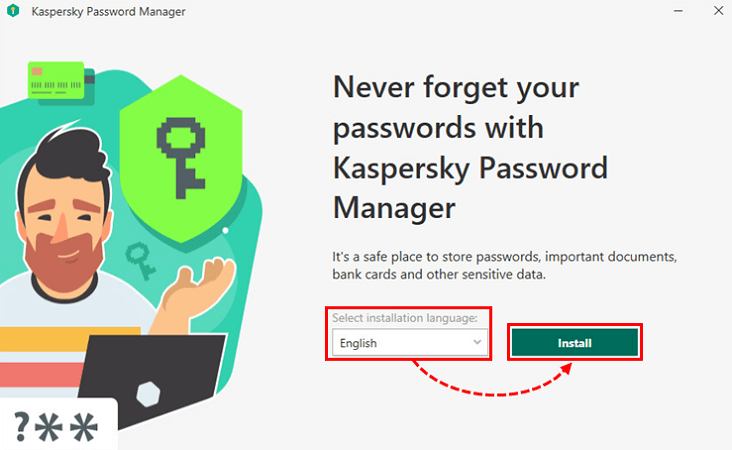
Шаги для Windows, коротко и по делу:
- Откройте Панель управления.
- Перейдите в Программы и компоненты.
- Найдите Kaspersky Password Manager и нажмите Удалить или Изменить.
- Если приложение защищено паролем, введите его и продолжите.
- При удалении выберите, какие данные сохранить, если такая опция доступна.
- После завершения удаления перезагрузите компьютер.
- Скачайте последнюю версию установщика с официального сайта Kaspersky.
- Запустите файл с расширением .exe и следуйте мастеру установки.
- При необходимости введите данные учётной записи Kaspersky и завершите установку.
Важно
- Перед удалением сделайте экспорт или резервную копию базы паролей, если это возможно.
- Используйте только официальный сайт или центр загрузок Kaspersky.
2. Проверьте, включены ли исследования в Firefox
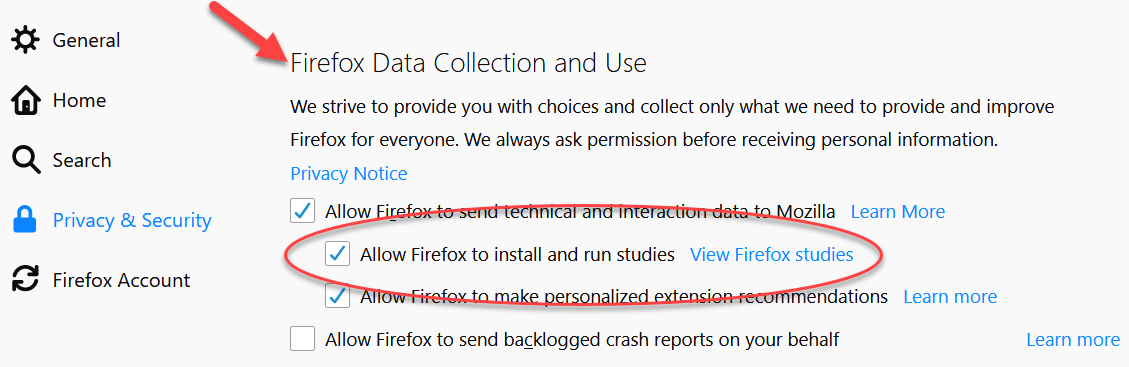
Если в Firefox появляется сообщение, что дополнение не подписано или отключено, причиной может быть блокировка установки экспериментальных обновлений. Проверьте настройки так:
- Откройте меню в правом верхнем углу окна Firefox.
- Откройте Параметры.
- Перейдите в раздел Конфиденциальность и защита.
- Прокрутите до блока Сбор данных и использование Firefox.
- Убедитесь, что включена опция Разрешить Firefox устанавливать и запускать исследования.
Пояснение
Исследования позволяют Firefox временно включать исправления и подписанные сборки дополнений для тестирования. После того как дополнение будет снова подписано, эту опцию можно выключить.
Важно
- Не удаляйте дополнение до того, как убедились, что восстановление возможно. Удаление приведет к потере локальных данных дополнения.
3. Запустите Kaspersky от имени администратора
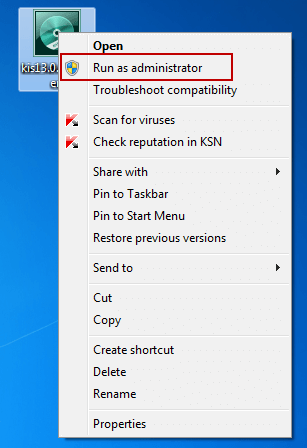
Иногда служба не стартует из-за недостатка прав. Попробуйте так:
- Нажмите правой кнопкой на установочный файл или ярлык программы.
- Выберите Запуск от имени администратора.
Если это помогает, можно изменить параметры ярлыка или настроить службу Windows так, чтобы она запускалась с нужными привилегиями. Однако избегайте постоянного использования учётной записи администратора для повседневной работы по соображениям безопасности.
Триажная методика: как действовать системно
Мини-методология для быстрого диагностирования и передачи в поддержку:
- Соберите симптомы: сообщение об ошибке, когда возникает, журнал событий Windows, действия перед ошибкой.
- Выполните быстрые исправления: перезапуск, переустановка, запуск от администратора, проверка расширений браузера.
- Проверка совместимости: убедитесь, что версия Windows и браузера поддерживаются текущей версией Kaspersky.
- Если не помогло, соберите лог-файлы и отправьте запрос в поддержку с шагами воспроизведения.
Решение проблем по шагам для системного администратора
Чек-лист для ИТ-специалиста:
- Проверить журналы событий Windows на ошибки, связанные с Kaspersky.
- Убедиться, что сетевые политики и брандмауэры не блокируют службу Kaspersky.
- Проверить целостность системных файлов Windows (sfc /scannow).
- Проверить права на служебные учётные записи и параметры запуска служб в MSCONFIG/Services.
- Временно отключить сторонние антивирусы и защитные слои для проверки конфликтов.
- Запросить логи Kaspersky с уровня отладки.
Когда перечисленные шаги не помогают
Контрпримеры и случаи, когда базовые методы не решат проблему:
- Повреждённый системный образ Windows или критические ошибки в реестре.
- Конфликт с другим защитным ПО, которое вмешивается в работу модулей Kaspersky на уровне драйверов.
- Аппаратные проблемы накопителя, приводящие к повреждению файлов приложения.
В таких случаях требуется более глубокая диагностика или помощь профильного инженера.
Быстрое принятие решения для пользователя
flowchart TD
  A[Ошибка Kaspersky Password Manager] --> B{Программа запускается?}
  B -- Да --> C{Работает корректно?}
  C -- Да --> Z[Наблюдать]
  C -- Нет --> D[Запустить от имени администратора]
  B -- Нет --> E[Переустановить]
  E --> F[Перезагрузить систему]
  F --> G{Стало ли лучше?}
  G -- Да --> Z
  G -- Нет --> H[Проверить журналы и конфликты ПО]
  H --> I[Обратиться в поддержку с логами]
Критерии приёмки
Успех процесса восстановления считается достигнутым, если выполняются все пункты ниже:
- Приложение Kaspersky Password Manager запускается без ошибок.
- Пассворд-менеджер корректно синхронизирует данные с учётной записью.
- Расширение в браузере установлено и работает, если оно использовалось.
- Нет конфликтов с другими защитными приложениями.
Роль-based чек-листы
Для обычного пользователя:
- Сделать резервную копию базы паролей при возможности.
- Переустановить приложение и перезагрузить ПК.
- Включить исследования в Firefox при необходимости.
- Запустить приложение от имени администратора один раз для проверки.
Для администратора:
- Собрать логи и системную информацию.
- Проверить политики групповой безопасности и права служб.
- Оценить возможные конфликты с другими защитными программами.
Для техподдержки:
- Запросить шаги воспроизведения ошибки.
- Попросить лог-файлы Kaspersky и системный журнал.
- Проверить версию продукта, сборку и совместимость с ОС.
Шаблон для обращения в техподдержку
Используйте этот чек-лист, чтобы подготовить запрос:
- Версия Kaspersky Password Manager и источник установки.
- Версия Windows и браузера.
- Точное сообщение об ошибке и снимок экрана.
- Действия, которые привели к появлению ошибки.
- Логи приложения и системные логи за время ошибки.
Короткая галерея исключительных случаев
- Если приложение аварийно завершает работу во время синхронизации, проблема может быть связана с учётной записью или сетевыми ограничениями.
- Если при установке выдаётся откат изменений, возможно, установщик не имеет прав или файл установщика повреждён.
Краткий глоссарий
- Исследования Firefox — механизм для временного включения тестовых изменений и подписанных сборок расширений.
- Логи — файлы с записью действий и ошибок программы, полезные для диагностики.
Заключение
Исправление ошибок Kaspersky Password Manager часто сводится к простой переустановке, проверке настроек браузера и запуску от имени администратора. Если базовые шаги не помогают, действуйте по триажной методике: соберите логи, проверьте конфликты ПО и подготовьте информацию для техподдержки. Это ускорит решение проблемы и снизит время простоя.
[wl_navigator]

Похожие материалы

Несколько аккаунтов Skype: Multi Skype Launcher

Журнал для работы: повысить продуктивность

Персональные звуки уведомлений на Android

Скачивание шоу Hulu для офлайн‑просмотра

Microsoft Start: персонализированная новостная лента
