Как исправить «дрифтй» стика контроллера: полное руководство
Быстрые ссылки
- Что такое «stick drift»?
- Контроллер (или консоль) всё ещё на гарантии?
- Очистка стиков изопропиловым спиртом
- Калибровка контроллера в Windows
- Настройка зоны мёртвого хода (deadzone) в играх
- Починка дрейфа на контроллере Xbox
- Починка дрейфа на контроллере PlayStation
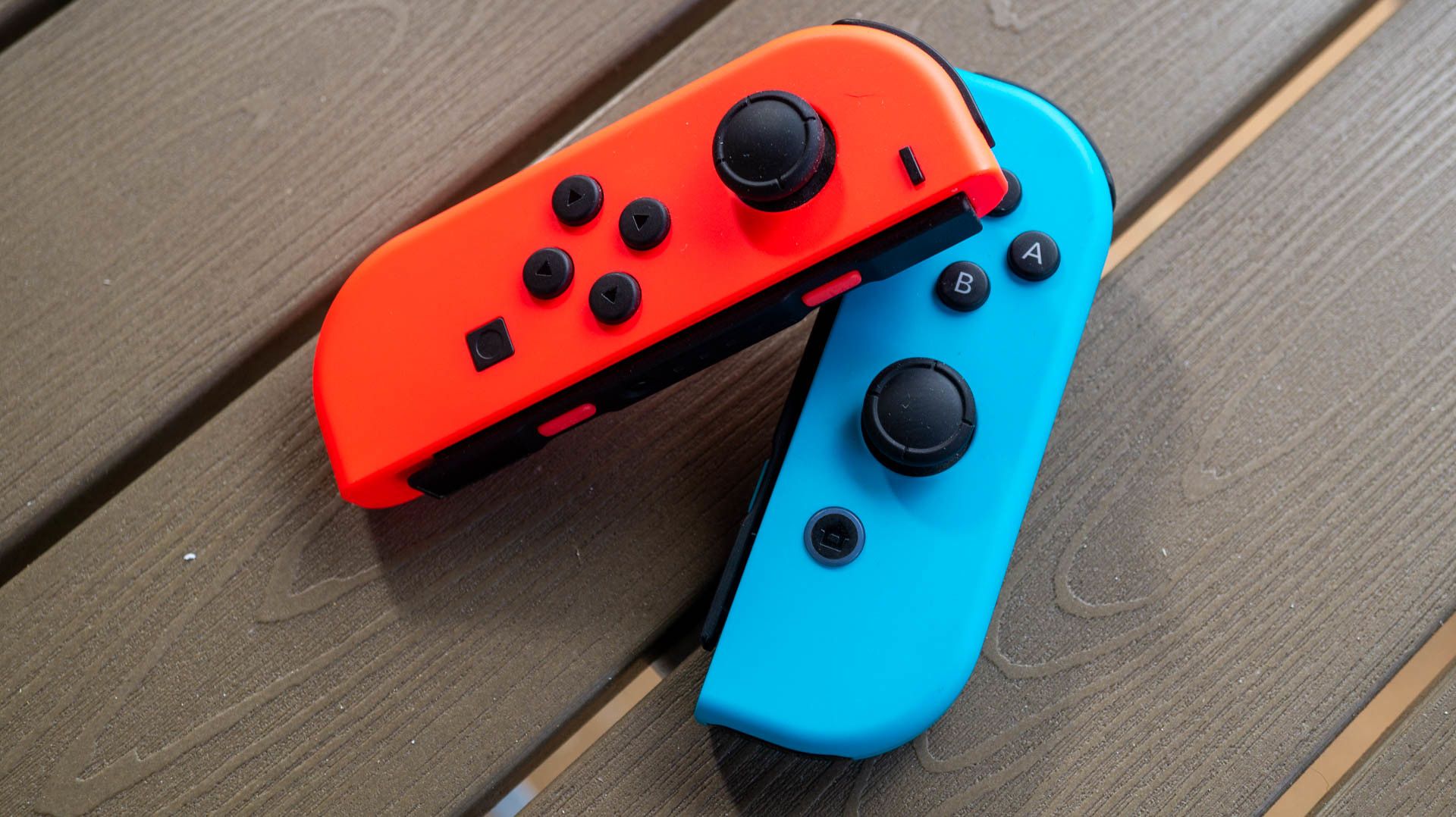
- Починка дрейфа на Joy‑Con и Pro Controller для Switch
- Джойстики с эффектом Холла — будущее
Краткое описание проблемы
Дрифт стика (joystick drift) — неисправность, при которой джойстик самопроизвольно регистрирует вход в определённом направлении, даже если вы не двигаете палец. В играх это проявляется как непроизвольное движение персонажа, курсора или камеры и сильно ухудшает управление.
Типичные причины:
- Износ потенциометра внутри модуля джойстика.
- Попадание пыли, ворса, грязи или коррозии под контакты.
- Механические повреждения или попадание жидкости.
Краткое определение: потенциометр — это компонент, который изменяет выходное напряжение в зависимости от положения контакта; когда контакт зашёршен или загрязнён, показания смещаются и «нейтраль» перестаёт быть нейтралью.
Важно: дрифт не обязательно следствие неправильного использования. Но частая эксплуатация, влажная среда, липкие руки и накопление грязи ускоряют износ.
Контроллер всё ещё на гарантии?
Перед любыми разборками проверьте гарантию. Контроллеры, купленные с консолью, обычно покрываются той же гарантией, что и консоль (часто год с даты покупки, но уточняйте у продавца). Отдельно купленные контроллеры тоже могут иметь гарантийный срок — сохраните чек.
Если гарантия действует:
- Не вскрывайте корпус и не пытайтесь ремонтов, которые аннулируют гарантию.
- Обратитесь в сервис производителя (Sony, Microsoft, Nintendo) или в магазин, где покупали.
- Для Joy‑Con у Nintendo есть программа ремонта Joy‑Con Repair в ряде регионов.
Если гарантия закончилась — можно пробовать самостоятельный ремонт.
Диагностика: как точно понять, что это дрифт
Мини‑методология (шаги для быстрой проверки):
- Подключите контроллер к другому устройству (ПК, телефон, другая консоль) — проявляется ли дрифт везде? Если да, проблема в контроллере.
- Запустите встроенную калибровку (Windows, Switch, консольный тест) и посмотрите, где центр стика — если «центральная точка» смещена, вероятен дрифт.
- Попробуйте аккуратно почистить основание стика изоляционным спиртом и проверить снова.
- Если после очистки эффект остаётся, скорее всего нужна замена модуля джойстика.
Критерии приёмки: проблема считается устранённой, если при выполнении тех же игровых сценариев управление стабильное, без непроизвольных смещений, и тест калибровки показывает центральную позицию близкой к нулю.
Очистка стиков изопропиловым спиртом (шаг за шагом)
Когда подходит: при подозрении на грязь или налипание частиц. Это быстрый и недорогой тест‑ремонт, дающий иногда долгосрочный эффект, но не всегда устраняющий физический износ потенциометра.
Что нужно:
- Изопропиловый спирт 70% или выше (предпочтительно 90% для более быстрой сушки).
- Ватные палочки, ватные шарики или безворсовые салфетки.
- Пинцет (опционально).
- Безопасное рабочее место и бумажное полотенце.
Шаги:
- Отключите контроллер и извлеките съёмные батареи. Не заряжайте и не включайте контроллер во время процедуры.
- Смочите ватный шарик спиртом — не заливайте контроллер, достаточно небольшого количества.
- Аккуратно поднимите край прорезиненной накладки стика (если она съёмная) и проведите ватной палочкой/шариком вокруг основания стика. Поворачивайте стик по кругу, чтобы открыть доступ ко внутренней кромке.
- Повторите несколько раз, затем подождите 1–2 минуты, пока спирт испарится.
- Подключите и проверьте. При необходимости повторите процедуру.
Важно: не применяйте избыточное давление и избегайте попадания большого количества жидкости внутрь платы или разъёмов. Если был пролив жидкости, лучше сразу разбирать и сушить компоненты.
Противопоказания: если есть признаков коррозии, вздувшихся компонентов или видимых повреждений, очистка спиртом может не помочь — нужен разбор и замена деталей.
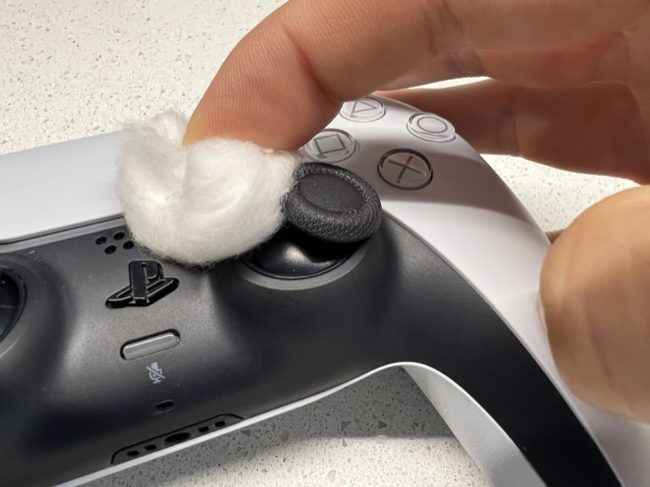
Подпись: Аккуратная очистка основания аналоговых стиков DualSense (видна резиновая накладка).
Калибровка контроллера в Windows и Steam
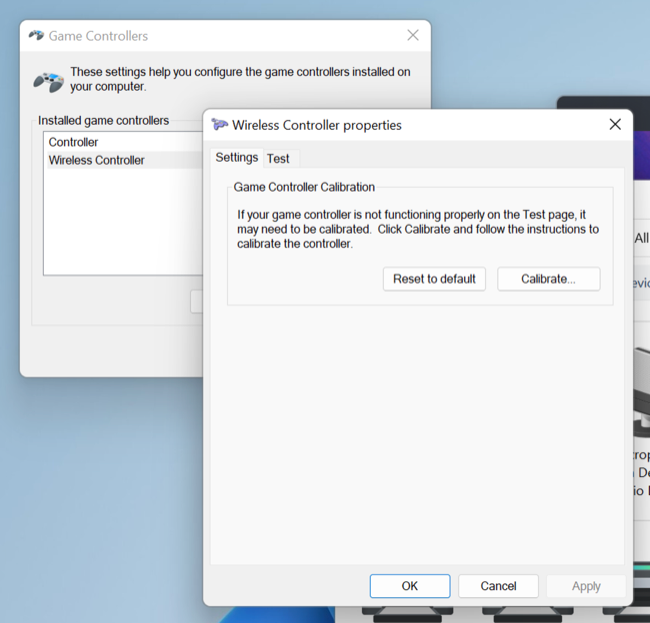
Windows (Control Panel):
- Откройте «Панель управления» → «Устройства и принтеры».
- Найдите ваш контроллер, правой кнопкой — «Свойства устройства» → вкладка «Настройки».
- Нажмите «Сбросить по умолчанию», затем «Калибровать» и следуйте мастеру.
Steam (Big Picture):
- Запустите Steam, включите Big Picture Mode.
- Настройки → Контроллер → Общие настройки контроллера.
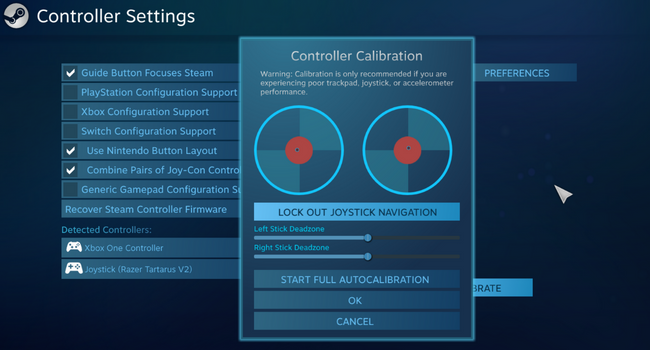
- Выберите подключённое устройство, нажмите «Калибровать» или «Полная автокалибровка».
- Также в меню Steam можно настроить deadzone для каждого стика вручную.
Примечание: калибровка не устраняет механический износ, но может скрыть небольшие смещения и дать временное удобство.
Настройка deadzone в играх — когда это помогает
Deadzone — зона вокруг нейтрального положения, в которой вход игнорируется. Увеличивая deadzone, вы заставляете игру не реагировать на небольшие нежелательные сигналы.
Плюсы:
- Быстрое временное решение без разборки.
- Подходит для слабого дрейфа.
Минусы:
- Потеря чувствительности и точности — заметно при прицельной стрельбе.
- Требуется настройка в каждой игре отдельно.
Практический совет: увеличивайте deadzone минимально возможными шагами и тестируйте в ситуациях, где требуется точность.
Замена модуля джойстика: инструменты и подготовка
Когда менять: если очистка и калибровка не помогли, и дрифт повторяется.
Что понадобится:
- Набор мелких крестовых и трёхгранных отвёрток (в зависимости от производителя).
- Паяльник и припой (если модуль припаян). Для модулей с разъёмом паяльник может не понадобиться.
- Пинцет, медиатор, лупа или фонарик.
- Антистатический ремешок (по желанию).
- Новый модуль джойстика (покупать у проверенных продавцов: iFixit, авторизованные запчасти, надежные продавцы на Amazon).
Общие рекомендации:
- Сохраняйте болтики в порядке — фотографируйте процесс, чтобы помнить обратную сборку.
- Если вы не умеете паять, ищите модули с разъемами или обратитесь в сервис.
- Вскрытие часто делает гарантию недействительной.
Замена джойстика на контроллере Xbox (обзор вариантов)
Ресурсы:
- Запчасти доступны у iFixit, Amazon и других ретейлеров.
- Для некоторых моделей есть модули с разъёмом, для других — только припаянные платы.
Особенности процесса:
- Разбор требует специальных отвёрток и аккуратности.
- Для некоторых контроллеров приходится отпаивать шлейфы и элементы, поэтому базовые навыки пайки желательны.
- Видео‑гайды и инструкции от производителей запчастей и сообществ (например, SOSS Gaming) помогут с конкretanыми моделями.
Риск: при неправильной пайке или чрезмерном усилии можно повредить плату, триггеры или шлейфы.
Замена джойстика на контроллере PlayStation
Кратко:
- Для DualShock 4 запчасти и инструкции доступны в iFixit и у сторонних поставщиков.
- Для DualSense (PS5) модификации труднее — на рынке реже встречаются качественные сменные модули. DualSense Edge поддерживает сменные модули официально.
Совет: если у вас DualSense старого образца и нет опыта разборки, оцените стоимость ремонта в сервисе против покупки нового контроллера.
Замена джойстика на Joy‑Con и Switch Pro Controller
Особенности Joy‑Con drift:
- Очень распространённая проблема, задокументированная и в сервисных кампаниях.
- Для Joy‑Con и Pro Controller есть инструкции и запчасти на iFixit.
Практика:
- Замена модуля на Joy‑Con относительно проста, есть пошаговые руководства.
- Switch Lite имеет свои особенности — ищите конкретные руководства для вашей модели.
Если у вас Joy‑Con и он всё ещё в гарантийном периоде, проверьте программу ремонта Nintendo.
Hall Effect (эффект Холла): почему это важно
Коротко: джойстики с датчиками Эффекта Холла измеряют магнитное поле, а не контактное сопротивление. Это даёт несколько преимуществ:
- Практически нулевой износ — отсутствие механического контакта в измерительном элементе.
- Отсутствие классического «дрифта» из‑за износа потенциометра.
- Длительный срок службы при похожих условиях эксплуатации.
Ограничения:
- Дороговизна и реже встречаются в массовых недорогих контроллерах.
- Не все игры/платформы требуют таких улучшений; для многих обычный потенциометр даёт достаточную точность.
Текущее состояние: некоторые производители уже используют такие датчики, но массовое распространение пока не завершено.
Когда стоит обратиться в сервис, а когда ремонтировать самому
Рекомендации:
- Обратитесь в сервис если: гарантия действует; есть признаки коррозии или повреждения платы; вы не уверены в пайке.
- Ремонтируйте сами если: гарантия истекла; вы комфортны с инструментами; проблема ограничивается джойстиком; есть подробные инструкции для вашей модели.
Факторы для оценки решения:
- Стоимость нового контроллера vs. стоимость детали и инструментов.
- Время: самостоятельный ремонт может занять несколько часов.
- Уровень риска: при неаккуратном ремонте можно оставить контроллер бесполезным.
Пошаговый SOP: быстрый план ремонта (для самостоятельной работы)
- Диагностика: подтвердите дрифт на другом устройстве и через калибровку.
- Проверьте гарантию и сервисные программы.
- Попробуйте очистку спиртом (внешняя, вокруг основания стика).
- Проведите калибровку и настройку deadzone в играх.
- Если не помогло — закупите подходящий модуль и инструменты.
- Распечатайте или сохраните пошаговое руководство для вашей модели.
- Аккуратно разберите контроллер, фиксируя порядок болтов и шлейфов.
- Замените модуль (вставка/пайка) и соберите обратно.
- Протестируйте в калибровщике и в игре.
- Завершите: если всё ок — сохраните чек и подпись работы (фото до/после).
Критерии приёмки: стабильный ноль при центральном положении в калибраторе и отсутствие самопроизвольных движений в игровых сценариях.
Риски и матрица mitigations
Риски:
- Утрата гарантии при вскрытии — mitigation: проверять гарантийный статус заранее.
- Повреждение платы при пайке — mitigation: практиковаться на ненужной плате или доверить сервису.
- Попадание жидкости внутрь — mitigation: мало жидкости, немедленная сушка и чистка.
Порог риска для непрофессионалов: если вы не уверены в умении паять или работать с микрошлейфами, отдайте устройство в сервис.
Таблица совместимости и заметки по моделям (ориентир)
- Xbox Series X/S и Xbox One: запчасти и руководства широко доступны; некоторые модули требуют пайки.
- Xbox Elite: более сложная конструкция, обратитесь к специализированным гайдам.
- DualShock 4 (PS4): модули доступны и инструкции на iFixit; работы сложны, но выполнимы.
- DualSense (PS5): заменяемые модули редки; DualSense Edge поддерживает сменные модули официально.
- Nintendo Joy‑Con и Pro Controller: модули и инструкции присутствуют, Joy‑Con drift — частая и изученная проблема.
При покупке модуля уточняйте, подходит ли он по форм-фактору (левый/правый, модель контроллера).
Тесты и критерии приёмки после ремонта
Тестовые сценарии:
- Тест калибровки: центральная точка в пределах ожидаемого диапазона.
- Игровой тест: 10 минут движения в играх с высоким использованием стика (шутер, гонки) — отсутствие самопроизвольных движений.
- Тест чувствительности: плавное движение без рывков при медленных вводах.
Если тесты пройдены — работа считается успешной.
Чек‑лист по ролям
Для игрока (перед обращением в сервис):
- Подключить контроллер к другому устройству.
- Сбросить и выполнить калибровку.
- Попробовать очистку спиртом.
- Настроить deadzone в игре.
- Проверить гарантию и программы производителя.
Для домашнего техника:
- Подготовить инструменты и чистое рабочее место.
- Заказать подходящий модуль заранее.
- Сделать фото каждого шага разборки.
- Проверить контакты и шлейфы на изломы.
- Осторожно паять или установить модуль, соблюдая полярность и ориентацию.
Для сервисного инженера:
- Проверить версию платы и ревизию контроллера.
- Оценить целесообразность ремонта (стоимость/временные затраты).
- Документировать замену и дать рекомендации по профилактике.
Альтернативные подходы и когда они не подходят
Альтернативы:
- Покупка нового контроллера — быстро и просто, но дороже.
- Использование стороннего контроллера — временное решение, совместимость и качество не всегда гарантированы.
- Профессиональный ремонт — дороже, но надёжно.
Когда альтернативы не подходят: при ограниченном бюджете самостоятельная замена модуля часто экономит деньги, но требует времени и аккуратности.
Быстрые советы по профилактике
- Храните контроллер в чехле или на стойке, чтобы минимизировать попадание пыли.
- Мойте руки перед длительной сессией.
- Избегайте еды и напитков рядом с контроллером.
- Периодически аккуратно чистите основание стиков.
Глоссарий (1‑строчные определения)
- Дрифт: самопроизвольная регистрация движений стика без ввода.
- Deadzone: зона нейтральных входов, игнорируемых игрой.
- Потенциометр: компонент, меняющий сопротивление/напряжение в зависимости от положения контакта.
- Эффект Холла: измерение магнитного поля, используемое в бесконтактных датчиках положениея.
Дерево решений (Mermaid)
flowchart TD
  A[Начало: замечен дрифт] --> B{Гарантия действует?}
  B -- Да --> C[Обратиться в сервис или к продавцу]
  B -- Нет --> D[Попробовать очистку спиртом]
  D --> E{Дрифт исчез?}
  E -- Да --> F[Остановиться. Следить за повторением]
  E -- Нет --> G[Калибровка и настройка deadzone]
  G --> H{Приемлемый результат?}
  H -- Да --> F
  H -- Нет --> I[Купить модуль и заменить]
  I --> J{Пайка требуется?}
  J -- Да --> K[Если умеете паять — менять; иначе в сервис]
  J -- Нет --> L[Установить модуль и тестировать]
  K --> L
  L --> M[Тесты и приёмка]
  M --> N[Конец]
Краткое резюме и рекомендации
Если вы столкнулись с дрейфом стика, начните с простых и безопасных шагов: проверьте гарантию, попробуйте очистку спиртом и выполните калибровку/настройку deadzone. Если эти меры не помогли, рассмотрите замену модуля джойстика или обращение в сервис. Для долгосрочного решения при следующей покупке думайте о контроллерах с датчиками эффекта Холла.
Ключевое правило: сначала диагностируйте, затем принимайте решение об экономии времени/денег и рисках ремонта.

Похожие материалы

Аппаратное ускорение в Chrome — включение и отключение

Как скачать приложение из App Store на iPhone

9 распространённых вопросов на собеседовании и как отвечать
Создание HTML‑рассылки: практическое руководство
Как выбрать RAM для ПК: практическое руководство