
Как исправить ошибку javascript:void(0) в браузере
Что это за ошибка и почему она возникает
Ошибка javascript:void(0) — распространённое уведомление, которое возникает, когда ссылка или обработчик события пытаются выполнить код JavaScript, а выполнение прерывается или ничего не возвращается. Важно различать Java и JavaScript: Java — отдельный язык/платформа, требующий установки на ПК; JavaScript — язык, встроенный в браузеры и отвечающий за динамику страниц. Большинство случаев с javascript:void(0) связано именно с JavaScript в браузере, а не с установкой Java.
Ключевые причины:
- JavaScript отключён в настройках браузера.
- Браузер блокирует скрипты (расширения, политики безопасности, антивирус).
- Повреждённый кэш или некорректные куки.
- Конфликт расширений (например, блокировщики рекламы).
- Ошибка или отсутствие нужного скрипта на сервере (серверная проблема).
- Неправильный HTML: ссылки вида href=”javascript:void(0)” без корректных обработчиков.
Короткие определения терминов
- JavaScript: язык сценариев, запускаемый в браузере для управления поведением страницы.
- Кэш браузера: локальное хранение ресурсов для ускорения загрузки.
- Куки: данные сайтов, сохраняемые в браузере для сессий и настроек.
Быстрая инструкция для разных браузеров
1. Включите JavaScript в браузере
Google Chrome
- Нажмите на значок меню (три точки в правом верхнем углу) и выберите Настройки.
- Внизу страницы нажмите Дополнительно.
- В разделе «Конфиденциальность и безопасность» выберите Настройки сайтов.
- Нажмите JavaScript и установите переключатель в положение «Разрешено (рекомендуется)».
Microsoft Edge (Chromium)
- Откройте меню (три точки) → Настройки.
- Слева выберите Разрешения сайта.
- Нажмите JavaScript и включите «Разрешить».
Mozilla Firefox
- Нажмите меню (три полоски) → Дополнения и темы → Расширения и плагины.
- Firefox не имеет централизованного тумблера JavaScript в интерфейсе, но скрипты могут блокироваться расширениями. Проверьте и отключите блокировщики или введите about:config и убедитесь, что параметр javascript.enabled установлен в true (требуется осторожность при изменении about:config).
Изображения в статье:
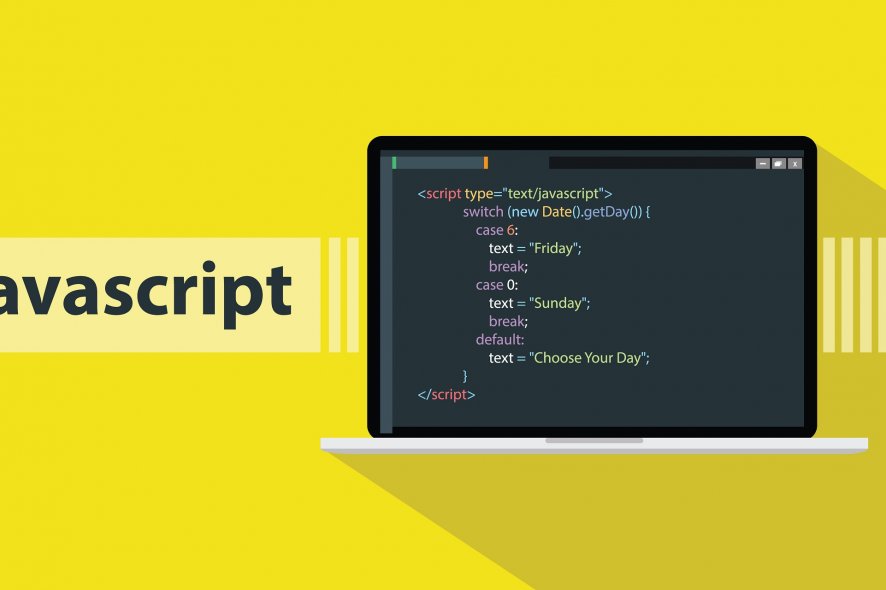


Пошаговая диагностика и исправления
Ниже приведён упорядоченный план действий — выполняйте шаги последовательно, останавливаясь, когда проблема решится.
Шаг 1. Перезагрузите страницу с обходом кэша
- Нажмите Ctrl+F5 (Windows) или Cmd+Shift+R (macOS) — это принудительно перезагрузит страницу и загрузит свежие файлы с сервера.
- Если страница стала работать — проблема была в кэше. Перейдите к шагу очистки кэша, чтобы устранить её надолго.
Шаг 2. Отключите расширения
- Откройте окно управления расширениями (в Chrome: chrome://extensions/).
- Временно отключите все расширения и перезагрузите страницу.
- Если ошибка исчезла, включайте расширения по одному, чтобы найти виновника (обычно блокировщики рекламы, скриптовые фильтры и расширения безопасности).
Почему это важно: многие блокировщики перехватывают или удаляют фрагменты JavaScript, которые необходимы для локального обработчика ссылки.
Шаг 3. Очистите куки и кэш
Google Chrome
- Меню → Дополнительные инструменты → Очистить данные просмотра.
- Выберите «Файлы cookie и другие данные сайтов» и «Изображения и другие файлы в кэше».
- Нажмите Очистить данные и перезапустите браузер.
Firefox и Edge: аналогично — найдите «Очистить данные просмотра» в настройках конфиденциальности и безопасности.
Примечание: очистка куки выйдет вас из сайтов, сохранённых сессий и потребует повторного входа.
Шаг 4. Попробуйте в режиме инкогнито/гостя
- Откройте новое окно в режиме инкогнито/гостя и загрузите проблемную страницу.
- Если в инкогнито всё работает — проблема скорее всего в расширениях, куки или пользовательском профиле.
Шаг 5. Проверьте консоль разработчика на ошибки
- Нажмите F12 или Ctrl+Shift+I, перейдите на вкладку «Console» (Консоль).
- Обратите внимание на красные ошибки: 404 (скрипт не найден), CSP (политика безопасности контента), ReferenceError, SyntaxError.
- Коды ошибок подскажут направление: если скрипт не загружается (404) — это серверная проблема; если CSP блокирует скрипт — нужно изменить заголовки сервера.
Шаг 6. Проверьте HTML-ссылки и обработчики
- Частая практика некоторых разработчиков — ставить href=”javascript:void(0)” у ссылок, которые управляются JavaScript. Если на странице отсутствует соответствующий обработчик (onClick), ссылка ничего не делает и может казаться ошибкой.
- Для веб-разработчика: замените href=”javascript:void(0)” на href=”#” с предотвращением действия через event.preventDefault(), либо используйте кнопки
Шаг 7. Проверьте антивирус/фаервол/прокси
- Некоторые средства безопасности могут блокировать загрузку внешних скриптов. Временно отключите их и проверьте страницу.
- Если вы работаете через корпоративный прокси, обратитесь к администратору сети — возможно, политика блокирует определённые домены.
Шаг 8. Сброс профиля браузера или создание нового профиля
- Если ничего не помогает, создайте новый профиль пользователя в браузере и проверьте страницу. Это быстро определит, не связан ли дефект с профилем.
- В Chrome: chrome://settings/people → Добавить пользователя.
Шаг 9. Обновление или переустановка браузера
- Устаревшая версия браузера может некорректно обрабатывать современные скрипты. Обновите браузер до последней версии.
- При серьёзных проблемах удалите браузер и установите заново — это устранит повреждённые файлы установки.
Альтернативные подходы и когда они уместны
- Использовать другой браузер временно (например, перейти с Chrome на Edge или Firefox) — быстрый обходной путь, если нужно срочно получить доступ.
- Включить или отключить JavaScript глобально не рекомендуется при постоянном использовании, так как многие сайты полагаются на скрипты для корректной работы.
- Для разработчиков: отладка через локальный сервер и инструменты отладки (Sourcemaps) поможет найти причину на стороне кода.
Когда предложенные решения не помогут
- Проблема на стороне сервера: если скрипт отсутствует у провайдера сайта (404 или 500) — вы не сможете ничего сделать, кроме как связаться с владельцем сайта.
- Политики безопасности (CSP) или сторонний CDN, неправильно настроенный хостинг — эти случаи требуют вмешательства администратора сайта.
- Корпоративные ограничения: прокси или сетевые политики, которые нельзя обойти локально.
Простая методология поиска неисправностей (playbook)
- Проверить работоспособность страницы в режиме инкогнито.
- Отключить расширения. Перезагрузить страницу.
- Очистить куки и кэш. Перезагрузить браузер.
- Проверить консоль разработчика на ошибки и HTTP‑ответы скриптов.
- Проверить настройки JavaScript в браузере.
- Проверить антивирус/фаервол/прокси.
- Попробовать другой браузер или новый профиль.
- Если проблема серверная — связаться с администратором сайта.
Mermaid — диаграмма принятия решения
flowchart TD
  A[Страница показывает javascript:void'0'] --> B{Работает в режиме инкогнито?}
  B -- Да --> C[Отключить расширения в основном профиле]
  B -- Нет --> D{Есть ошибки в консоли?}
  D -- Да --> E[Анализировать ошибки: 404/CSP/ReferenceError]
  D -- Нет --> F[Очистить кэш и куки]
  F --> G{Исправлено?}
  E --> H[Если 404 — связаться с владельцем сайта]
  C --> G
  G -- Да --> I[Готово]
  G -- Нет --> J[Создать новый профиль или переустановить браузер]
  J --> I
Роли и контрольный список для каждой роли
Пользователь
- Проверить страницу в инкогнито.
- Очистить кэш и куки.
- Отключить расширения, особенно блокировщики рекламы.
- Обновить браузер.
Системный администратор
- Проверить прокси и сетевые фильтры.
- Убедиться, что корпоративные политики не блокируют внешние скрипты.
- Просмотреть логи фаервола и прокси.
Веб‑разработчик
- Проверить логи сервера на 404/500 для JS-файлов.
- Проверить CSP заголовки и корректную доставку скриптов.
- Избегать использования href=”javascript:void(0)” без обработчиков.
Критерии приёмки
- Страница корректно загружается в основном профиле без ошибок в консоли.
- Все интерактивные элементы работают как ожидалось (клики, выпадающие меню, формы).
- Нет повторяющихся ошибок вида ReferenceError или SyntaxError в консоли.
Тестовые случаи для QA
- Загрузка страницы в чистом профиле — ожидаемый результат: страница работает.
- Загрузка страницы при включенном блокировщике рекламы — ожидаемый: поведение зависит от того, блокирует ли расширение нужные скрипты.
- Переключение между включённым и отключённым JavaScript — ожидаемый: при отключённом JS большинство интерактивных элементов не работают.
- Проверка сетевых ответов — все файлы JS должны возвращать 200 OK.
Краткое резюме
Ошибка javascript:void(0) чаще всего означает, что JavaScript на странице не исполняется из‑за настроек браузера, расширений или проблем с загрузкой скриптов. Системный чек включает включение JavaScript, очистку кэша, отключение расширений, проверку консоли разработчика и, при необходимости, обращение к администратору сайта.
Важно: если проблема в файлах сайта (404/500 или CSP), решить её можно только на стороне владельца сайта или хостинга.
Если что‑то осталось непонятным или вы хотите, чтобы мы посмотрели конкретный пример страницы, оставьте URL и скриншоты ошибок из консоли — мы поможем с диагностикой.
Вопросы и ответы
Что значит javascript:void(0)?
Это выражение часто используется в ссылках, чтобы предотвить переход по URL и выполнить JavaScript вместо этого. Если обработчик отсутствует или JavaScript не работает, ссылка не делает ничего.
Как быстро определить, виноват ли браузер или сайт?
Откройте страницу в режиме инкогнито и в другом браузере. Если в другом браузере или инкогнито всё работает — проблема локальная. Если нет — скорее всего проблема на стороне сайта.

Похожие материалы

Несколько аккаунтов Skype: Multi Skype Launcher

Журнал для работы: повысить продуктивность

Персональные звуки уведомлений на Android

Скачивание шоу Hulu для офлайн‑просмотра

Microsoft Start: персонализированная новостная лента
