
Как исправить ошибки iTunes -50 и -54

Эти ошибки часто блокируют синхронизацию медиатеки и копирование файлов на iOS-устройства. Ниже — упорядоченное пошаговое руководство с дополнительными проверками, альтернативами и контрольными списками для системного администратора, продвинутого пользователя и техподдержки.
Основные причины ошибок -50 и -54
- Проблемы с правами доступа к файлам в папке iTunes.
- Файлы заблокированы или принадлежат другому пользователю/группе.
- Конфликты с FileVault или сторонним антивирусом.
- Устаревшая версия iTunes / несовместимость версий.
- Неполная авторизация компьютера для работы с контентом Apple.
Быстрые исправления (шаги в порядке приоритета)
1. Перезапустите iTunes и устройство
- Убедитесь, что iPhone/iPad подключён к компьютеру.
- Закройте iTunes полностью (iTunes > Quit или Command+Q).
- Отключите и снова подключите устройство, затем откройте iTunes и повторите синхронизацию.
Примечание: простой перезапуск часто устраняет временные сбои и конфликты доступа.
2. Измените настройки прав доступа (Script Editor)
Если файлы в медиатеке помечены как заблокированные, снимите флаг «locked» через Script Editor:
- Откройте Finder > Программы > Утилиты > Script Editor.
- Вставьте и выполните следующую AppleScript-команду:
tell application "Finder"
  set locked of every item of entire contents of folder "Music:iTunes" of home to false
end tell
Это снимет атрибуты «заблокировано» у содержимого папки iTunes.
3. Измените владельца и права через Terminal
Откройте Терминал (Программы > Утилиты > Terminal) и выполните соответствующие команды в зависимости от ситуации.
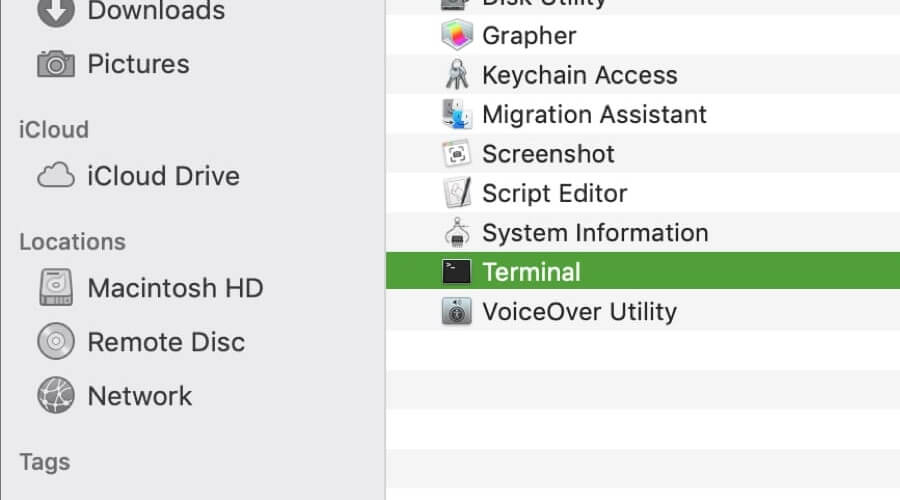
- Если вы не владеете файлом/папкой:
sudo chown your-username /path/to/your-filename-or-folder- Если группа отличается от стандартной (staff):
sudo chgrp staff /path/to/your-filename-or-folder- Чтобы дать права на запись всем (используйте аккуратно):
chmod 666 /path/to/your-filename
chmod 777 /path/to/your-folder-name
Важно: chmod 777 открывает запись всем пользователям — применяйте только временно для отладки и возвращайте более строгие права.
Дополнительно: если вы используете FileVault (шифрование диска), попробуйте временно отключить его и проверить синхронизацию.
4. Обновите iTunes
- Откройте App Store на Mac.
- Перейдите в раздел Обновления.
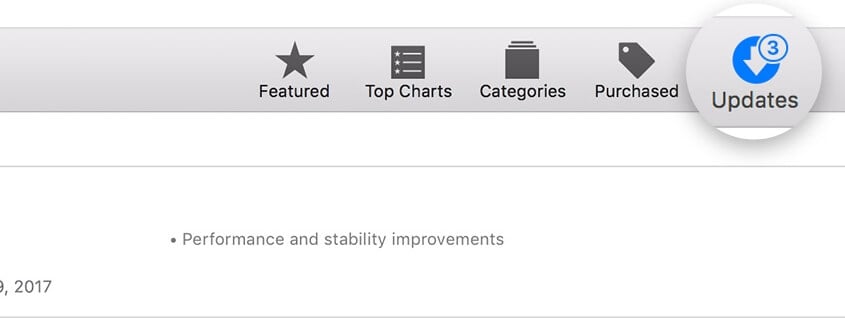
- Установите все доступные обновления для iTunes и перезагрузите систему.
Пояснение: несовместимость версий клиента и библиотек может давать такие ошибки.
5. Авторизуйте этот компьютер в iTunes
- Откройте iTunes и войдите под своим Apple ID.
- В меню выберите Account > Authorizations > Authorize This Computer.
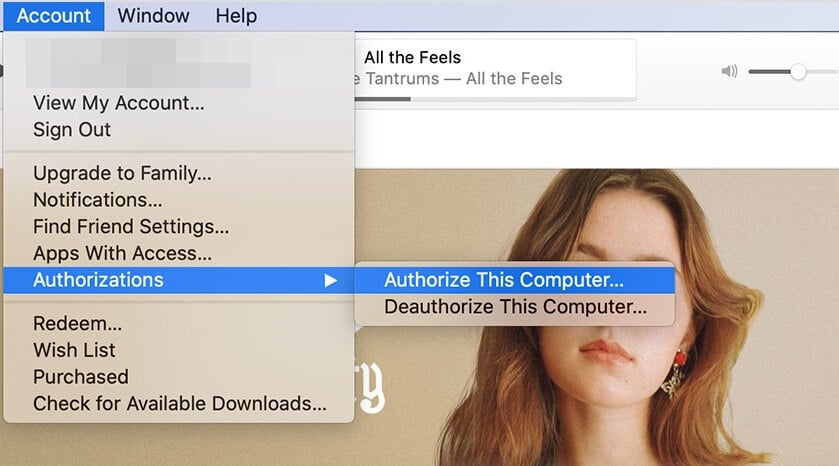
После успешной авторизации попробуйте повторить синхронизацию — это часто решает ошибку -50.
6. Консолидируйте библиотеку iTunes
- Откройте iTunes.
- Выберите File > Library > Organize Library.
- Поставьте галочку Consolidate files и нажмите OK.
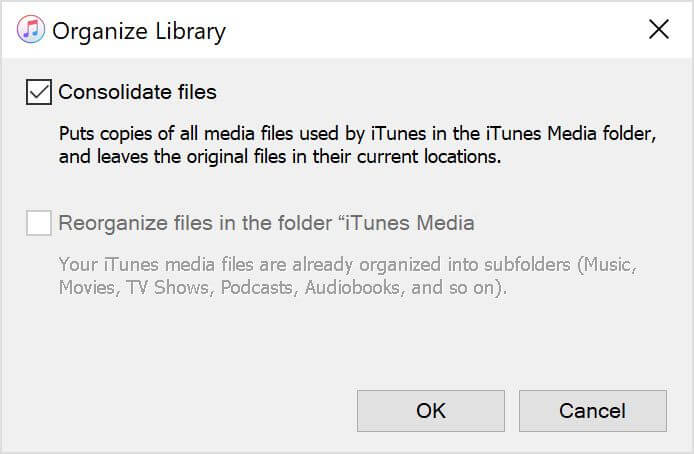
Это перемещает все внешние файлы в пакет iTunes и устраняет проблемы с путями и недостающими объектами.
7. Проверьте сами файлы и окружение
- Убедитесь, что сторонний антивирус или защитные утилиты не блокируют доступ к папке iTunes.
- Попробуйте синхронизировать по одному-двум файлам — это поможет найти проблемный элемент.
- Если файл повреждён, удалите и повторно скачайте или импортируйте его.
- Избегайте синхронизации PDF-файлов через iTunes — Apple официально отмечает возможные ограничения.
Важно: если файл несовместим по формату или DRM, синхронизация будет невозможна до его конвертации/повторного получения через iTunes Store.
Когда эти методы не помогут (контрпримеры)
- Проблема связана с аппаратной неисправностью кабеля или порта USB — в этом случае никакие смены прав не помогут.
- Файлы защищены DRM и связаны с другим Apple ID — ошибки не исчезнут без корректной авторизации/перевыпуска покупок.
- Если библиотека находится на сетевом или внешнем диске с нестабильным подключением — синхронизация может прерываться.
Альтернативные подходы
- Использовать Finder (в macOS Catalina и новее синхронизация iPhone происходит через Finder) вместо старого iTunes.
- Перенести медиатеку iTunes на локальный диск и попробовать синхронизировать оттуда.
- Временное создание новой чистой библиотеки iTunes (запустите iTunes, удерживая Option при старте, создайте новую библиотеку и попробуйте импортировать несколько файлов).
Чеклисты по ролям
Администратор:
- Проверить права владельца и группы (chown/chgrp).
- Проверить FileVault и политики MDM.
- Проверить логи системы (Console) на ошибки ввода/вывода.
Продвинутый пользователь:
- Перезапустить iTunes и устройство.
- Консолидировать библиотеку и проверить повреждённые файлы.
- Отключить антивирус на время теста.
Служба поддержки:
- Попросить пользователя повторить шаги и прислать скриншоты/логи.
- Предложить попробовать другой кабель и USB-порт.
- Если покупка не воспроизводится — проверить авторизацию Apple ID.
Критерии приёмки
- Устройство успешно синхронизируется без появления ошибок -50 или -54.
- Все ранее выдававшие ошибки файлы импортируются/консолидируются и воспроизводятся.
- Проверка разрешений показывает корректного владельца и группу (обычно ваш аккаунт и staff).
Краткий глоссарий
- FileVault — встроенное шифрование диска в macOS.
- DRM — защита цифровых прав, ограничивающая воспроизведение контента без привязки к Apple ID.
- Consolidate files — операция в iTunes, собирающая все файлы медиатеки в одно место.
Финальные рекомендации и безопасность
- Возвращайте права доступа к нужному уровню после временного исправления (не держите chmod 777 надолго).
- Не передавайте свои учётные данные третьим лицам; используйте официальные каналы Apple для восстановления покупок.
- Если используете корпоративный Mac, согласуйте изменения с администратором безопасности.
Короткое резюме: начните с перезапуска и обновления, затем проверьте права и авторизацию. Консолидация библиотеки и проверка отдельных файлов обычно устраняют ошибки -50 и -54. Если проблема аппаратная или связана с DRM — понадобится отдельная диагностика.
[wl_navigator]

Похожие материалы

Несколько аккаунтов Skype: Multi Skype Launcher

Журнал для работы: повысить продуктивность

Персональные звуки уведомлений на Android

Скачивание шоу Hulu для офлайн‑просмотра

Microsoft Start: персонализированная новостная лента
