
Windows Audio Device Graph Isolation: исправление проблем

Процесс с именем Windows Audio Device Graph Isolation (в Диспетчере задач он обычно отображается так) — часть системы, отвечающая за обработку звука и за подключение сторонних аудиодрайверов и эффектов к службе звука Windows. Microsoft вынесла часть аудио‑логики в отдельный процесс, чтобы сбои или ошибки в коде третьих сторон не падали вместе с системной службой аудио и не уводили ОС в синий экран.
Коротко: процесс изолирует обработку звука и допэффекты (эквалайзер, реверберация и т. п.). Это защищает систему, но значит, что любые ошибки в драйверах или сторонних приложениях будут видны именно здесь.
Что важно знать одним предложением: если этот процесс ест много CPU или I/O, причина обычно в одном из трёх источников — звуковые улучшения, проблемный драйвер или вредоносная программа.
Почему это вызывает высокую загрузку
- Сторонние аудиоэффекты (программы типа виртуальных микшеров, улучшателей звука, игрового ПО) обрабатываются внутри этого процесса.
- Испорченный или несовместимый драйвер может входить в бесконечный цикл обработки аудио или вызывать утечку памяти/процессора.
- В редких случаях вредоносный файл маскируется под этот процесс и выполняет постороннюю работу.
Важно: иногда высокая нагрузка — нормальное поведение, если вы запускаете программы с тяжёлой обработкой звука (DAW, виртуальные инструменты, кодирование) — это не баг, а работа.
Быстрая проверка перед началом ремонта
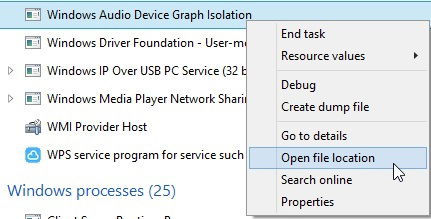
- Откройте Диспетчер задач (Ctrl+Shift+Esc) и найдите процесс Windows Audio Device Graph Isolation. Посмотрите вкладки CPU и Диск.
- Щёлкните правой кнопкой по процессу и выберите «Открыть расположение файла».
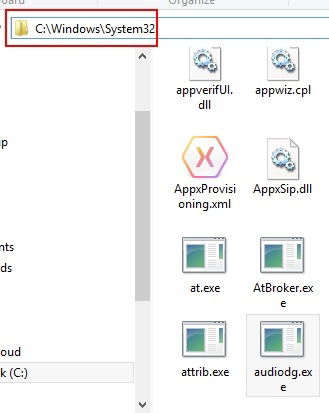
- Посмотрите путь: если файл находится в C:\Windows\System32 — вероятность вируса мала; если в другом месте — проведите проверку антивирусом.
Пошаговые способы устранения (проверенные методы)
Отключение звуковых улучшений
Когда включены эффекты (улучшения), процесс обрабатывает дополнительные плагины и фильтры. Если вы не пользуетесь такими эффектами — их отключение часто решает проблему.
Шаги (Windows, локализованные названия):
- Щёлкните правой кнопкой по значку динамика в области уведомлений и выберите «Звуки».
- Откройте вкладку «Воспроизведение».
- Найдите устройство, которое используется по умолчанию (его пометит «Устройство по умолчанию» и индикатор будет реагировать на звук).
- Щёлкните по нему правой кнопкой и выберите «Свойства» (или выделите и нажмите кнопку «Свойства»).
- Перейдите на вкладку «Улучшения». Если вкладка присутствует — поставьте галочку «Отключить все улучшения» и подтвердите OK во всех окнах.

Примечание: если вкладки «Улучшения» нет, обновите драйвер устройства — многие современные драйверы переносят управление эффектами в своё ПО.
Полная переустановка аудиодрайверов
Если отключение эффектов не помогло, вероятнее всего проблема в драйверах.
Рекомендованная методика:
- Скачайте заранее последнюю версию драйверов для вашей звуковой карты или для материнской платы с сайта производителя.
- Откройте Диспетчер устройств (Win+X → Диспетчер устройств).
- Разверните «Звуковые, игровые и видеоустройства».
- Щёлкните правой кнопкой по своему аудиоустройству и выберите «Удалить устройство».
- В появившемся окне установите галочку «Удалить программное обеспечение драйвера для этого устройства» и подтвердите.
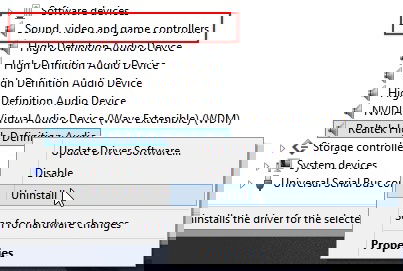
- Перезагрузите компьютер. Windows попытается установить базовый драйвер автоматически.
- После перезагрузки установите скачанный драйвер вручную и снова перезагрузите систему.
Если после обновления проблема вернулась после очередного обновления Windows — зафиксируйте версию драйвера и при необходимости откатитесь к нему.
Проверка на вирусы и целостности файлов
Иногда вредоносные программы маскируются под системные процессы. Всегда проверьте путь файла и выполните сканирование.
Шаги:
- В Диспетчере задач правой кнопкой по процессу → Открыть расположение файла.
- Путь должен быть C:\Windows\System32 или аналогичный системный каталог. Если файл в другом месте — выполните полную проверку антивирусом.
- Дополнительно запустите встроенную утилиту проверки целостности: откройте командную строку от имени администратора и выполните sfc /scannow, затем при необходимости DISM /Online /Cleanup-Image /RestoreHealth.
Когда эти методы не сработают — возможные причины
- Утилиты для игр или звука (Nahimic, Sonic Studio, Realtek HD Audio Manager) конфликтуют с системной службой.
- Виртуальные аудиокабели или программы‑микшеры (VB‑Cable, VoiceMeeter) выполняют интенсивную обработку.
- Запущены тяжёлые приложения для музыки (DAW, плагины VST) — нагрузка ожидаема.
- Недавнее обновление Windows или производителя могло внести несовместимый драйвер.
Если у вас профессиональная аудиоаппаратура, проверьте совместимость ASIO/драйверов и настройки буфера — низкий размер буфера повышает нагрузку CPU.
Альтернативные подходы и инструменты диагностики
- Process Explorer: показывает, какие DLL загружены в процесс — поможет найти сторонний плагин, вызывающий нагрузку.
- Resource Monitor: детальный разбор дисковых и сетевых операций.
- Чистая загрузка Windows (msconfig → выборочный запуск) — позволяет исключить сторонние службы и автозагрузку.
- Откат обновлений Windows за последние дни, если проблема появилась после апдейта.
Mermaid-диаграмма для быстрого решения (копируйте в поддерживающий Mermaid редактор):
flowchart TD
  A[Высокая загрузка процесса аудио] --> B{Отключение улучшений помогло?}
  B -- Да --> Z[Готово]
  B -- Нет --> C{Расположение файла в System32?}
  C -- Нет --> D[Проверка антивирусом и удаление файла]
  C -- Да --> E{Обновить/переустановить драйвер}
  E -- Удалось --> Z
  E -- Не помогло --> F[Чистая загрузка / отключить сторонние аудио‑утилиты]
  F --> G{Найден конфликт?}
  G -- Да --> H[Отключить/удалить конфликтующее ПО]
  G -- Нет --> I[Связаться с поддержкой производителя]
Мини‑методология: как системно диагностировать проблему
- Воспроизведите проблему и зафиксируйте состояние в Диспетчере задач.
- Выполните моментальную проверку расположения файла и базовый антивирусный скан.
- Отключите улучшения — быстрое решение с минимальными рисками.
- Если не помогло — чистая переустановка драйвера по схеме «удалить → перезагрузить → установить новый».
- Если и это не помогло — чистая загрузка и Process Explorer для поиска сторонних библиотек.
- В крайнем случае — откат обновлений или связь с технической поддержкой.
Чек‑лист для разных ролей
Для обычного пользователя:
- Отключить улучшения звука.
- Перезагрузить компьютер.
- Запустить встроенный антивирус и обновить Windows.
Для продвинутого пользователя / IT‑специалиста:
- Проверить DLL через Process Explorer.
- Выполнить sfc /scannow и DISM.
- Сделать чистую установку драйвера.
- Проверить журналы событий Windows (Просмотр событий → Система/Приложение).
Для системного администратора:
- Проверить массовые обновления по сети, связанные с драйверами.
- Распространить известные рабочие версии драйверов через корпоративные инструменты.
- Настроить мониторинг SLI/SLO для ключевых машин (при высоком влиянии на бизнес).
Инцидентный план быстрого восстановления (Runbook)
- Митигирование (5–15 мин): отключить звуковые улучшения, перезагрузить аудиосервис (Services.msc → Windows Audio/Windows Audio Endpoint Builder → Перезапустить).
- Диагностика (15–60 мин): проверить путь файла, запустить Process Explorer, собрать дампы при необходимости.
- Устранение (1–4 часа): переустановить драйверы, выполнить чистую загрузку, откатить проблемные обновления.
- Пост‑инцидент (до 48 часов): мониторинг, документирование версии драйверов и действий, уведомление пользователей.
Важно: перед изменением драйверов создайте точку восстановления системы.
Критерии приёмки
- Процесс Windows Audio Device Graph Isolation стабильно использует менее 5–10% CPU при простом воспроизведении мультимедиа.
- Нагрузки диска/памяти нет при отсутствии активных аудиоэфектов.
- Пользователь подтверждает, что звук корректен и дополнительные эффекты отключены или работают без аномалий.
Когда это нормально (контрпримеры)
- Вы запускаете DAW с множеством плагинов — высокий CPU ожидаем.
- Используются кодеки или приложения, транскодирующие звук в реальном времени (стриминг, конвертация).
- Подключено внешнее аудиооборудование с собственными процессами обработки (аппаратура с DSP).
Безопасность и конфиденциальность
- Если файл процесса находится не в системной папке, считайте это серьёзным индикатором риска и выполните полную проверку антивирусом.
- Не загружайте драйверы и подозрительные утилиты с непроверенных сайтов — используйте официальные источники производителей.
Часто задаваемые вопросы
Может ли это быть вирус?
Да. Если файл процесса расположен вне стандартной системной папки (например, не в C:\Windows\System32), либо если антивирус выдаёт предупреждения — нужно срочно проверить систему.
Поможет ли откат Windows Update?
Если проблема возникла после обновления системы — откатить обновления или драйверы целесообразно. Но сначала сделайте резервную копию важных данных.
Нужно ли отключать звук, если процесс нагружает CPU?
Нет, отключать звук полностью обычно не требуется — достаточно отключить звуковые улучшения и переустановить драйверы.
Как понять, что это не баг оборудования?
Запустите тест в другом профиле пользователя или на Live‑USB другой ОС: если поведение повторяется только в Windows, проблема скорее программная.
Итог
Windows Audio Device Graph Isolation — это изолированный аудио‑процесс Windows, отвечающий за дополнительные эффекты и взаимодействие драйверов с аудиосервисом. Большая часть проблем решается простыми шагами: отключение улучшений, переустановка драйверов, проверка расположения файла и антивирусная проверка. При сложных случаях используйте Process Explorer, чистую загрузку и пошаговый инцидентный план.
Important: перед изменением драйверов создайте точку восстановления и сохраните список установленных аудиопрограмм.
Спасибо, что прочитали — напишите в комментариях, помог ли вам этот план и какие шаги сработали.

Похожие материалы

Несколько аккаунтов Skype: Multi Skype Launcher

Журнал для работы: повысить продуктивность

Персональные звуки уведомлений на Android

Скачивание шоу Hulu для офлайн‑просмотра

Microsoft Start: персонализированная новостная лента
