
IPTV не показывает телегид — как быстро исправить
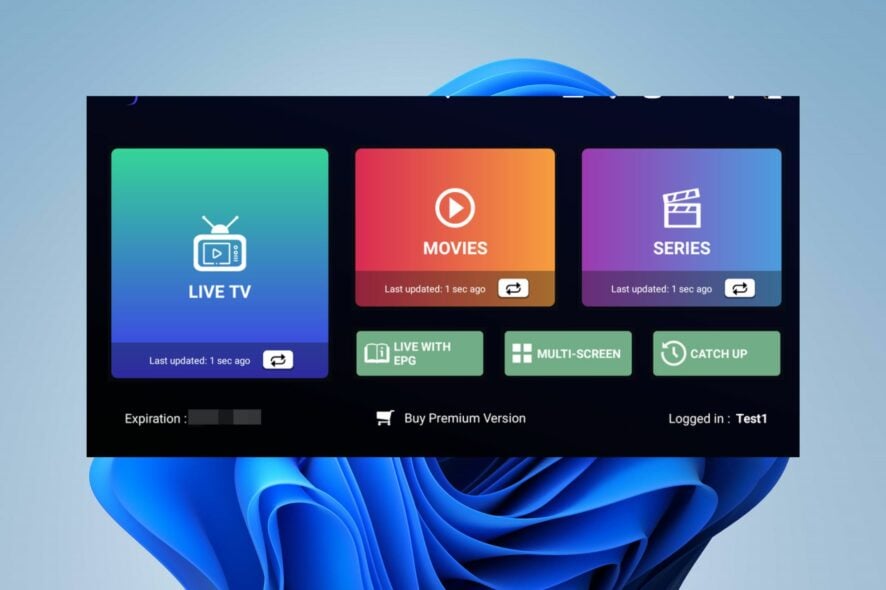
IPTV может не показывать телепрограмму (EPG) по разным причинам: перегруженная сеть, проблемы на сервере поставщика, устаревшие данные EPG, несовместимость приложения, просроченная подписка или блокировка со стороны оператора (например, Sky, Orange). Ниже приведён практический план действий, который помогает восстановить работу телегида в большинстве случаев.
Быстрая проверка перед детальной диагностикой
- Убедитесь, что интернет соединение стабильно и скоростное.
- Проверьте, доступны ли каналы (видео) — если они работают, но нет телегида, проблема скорее в EPG.
- Подождите 5–10 минут: обновление данных EPG иногда занимает время.
Как исправить проблему с отсутствием телегида в IPTV
1. Очистите кэш IPTV-приложения
- Откройте главный экран приложения и нажмите значок шестерёнки для перехода в настройки.
- Перейдите в раздел общие настройки.

- Отметьте опцию Автоочистка кэша и нажмите Очистить сейчас.

- Подтвердите действие, выбрав Да.
Очистка кэша удаляет повреждённые временные файлы и плагины, мешающие загрузке EPG. На мобильных устройствах шаги аналогичны — найдите настройку кэша в меню приложения.
2. Обновите IPTV-приложение
- Запустите приложение IPTV на устройстве.
- В меню или настройках найдите опцию Проверить обновление.

- Если есть обновление — скачайте и установите его, следуя подсказкам на экране.
- После установки запустите обновлённую версию.
Обновление устраняет ошибки совместимости и обновляет обработку EPG. На разных версиях приложения путь к обновлению может отличаться.
3. Удалите и установите приложение заново
- Откройте Пуск, введите Панель управления и запустите её.
- Перейдите в Удаление программы.

- Найдите приложение IPTV, выберите его и нажмите Удалить.

- Скачайте свежую версию с официального сайта производителя и установите её.
Переустановка помогает, если в системе нарушены файлы приложения или настройки.
4. Проверьте источник EPG и временные зоны
- Убедитесь, что плейлист или источник EPG актуален. Иногда провайдеры меняют URL EPG-файла.
- Проверьте правильно ли настроена временная зона в приложении и на устройстве — смещение времени делает телегид пустым или синхронизированным не под те события.
5. Посмотрите на возможные блокировки со стороны провайдера или региона
- Если провайдер блокирует определённый сервер EPG, телегид не загрузится. Попробуйте использовать VPN или другой DNS (если это разрешено вашей политикой и местными законами).
- Проверьте, не действует ли региональная блокировка для данного контента.
Как очистить кэш на разных устройствах — общая методика
- Откройте приложение и перейдите в Настройки.
- Найдите раздел, связанный с кэшем или хранением данных.
- Выберите «Очистить кэш» и подтвердите.
Примечание: точные названия пунктов зависят от конкретного приложения и платформы (Android TV, Fire TV, Windows, iOS).
Дерево решений для быстрой диагностики
flowchart TD
  A[Нет телегида в IPTV] --> B{Каналы показывают видео?}
  B -- Да --> C{EPG пуст или некорректен?}
  B -- Нет --> D[Проверьте интернет и сервер провайдера]
  C -- Да --> E[Очистить кэш]
  E --> F[Обновить приложение]
  F --> G[Переустановить приложение]
  G --> H{Появился телегид?}
  H -- Да --> I[Готово]
  H -- Нет --> J[Проверить EPG-источник и временную зону]
  J --> K{Блокировка провайдера?}
  K -- Да --> L[Использовать разрешённые обходы/связаться с провайдером]
  K -- Нет --> M[Обратиться в службу поддержки поставщика IPTV]
Чек-лист для домашнего пользователя
- Проверить скорость и стабильность интернета.
- Подождать 10 минут для автоматического обновления EPG.
- Очистить кэш приложения.
- Обновить приложение до последней версии.
- Переустановить приложение при необходимости.
- Проверить временную зону и источник EPG.
- Связаться с провайдером, если проблемы сохраняются.
Когда эти шаги не помогут
- Если сервер поставщика EPG временно недоступен — вы ничего не сможете сделать, кроме ожидания или смены источника EPG.
- Если провайдер целенаправленно блокирует доступ, простая очистка кэша не устранит проблему — потребуется согласованное решение с провайдером или смена поставщика услуг.
Краткая методика для техподдержки (SOP)
- Подтвердить симптом и собрать журнал ошибок или скриншоты.
- Проверить доступность EPG-URL с внешнего сервера.
- Убедиться в корректности временных настроек и кодировки EPG-файла.
- Сопоставить версии приложений и прошивок клиента.
- Если проблема серверная — уведомить команду инфраструктуры и клиента о сроках восстановления.
Безопасность и приватность
- Не используйте сомнительные VPN/серверы, если они требуют ввод личных данных.
- Не передавайте логины и пароли третьим лицам.
Краткий глоссарий
- EPG — электронная программа передач (телегид).
- Кэш — временные файлы, которые ускоряют повторный доступ.
Часто задаваемые вопросы
Почему телегид появляется с задержкой?
EPG-файлы обновляются периодически. При большом количестве каналов или медленном сервере обновление может занять до нескольких минут.
Будет ли работать телегид с VPN?
Иногда да: VPN может обойти региональные блокировки, но использование VPN должно соответствовать правилам провайдера и местному законодательству.
Что делать при ошибке 401 или 403?
Ошибка 401 (unauthorized) значит проблему с авторизацией — проверьте подписку и логин. Ошибка 403 (forbidden) указывает на запрет доступа — возможна блокировка по IP или региону.
Резюме
- Начните с очистки кэша и обновления приложения.
- Переустановите ПО, если обновление не помогает.
- Проверьте источник EPG, временную зону и возможные блокировки провайдера.
- Если проблема не решается — соберите логи и обратитесь в техподдержку поставщика IPTV.
Если у вас остались вопросы или вы хотите описать конкретную ошибку — оставьте подробности в комментариях.

Похожие материалы

Несколько аккаунтов Skype: Multi Skype Launcher

Журнал для работы: повысить продуктивность

Персональные звуки уведомлений на Android

Скачивание шоу Hulu для офлайн‑просмотра

Microsoft Start: персонализированная новостная лента
