
Как исправить ситуацию, когда iPhone постоянно выключается
Важно: если на устройстве включен «Найти iPhone», отключите его перед восстановлением через iTunes. Если есть сомнения в аппаратной части, не пытайтесь вскрывать корпус самостоятельно — это может лишить гарантии.
О чём эта статья
Подробное пошаговое руководство по диагностике и исправлению ситуаций, когда iPhone самопроизвольно выключается или перезагружается. Включены быстрые проверки, пошаговый SOP для восстановления через iTunes, рекомендации по аппаратной диагностике, матрица рисков, список критериев приёмки и рациональные альтернативы.
Возможные причины, почему iPhone выключается
Короткое определение: самопроизвольное выключение — это когда устройство неожиданно теряет питание или перезагружается без вашего намерения.
Основные причины:
- Механическое повреждение после падения — контакты или компоненты могли сместиться или треснуть.
- Попадание влаги или коррозия на плате — контакты окислены, возникают замыкания.
- Изношенная батарея — деградация ёмкости и пик-вольтажей приводит к выключению под нагрузкой.
- Ошибка iOS или конфликт приложений — особенно вероятно на бета-версиях системы.
- Пустой аккумулятор или повреждённый кабель/адаптер питания.
Когда проблема встречается чаще: на старых устройствах (4–6 лет), после падения или контакта с жидкостью, или после недавнего обновления ПО.
Быстрые проверки (первые 5 минут)
- Попробуйте зарядить устройство оригинальным или сертифицированным кабелем и адаптером.
- Убедитесь, что экран не показывает индикатор зарядки — если показан, подождите 10–15 минут.
- Осмотрите корпус на следы удара, трещины, следы влаги или коррозии вокруг разъёма Lightning.
- Включите iPhone и посмотрите, появляется ли логотип Apple или индикатор восстановления.
- Проверьте, не работают ли какие‑то приложения в фоне (если включается) — обновите их.
Подробные способы устранения неисправностей
1) Подключите iPhone к зарядке и проверьте признаки жизни
- Используйте исправный кабель и адаптер питания. Попробуйте несколько комбинаций: оригинал Apple, сертифицированный MFi кабель, другой адаптер.
- Оставьте устройство на зарядке не менее 15–30 минут. Иногда глубоко разряженный аккумулятор требует времени для появления индикатора.
- Если экран остаётся черным, попробуйте принудительную перезагрузку (ниже).
2) Принудительная перезагрузка (force restart)
Коротко: принудительная перезагрузка перезапускает систему, не стирая данные. Это первое программное средство при глюках.
Force restart для iPhone SE (2‑го поколения) и iPhone 11 / 12 / 13 / 14 / 15 (и аналогичных моделей)
- Нажмите кнопку увеличения громкости и отпустите.
- Нажмите кнопку уменьшения громкости и отпустите.
- Нажмите и удерживайте боковую кнопку до появления логотипа Apple, затем отпустите.
Для iPhone 7 / 7 Plus
- Нажмите и удерживайте одновременно кнопку питания (спящ/пробуждение) и кнопку уменьшения громкости.
- Удерживайте до появления логотипа Apple, затем отпустите.
Для iPhone 6s и старше (включая iPhone SE 1‑го поколения)
- Нажмите и удерживайте одновременно кнопку питания и кнопку Home (Touch ID).
- Держите до появления логотипа Apple, затем отпустите.
Если после принудительной перезагрузки устройство стабильно включается, понаблюдайте за поведением 24–48 часов. Если проблема повторится, переходите к следующему этапу.
3) Обновите iOS или выполните восстановление через iTunes (Finder на macOS Catalina и новее)
Когда это нужно: если устройство перезагружается после загрузки интерфейса, или если есть подозрение на программную ошибку.
Подготовка: сделайте резервную копию, если устройство включается. В противном случае выполните восстановление из режима восстановления или DFU (ниже инструкция).
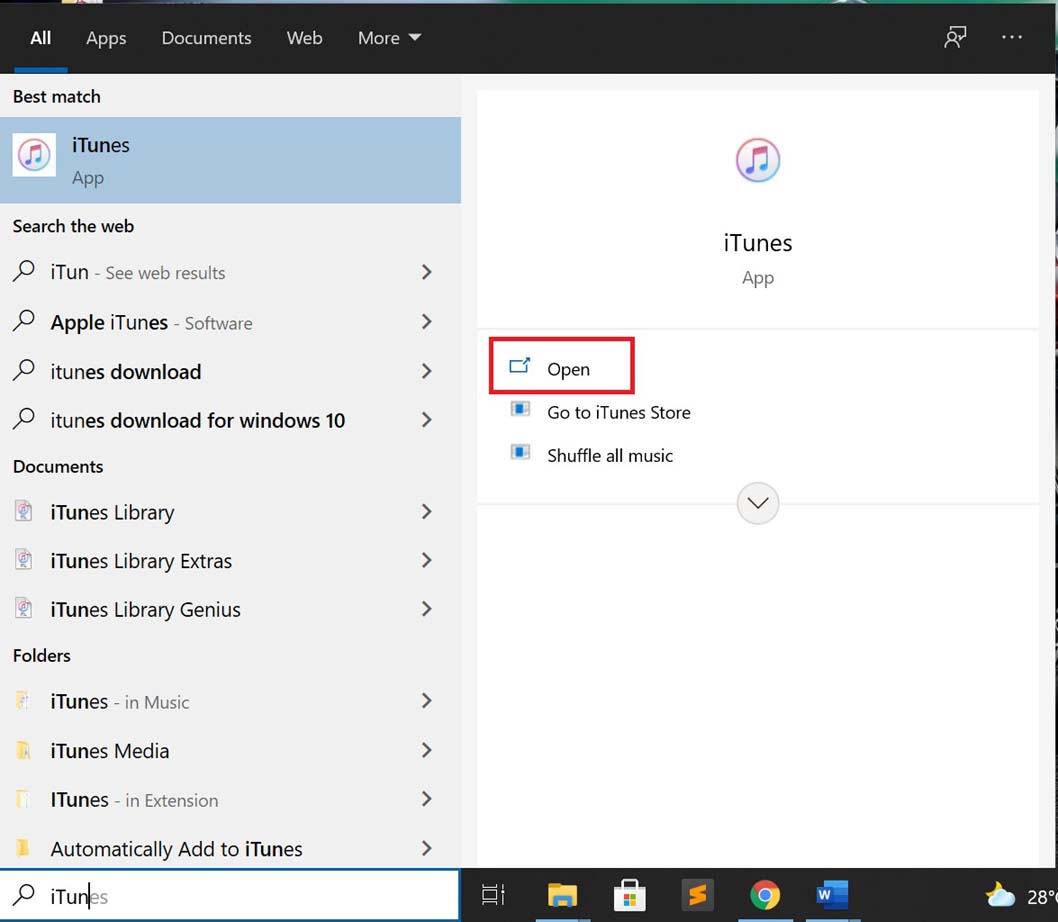
Пошагово через iTunes (Windows) — сохраните изображения и ссылки на интерфейс:
- Подключите iPhone к компьютеру через оригинальный USB кабель.
- Запустите iTunes на Windows. (На macOS Catalina и новее — откройте Finder и выберите устройство.)
- Дождитесь, пока iTunes распознает устройство; если появится запрос доверия, подтвердите на iPhone.
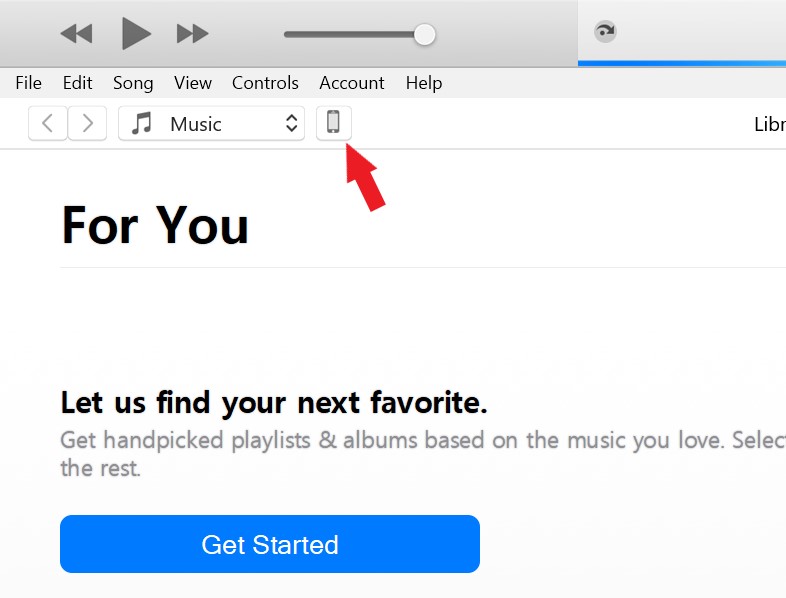
- В iTunes выберите значок устройства в левом верхнем углу.
- В разделе «Обзор» (Device Summary) выберите «Создавать резервную копию автоматически на этом компьютере» или вручную нажмите «Резервное копирование».
- Дождитесь окончания резервного копирования, затем нажмите «Восстановить резервную копию».
- Подтвердите действие «Восстановить» и, при необходимости, введите пароль шифрованной резервной копии.
- После восстановления устройство перезагрузится. Проверьте стабильность работы.
Изображение: резервное копирование и восстановление через iTunes.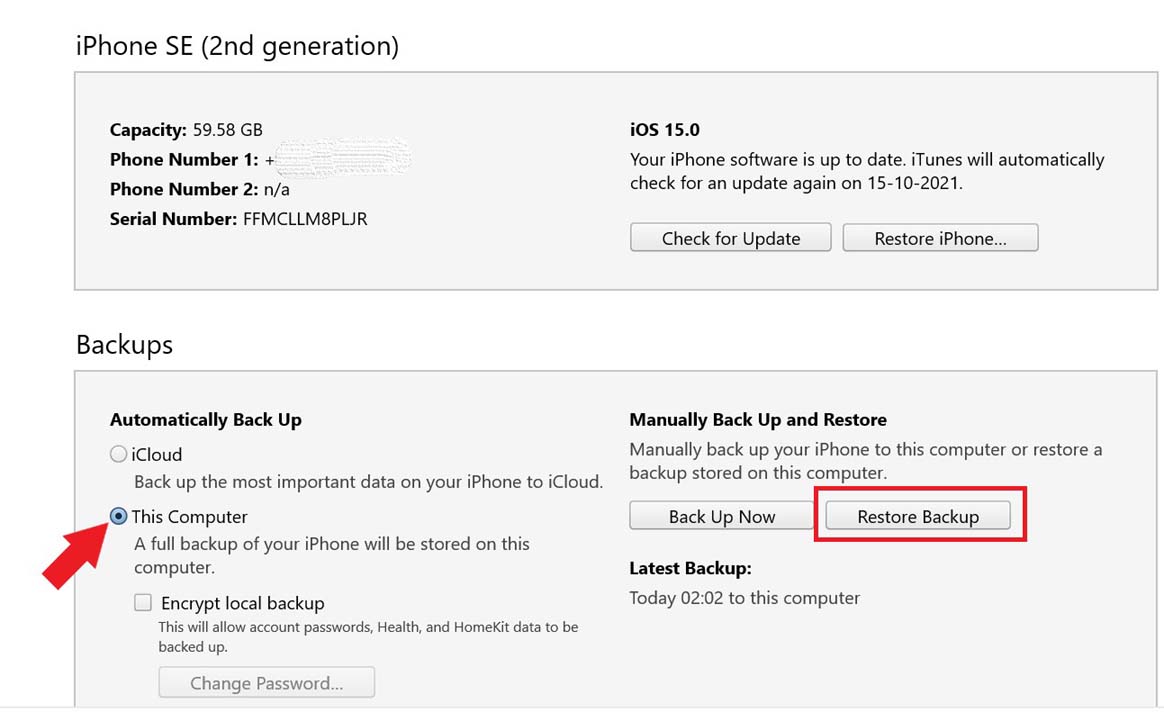
Примечание: перед началом восстановления отключите «Найти iPhone» в настройках Apple ID (Настройки → Ваше имя → iCloud → Найти iPhone). Иначе iTunes не позволит завершить восстановление.
4) Режим восстановления и DFU (для сложных случаев)
Когда это нужно: если iTunes не видит устройство в нормальном режиме, или восстановление через обычный процесс не помогает.
Коротко: режим восстановления позволяет переустановить iOS поверх текущей; DFU полностью переустанавливает прошивку и загрузчик.
Инструкции по входу в режим восстановления и DFU зависят от модели. Если вы не уверены, следуйте официальной инструкции Apple или обратитесь в сервис.
5) Аппаратная диагностика: батарея, влага, кабели и разъём
- Проверьте «Состояние батареи» в Настройки → Аккумулятор → Состояние аккумулятора. Если доступна информация, убедитесь, что максимальная ёмкость значительно не снижена и нет сообщений о необходимости обслуживания.
- Если аккумулятор изношен (резкие падения заряда, выключение при 30–40%), потребуется замена аккумулятора у авторизованного сервиса.
- Осмотрите разъём Lightning/USB‑C на предмет мусора или повреждений. Аккуратно очистите при выключенном устройстве сухой мягкой щёткой.
- При признаках попадания жидкости (пятна, коррозия на контактах) выключите устройство и обратитесь в сервис — дальнейшая эксплуатация может вызвать короткое замыкание.
6) Когда обращаться в сервис и что ожидать
Если после всех шагов iPhone продолжает выключаться:
- Посетите авторизованный сервис Apple или официальный центр обслуживания. Если есть AppleCare, возьмите документы.
- Техник выполнит аппаратную диагностику: проверку батареи, тест на наличие ошибок платы, проверку разъёма и сенсора питания.
- Возможные ремонты: замена батареи, перепайка или замена модулей питания, чистка от влаги, замена разъёма.
SOP: Пошаговый план действий (playbook)
- Осмотреть iPhone визуально (треснувший корпус, следы влаги, повреждения разъёма).
- Подключить к зарядке на 30 минут — проверить индикатор.
- Выполнить принудительную перезагрузку (в зависимости от модели).
- Если включается — обновить iOS и удалить недавно установленные сомнительные приложения.
- Если не включается или перезагружает — подключить к iTunes, создать резервную копию и попробовать восстановление.
- Если восстановление не помогло — попробовать DFU режим.
- При признаках аппаратной неисправности — записаться в авторизованный сервис.
- После ремонта проверить устройство на стабильность в течение 48 часов.
Критерии приёмки (что считать успешным решением)
- Устройство стабильно работает не менее 48 часов без незапланированных выключений.
- Аккумулятор держит заряд в норме для модели (без резких провалов при нагрузке).
- Нет ошибок в системной диагностике iOS и тестах в сервисе.
Матрица рисков и рекомендации по смягчению
- Риск: потеря данных при восстановлении. Смягчение: всегда делать резервную копию перед восстановлением.
- Риск: повреждение от самостоятельного вскрытия. Смягчение: обращаться в авторизованный сервис.
- Риск: эксплуатация при попадании влаги вызывает короткое замыкание. Смягчение: не заряжать и не включать устройство — немедленно в сервис.
Когда перечисленные методы НЕ помогут (контрпример)
- Устройство выключается только после сильного падения и после этого не реагирует на зарядку и компьютер — вероятнее всего физическое повреждение платы или отсоединённый контакт.
- После профессионального ремонта проблема продолжается — возможна некорректная диагностика или сопутствующая неисправность.
Альтернативные подходы
- Временная альтернатива: пользоваться резервным устройством или донором (если данные срочно нужны).
- Если гарантия истекла и ремонт дорогой — рассмотреть замену устройства, оценив стоимость ремонта vs. покупка нового.
Ментальные модели для диагностики
- Слой 1 (питание): зарядное, кабель, разъём, батарея.
- Слой 2 (ПО): iOS, установленные приложения, системные настройки.
- Слой 3 (аппарат): плата, контакты, датчики, коррозия/влага.
Диагностируйте сверху вниз: от простого к сложному.
Чеклист для пользователя перед походом в сервис
- Есть ли видимые повреждения корпуса или следы влаги?
- Были ли попытки самостоятельного вскрытия?
- Создана ли резервная копия в iCloud или на компьютере?
- Отключена ли функция «Найти iPhone»? Если нет — запишите Apple ID и пароль.
- Есть ли в чеке/гарантийном талоне информация об AppleCare?
Однострочный глоссарий
- DFU — режим низкоуровневой прошивки, позволяет полностью переустановить iOS и загрузчик.
Рекомендации по безопасности и приватности
- Никогда не отдавайте устройство с включённой функцией «Найти iPhone» без отключения; это защитит ваши данные и упростит восстановление.
- Делайте зашифрованную резервную копию, если на устройстве есть чувствительные данные.
Небольшая таблица «что попробовать сначала»
- Подключить к оригинальному кабелю: всегда.
- Принудительная перезагрузка: при первом проявлении.
- Обновление iOS: если устройство стабильно включается.
- Восстановление через iTunes: при системных сбоях.
- DFU: если обычное восстановление не работает.
- Сервис: при признаках аппаратной поломки или попадания влаги.
Примерное время выполнения действий
- Быстрая проверка и зарядка: 15–30 минут.
- Принудительная перезагрузка: 1–2 минуты.
- Резервное копирование и восстановление через iTunes: 30 минут — 2 часа (в зависимости от объёма данных).
- Поход в сервис и диагностика: от 1 дня до недели, в зависимости от загруженности и наличия запчастей.
Завершающее резюме
Если iPhone регулярно выключается, начните с простых шагов: зарядка, принудительная перезагрузка, проверка состояния батареи и обновление iOS. Восстановление через iTunes или DFU часто решает программные сбои. При любых признаках физического повреждения или попадания влаги обратитесь в авторизованный сервис — попытки самостоятельного ремонта могут усугубить проблему и лишить гарантии.
Если у вас есть вопросы или вы хотите описать свою проблему в комментариях, оставьте сообщение ниже. Подписывайтесь на наш канал для видеоинструкций. Удачи!

Похожие материалы

Несколько аккаунтов Skype: Multi Skype Launcher

Журнал для работы: повысить продуктивность

Персональные звуки уведомлений на Android

Скачивание шоу Hulu для офлайн‑просмотра

Microsoft Start: персонализированная новостная лента
