
Как исправить неработающий поиск в приложении Календарь на iPhone
Короткое введение
Поиск в приложении Календарь iOS помогает быстро найти встречи, напоминания и мероприятия. При плотном графике эта функция экономит время. Но иногда поиск перестаёт возвращать результаты. Обычно это вызвано багами в iOS (особенно в бета‑сборках), ошибками синхронизации календарей или локальными проблемами приложения.
Почему стоит читать это руководство
- Шаги выстроены по простоте и вероятности успеха. Сначала — быстрые и безопасные решения, затем — более радикальные.
- Добавлены проверки, чек‑листы и схема принятия решений, чтобы вы могли диагностировать проблему быстрее.
В чем краткая суть
Чаще всего неисправность поиска связана с синхронизацией (отключённая опция «Все события») или с тем, что какая‑то группа календарей выключена. Обновление iOS и простая перезагрузка решают большинство мелких ошибок.
Основные причины неработающего поиска
- Отключена синхронизация календарей на устройстве.
- Некоторые группы календарей скрыты (неактивны).
- Ошибки в текущей сборке iOS (особенно на бета‑версиях).
- Повреждённые локальные данные приложения или конфликт с учётной записью (iCloud, Google, Exchange).
- Приложение зависло и требует перезапуска.
Важное примечание
Если вы используете бета‑версию iOS, риск столкнуться с непредвиденными багами выше. По возможности используйте публичные стабильные релизы для основных рабочих устройств.
Быстрая последовательность действий перед глубокой диагностикой
- Перезагрузите iPhone. 2. Откройте Календарь и попробуйте поиск. 3. Если не помогло, проверьте синхронизацию и группы календарей. 4. Обновите iOS, если доступно.
Последовательные шаги для устранения неисправности
1. Обновите iOS
Обновления часто содержат исправления багов, влияющих на системные приложения.
- Откройте Настройки > Основные > Обновление ПО.
- iPhone начнёт поиск доступной сборки iOS.
- Если доступно обновление, нажмите Загрузить и установить.
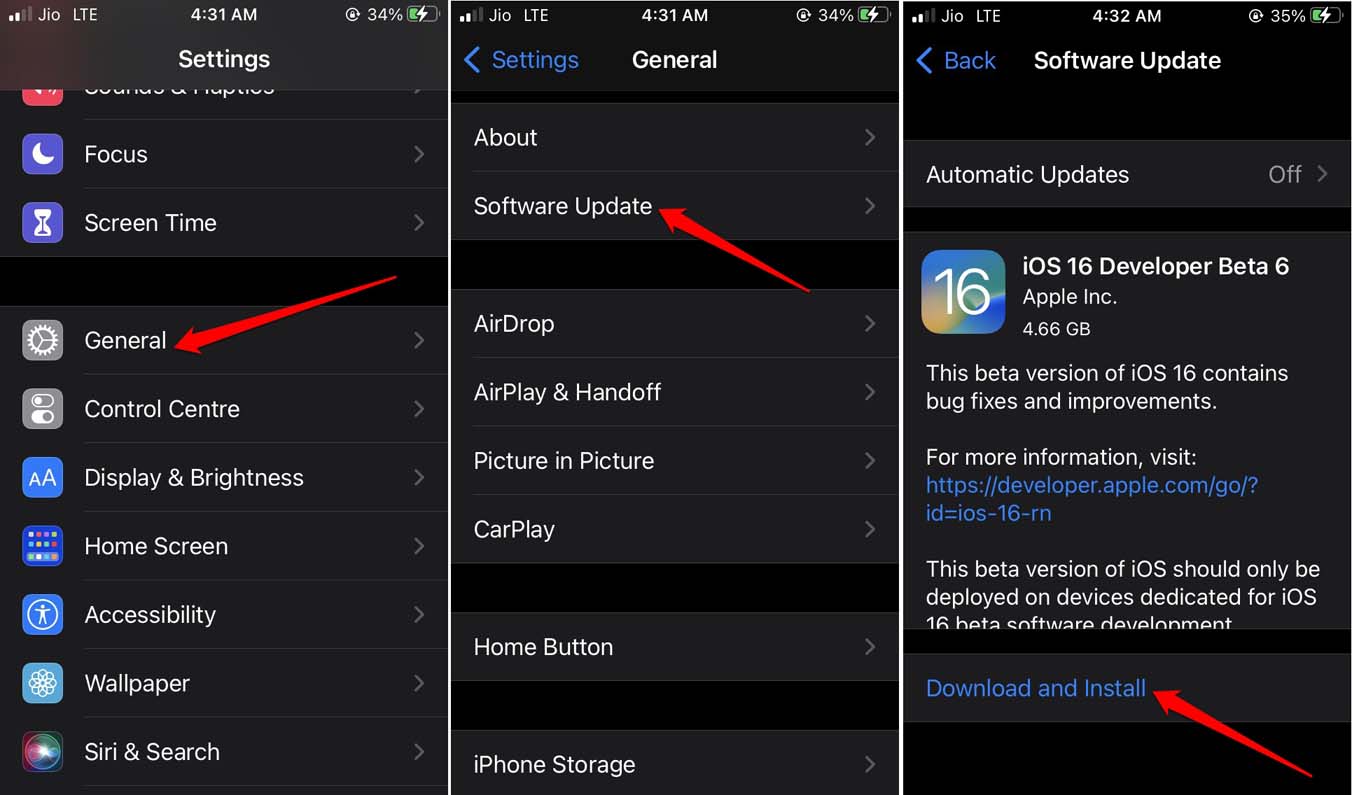
- После установки перезапустите iPhone и снова откройте Календарь.
Совет: если вы на бета‑ветке и баг начался после обновления, проверьте на форумах и примите решение о возврате к стабильной сборке только при необходимости.
2. Перезагрузите iPhone
Простая перезагрузка устраняет временные сбои.
- Нажмите боковую кнопку питания.
- При появлении надписи Сдвиньте для выключения сдвиньте ползунок вправо, чтобы выключить устройство.
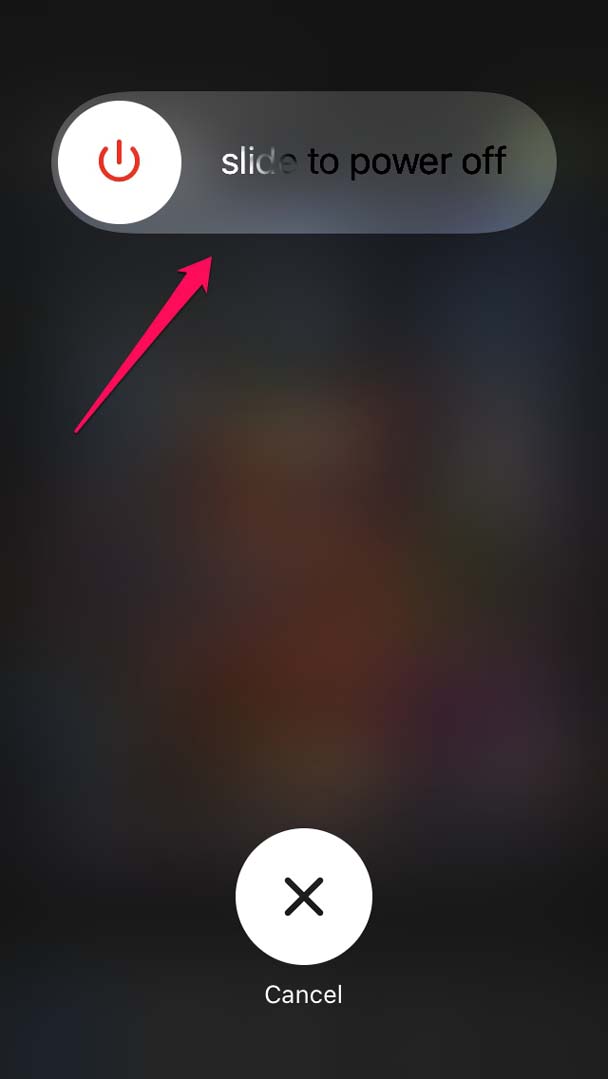
- Через 10–20 секунд снова включите iPhone.
- Проверьте поиск в Календаре.
3. Убедитесь, что все группы календарей включены
Иногда некоторые календари скрыты, и поиск не ищет по скрытым источникам.
- Откройте приложение Календарь > нажмите Календари.
- Убедитесь, что напротив всех групп стоит отметка. По умолчанию все группы должны быть включены.
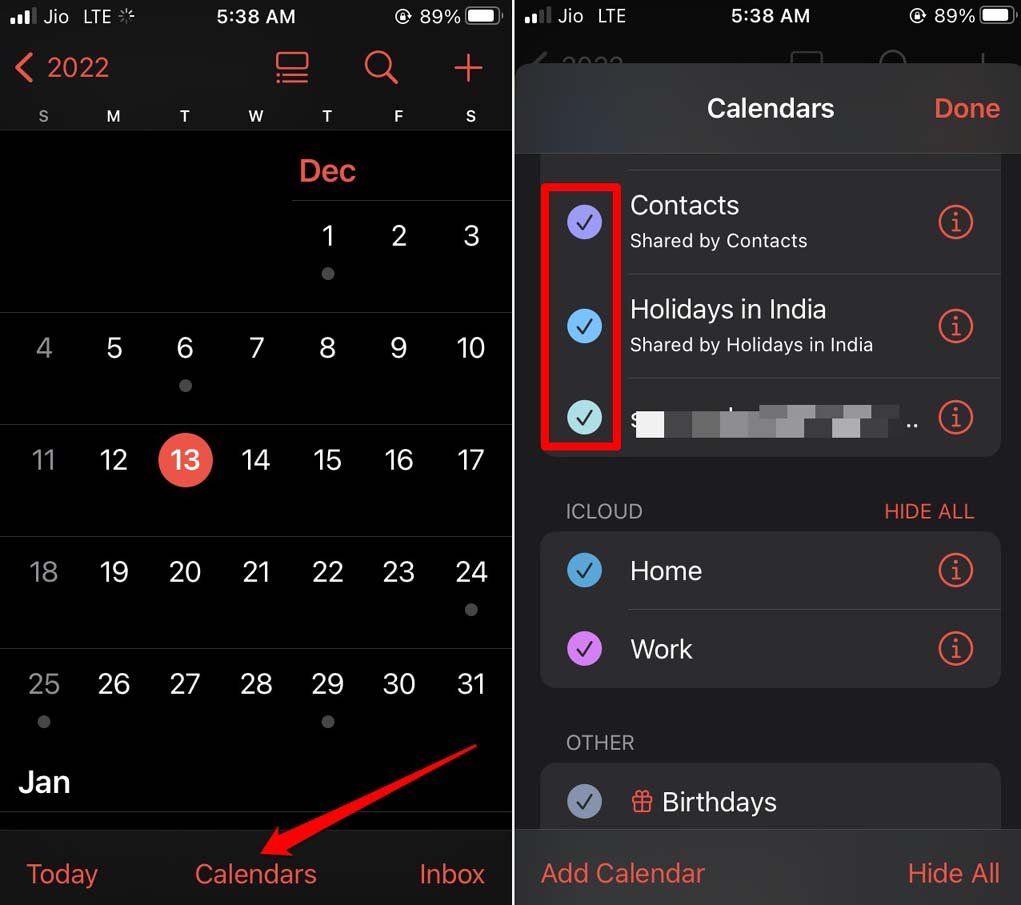
- Если какие‑то группы не отмечены, нажмите по кружку слева, чтобы включить их.
Проверка: выполните поиск по слову, которое точно есть в событии из любой учетной записи (iCloud/Google/Exchange).
4. Принудительно закройте приложение Календарь и откройте снова
Закрытие и повторный запуск очищают временные кеши.
- На iPhone с Touch ID дважды нажмите Touch ID для вызова переключателя приложений.
- Найдите карточку приложения Календарь, удерживайте и смахните вверх, чтобы закрыть её.
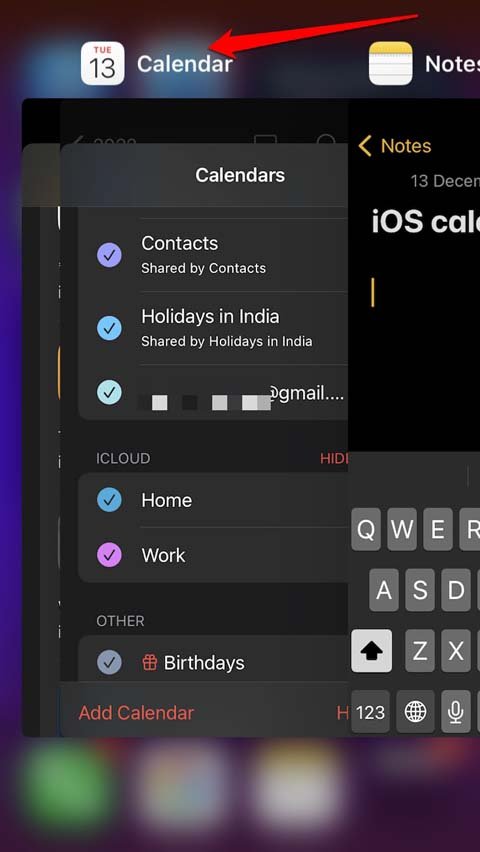
- На моделях без Touch ID смахните вверх от нижней грани экрана и остановитесь посередине, чтобы открыть переключатель приложений. Закройте карточку Календаря.
- Запустите приложение снова и проверьте поиск.
5. Убедитесь, что синхронизация всех событий включена
Если в настройках синхронизации стоит ограниченный период (например, «Последние 1 месяц»), события вне этого периода не будут доступны. Это влияет и на поиск.
- Откройте Настройки > Календарь > Синхронизация.
- Выберите Все события.
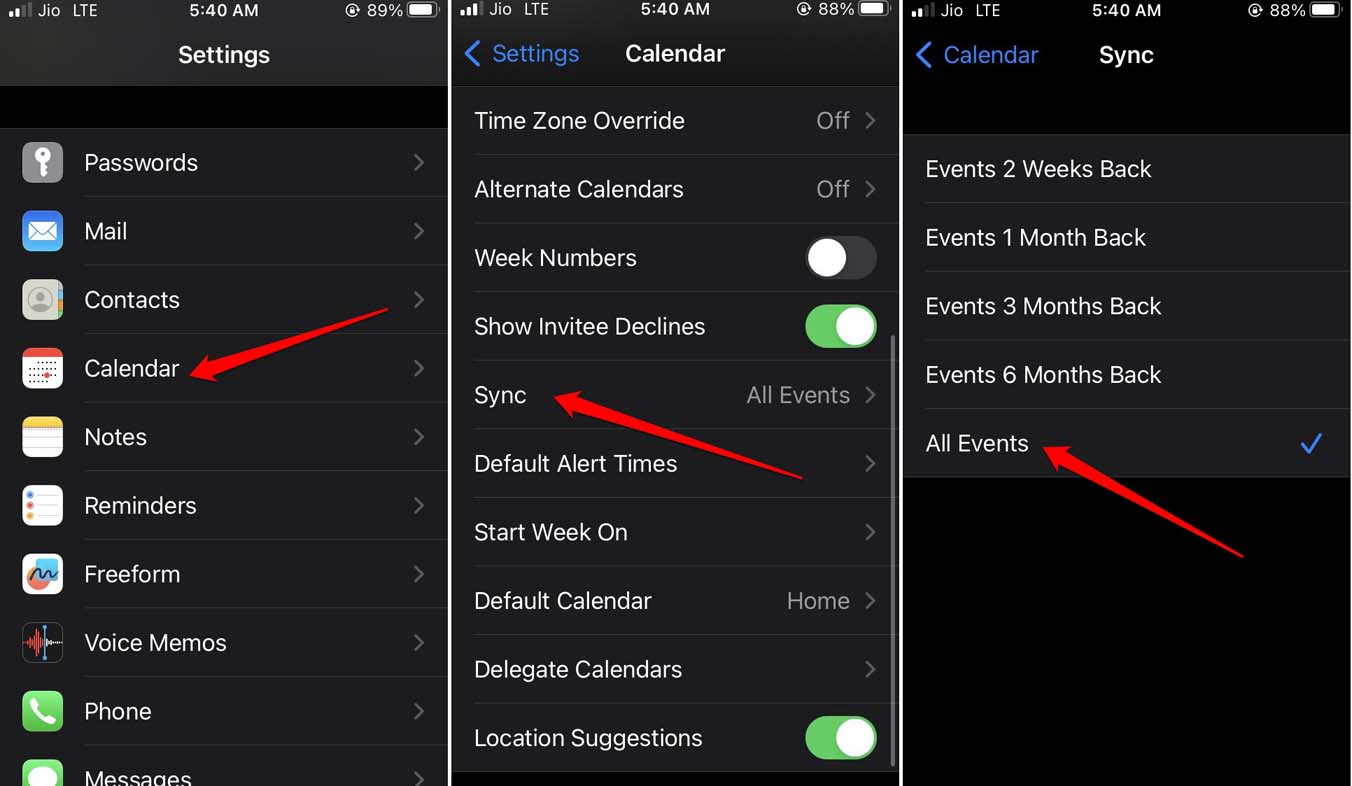
- Откройте Календарь и обновите список свайпом вниз.
Примечание: если у вас медленное соединение, синхронизация может занять время.
6. Сбросьте настройки iPhone
Если предыдущие шаги не помогли, сброс настроек может убрать системные конфликты. Это не удаляет личные данные (фотографии, контакты), но сбросит системные настройки (Wi‑Fi, пароли, параметры местоположения и т. п.). Перед любым сбросом сделайте резервную копию.
- Откройте Настройки > Основные > Перенос или сброс iPhone.
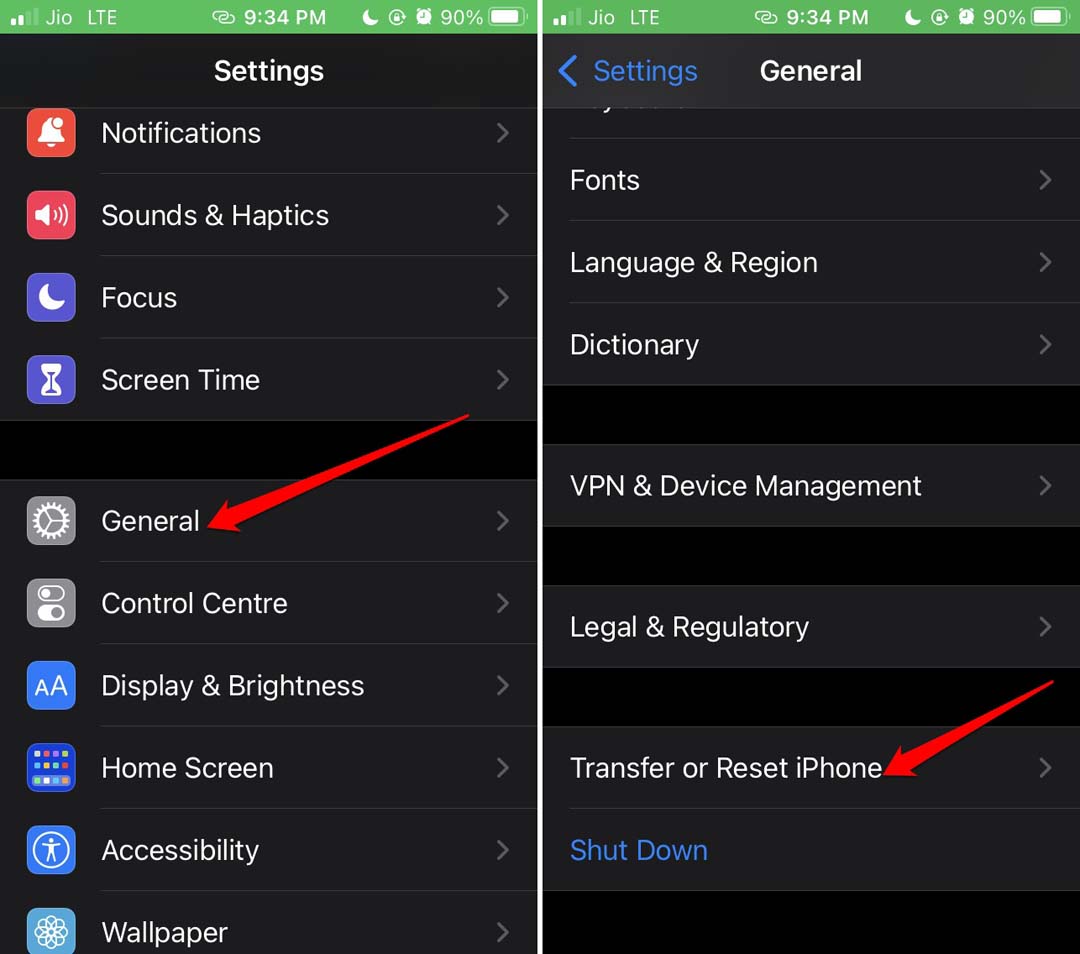
- Нажмите Сброс > выберите Сбросить все настройки.
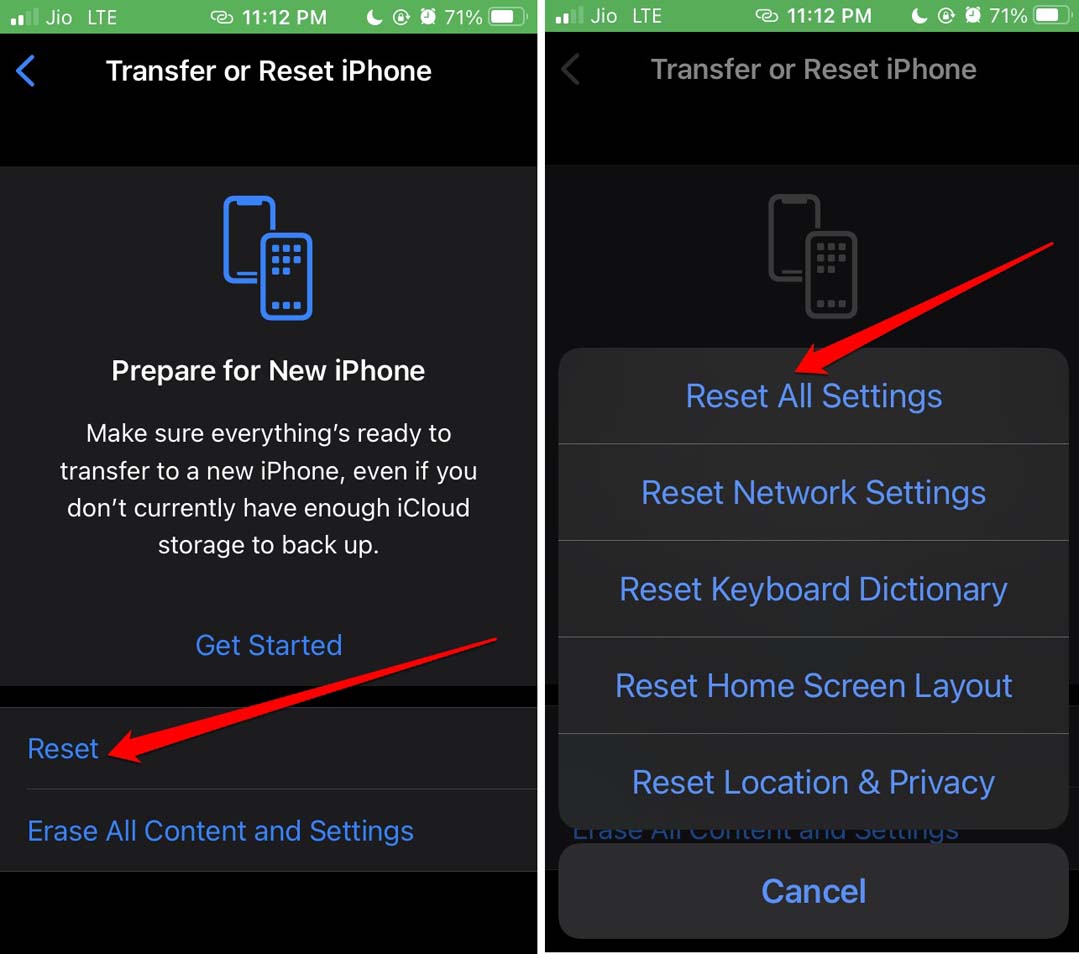
- Введите код и подтвердите действие.
- После перезагрузки настройте устройство и проверьте Календарь.
Важно: если вы выберете полный сброс и стирание контента, заранее создайте резервную копию в iCloud или iTunes.
Дополнительные проверки и альтернативы
- Проверьте, видны ли события на iCloud.com. Если события отображаются в iCloud, но не на iPhone — проблема локальная.
- Попробуйте поиск через Spotlight: проведите вниз на домашнем экране и введите название события. Если Spotlight находит событие, значит данные индексируются системой, но приложение Календарь работает некорректно.
- Временно отключите и повторно добавьте проблемную учётную запись (Google, Exchange). Иногда повторная авторизация восстанавливает корректную синхронизацию.
- Попробуйте сторонние приложения календаря (например, Fantastical, Google Calendar) для проверки: если стороннее приложение видит события и может искать — проблема в штатном Календаре iOS.
Когда эти шаги не помогают
- Если проблема началась после установки бета‑сборки iOS, есть риск системного бага. В таком случае обратитесь к выпускным заметкам и рассмотрите откат на стабильную сборку.
- Если событие хранится в корпоративном Exchange и политика безопасности блокирует синхронизацию — свяжитесь с IT‑отделом вашей организации.
Быстрая диагностическая методика
- Проверить видимость событий в iCloud.com и в стороннем календаре. 2. Проверить синхронизацию и группы. 3. Проверить поиск в Spotlight. 4. Обновить iOS и перезапустить устройство. 5. Сбросить настройки как крайняя мера.
flowchart TD
  A[Начало: Поиск не работает] --> B{Обновления iOS доступны?}
  B -- Да --> C[Обновить iOS и перезапустить]
  B -- Нет --> D{Календари показывают события?}
  D -- Нет --> E[Проверить учётные записи и синхронизацию]
  D -- Да --> F{Все группы календарей включены?}
  F -- Нет --> G[Включить группы: Календарь → Календари]
  F -- Да --> H{Принудительное закрытие помогло?}
  H -- Да --> I[Готово]
  H -- Нет --> J[Сбросить настройки]
  J --> K{Проблема решена?}
  K -- Да --> I
  K -- Нет --> L[Обратиться в Apple Support]
Чек‑лист перед обращением в поддержку Apple
- Есть резервная копия iPhone (iCloud или iTunes).
- Пробовал перезапуск и принудительное закрытие приложения.
- [ ] Включил синхронизацию Все события.
- Проверил отображение событий на iCloud.com или в стороннем приложении.
- Сбросил настройки, если это безопасно для ваших данных.
Роль‑ориентированные рекомендации
- Обычный пользователь: сначала выполняйте пункты 2–5 из раздела «Последовательные шаги». Если не помогло — сделайте резервную копию и сбросьте настройки.
- IT‑администратор: проверьте политики MDM, журналы синхронизации Exchange, наличие ограничений на устройстве и соответствие сертификатов. Попробуйте удалить профиль MDM и снова применить конфигурацию.
Критерии приёмки
- Поисковая строка возвращает ожидаемые события по ключевым словам, дате и местоположению.
- Результаты поиска одинаковы на iPhone и iCloud.com при той же учётной записи.
- Сторонние календарные приложения видят те же события.
Проверочные тесты
- Тест 1: Создайте тестовое событие с уникальной фразой «test‑поиск‑123», дождитесь синхронизации и выполните поиск по этой фразе.
- Тест 2: Скрывайте и включайте группы календарей — проверяйте изменение результатов поиска.
- Тест 3: Отключите синхронизацию на одной из учётных записей, затем включите и проверьте, вернётся ли событие.
Когда не стоит сбрасывать настройки
- Если у вас нет резервной копии данных или вы активно используете важные пароли, сохранённые в устройстве.
- Если проблема связана с корпоративной политикой — сначала согласуйте действия с IT.
FAQ
Почему поиск в Календаре не находит старые события?
По умолчанию в настройках синхронизации может быть выбран ограниченный период. Установите Все события в Настройки > Календарь > Синхронизация.
Может ли бета‑версия iOS влиять на поиск?
Да. Бета‑сборки чаще содержат недоработки. Если ошибка появилась после обновления до бета‑версии, рассмотрите откат на стабильный релиз.
Короткое резюме
Если поиск в Календаре iPhone не работает, начните с простых действий: перезагрузка, принудительное закрытие приложения, проверка групп календарей и включение синхронизации всех событий. Обновление iOS и сброс настроек решают более серьёзные системные проблемы. Если ни один шаг не помог, обратитесь в службу поддержки Apple или в IT‑отдел вашей организации.
Итоговый чек‑лист ещё раз
- Обновить iOS.
- Перезагрузить устройство.
- Включить все группы календарей.
- Включить синхронизацию всех событий.
- Принудительно закрыть и снова открыть Календарь.
- Сбросить настройки как крайняя мера.
Если у вас остались вопросы или вы нашли другое решение, поделитесь в комментариях. Удачи!

Похожие материалы

Несколько аккаунтов Skype: Multi Skype Launcher

Журнал для работы: повысить продуктивность

Персональные звуки уведомлений на Android

Скачивание шоу Hulu для офлайн‑просмотра

Microsoft Start: персонализированная новостная лента
