
Как синхронизировать календарь iPhone с Outlook
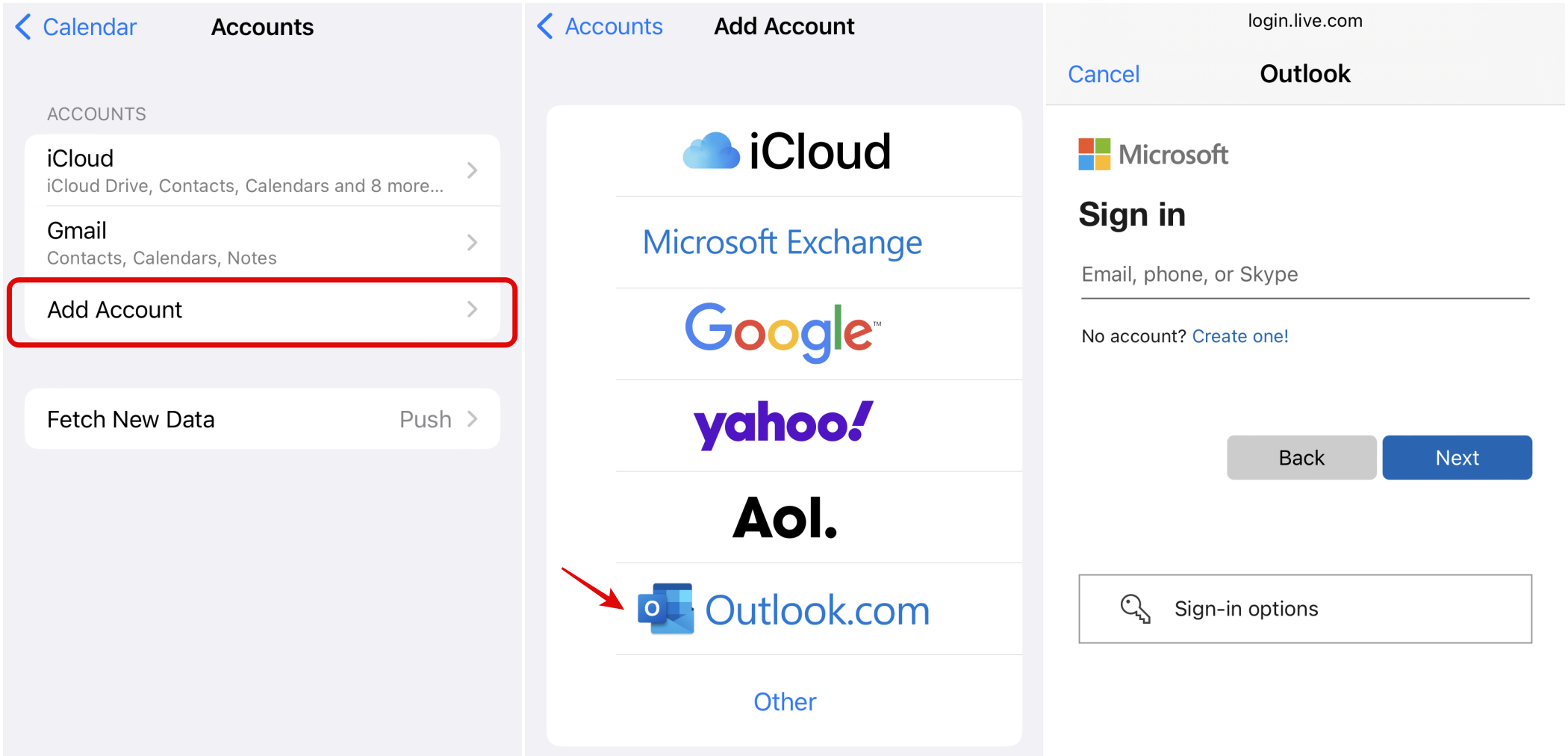
Если события iPhone не появляются в Outlook, проверьте, что учётная запись Outlook добавлена в Настройки → Календарь → Учётные записи и для неё включён переключатель “Календари”. Установите календарь Outlook как “Календарь по умолчанию”, включите «Обновление контента» для Outlook и отключите режим энергосбережения и режим экономии трафика. Если не помогает — удалите и добавьте учётную запись заново.
Быстрые ссылки
- Добавление календаря Outlook на iPhone
- Установить Outlook как календарь по умолчанию
- Выбрать правильный календарь в Outlook
- Проверить подключение к Интернету
- Обновить iPhone и приложение Outlook
- Перезапустить Outlook или iPhone
- Включить обновление контента
- Отключить режим энергосбережения и экономии трафика
- Проверить статус сервиса Outlook
- Удалить и заново добавить учётную запись Outlook
Важно: многие проблемы с синхронизацией решаются простыми проверками настроек и перезапусками приложений.
Введение
Сбой синхронизации календарей между iPhone и Outlook может привести к пропущенным встречам и путанице в расписании. Это краткое руководство последовательно объясняет, как настроить и проверить синхронизацию, какие дополнительные проверки сделать для корпоративных аккаунтов и как протестировать результат. Даны простые инструкции для пользователей и чеклист для администраторов.
Добавление календаря Outlook на iPhone
- Откройте Настройки → Календарь → Учётные записи.
- Нажмите “Добавить учётную запись” и выберите Outlook.com или Exchange, введите адрес и пароль.
- После добавления учётной записи откройте её параметры и включите переключатель “Календари”.
Пояснение: если вы используете корпоративный Exchange 또는 Office 365, выберите тип Exchange и вводите параметры, предоставленные ИТ-отделом.
Установить Outlook как календарь по умолчанию
Если события, созданные на iPhone, не появляются в Outlook, нужно сделать календарь Outlook календарём по умолчанию:
- Настройки → Календарь → Календарь по умолчанию.
- Выберите календарь из учётной записи Outlook.
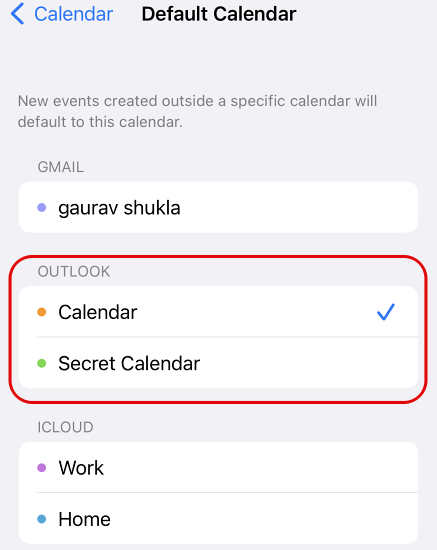
Примечание: события, созданные ранее в других календарях (например, Google), не переместятся автоматически в Outlook — их нужно перенести вручную.
Выбрать правильный календарь в Outlook
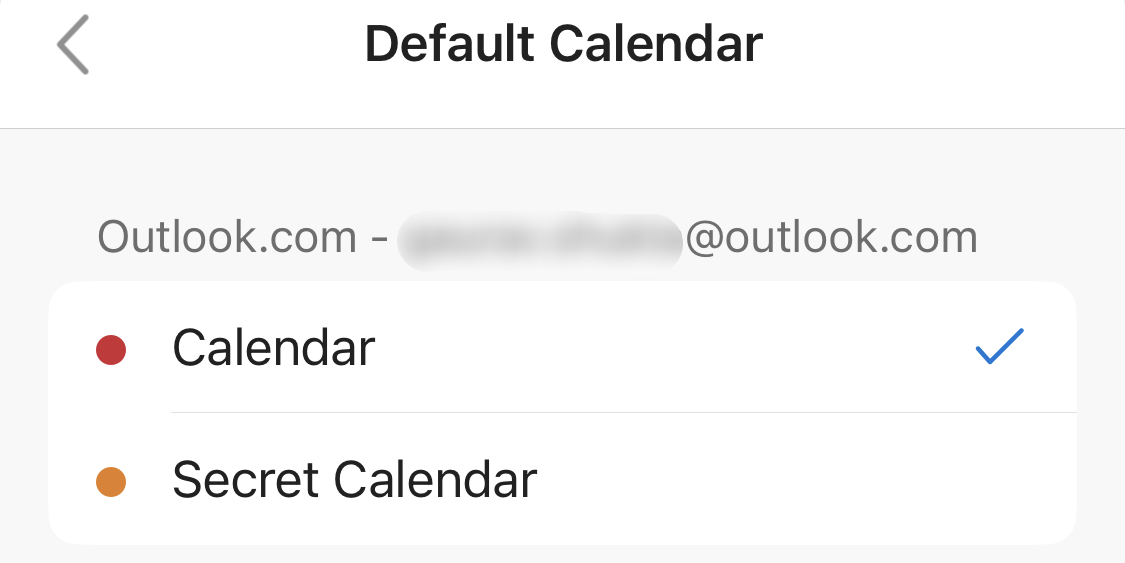
Если в Outlook несколько календарей (личный, рабочий, подписные календари), убедитесь, что в приложении Outlook выбран тот календарь, который вы ожидали видеть по умолчанию. В приложении Outlook:
- Откройте Параметры → Календарь.
- Найдите опцию “Календарь по умолчанию” и выберите нужный календарь (тот же, что и в iPhone).
Проверить подключение к Интернету
Синхронизация требует рабочего подключения:
- Откройте Safari и загрузите любой веб‑сайт.
- При проблемах с Wi‑Fi перезапустите роутер.
- При проблемах с мобильной связью выключите и включите сотовые данные.
Если сеть нестабильна, синхронизация будет медленной или невозможной.
Обновить iPhone и приложение Outlook
Обновления iOS и приложения Outlook содержат исправления ошибок и улучшения синхронизации:
- Обновление iOS: Настройки → Основные → Обновление ПО.
- Обновление Outlook: App Store → Обновления.
Всегда делайте резервную копию важных данных перед крупными обновлениями.
Перезапустить Outlook или iPhone
Часто помогает простая перезагрузка:
- Закройте Outlook (смахните уровень приложения вверх) и откройте снова.
- Если не помогло — выполните перезагрузку iPhone.
Включить обновление контента для Outlook
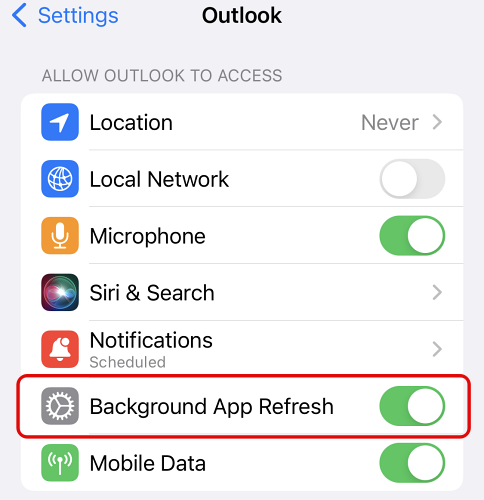
Если для Outlook отключено фоновое обновление, новые события не будут приходить моментально:
- Настройки → Outlook → Обновление контента — включите.
- Настройки → Основные → Обновление контента — разрешите для Outlook.
- При необходимости включите мобильные данные для Outlook: Настройки → Outlook → Сотовая связь.
Отключить режим энергосбережения и режим экономии трафика
- Режим энергосбережения уменьшает фоновые операции и может остановить синхронизацию. Откройте Настройки → Батарея и отключите Режим энергосбережения.
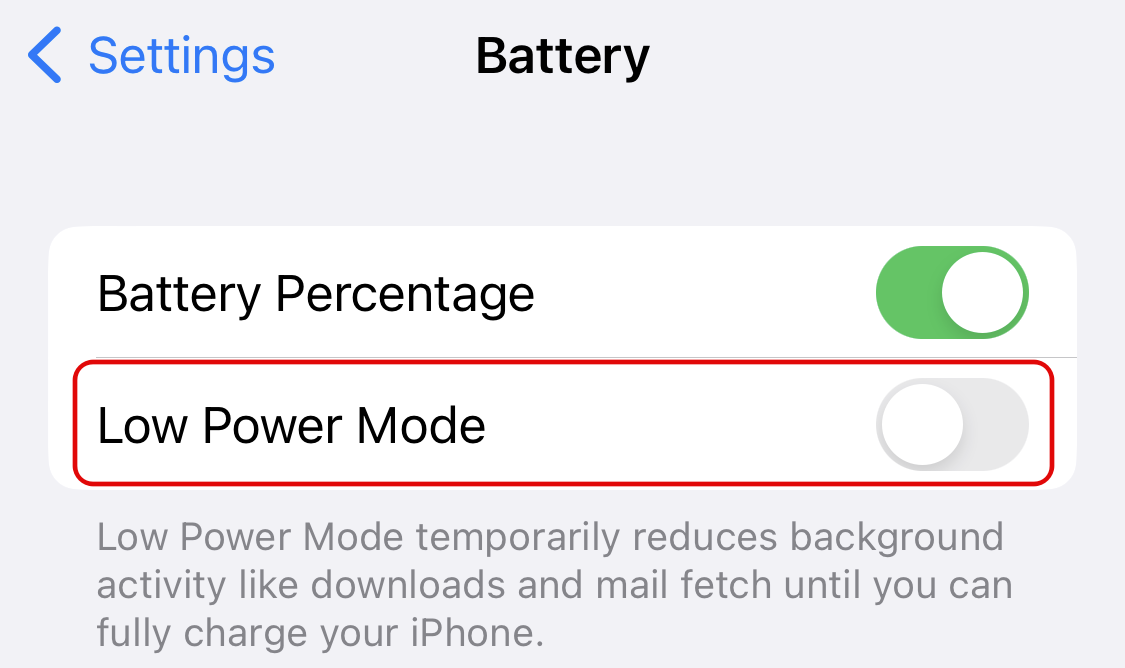
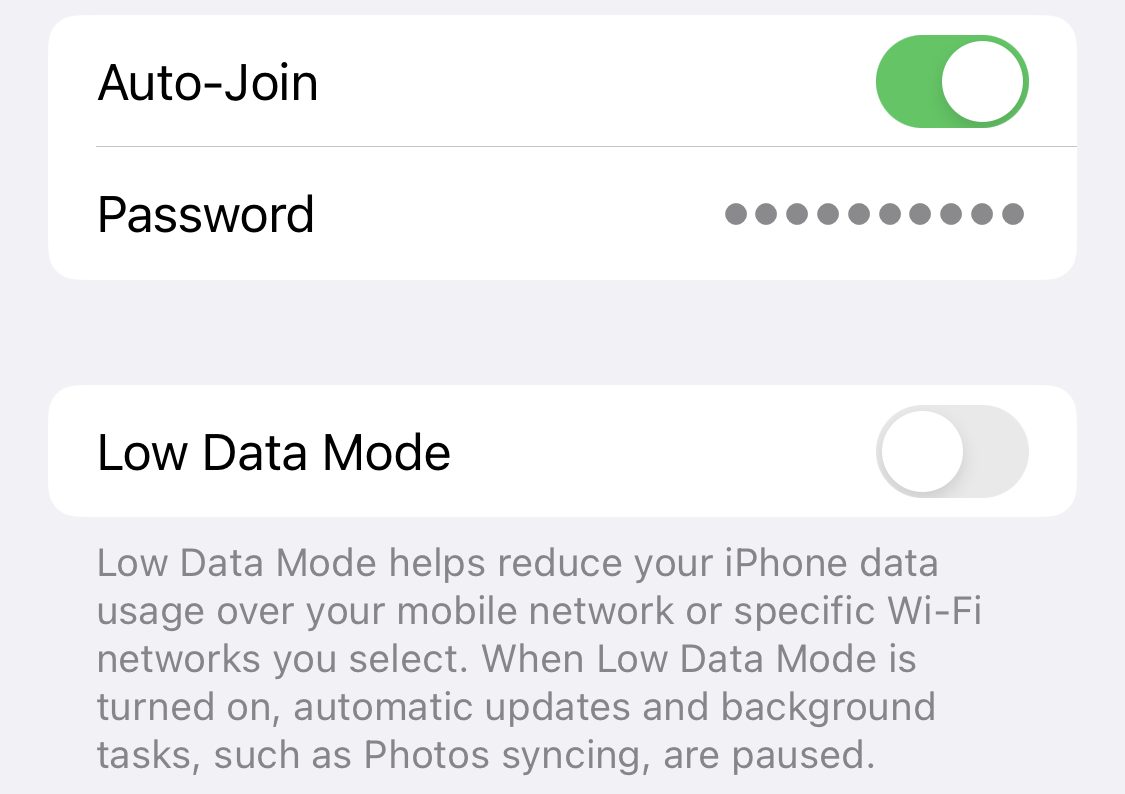
- Режим экономии трафика ограничивает сетевую активность приложений. Отключите его для Wi‑Fi и сотовой сети:
- Настройки → Wi‑Fi → нажмите на сеть → Режим экономии трафика — выключите.
- Настройки → Сотовая связь → Параметры данных → Режим экономии трафика — выключите.
Проверить статус сервиса Outlook
Иногда проблема не на вашем устройстве: сервисы Microsoft могут испытывать временные сбои. Посетите страницу статуса служб Microsoft 365 или Outlook.com, чтобы убедиться в отсутствии глобальных проблем.
Удалить и заново добавить учётную запись Outlook
Если ничего не помогает:
- Откройте Outlook → Параметры или Настройки учётной записи.
- Выберите учётную запись и нажмите “Удалить учётную запись” или “Удалить”.
- Перезагрузите iPhone.
- Добавьте учётную запись заново: Настройки → Календарь → Учётные записи → Добавить учётную запись.
Это часто исправляет проблемы с некорректной авторизацией или сбоями синхронизации.
Что делать для корпоративных учётных записей (ИТ‑чеклист)
- Проверьте, не блокирует ли MDM или политика безопасности синхронизацию календарей.
- Убедитесь, что политика Conditional Access не требует дополнительных условий (MFA, проверенные устройства).
- Проверьте Autodiscover и Exchange ActiveSync (EAS) на стороне сервера.
- Сравните настройки учётной записи на устройстве, где работает синхронизация, и на проблемном устройстве.
Если вы администратор, выполните последовательность: проверить сервер → проверить политику доступа → проверить сертификаты → проверить логи подключения пользователя.
Плейбук для быстрого восстановления (пошаговый SOP)
- Убедитесь в подключении к Интернету.
- Проверьте, что Outlook включён в Настройках → Календарь → Учётные записи и активирован переключатель “Календари”.
- Установите календарь Outlook по умолчанию.
- Включите Обновление контента и мобильные данные для Outlook.
- Отключите Режим энергосбережения и Режим экономии трафика.
- Перезапустите приложение; если не помогло — перезагрузите iPhone.
- Если проблема осталась — удалите и заново добавьте учётную запись.
- Если корпоративная учётная запись — свяжитесь с ИТ.
Критерии приёмки
- Новый встречный элемент, созданный на iPhone в календаре по умолчанию, появляется в Outlook в течение 5–15 минут при нормальной сети.
- Элемент, созданный в Outlook, появляется на iPhone в течение 5–15 минут.
- Нет ошибок авторизации в приложении Outlook.
Тесты и приёмочные сценарии
- Тест 1: Создать событие на iPhone (календарь Outlook по умолчанию) — подтвердить появление в приложении Outlook.
- Тест 2: Создать событие в Outlook — подтвердить появление на iPhone.
- Тест 3: Отключить Wi‑Fi, создать событие, включить Wi‑Fi — убедиться, что событие синхронизировалось после восстановления сети.
Эти тесты помогают подтвердить полноценную двунаправленную синхронизацию.
Когда стандартные шаги не помогают — возможные причины
- Неправильный тип учётной записи (IMAP не синхронизирует календари; для календарей нужен Exchange/Outlook.com или CalDAV/Google с соответствующими правами).
- Ограничения со стороны корпоративной политики или проблемы на стороне сервера (авторизация, сертификаты, Autodiscover).
- Повреждённые локальные данные приложения Outlook — решается переустановкой приложения.
Альтернативные подходы
- Использовать приложение Outlook вместо встроенного календаря iOS как основной интерфейс для работы с событиями.
- Экспортировать события из одного календаря и импортировать в другой (ручной перенос для единоразовой миграции).
- При использовании Google Calendar: добавить Google как учётную запись и настроить синхронизацию между Google и Outlook на серверной стороне (если поддерживается).
Ментальная модель (как думать о синхронизации)
Представьте, что у вас есть несколько «источников правды»: сервер (Outlook/Exchange), локальное хранилище iPhone и приложение Outlook. Синхронизация — это обмен состоянием между ними. Если одна точка не согласована — найдите, где нарушена связь (сервер ↔ устройство, приложение ↔ локальные настройки или права доступа).
Простой скрипт проверки (чек‑лист для пользователя)
- Подключение к Интернету работает
- Учётная запись Outlook добавлена и включён “Календари”
- Календарь Outlook выбран по умолчанию
- Включено Обновление контента для Outlook
- Режим энергосбережения выключен
- Режим экономии трафика выключен
- Outlook обновлён до последней версии
- Перезапуск устройства или приложения выполнен
Безопасность и конфиденциальность
Календари содержат персональные данные (встречи, контакты, местоположения). Для корпоративных аккаунтов соблюдайте политикy компании по защите данных. Если вы добавляете корпоративную учётную запись, доверяйте настройкам и сертификатам, предоставленным ИТ. При использовании общих или публичных календарей внимательно настраивайте права доступа.
Диаграмма принятия решений
flowchart TD
  A'Проблема: события не синхронизируются' --> B{Учётная запись добавлена и включены Календари?}
  B -- Да --> C{Календарь Outlook по умолчанию?}
  B -- Нет --> D[Добавить учётную запись, включить Календари]
  C -- Да --> E{Обновление контента включено и режим энергосбережения выключен?}
  C -- Нет --> F[Установить календарь Outlook по умолчанию]
  E -- Да --> G{Проблема на стороне сервера?}
  E -- Нет --> H[Включить обновление контента и отключить энергосбережение]
  G -- Да --> I[Проверить статус сервиса Outlook / связаться с поддержкой]
  G -- Нет --> J[Удалить и заново добавить учётную запись]
  D --> J
  F --> E
  H --> J
Частые ошибки и как их избежать
- Ошибка: добавил учётную запись через IMAP — календари не синхронизируются. Решение: используйте тип Exchange или Outlook.com.
- Ошибка: включил режим энергосбережения — фоновые обновления отключаются. Решение: временно отключить режим энергосбережения.
- Ошибка: выбран не тот календарь по умолчанию. Решение: проверить и выбрать календарь Outlook.
Глоссарий (1 строка на термин)
- Autodiscover — служба Microsoft для автоматической настройки учётной записи Exchange.
- EAS (Exchange ActiveSync) — протокол синхронизации почты, контактов и календарей.
- MDM — система управления мобильными устройствами, применяющая политики безопасности.
Резюме
Если календарь iPhone не синхронизируется с Outlook, начните с простых проверок: учётная запись и переключатель “Календари”, календарь по умолчанию, сеть, обновления, фоновые обновления и режимы энергосбережения. При необходимости удалите и заново добавьте учётную запись или обратитесь в ИТ для проверки серверной стороны.
Если хотите продолжить, у нас есть отдельные руководства по совместному использованию календарей, удалению календарей и созданию событий из почты.

Похожие материалы

Несколько аккаунтов Skype: Multi Skype Launcher

Журнал для работы: повысить продуктивность

Персональные звуки уведомлений на Android

Скачивание шоу Hulu для офлайн‑просмотра

Microsoft Start: персонализированная новостная лента
