
Как исправить ошибку «Interrupted virus detected» в Opera
Почему появляется это сообщение
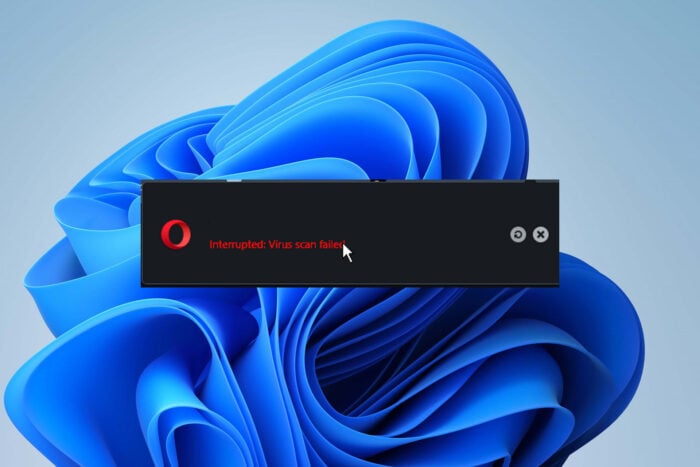
Сообщение «Interrupted virus detected» возникает, когда Opera или Windows считают, что загружаемый файл потенциально опасен. Основные причины:
- На компьютере нет активного антивируса или защита отключена.
- Системные политики Windows блокируют запуск или скачивание вложений.
- Кэш браузера или настройки безопасности (включая данные от других браузеров) конфликтуют с Opera.
- Локальные правила корпоративной сети или сторонние средства защиты мешают загрузкам.
Важно: браузер Opera не содержит полноценного встроенного антивируса; он опирается на базу опасных сайтов и на антивирусную защиту Windows или стороннего производителя.
Что делать — пошаговые решения
1. Включите антивирус
- Нажмите Windows + I, чтобы открыть приложение Параметры.
- Выберите «Конфиденциальность и безопасность», затем нажмите Безопасность Windows.
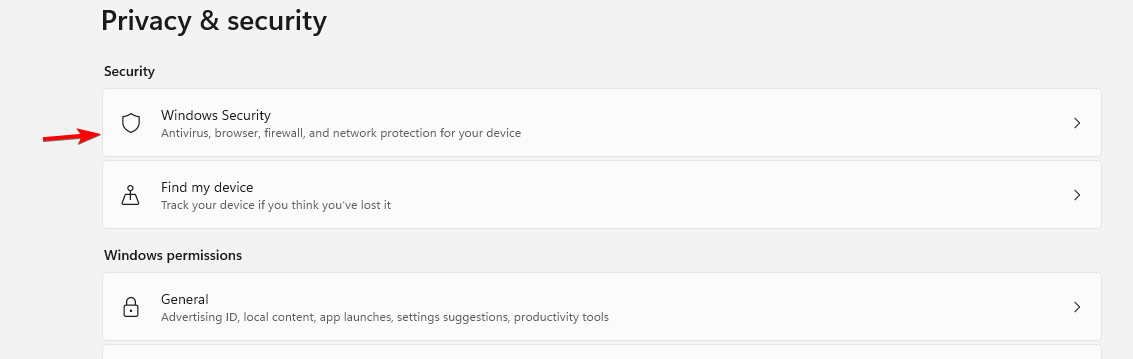
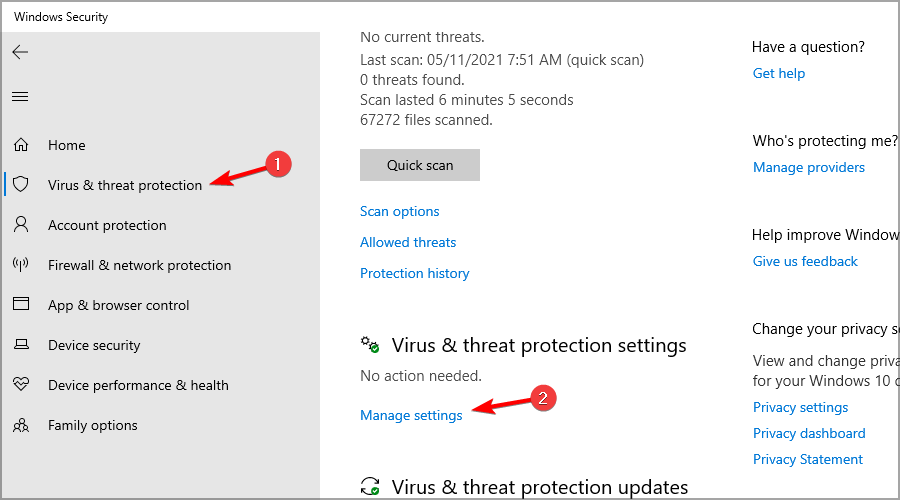
- Нажмите Защита от вирусов и угроз, затем выберите «Управление параметрами».
- Убедитесь, что включена защита в реальном времени. Если вы используете сторонний антивирус, проверьте его статус и включите защиту там.
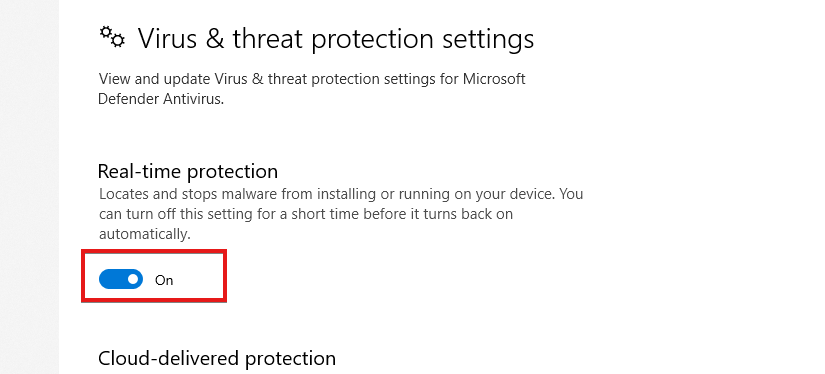
Примечание: некоторые корпоративные или пользовательские политики могут автоматически выключать Windows Defender при установке стороннего ПО. Убедитесь, что хотя бы одно средство защиты активно.
2. Добавьте файл в исключения (только если вы уверены в его безопасности)
- Нажмите Windows + S, введите «Windows Security» и откройте приложение Windows Security.
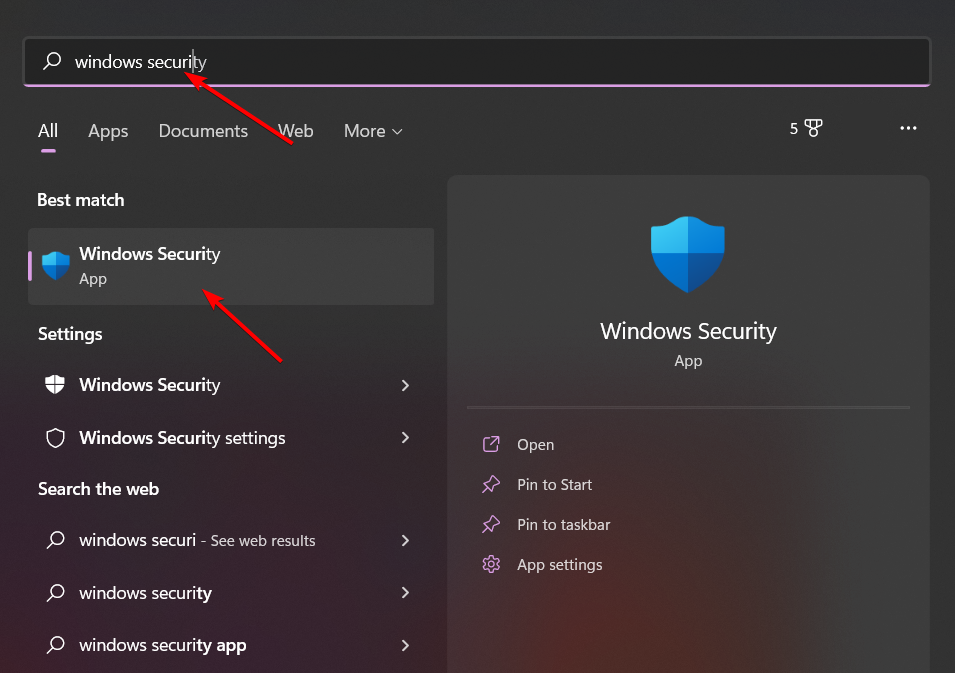
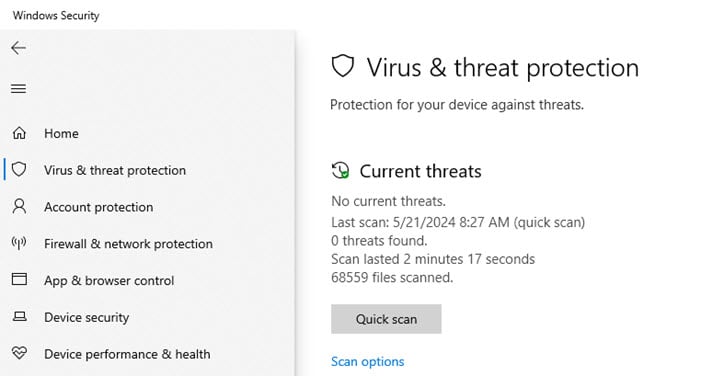
- Перейдите в раздел Защита от вирусов и угроз.
- Найдите заблокированный файл в уведомлениях или истории сканирования и выберите «Разрешить на устройстве» (Allow on device).
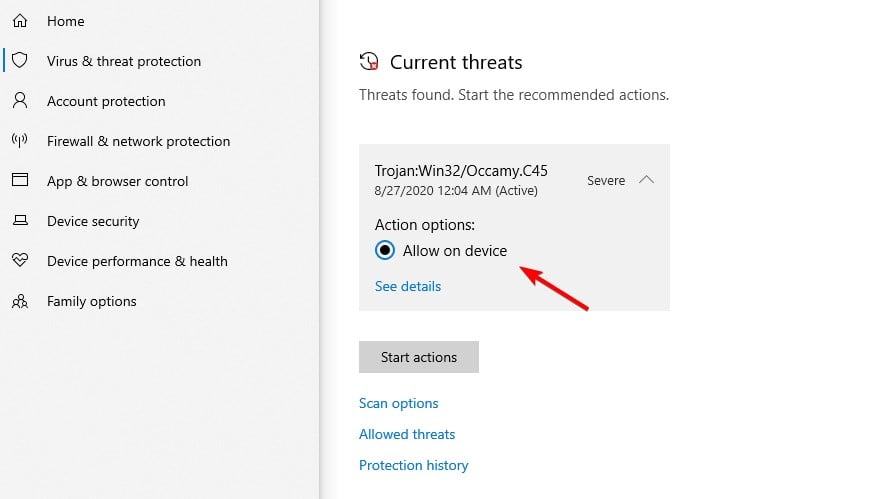
Важно: пользуйтесь этим только для файлов, в которых вы уверены на 100% и которые получены из надёжного источника.
3. Проверьте настройки Интернета (параметры безопасности)
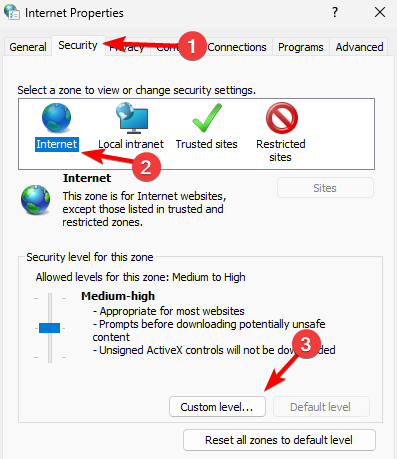
- Нажмите Windows + S, введите «Параметры Интернета» и откройте Internet Options.
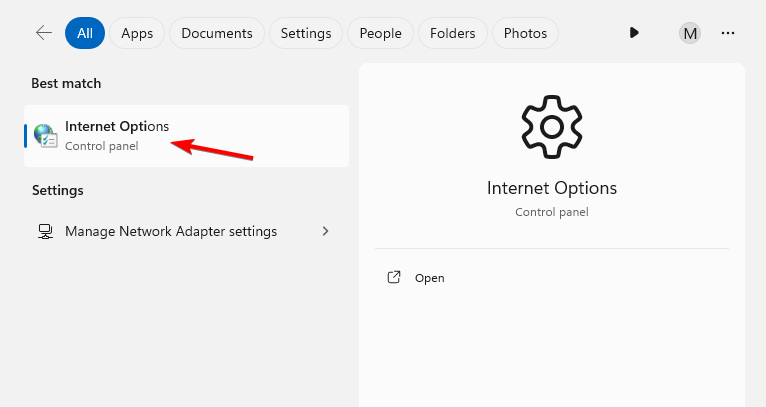
- Перейдите на вкладку «Безопасность», выберите зону «Интернет» и нажмите кнопку Уровень по умолчанию (или «Другой уровень», если нужно).
- Найдите настройку «Запуск приложений и небезопасных файлов» и установите значение Запрашивать (Prompt). Нажмите ОК и примените изменения.
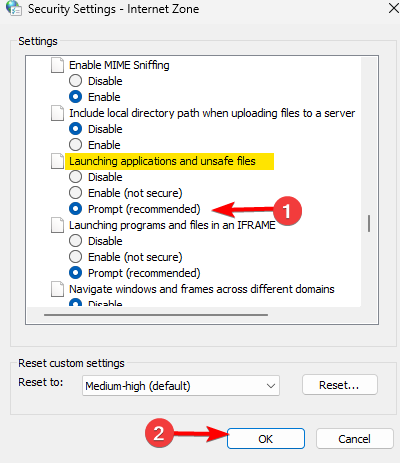
Эта опция позволяет системе спрашивать подтверждение, а не автоматически блокировать загрузку.
4. Очистите кэш браузера (Chrome и Opera)
Иногда кэш и данные других браузеров влияют на поведение Opera (особенно если на машине установлены одновременно Chrome и Opera GX).
- Запустите Chrome, нажмите Ctrl+Shift+Del.
- В «Временной диапазон» выберите «Все время», отметьте все пункты и нажмите Очистить данные.
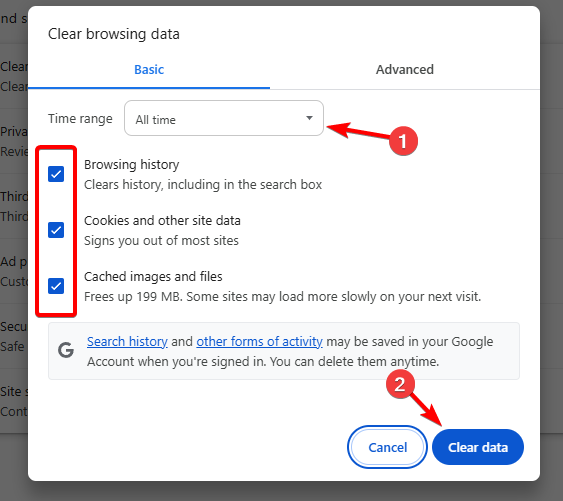
Если Chrome не установлен, проделайте ту же операцию в самом Opera: Menu → Настройки → Конфиденциальность и безопасность → Очистить данные просмотра.
5. Изменение реестра (только если другие варианты не помогли)
Примечание: изменения в реестре могут повлиять на безопасность системы. Создайте точку восстановления перед редактированием.
- Нажмите Windows + R, введите regedit и нажмите Enter.
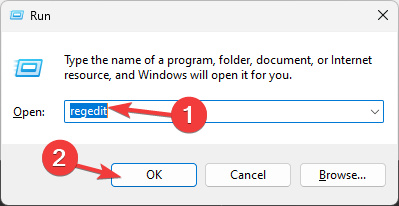
- Перейдите по пути:
HKEY_LOCAL_MACHINE\SOFTWARE\Microsoft\Windows\CurrentVersion\Policies\Attachments
- Дважды щёлкните DWORD-параметр ScanWithAntiVirus и установите значение 1, затем сохраните.
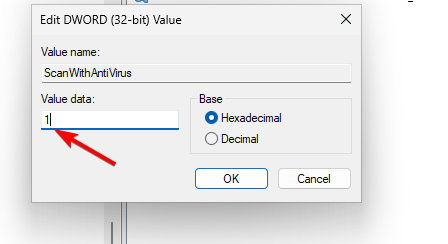
Эта правка отключает проверку системы на наличие антивируса и должна применяться только в крайнем случае.
Альтернативные подходы и когда они не сработают
- Если вы работаете в корпоративной сети, локальные политики (GPO) или прокси могут блокировать загрузки. В этом случае обратитесь к IT-администратору.
- На зашифрованных или подписанных файлах иногда срабатывают контролирующие системы — проверьте цифровые подписи.
- Если файл загружается с облачного хранилища (Drive, OneDrive), временная проблема сервиса может вызывать ложные сигналы — попробуйте скачать позже.
Контрпример: если файл реально заражён, отключение защиты даст доступ к вредоносному ПО — никогда не отключайте защитные механизмы навсегда ради одной загрузки.
Быстрая методика (mini-methodology)
- Убедитесь, что антивирус включён.
- Проверьте уведомления Windows Security и журнал угроз.
- Добавьте известный файл в исключения (только при уверенности).
- Очистите кэш браузера(ов).
- Проверяйте настройки зоны безопасности в Internet Options.
- Как последний шаг — правка реестра.
Чек‑лист для разных ролей
Обычный пользователь:
- Включён антивирус?
- Попробовали очистить кэш Opera и/или Chrome?
- Файл скачан из надёжного источника?
IT-администратор:
- Проверены групповые политики (GPO) и правила прокси/файервола?
- Нет ли на шлюзе антивируса/сканера, блокирующего файл?
- Рассмотреть применение белых списков для проверенных доменов.
Безопасность и приватность
- Никогда не добавляйте в исключения файлы из сомнительных источников.
- Изменение реестра, отключающее проверки, снижает уровень защиты — используйте временно и с осторожностью.
- Для организаций: документируйте изменения и проводите их через Change Management.
Критерии приёмки
- После выполненных шагов Opera позволяет скачать файл без сообщения “Interrupted virus detected”.
- Скачанный файл проходит проверку вашим антивирусом и не обнаруживает угроз.
- Изменения в реестре или в политиках документированы и при необходимости откатываются.
Часто задаваемые вопросы
Почему Opera показывает это сообщение, если у меня установлен антивирус?
Иногда Opera не «видит» сторонний антивирус из-за конфликтов в системе, устаревших интеграций или политик безопасности. Проверьте статус антивируса и обновите его, затем перезапустите систему.
Могу ли я просто отключить проверку и продолжать скачивать?
Можно временно изменить настройку, но это повышает риск. Лучше добавить конкретный файл или папку в исключения антивируса, а не отключать защиту полностью.
Помогла ли очистка кэша — почему это влияет?
Кэш и данные браузеров могут содержать старые перечни блокировок или конфликтующие настройки; очистка убирает такие артефакты.
Что сделать, если ничего не помогло
- Попробуйте скачать файл на другой компьютер и просканировать его там.
- Обратитесь к разработчику или источнику файла за альтернативной ссылкой или за архивом с цифровой подписью.
- Если вы в корпоративной сети, обратитесь в службу поддержки IT.
Спасибо, что прочитали. Напишите в комментариях, какой из способов помог вам — это поможет другим читателям.

Похожие материалы

Несколько аккаунтов Skype: Multi Skype Launcher

Журнал для работы: повысить продуктивность

Персональные звуки уведомлений на Android

Скачивание шоу Hulu для офлайн‑просмотра

Microsoft Start: персонализированная новостная лента
