
Пропадает звук на ноутбуке — пошаговое руководство по поиску и устранению неисправностей
Кратко
Если звук в видео или приложениях на ноутбуке внезапно уходит и проблема повторяется — следуйте этому подробному пошаговому плану диагностики. Вы получите: базовую проверку Windows, список быстрых исправлений, методику для тестирования аппаратной части, чек‑листы для пользователя и техника, и план действий для разных сценариев.
Вопрос читателя
У меня четырёхлетний ноутбук, который работал нормально до недавнего времени, когда звук пропадает во всех воспроизводимых видео. Странно, что время до обрыва звука разное. Иногда звук держится 20 минут, потом случаются пропадания всё чаще, пока не остаётся примерно 30 секунд звука. Проблема есть в VLC, Windows Media Player, PowerDVD, разных играх и на YouTube. На YouTube, если поставить на паузу и подождать, звук запускается, но опять быстро пропадает. Если кликнуть по прогресс‑бару и видео перезагрузится — звук возвращается. На наушниках проблема не проявляется. Я переустанавливал аудиодрайверы и проверял колонки — они работают. Провёл проверку микшера. Ошибок и всплывающих сообщений нет.
Ответ Бруса — краткое руководство и логика диагностики
Мультимедиа‑сбои часто оказываются результатом цепочки простых причин. Наш читатель уже проверил важные базовые вещи — драйверы, колонки, микшер — поэтому следующий план поможет точно локализовать причину.
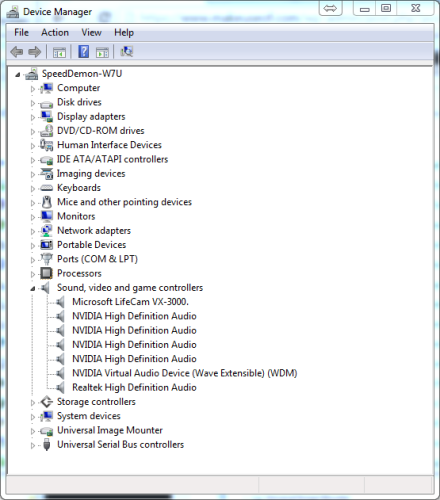
- Просмотрите Диспетчер устройств
Перейдите в Панель управления → Диспетчер устройств → Звуковые, игровые и видеоустройства. Проверьте «Другие устройства», если такой раздел есть. Исправляйте все устройства с жёлтым восклицательным знаком или ошибками — это приоритет.
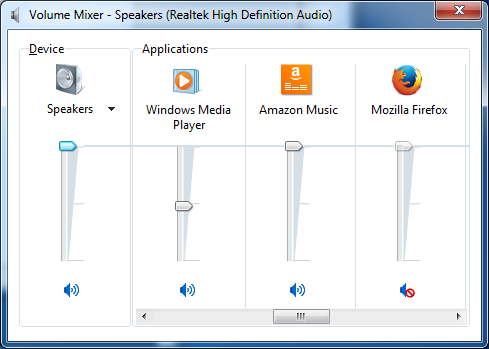
- Проверьте микшер и устройство вывода
Откройте микшер Windows и убедитесь, что выбран правильный выход по умолчанию. Ползунки громкости для «Устройства вывода» и отдельных приложений должны быть выше ~20% и не в режиме отключения звука. Проиграйте файл или видео и следите за индикаторами микшера — если там нет активности, Windows не передаёт звук на устройство.
- Проверка физических соединений и питания
Проверьте, что кабели колонок вставлены в правильные разъёмы и не болтаются. У активных колонок проверьте питание — блок питания, USB‑питание или батареи. Убедитесь, что регулятор громкости на колонках и на корпусе ноутбука установлен примерно в середине диапазона.
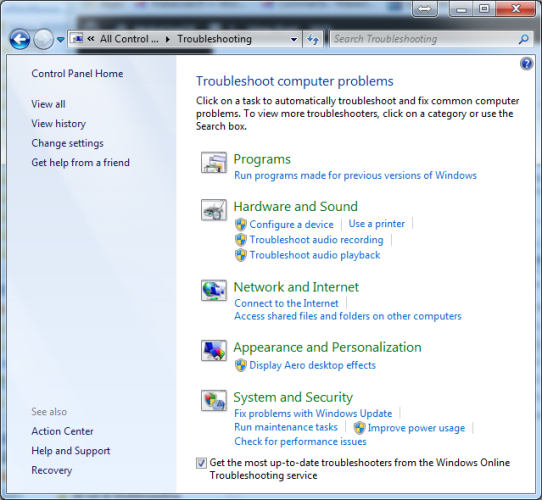
- Установите средства устранения неполадок Windows
Запустите средство устранения неполадок «Устранение неполадок при воспроизведении аудио». Оно проверяет драйверы, службы и сопутствующие компоненты и автоматически исправляет распространённые проблемы. Если нет интернета, откройте Панель управления → Устранение неполадок → Устранить неполадки при воспроизведении звука.
- Просмотрите системный журнал событий
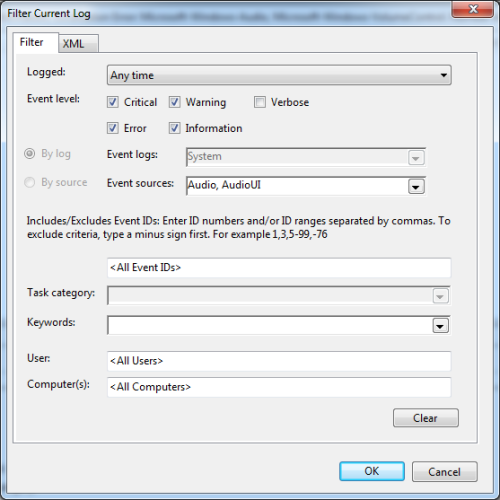
Откройте Просмотр событий (Win+R → eventvwr.msc) → Журналы Windows → Система. Установите фильтр по уровням «Критические, Ошибки, Предупреждения, Информация» и источникам Audio и AudioUI. Ищите совпадения по времени, когда звук пропадал.
- Обновите драйверы и кодеки
Проверьте обновления аудиодрайверов на сайте производителя ноутбука. Убедитесь, что установлены нужные кодеки, если проблема проявляется только в определённых форматах — но в нашем случае звук пропадает везде, поэтому вероятность кодеков низкая.
Что можно исключить на основании симптомов
- Кодеки: если бы проблема была в кодеке, звук вообще не воспроизводился бы для конкретного формата. Здесь звук появляется и исчезает.
- Аудиодрайверы: при системной проблеме драйвера обычно полностью отключают звук. Но частичные проблемы с драйвером всё ещё возможны, особенно если драйверы нестабильны после обновления.
- Большинство аппаратных компонентов аудиосистемы: тот факт, что наушники работают нормально, значительно сокращает круг подозреваемых аппаратных элементов.
Встроенные динамики — что проверять и почему температура важна
Если проблема проявляется только на встроенных колонках, это указывает на физическую неисправность в цепи динамиков, в гнезде наушников или в кабелях, ведущих к динамикам. Поскольку в описанном случае звук уходит после прогрева ноутбука, возможен термический эффект:
- Металлические контакты расширяются при нагреве. Это может временно нарушать контакт в разъёме наушников (шлейф‑переключатель) или в шлейфе динамиков.
- Если соединение ослаблено, нагрев увеличивает сопротивление или создаёт обрыв.
Проверки и действия:
- Откройте корпус и аккуратно проверьте разъём наушников и разъёмы динамиков на предмет люфта и окислений. Часто достаточно подтянуть разъём или зачистить контакты.
- Проведите визуальный осмотр шлейфа динамиков — ищите изломы кабеля, следы пайки, отслоение разъёмов.
- Если вы умеете паять, можно перепаять слабые контакты. Если нет — доверьте это мастеру.
- Попробуйте охладить ноутбук (вентилятор/подставка) и повторить воспроизведение — если проблема исчезает, вероятна термо‑проблема.
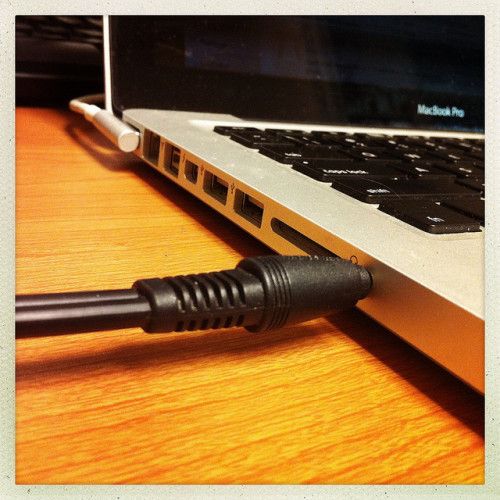
Совет: если звук падает только после определённого времени, заведите журнал — фиксируйте время до обрыва при одинаковых условиях (яркость, нагрузка ЦП) и проверяйте соответствие с показаниями температур CPU/SoC.
Bluetooth‑колонки и влияние диапазона/температуры
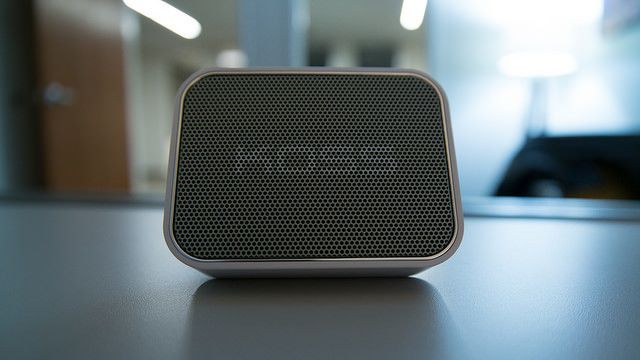
В одной из тестовых ситуаций была имитация похожей проблемы с Bluetooth‑колонкой на границе зоны приёма (примерно 9.8 м). При увеличении температуры корпуса ноутбука до ~72 °C (162 °F) аудиопередача перешла обратно на встроенные динамики, хотя внутренние динамики были заглушены, что показало снижение чувствительности Bluetooth‑радиомодуля под нагревом. T‑junction (максимальная температура сочленения) в тесте оставалась ниже 90 °C (194 °F).
Практические рекомендации по Bluetooth:
- Держите колонку ближе к ноутбуку.
- Обновите Bluetooth‑драйвер и прошивку адаптера, если есть.
- Попробуйте временно отключить энергосберегающие режимы Bluetooth в диспетчере устройств.
- Используйте подставку с охлаждением, если проблема проявляется только при длительном проигрывании.
Проблемы с Flash и браузерами
В прошлом зафиксированы случаи, когда устаревший Flash Player вызывал прерывистый звук в некоторых комбинациях аппаратуры и драйверов. Сегодня Flash в подавляющем большинстве случаев не используется для видео (YouTube перешёл на HTML5), но старые приложения или сайты могут по‑прежнему его задействовать. Если у вас установлен старый Flash, обновите до последней версии или удалите его.
Дополнительно проверьте:
- Расширения браузера, блокирующие мультимедиа или использующие собственной WebAudio (инструменты звукозаписи, эквалайзеры). Отключите расширения и повторите тест.
- Попробуйте другой браузер, чтобы исключить специфичную проблему браузера.
Методика диагностики: мини‑план действий (SOP)
- Создайте резевную копию важных данных (на случай вмешательства в аппаратную часть).
- На чистой загрузке (чистой загрузке Windows) тестируйте воспроизведение видео: отключите автозагрузку ненужных программ через msconfig.
- Включите логирование: заведите документ и фиксируйте время начала/окончания и описывайте поведение.
- Запустите средство устранения неполадок Windows.
- Проверьте Диспетчер устройств и Обновления Windows.
- Запустите тест в безопасном режиме с поддержкой сети — если проблема исчезает, виновато ПО третьих сторон.
- Проведите аппаратную проверку: кабели, разъём, тест наушников и внешняя колонка, внутренняя диагностика шлейфа и разъёма.
- При подтверждении термоэффекта используйте подставку с охлаждением и повторите тесты.
- При необходимости отдайте ноутбук в сервис для замены гнезда/шлейфа или диагностики материнской платы.
Чек‑листы по ролям
Чек‑лист для обычного пользователя
- Перезагрузить ноутбук и проверить звук.
- Подключить наушники — существует ли проблема на них? Если нет — проблема во встроенной акустике или разъёме.
- Проверить микшер и выбранное устройство вывода.
- Запустить средство устранения неполадок Windows.
- Проверить обновления Windows и драйвера аудио.
- Попробовать воспроизведение в другом браузере и в другом плеере (VLC, WMP).
- Проверить, не перегревается ли ноутбук (простая проверка рукой в районе вентилятора).
Чек‑лист для продвинутого пользователя
- Открыть Просмотр событий и поставить фильтр по Audio/AudioUI.
- Проверить наличие свежих драйверов у производителя чипа (Realtek, Conexant, Intel HDA и т. п.).
- Загрузиться в безопасном режиме с поддержкой сети и провести воспроизведение.
- Запустить мониторинг температур (HWMonitor, Open Hardware Monitor) и параллельно воспроизвести видео.
- Попробовать переустановку драйвера через «Удалить устройство» в диспетчере, затем перезагрузку.
Чек‑лист для техника/мастера
- Разобрать ноутбук и проверить лент‑шлейфы колонок и разъёма наушников.
- Проверить пайку контактов и целостность дорожек на плате.
- При необходимости заменить разъём, шлейф или динамики.
- Протестировать на стенде под нагрузкой с термокамерой/нагревом для воспроизведения симптомов.
- Проверить Bluetooth‑модуль и его питание при прогреве.
Дерево принятия решений для быстрой локализации (Mermaid)
flowchart TD
  A[Звук пропал или прерывается] --> B{Работают ли наушники?}
  B -- Да --> C{Проблема только на встроенных динамиках}
  B -- Нет --> D[Проверить драйверы и микшер]
  C -- Да --> E[Проверить разъём, шлейф и температуру]
  C -- Нет --> D
  D --> F[Запустить средство устранения неполадок]
  F --> G{Помогло?}
  G -- Да --> H[Наблюдать]
  G -- Нет --> I[Просмотреть журнал событий и обновить драйвер]
  I --> J{Аппаратная проверка нужна?}
  J -- Да --> E
  J -- Нет --> K[Поиск конфликтов ПО/расширений]
Тестовые сценарии и критерии приёмки
- Базовый тест воспроизведения
- Условие: чистая загрузка Windows, встроенные динамики по умолчанию.
- Шаги: открыть VLC, запустить 1080p видео с насыщенной аудиодорожкой, отмечать время до обрыва.
- Критерий приёмки: звук идёт без обрывов в течение 60 минут.
- Тест прогрева
- Условие: воспроизведение видео + монитор температур CPU/GPU.
- Шаги: запуск видео, замер температуры каждые 5 минут, проверка момента обрыва.
- Критерий приёмки: отсутствие зависимости обрыва от температуры; либо воспроизводится закономерность, подтверждающая термо‑эффект.
- Тест Bluetooth
- Условие: Bluetooth‑колонка в зоне предела приёма (~10 м).
- Шаги: установить колонку как устройство по умолчанию, воспроизвести видео, наблюдать переключения.
- Критерий приёмки: отсутствие самопроизвольного переключения при стабильной температуре и в пределах гарантированного диапазона.
Когда этот план не поможет — контрпримерные сценарии
- Проблема возникает только при конкретном сетевом приложении и связана с кодеками сервера/стриминга — тогда локальные драйверы и аппаратное состояние скорее всего не причастны.
- Сбой ОС (коррупция системных файлов) — тогда стоит запустить sfc /scannow и DISM‑проверку.
- Виртуальные аудиодрайверы (например, программные эквалайзеры, виртуальные кабели) могут перехватывать аудио и вызывать прерывания.
Советы и эвристики (модель мышления)
- Правило исключения: если одно и то же поведение наблюдается в разных приложениях — сначала думайте об уровне ОС/драйвера/аппаратуры, а не об отдельном приложении.
- Модель «тепло → контакт»: термочувствительный обрыв чаще всего проявляется после 10–30 минут работы и возвращается после остывания.
- Модель «радио → дальность»: Bluetooth склонен к переключению при слабом сигнале и при снижении чувствительности радиомодуля под нагрузкой или нагревом.
Что делать при подтверждении аппаратной неисправности
- Если вы уверены, что виноват разъём или шлейф — обратитесь в сервис, если нет опыта пайки.
- Если ноутбук на гарантии — обратитесь в сервис‑центр изготовителя.
- При самостоятельном ремонте используйте мануал по разборке конкретной модели и антисептические средства для контактов (без агрессивных растворителей).
Заключение
Проблема прерывающегося звука обычно решается по методике: проверить софт, исключить драйверы/кодеки, затем перейти к аппаратной диагностике, уделяя внимание гнезду наушников и шлейфу динамиков. Термозависимость и поведение Bluetooth‑устройств дают важные улики.
Пожалуйста, опишите ваш случай в комментариях: какие шаги вы уже пробовали и в каких условиях проявляется проблема. Ваш опыт поможет другим читателям быстрее найти причину.
Рекомендуем также ознакомиться с подборкой лучших эквалайзеров для Windows, чтобы улучшить качество звука после устранения проблемы.
Резюме
- Начните с проверки устройства вывода, микшера и Диспетчера устройств.
- Используйте средство устранения неполадок и Просмотр событий для логирования ошибок.
- Если наушники работают, а встроенные динамики нет — приоритет аппаратной проверки (разъём, шлейф, пайка).
- Тепловые эффекты и слабый Bluetooth‑сигнал часто приводят к непредсказуемым переключениям.
Краткая просьба к читателям: поделитесь, как вы решали похожую проблему и какие нестандартные приёмы сработали у вас.
Источник изображений: Input (CC by 2.0) by Memphis CVB; Koss BTS1 Bluetooth Speaker (CC by 2.0) by Nan Palmero

Похожие материалы

Несколько аккаунтов Skype: Multi Skype Launcher

Журнал для работы: повысить продуктивность

Персональные звуки уведомлений на Android

Скачивание шоу Hulu для офлайн‑просмотра

Microsoft Start: персонализированная новостная лента
