
Ошибка установки на SD‑карту: smdl2tmp1.asec и Error -18
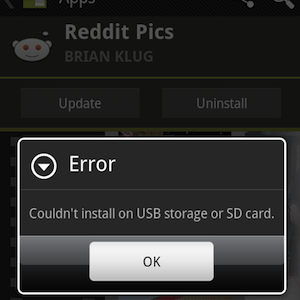
Важно: прежде чем менять файловую систему или форматировать карту — сначала сделайте резервную копию всех нужных файлов.
Что происходит и почему появляется ошибка
При обновлении или установке приложения Android может начать процесс записи временных данных на SD‑карту. Если связь прерывается (потерян интернет, вынута карта, процесс прерывается), на SD‑карте может остаться «замок»-файл, обычно называемый smdl2tmp1.asec. ОС воспринимает такой файл как помеху при последующих попытках установки и возвращает ошибку (часто Error -18).
Коротко: установленному приложению сопоставлён временный контейнер, который не был корректно удалён — это блокирует обновления.
Предварительные проверки
- Убедитесь, что на SD‑карте достаточно свободного места (освободите несколько десятков мегабайт как минимум).
- Перезагрузите телефон и попробуйте снова — иногда это решает проблему.
- Если приложение уже установлено на SD‑карте, переместите его на внутреннюю память и обновите.
- Сделайте резервную копию важных данных с SD‑карты.
Временное решение без технических навыков
Если у вас нет времени или навыков для разбирательств — временное и безопасное решение простое:
- Перейдите в Настройки → Приложения.
- Найдите проблемное приложение и нажмите «Переместить в память устройства» (или «Память телефона»).
- Обновите приложение через Google Play.
- По завершении можно вернуть приложение на SD‑карту.
Это не исправляет источник проблемы, но часто позволяет обновить приложение и продолжить пользоваться им.
Исправление для рутованного телефона
Этот способ работает, если у вас есть root‑доступ.
- Установите файловый менеджер с root‑поддержкой (например, Root Explorer или аналог).
- Включите отображение скрытых файлов в настройках менеджера.
- Перейдите в одну из папок:
- /sdcard/.android_secure
- /mnt/secure/asec
- Найдите и удалите файл smdl2tmp1.asec.
- Перезагрузите телефон и повторите попытку установки/обновления.
Примечание: на нерутованных устройствах эти папки могут быть невидимы/недоступны.
Исправление через Windows (компьютер)
- Подключите телефон к компьютеру и в настройках USB выберите режим «USB‑накопитель» (или «Масс‑накопитель»), либо выньте SD‑карту и вставьте её в кард‑ридер.
- На компьютере включите отображение скрытых файлов (в Проводнике: вкладка «Вид» → «Скрытые элементы», или нажмите Ctrl+H в некоторых конфигурациях).
- Перейдите на карту памяти и найдите одну из папок:
- .android_secure в корне SD
- mnt/secure/asec
- Удалите файл smdl2tmp1.asec.
- Безопасно извлеките карту/отмонтируйте устройство и вставьте обратно в телефон.
Исправление через Finder на macOS
Шаги похожи на Windows, но для показа скрытых файлов используйте команды Terminal.
- Подключите телефон в режиме USB‑накопителя или используйте кард‑ридер.
- Откройте Terminal (Программы → Утилиты → Terminal) и выполните:
defaults write com.apple.Finder AppleShowAllFiles YES- Перезапустите Finder: нажмите Cmd+Option+Esc, выберите Finder и нажмите «Перезапустить».
- В Finder найдите SD‑карту, откройте .android_secure или mnt/secure/asec и удалите smdl2tmp1.asec.
- Чтобы снова скрыть файлы, выполните:
defaults write com.apple.Finder AppleShowAllFiles NOи перезапустите Finder.
Командная строка (Unix / macOS Terminal)
Если вы предпочитаете терминал и знаете имя тома карты памяти, можно удалить файл напрямую.
Пример команды для тома с именем “NO NAME”:
rm /Volumes/NO\ NAME/.android_secure/smdl2tmp1.asecили
rm /Volumes/NO\ NAME/mnt/secure/asec/smdl2tmp1.asecЕсли имя тома другое — замените NO\ NAME на фактическое имя. Обратите внимание на экранирование пробелов (). После удаления перезагрузите устройство и проверьте установку.
Когда это не сработает (контрпримеры)
- Карта повреждена физически — ошибка останется; при серьёзных повреждениях нужна диагностика и замена карты.
- На SD‑карте нет свободного места — удалите ненужные файлы и повторите попытку.
- Если ошибка связана не с ASEC-файлом, а с правами доступа или проблемой пакета APK, удаление smdl2tmp1.asec не поможет.
Альтернативные подходы
- Полное удаление и повторная установка приложения (предварительно сохраните данные приложения).
- Очистка кэша Google Play и Служб (Настройки → Приложения → Google Play → Хранилище → Очистить кэш/данные).
- Извлечение и повторная вставка SD‑карты, затем перезапуск телефона.
- В крайнем случае — форматирование SD‑карты после резервного копирования (терминал/компьютер).
Ментальная модель: что такое smdl2tmp1.asec
Думайте о smdl2tmp1.asec как о временном «замке» или контейнере для установки приложения на SD‑карте. Если установка прерывается, «замок» может остаться — и система не сможет корректно завершить следующую попытку.
Мини‑методология (быстрая инструкция «что делать сначала»)
- Проверить свободное место и перезагрузить телефон.
- Попробовать переместить приложение во внутреннюю память и обновить.
- Если не помогает, удалить smdl2tmp1.asec (через ПК, Mac, терминал или root‑менеджер).
- Очистить кэш Google Play и службы.
- Резервное копирование и форматирование SD‑карты как крайняя мера.
Ролевые чек-листы
Пользователь (без root):
- Проверил свободное место.
- Переместил приложение на внутреннюю память и обновил.
- Попробовал подключить к ПК и удалить файл через кард‑ридер.
- Сделал резервную копию перед форматированием.
ИТ‑специалист / администратор:
- Собрал логи установки (adb logcat при необходимости).
- Проверил права доступа и состояние файловой системы SD.
- Удалил smdl2tmp1.asec и протестировал обновление.
- Предложил замену карты, если есть ошибки ввода/вывода.
Критерии приёмки
- Приложение успешно обновляется или устанавливается без ошибки.
- Не остаётся файлов smdl2tmp1.asec на SD‑карте после завершения установки.
- Система корректно распознаёт свободное место на карте.
Безопасность и конфиденциальность
- Никогда не форматируйте карту без резервной копии важных данных.
- При работе с чужими устройствами уточняйте у владельца согласие на доступ к содержимому SD‑карты.
- Если на карте есть конфиденциальные данные, сначала сделайте шифрованную резервную копию.
1‑строчный глоссарий
- smdl2tmp1.asec — временный контейнер/файл установки приложений на SD‑карте Android; может остаться после прерванной установки.
Дополнительные советы и ресурсы
- Очистка кэша Google Play может помочь с ошибками обновления.
- Если вы часто испытываете такие проблемы — рассмотрите использование высококлассной SD‑карты от известных производителей и избегайте дешёвых карт с нестабильной записью.
Ещё чтение
- Gentle Alarm — замечательный способ просыпаться постепенно каждое утро.
- Manage & Share Your Files With File Expert [Android]
Была ли у вас похожая проблема на Android? Что помогло в вашем случае? Поделитесь в комментариях.
Краткое содержание:
- Ошибка обычно вызвана временным файлом smdl2tmp1.asec.
- Начните с простых действий: проверка места, перезагрузка, перемещение приложения.
- Для доступа к файлу используйте root‑файловый менеджер, ПК (Windows/Mac) или терминал.
- Делайте резервные копии и избегайте форматирования без крайней необходимости.

Похожие материалы

Несколько аккаунтов Skype: Multi Skype Launcher

Журнал для работы: повысить продуктивность

Персональные звуки уведомлений на Android

Скачивание шоу Hulu для офлайн‑просмотра

Microsoft Start: персонализированная новостная лента
