
Как исправить Imgur, если он не работает в браузере Chrome

Несколько социальных сетей и новостных сайтов, включая Reddit, Twitter и Digg, используют Imgur для размещения и обмена изображениями. Простота использования и гибкость сделали сайт популярным. После приобретения Imgur компанией MediaLab AI, Inc. некоторые пользователи стали чаще сталкиваться с проблемами доступа и отображения контента.
Если Imgur перестал работать или не загружается в Chrome, этот подробный гид поможет шаг за шагом выявить причину и вернуть изображение в браузер.
Короткий план диагностики
- Быстрая перезагрузка страницы.
- Проверка соединения и статуса серверов.
- Очистка кэша и cookie.
- Смена DNS и проверка настроек безопасности.
- Обновление или переустановка Chrome.
- Проверка в другом браузере и обращение в поддержку Imgur.
Основные способы решения проблемы
Ниже — подробно о каждом методе. Выполняйте шаги по порядку; чаще всего хватает первых трёх.
1. Перезагрузите страницу
Иногда проблема — временный сетевой сбой или сбой загрузки ресурсов. Нажмите кнопку «Обновить» в Chrome или используйте сочетание клавиш Ctrl+R (Cmd+R на macOS). Если сайт не подгружается после двух-трёх попыток — переходите к следующему пункту.
Важно: перед дальнейшими изменениями подтвердите, что проблема воспроизводится стабильно — в одном окне/вкладке.
2. Смена DNS (часто помогает)
Почему это важно: DNS переводит адрес imgur.com в IP-адрес. Если провайдер выдаёт некорректную запись или кеш DNS повреждён — сайт может не открываться.
Решение: переключитесь на проверенные публичные DNS-серверы.
Популярные публичные DNS (примеры):
- Cloudflare: 1.1.1.1 и 1.0.0.1
- Google: 8.8.8.8 и 8.8.4.4
- Quad9: 9.9.9.9
Как изменить DNS в Chrome (Windows/macOS):
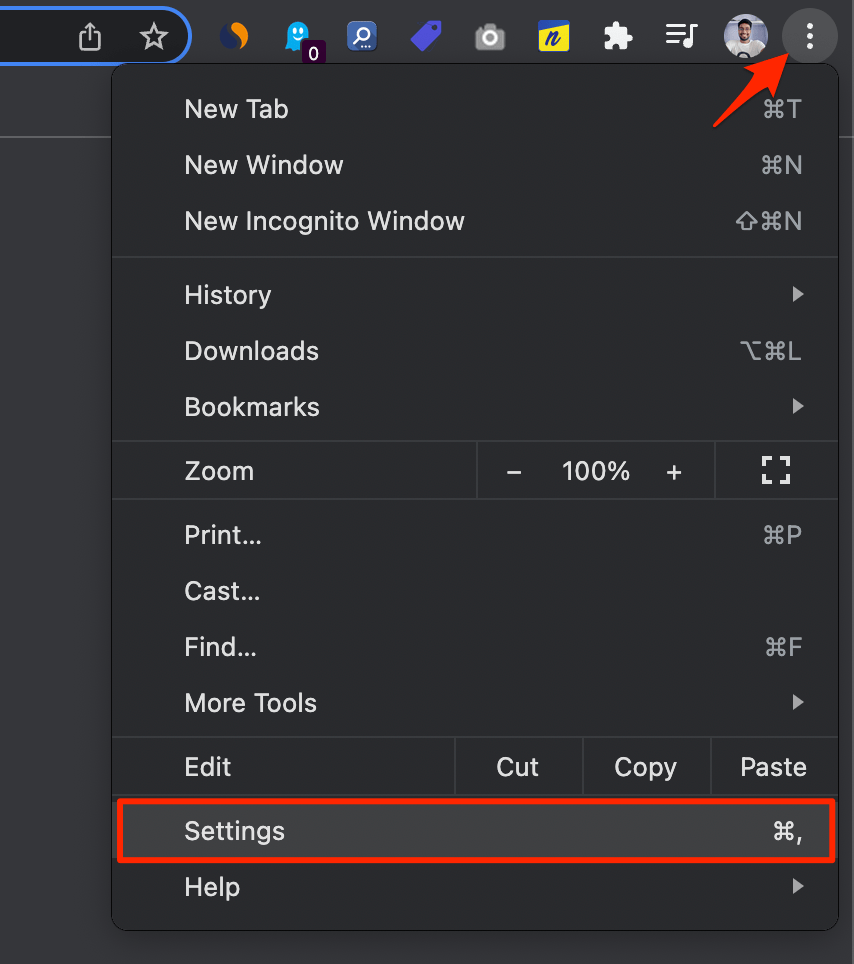
- Откройте Chrome → Настройки.
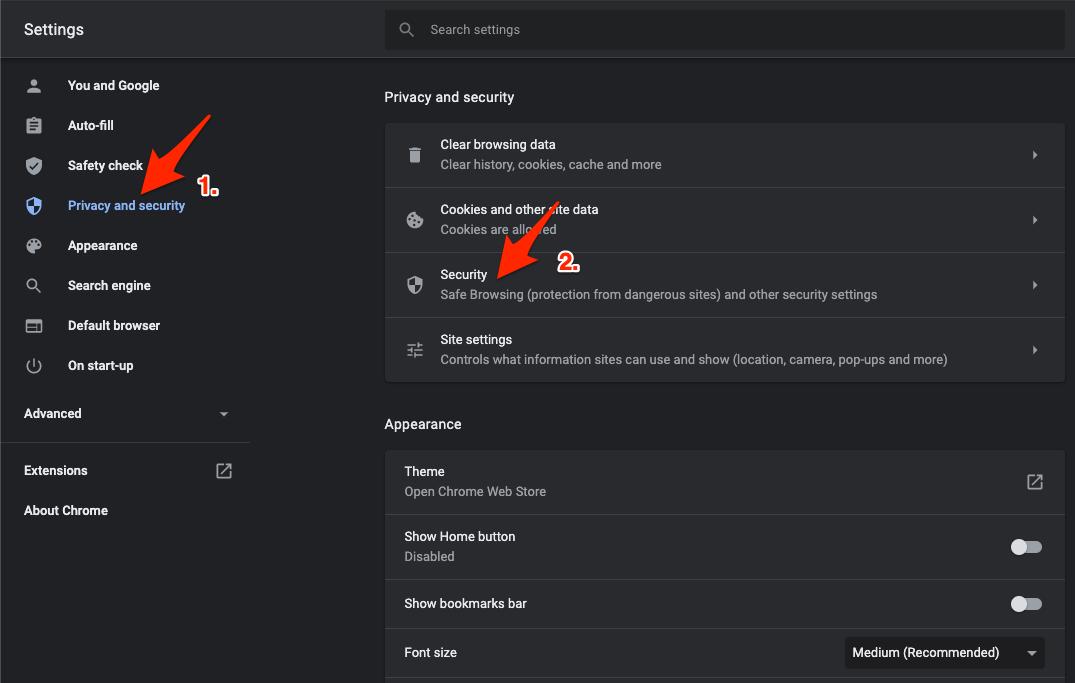
- Перейдите в «Конфиденциальность и безопасность» → «Безопасность».
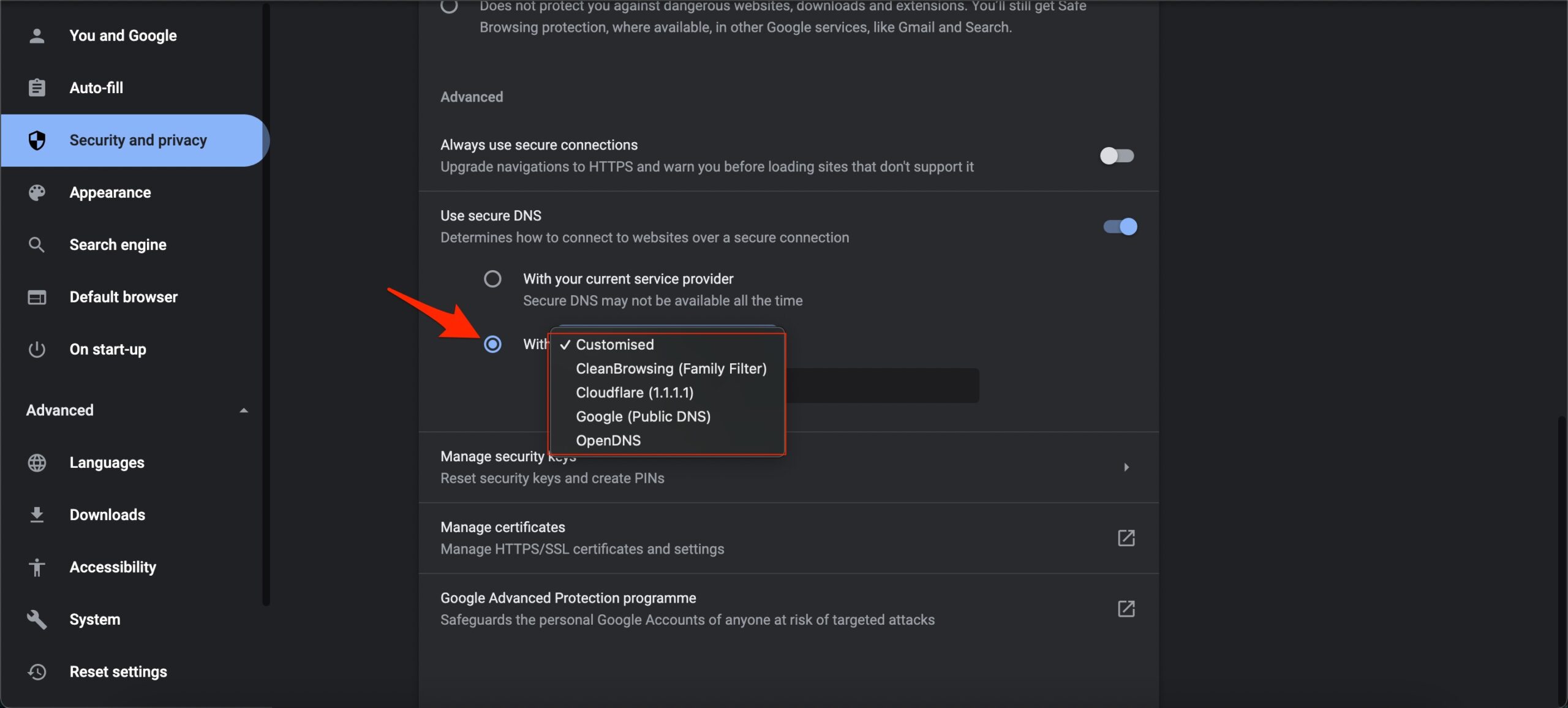
- Находите раздел «Использовать защищённый DNS» и выберите «Пользовательский» или одну из подсказок.
После смены DNS закройте и заново откройте браузер, затем откройте Imgur.
Примечание: смена DNS безопасна и обычно не снижает скорость; в редких случаях провайдеры могут иметь оптимизацию по роутингу, но это не критично.
3. Проверьте интернет-соединение
Плохая или нестабильная сеть — частая причина проблем с загрузкой медиа. Оцените качество соединения:
- Запустите Ookla Speedtest (speedtest.net) или аналогичный сервис и измерьте скорость и пинг.
- Попробуйте открыть сайт в режиме инкогнито (Ctrl+Shift+N / Cmd+Shift+N) — это исключит влияние расширений и кэша.
- Если используете мобильную сеть — переключитесь на Wi‑Fi и наоборот, чтобы сравнить.
- Перезагрузите роутер: выключите питание на 20–30 секунд и включите снова.
Если в одном типе сети сайт открывается, а в другом — нет, вероятнее всего проблема у оператора связи или с маршрутизацией.
4. Обновите Google Chrome
Старая версия браузера может некорректно обрабатывать современные веб-ресурсы или новые политики безопасности.
Как проверить и обновить:
- Откройте Chrome.
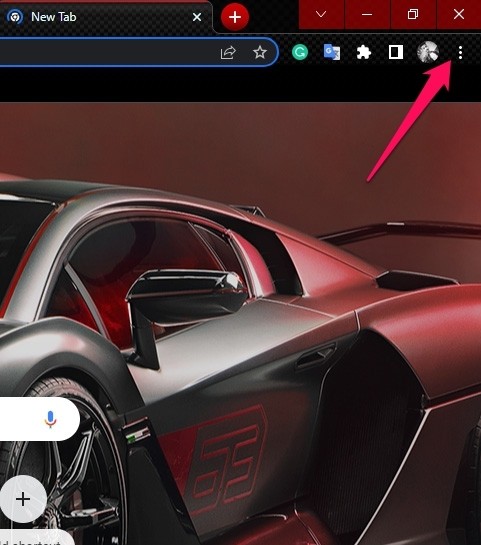
- Нажмите кнопку с тремя точками в правом верхнем углу.
- Выберите «Справка» → «О браузере Google Chrome».
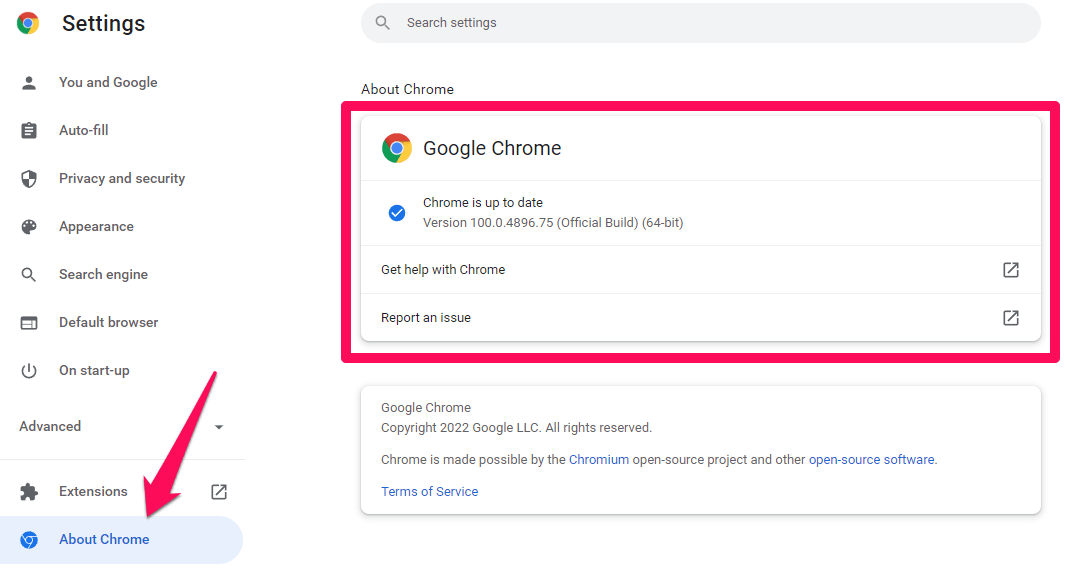
- Если доступно обновление — установите его и перезапустите браузер.
После обновления снова проверьте работу Imgur.
5. Очистите кэш и cookie в Chrome
Кэш браузера хранит локальную копию страниц и ресурсов. Если копии повреждены — страница может отображаться некорректно.
Пошагово:
- Откройте меню Chrome → Настройки.
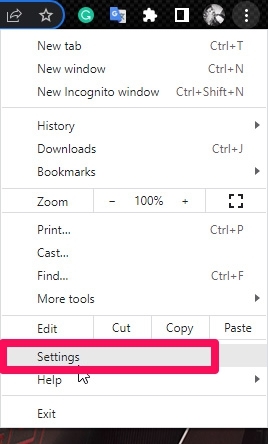
- Перейдите «Конфиденциальность и безопасность».
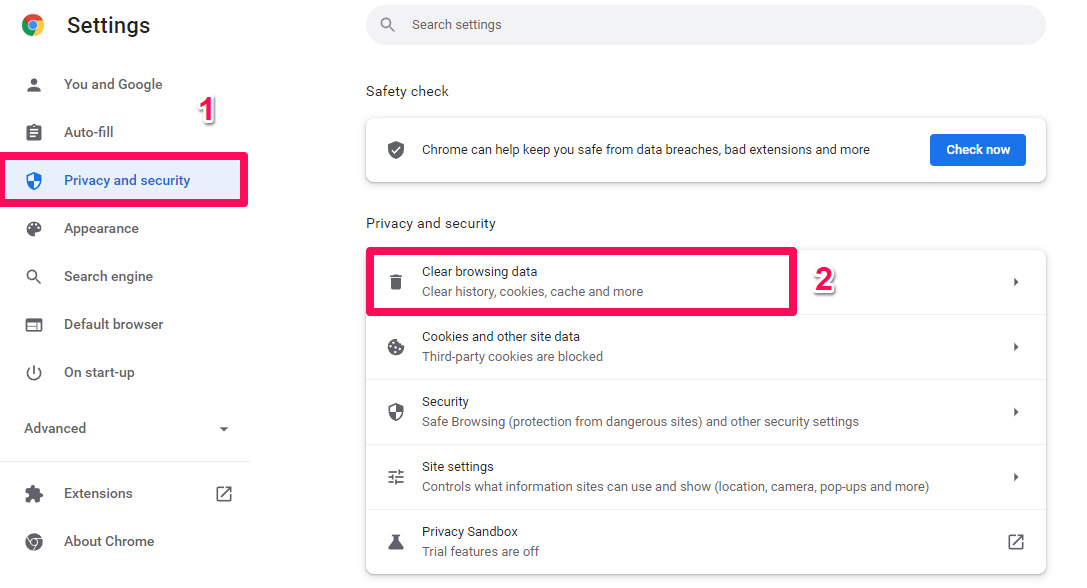
- Нажмите «Очистить данные просмотра».
- Выберите «Файлы cookie и другие данные сайтов» и «Кэшированные изображения и файлы», затем «Очистить данные».
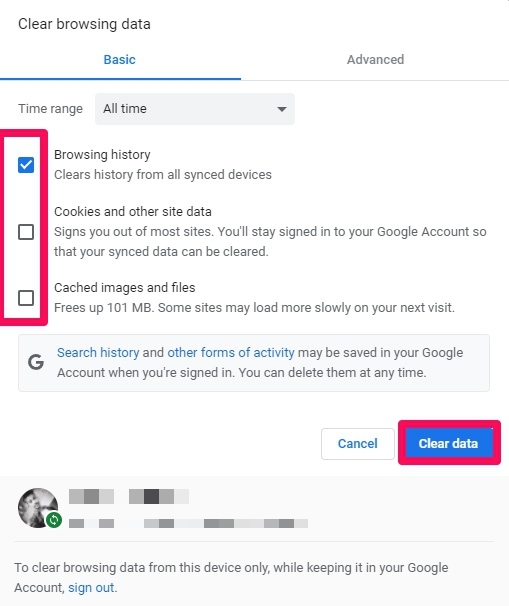
После очистки перезапустите браузер и откройте Imgur.
Совет: если вы не хотите удалять все cookie, можно удалить данные только для домена imgur.com через «Просмотр всех cookie и данных сайтов».
6. Отключите расширения и VPN/прокси
Расширения (особенно блокировщики рекламы, VPN, прокси-инструменты и средства приватности) могут блокировать загрузку изображений или доменов CDN. Протестируйте так:
- Откройте Chrome → Дополнительные инструменты → Расширения.
- Отключите все расширения и перезапустите браузер.
- Если Imgur заработал — включайте расширения по одному, чтобы найти проблемное.
Если вы используете VPN/прокси — временно отключите и снова проверьте.
7. Попробуйте другой браузер и/или профиль Chrome
Откройте Imgur в другом браузере (Firefox, Edge, Opera). Если сайт работает там — проблема локальная для вашего профиля Chrome. Создайте новый профиль Chrome и проверьте работу. Если в новом профиле всё в порядке — переносите данные или продолжайте использовать новый профиль.
8. Проверьте статус серверов Imgur
Иногда проблема на стороне Imgur: сбои серверов, работа по обслуживанию или массовые проблемы.
Проверьте агрегаторы статусов (например, DownDetector) и официальные аккаунты Imgur в соцсетях на предмет уведомлений о проблемах.
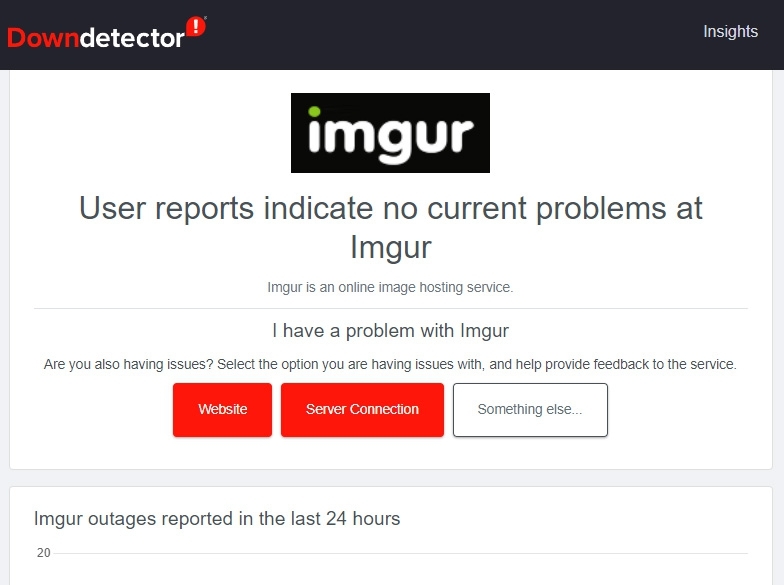
Если проблема массовая — остаётся ждать официального исправления.
9. Связь с поддержкой Imgur
Если ни одно из перечисленных действий не помогло, обратитесь в службу поддержки Imgur через их официальный раздел помощи. Опишите:
- Какие шаги вы уже предприняли.
- Ваш браузер и его версия.
- Скриншоты ошибок или загруженного консольного лога (F12 → Console).
Часто поддержка может подтвердить региональные проблемы или дать рекомендации по учётной записи.
Продвинутые шаги для системных администраторов и продвинутых пользователей
Если вы управляете сетью или желаете более глубокую диагностику — используйте эти методики.
- Проверка DNS с командой (локально):
- Windows: ipconfig /flushdns затем nslookup imgur.com
- macOS: sudo killall -HUP mDNSResponder; dig imgur.com
- Linux (systemd): sudo systemd-resolve –flush-caches; dig imgur.com
- Проверка сетевых трассировок:
- traceroute imgur.com или tracert imgur.com — покажет, где теряются пакеты.
- Анализ HTTPS/сертификатов:
- В консоли браузера (F12 → Security) можно увидеть ошибки TLS/сертификатов, если CDN вернул неправильный сертификат.
- Проверка правил брандмауэра и прокси:
- Убедитесь, что блокировка доменов или фильтрация контента не блокирует CDN-диапазоны, используемые Imgur.
- Логи прокси/NGINX:
- Просмотрите логи, чтобы увидеть, возвращает ли внешний сервер ошибки 4xx/5xx при попытке доступа к ресурсам Imgur.
Важно: при работе в корпоративной сети проверьте, не применяются ли политики безопасности, ограничивающие доступ к внешним хостам.
Диаграмма принятия решений
flowchart TD
  A[Imgur не загружается в Chrome] --> B{Открывается ли Imgur в режиме инкогнито?}
  B -- Да --> C[Отключите расширения и очистите кэш]
  B -- Нет --> D{Открывается ли в другом браузере?}
  D -- Да --> E[Создайте новый профиль Chrome или переустановите]
  D -- Нет --> F{Проверить сеть и DNS}
  F --> G[Смените DNS на 1.1.1.1 или 8.8.8.8]
  G --> H{Сработало?}
  H -- Да --> I[Оставьте DNS и наблюдайте]
  H -- Нет --> J[Проверьте DownDetector и обратитесь в поддержку Imgur]
Быстрые чек-листы
Чек-лист для обычного пользователя:
- Перезагрузить страницу и окно браузера.
- Открыть в режиме инкогнито.
- Очистить кэш и cookie для imgur.com.
- Отключить расширения (особенно блокировщики рекламы).
- Сменить DNS (Cloudflare/Google/Quad9).
- Обновить Chrome и перезагрузить ПК.
- Проверить статус Imgur и обратиться в поддержку.
Чек-лист для администратора сети:
- Проверить разрешения на брандмауэре и прокси.
- Сделать traceroute/проверить маршрутизацию к imgur.com.
- Проверить сертификаты TLS, ошибки в логах.
- Проверить кеширование DNS на уровне сети.
Частые причины, когда исправления не помогают
- Проблемы на стороне Imgur: масштабные сбои CDN или перебои в инфраструктуре.
- Региональные блокировки или ошибочная маршрутизация у оператора связи.
- Локальные корпоративные политики, блокирующие внешние CDN.
Если причина — внешний фактор, локальные меры дадут лишь временное улучшение.
Примечания по приватности и безопасности
Imgur — публичный сервис для хранения изображений. Проверяйте, что вы не загружаете личные или конфиденциальные данные без понимания политики хранения контента. При использовании сторонних расширений или VPN учитывайте, что часть трафика может маршрутизироваться через третьи стороны.
Сводка и рекомендации
- Начните с простых шагов: перезагрузка, режим инкогнито, очистка кэша и отключение расширений.
- Смена DNS часто решает проблему быстрее всего; используйте надежные публичные DNS.
- Если проблема сохраняется — проверьте статус Imgur и обратитесь в поддержку, приложив информацию о версиях браузера и сетевых тестах.
Важно: сохраняйте спокойствие и выполняйте шаги по порядку — большинство проблем решается за 5–15 минут.
Если у вас остались вопросы или вы хотите, чтобы мы помогли разобрать конкретный лог/скриншот — оставьте комментарий и укажите браузер, версию и страну подключение.
Короткое резюме:
- Первичные проверки: перезагрузка, инкогнито, очистка кэша.
- Часто помогает смена DNS и отключение расширений.
- Если ничего не помогает — проверяйте статус сервера Imgur и обращайтесь в поддержку.

Похожие материалы

Несколько аккаунтов Skype: Multi Skype Launcher

Журнал для работы: повысить продуктивность

Персональные звуки уведомлений на Android

Скачивание шоу Hulu для офлайн‑просмотра

Microsoft Start: персонализированная новостная лента
