
Исправление: эффекты iMessage не отображаются в iOS 10
Быстрые ссылки
Выйти и войти в iMessage на всех устройствах iOS
Отключить настройку Сократить движение
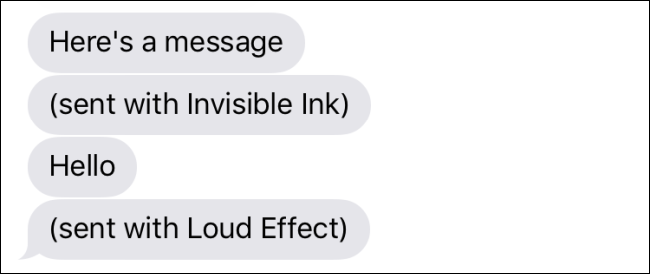
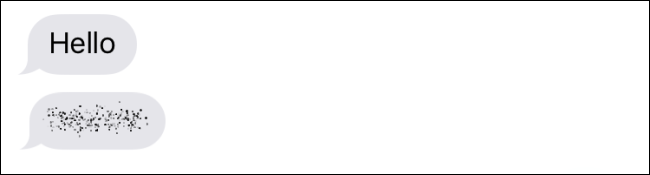
iMessage получил большое обновление в iOS 10: интеграция сторонних приложений, расширенные ссылки и набор графических эффектов для сообщений. Если вместо самой анимации вы видите только подпись вроде «(sent with Invisible Ink)», ниже — проверенные шаги для устранения проблемы.
Выйти и войти снова в iMessage на всех устройствах iOS
Часто отсутствие эффектов связано с временной ошибкой синхронизации между серверами Apple и вашими устройствами. Самый простой и надёжный способ — выйти из iMessage на всех ваших устройствах, а затем войти обратно.
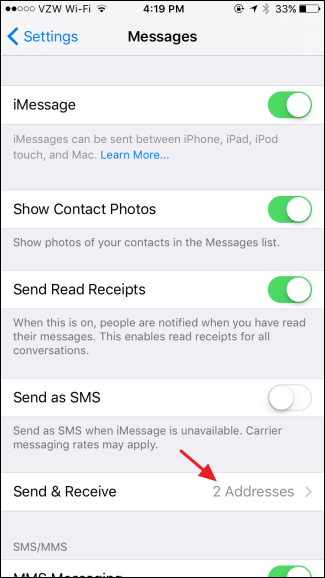
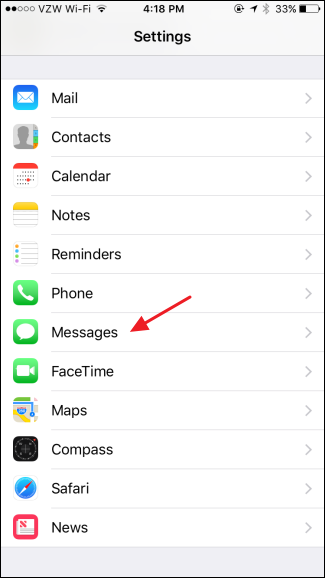
Откройте Настройки и тапните “Сообщения”.
На экране Сообщения выберите пункт “Отправка и приём”.
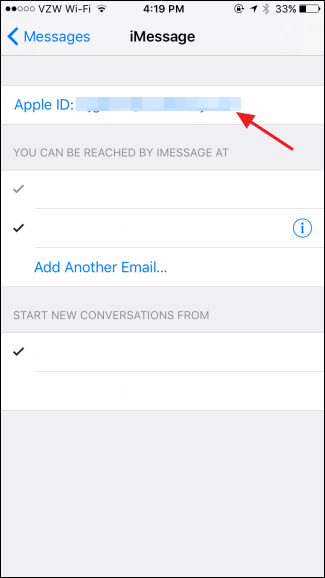
В верхней части нажмите на адрес, под которым вы вошли в iMessage.
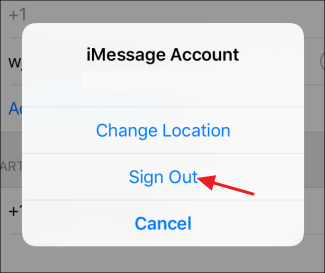
Во всплывающем окне выберите “Выйти”.
Повторите выход на всех устройствах, где вы используете эту учетную запись Apple ID с iMessage (iPhone, iPad, Mac и т. д.).
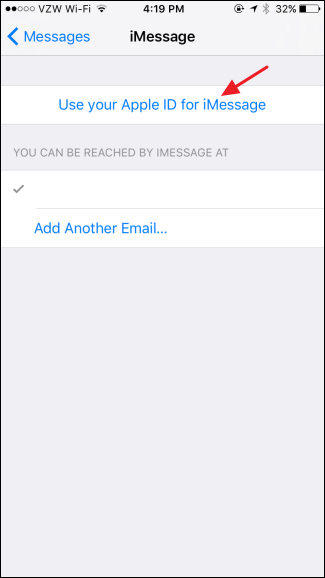
После выхода на всех устройствах вернитесь в тот же раздел и нажмите “Использовать Apple ID для iMessage”, чтобы снова войти.
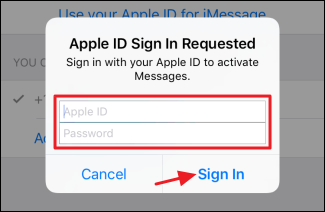
Введите Apple ID и пароль и подтвердите вход.
После входа откройте приложение Сообщения и попросите кого‑то отправить вам сообщение с эффектом (например, Invisible Ink или Bubble effect). Сообщения, полученные до выхода, не изменятся — нужен новый тестовый эффект.
Если эффекты видны — повторите вход на остальных устройствах.
Отключите настройку Сократить движение
Иногда причина в настройках доступности. Параметр Сократить движение (Reduce Motion) отключает некоторые анимации, и у части пользователей это мешает отображению эффектов iMessage. Решение простое: посмотреть, включён ли этот параметр, и при необходимости отключить.
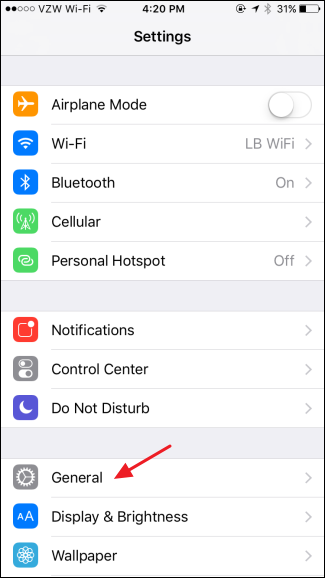
Откройте Настройки и выберите “Основные”.
Затем выберите “Универсальный доступ”.
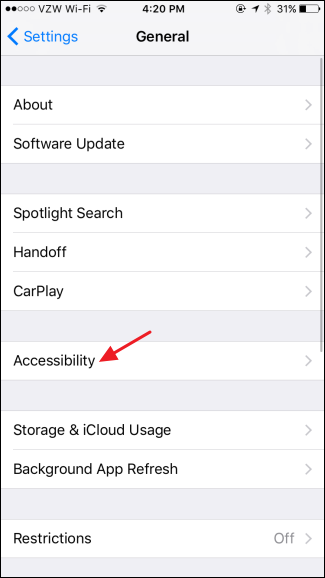
На экране Универсального доступа найдите пункт “Сократить движение” и посмотрите, включён он или выключен.
Если он включён, тапните и переведите переключатель в положение Выключено.
После этого снова протестируйте эффекты в Сообщениях. Для некоторых пользователей это решило проблему; для других — помог только выход и повторный вход в iMessage.
Что делать, если первые шаги не помогли
Если после выхода/входа и отключения Сократить движение эффекты всё ещё не отображаются, выполните дополнительные проверки:
- Проверьте обновления iOS и установите последнюю доступную версию. Новые исправления могут решать ошибки с сообщениями.
- Убедитесь, что у отправителя тоже включены эффекты и что он использует iMessage, а не SMS/MMS. Эффекты работают только между устройствами Apple в iMessage.
- Посмотрите страницу состояния системы Apple (Apple System Status) — возможны временные сбои на стороне сервера iMessage.
- Попробуйте временно отключить режим “Экономия энергии” и перезагрузить устройство.
- Сбросьте сетевые настройки: Настройки → Основные → Сброс → Сбросить настройки сети. Это устранит проблемы с подключением, но удалит сохранённые Wi‑Fi пароли.
- В крайнем случае сделайте резервную копию и восстановление устройства через iTunes/Finder или iCloud — это помогает при редких системных сбоях.
Important: перед сбросами и восстановлением обязательно создайте резервную копию данных.
Когда это не сработает
- Если собеседник не использует iMessage (Android, SMS) — эффекты не передаются.
- Если устройство не поддерживает требуемую версию iOS — некоторые новые визуальные эффекты могут быть недоступны.
- При локальных ограничениях доступа (корпоративные профили, MDM), администратор может ограничивать функциональность iMessage.
Критерии приёмки
- При тестовом сообщении с эффектом получатель видит анимацию (не только текст «sent with …»).
- Настройка Сократить движение выключена, и пользователь прошёл проверку входа/выхода в iMessage на всех устройствах.
- Проблема не воспроизводится после перезагрузки устройства и проверки сетевых настроек.
Мини‑методология для проверки и фиксации проблемы
- Попросите друга отправить сообщение с эффектом.
- Если вместо эффекта виден текст, выйдите из iMessage на всех устройствах и войдите снова.
- Если не помогло, отключите Сократить движение и перезагрузите устройство.
- Если и это не помогло — выполните дополнительные проверки (обновление iOS, сброс сети, проверка статуса Apple).
- При необходимости сделайте резервную копию и восстановление.
Чек‑лист для ролей
Пользователь:
- Выйти/войти в iMessage на всех устройствах
- Отключить Сократить движение
- Перезагрузить устройство
- Попросить знакомого прислать тестовое сообщение с эффектом
ИТ‑специалист / администратор:
- Проверить MDM‑политику и ограничения профиля
- Убедиться, что устройства на поддерживаемой версии iOS
- Проверить статус Apple и сетевую доступность сервисов
- При необходимости провести восстановление и проверку ошибок в логах
Частые вопросы
Q: Почему я вижу текст «sent with Invisible Ink» вместо эффекта? A: Это обычно означает, что сообщение пришло с отметкой эффекта, но ваш девайс не отобразил анимацию из‑за настройки или синхронизации. Выйдите/войдите в iMessage и проверьте Сократить движение.
Q: Уменьшает ли отключение Сократить движение время работы батареи? A: Неприятных побочных эффектов для батареи обычно не заметно. Параметр в основном влияет на визуальные анимации.
Q: Могут ли эффекты видеть пользователи Android? A: Нет. Эффекты iMessage передаются только внутри iMessage между устройствами Apple.
Краткое резюме
- Сначала выйдите и войдите в iMessage на всех устройствах — это часто решает проблему.
- Если не помогло, отключите настройку Сократить движение и перезагрузите устройство.
- При сохранении проблемы проверьте версию iOS, сетевые настройки и статус сервисов Apple. В крайнем случае используйте восстановление из резервной копии.
Примечание: перед радикальными действиями (сброс, восстановление) обязательно создайте резервную копию данных.

Похожие материалы

Несколько аккаунтов Skype: Multi Skype Launcher

Журнал для работы: повысить продуктивность

Персональные звуки уведомлений на Android

Скачивание шоу Hulu для офлайн‑просмотра

Microsoft Start: персонализированная новостная лента
