
Почему iMessage не доставляется: причины и пошаговые решения
Если iMessage не доставляется — сначала проверьте подключение к интернету, включён ли iMessage, настройки “Отправлять подтверждения прочтения” и не заблокирован ли контакт. Попробуйте переключить iMessage, отправить как SMS, перезагрузить устройство, выйти и войти в Apple ID и, при необходимости, сбросить настройки. Ниже — подробный пошаговый план, чек-листы для отправителя и получателя, диаграмма принятия решения и часто задаваемые вопросы.
Что означает “Delivered” в iMessage
“Delivered” означает, что сообщение было принято устройством получателя — оно доставлено до девайса. Это не означает, что сообщение было прочитано; для этого есть метка “Read” или подтверждение прочтения. Подтверждение прочтения может быть отключено в настройках.
Краткое определение: Delivered — сообщение дошло до устройства; Read — получатель открыл сообщение.
Важно: сообщение может быть доставлено на одно из устройств получателя (iPhone, iPad, Mac), если они используют один Apple ID, даже если оно не появилось на его основном телефоне.
Почему iMessage показывает Delivered, но сообщение не видно у получателя
- Сообщение могло быть доставлено на другое устройство получателя, а не на телефон.
- У получателя включён “Не беспокоить” или экран заблокирован — уведомления не отображаются явно.
- Сбой синхронизации iCloud Messages или временная ошибка iMessage.
- Получатель мог удалить сообщение или всю переписку на своём устройстве.
Не делайте поспешных выводов о блокировке — сначала пройдите технический чек-лист.
Частые причины, по которым iMessage не доставляется
- У получателя выключен телефон или включён режим “Режим полёта”.
- Нет подключения к интернету (Wi‑Fi или мобильные данные) у отправителя или получателя.
- iMessage отключён у одного из участников беседы.
- Проблемы с Apple ID — требуются повторная авторизация или синхронизация.
- На устройстве есть одна «зависшая» большая мультимедийная отправка, блокирующая другие сообщения.
- Сбой оператора (SIM-карта, настройки сотовой сети) или задержка активации новой SIM.
Общая методика диагностики
Мини‑методология: системный подход для быстрой изоляции проблемы.
- Проверка сети (у вас / у получателя).
- Проверка настроек iMessage и Apple ID.
- Попробовать альтернативный канал (SMS или другой мессенджер).
- Перезапуск устройства и повторная авторизация.
- Удаление проблемных сообщений / переписки.
- Обращение к оператору или службе поддержки Apple, если предыдущие шаги не помогли.
Роль‑ориентированные чек‑листы
Отправитель — что проверить сначала:
- Убедиться, что на устройстве есть интернет (Wi‑Fi или мобильные данные).
- Посмотреть, есть ли у сообщения метка “Not Delivered” или значок восклицания.
- Переключить iMessage: Настройки > Сообщения — выключить и включить.
- Попробовать отправить SMS: убедиться, что включена опция Отправлять как SMS.
- Перезагрузить телефон (обычный или принудительный перезапуск).
- Если сообщение крупное (медиа), удалить его и попробовать отправить заново.
Получатель — что проверить:
- Проверить наличие сети и режимы (Режим полёта, Не беспокоить).
- Проверить, не переполнена ли память устройства, не хватает ли места.
- Убедиться, что iMessage включён и аккаунт авторизован.
- Проверить «Блокированные контакты» и карточку контакта на предмет ошибок в номере/адресе.
- Проверить другие устройства (iPad, Mac) — сообщение могло прийти туда.
Подробный пошаговый гид по устранению неполадок
1) Проверка интернет‑подключения
iMessage работает только через интернет. Если вы видите “Not Delivered” — скорее всего у вас нет интернета. Проверьте:
- Настройки > Wi‑Fi — подключение к сети и её доступность.
- Настройки > Сотовая связь или Мобильные данные — включены ли данные, нет ли лимитов.
- Попробуйте открыть сайт в браузере или отправить фото по почте.
Если вы используете роуминг, убедитесь, что у вас разрешены мобильные данные в роуминге и у вас не исчерпан пакет.
2) Включён ли iMessage
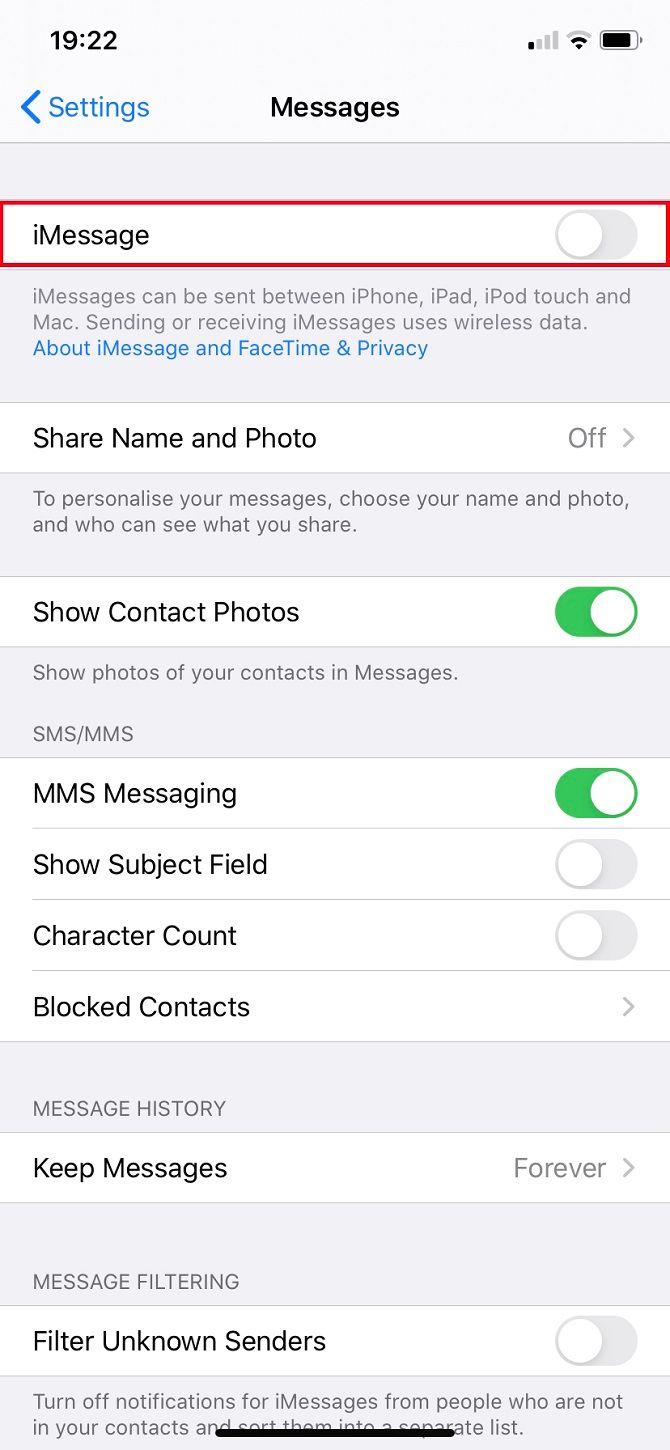
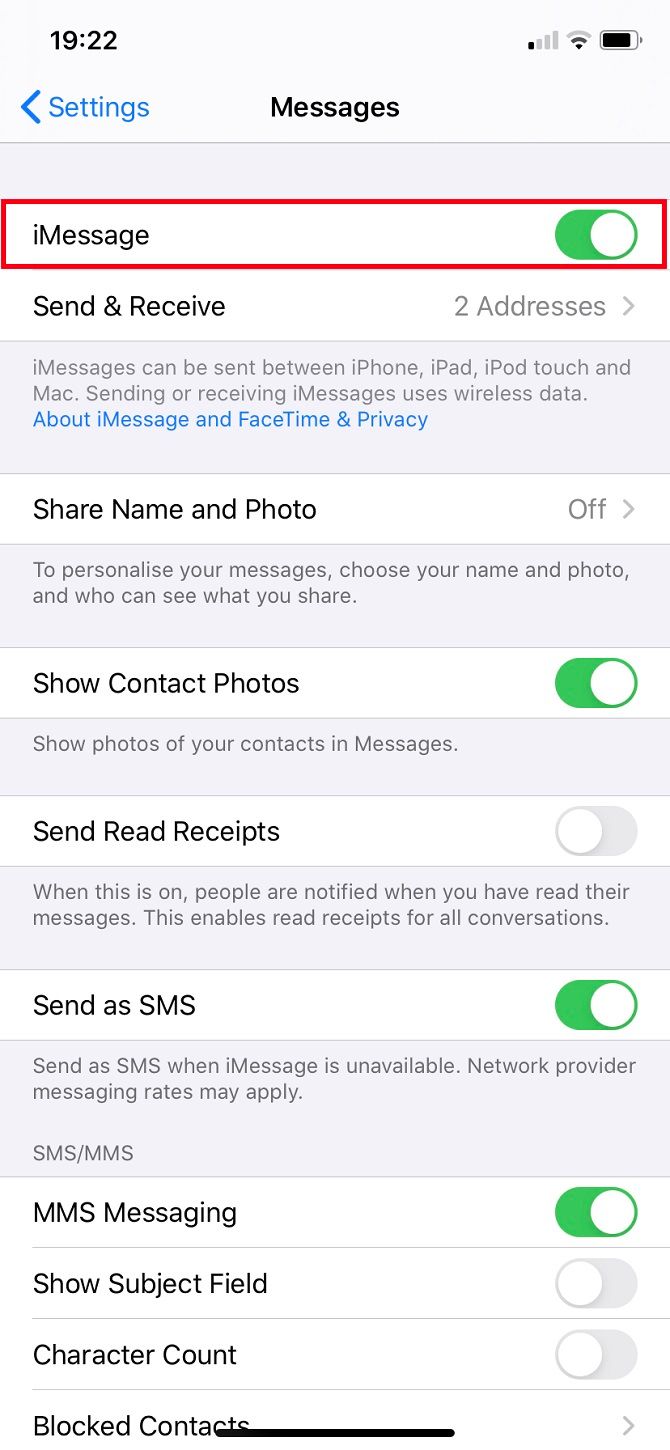
Зайдите в Настройки > Сообщения и убедитесь, что переключатель iMessage включён. Если он уже включён — выключите, подождите 10–20 секунд и включите снова. Подождите несколько минут, пока служба активируется.
Совет: если активация долго не проходит, попробуйте подключиться к другой сети Wi‑Fi.
3) Отправить как SMS (зелёные сообщения)
Если у получателя нет устройства Apple или у него нет интернета, iMessage не сработает. Переключитесь на SMS:
- Настройки > Сообщения > Отправлять как SMS — включите.
- Если сообщение не отправляется как iMessage, нажмите на сообщение с восклицанием и выберите отправить как SMS.
Замечание: за SMS платит оператор по вашему тарифу.
4) Принудительная перезагрузка
Принудительная перезагрузка помогает остановить зависшие фоновые процессы. Это не удалит ваши данные.
- Для iPhone 8 и новее: нажмите и отпустите кнопку увеличения громкости, затем нажмите и отпустите кнопку уменьшения громкости. Нажмите и удерживайте боковую кнопку, пока не появится логотип Apple.
- Для iPhone 7/7 Plus: удерживайте одновременно боковую кнопку и кнопку уменьшения громкости, пока не появится логотип Apple.
- Для iPhone 6s и старше: удерживайте одновременно кнопку “Домой” и верхнюю (или боковую) кнопку, пока не появится логотип Apple.
5) Обновление iOS
Иногда ошибки iMessage исправляются обновлением системы. Проверьте:
- Настройки > Основные > Обновление ПО — установите доступные обновления.
После обновления некоторые приложения могут потребовать повторного входа.
6) Выйти из Apple ID в iMessage и войти заново
Это часто решает проблемы с привязкой адресов и номеров к iMessage.
- Настройки > Сообщения > Отправка и приём — нажмите Apple ID, затем «Выйти».
- Подождите минуту и выберите «Использовать Apple ID для iMessage», войдите снова.
Проверьте, какие номера и адреса отображаются под «Можно получить по iMessage на» и «Начать новые беседы с».
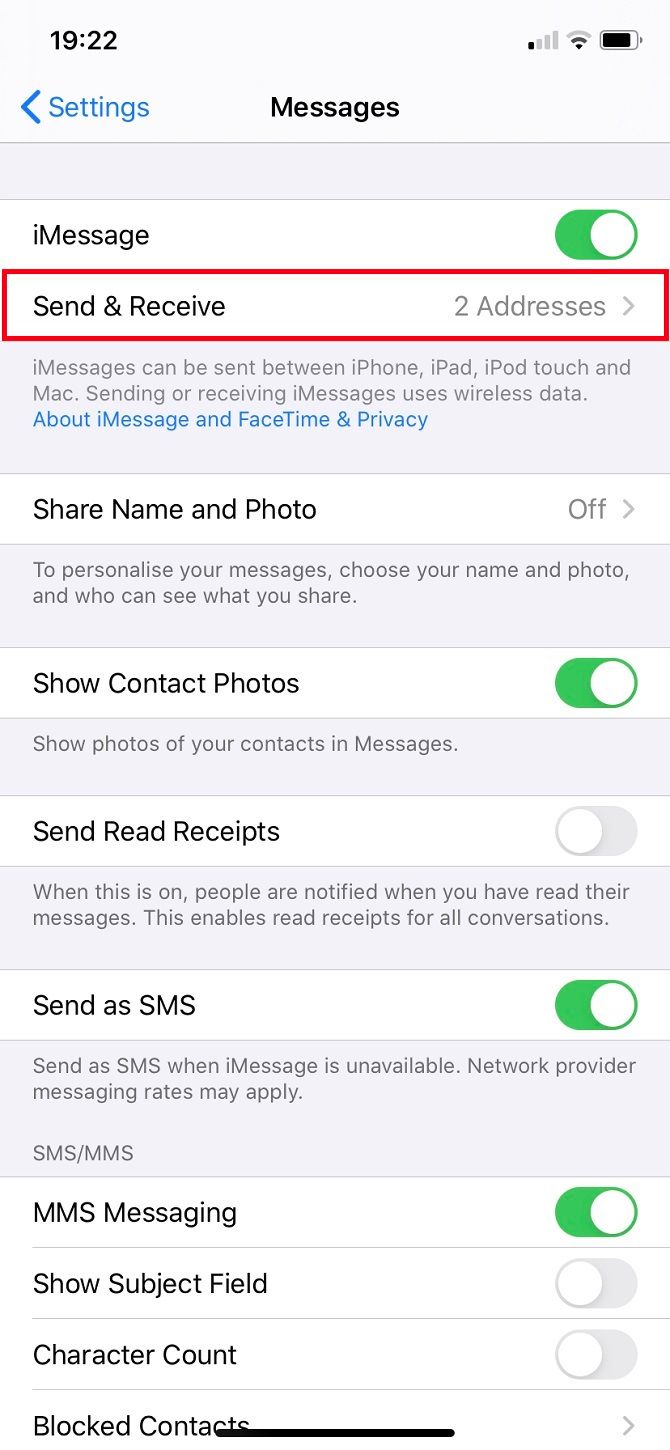
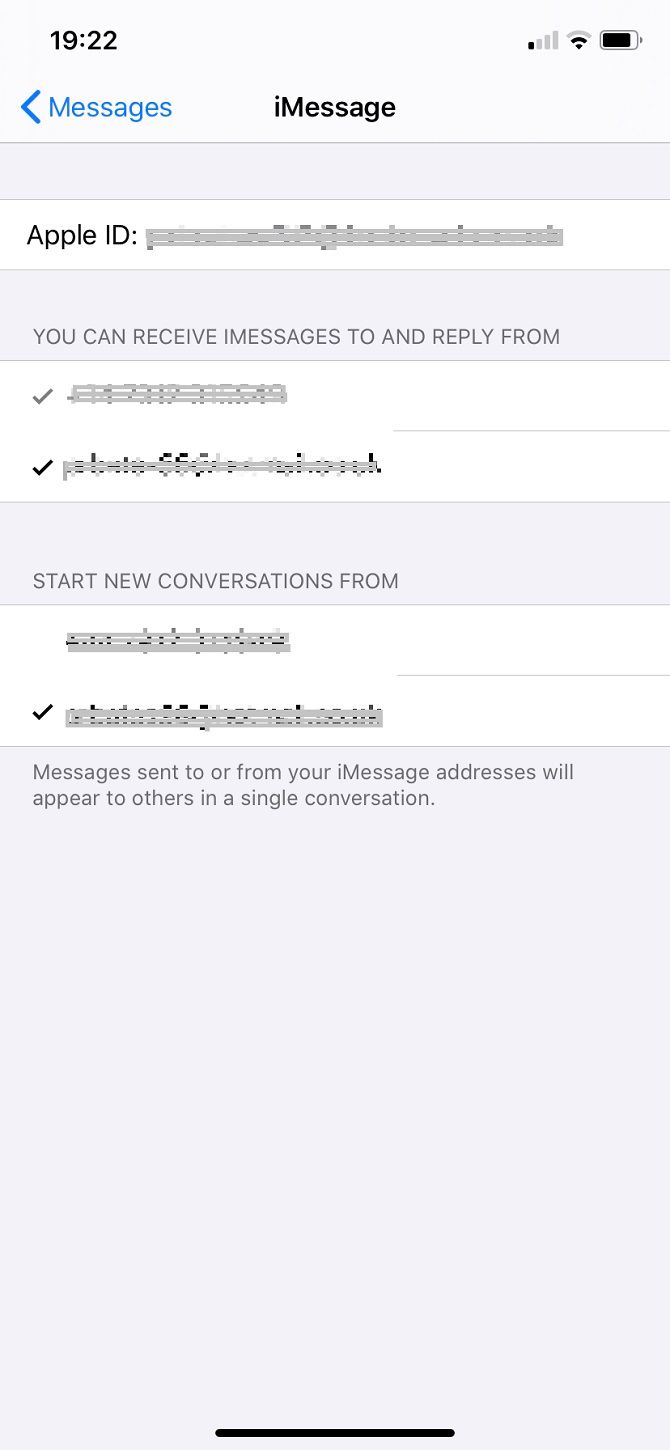
Если в контактной карточке получателя указан другой адрес электронной почты, а не тот, который привязан к его Apple ID, это может мешать доставке. Проверьте и обновите карточки контактов при необходимости.
7) Удаление зависших сообщений или переписки
Иногда одно «зависшее» мультимедийное сообщение блокирует дальнейшую отправку. Решения:
- Удалить только последние сообщения в переписке: удержите сообщение, нажмите “Ещё”, выберите и удалите.
- Удалить всю переписку: свайп влево на списке бесед и выбрать “Удалить”. Сначала сохраните важный текст куда‑нибудь.
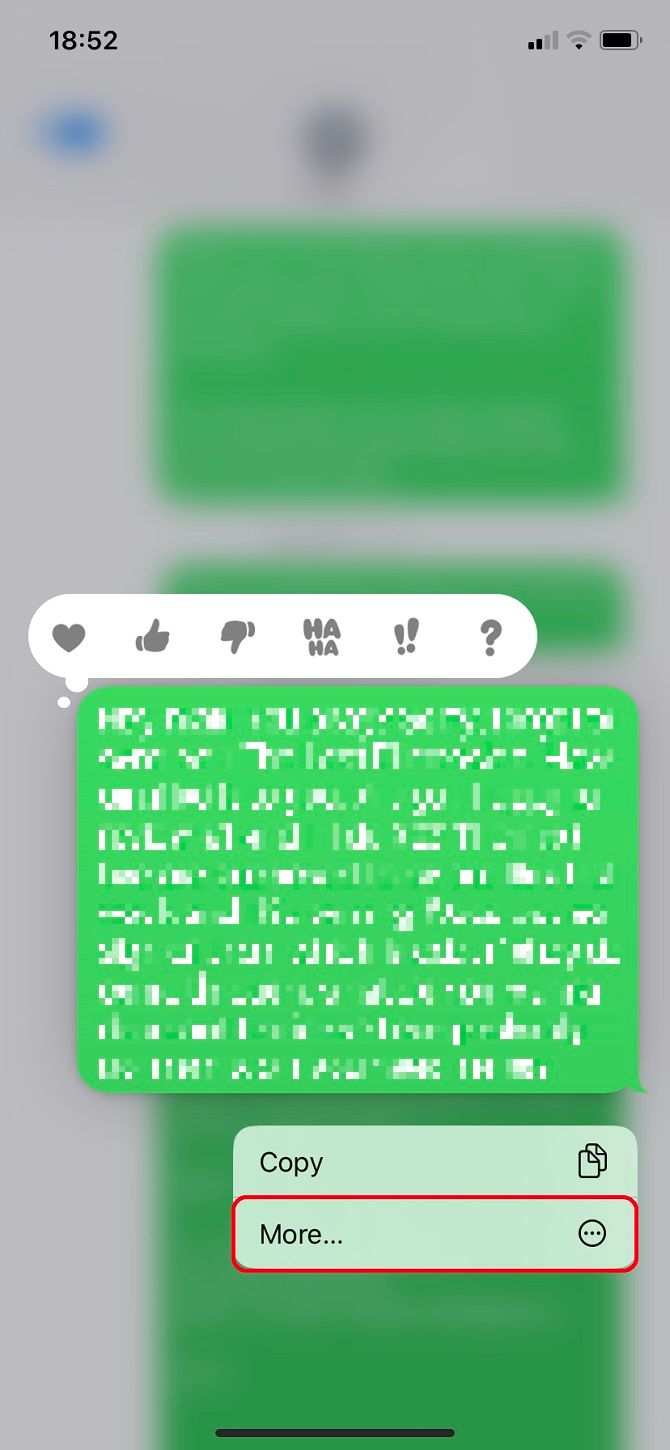
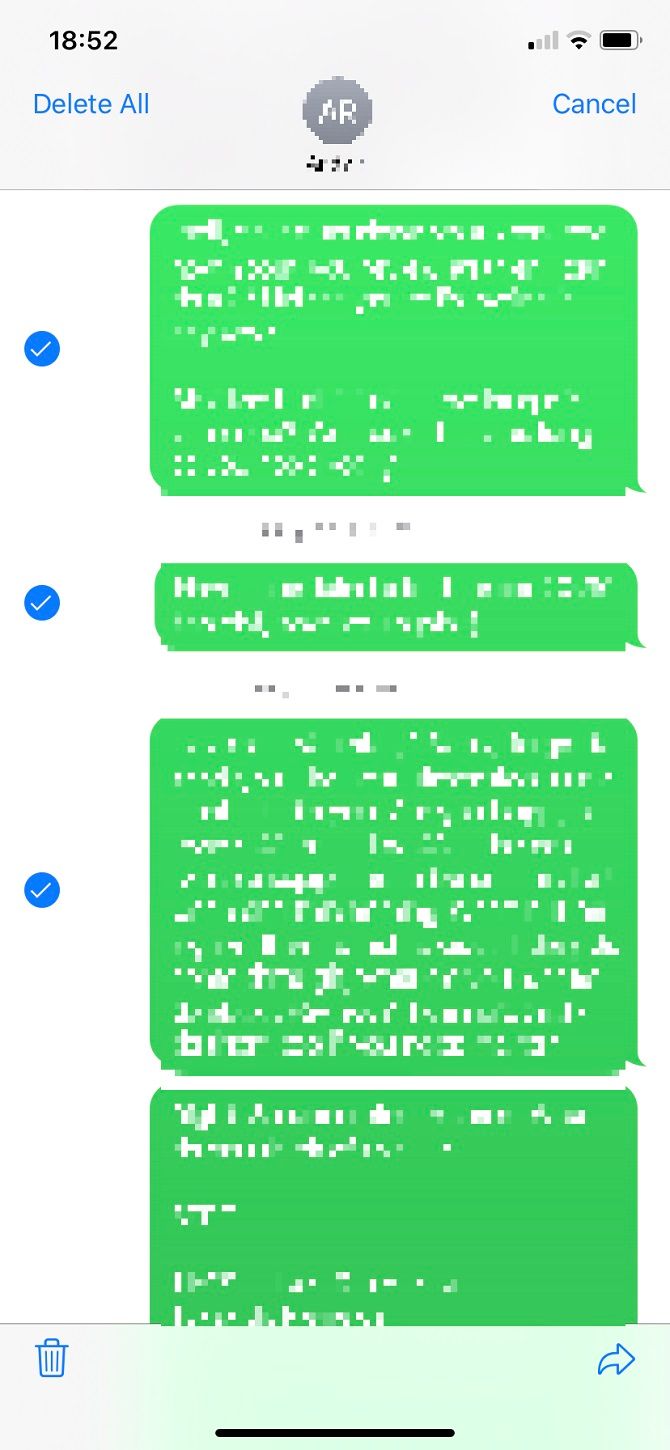
Совет: сначала скопируйте ключевые сообщения в Notes.
8) Смена SIM‑карты и обращение к оператору
Если ничего не помогает, SIM может быть причиной. Оператор сможет проверить статус сети, перенастроить профиль или выдать новую SIM. Перенос между SIM может занять до 24 часов, но часто проходит быстрее.
Объясните оператору, какие шаги вы уже сделали — это ускорит помощь.
9) Сброс всех настроек
Радикальный, но безопасный шаг: Настройки > Основные > Сброс > Сбросить все настройки. Это не удалит ваши данные, но сбросит настройки сети, пароли Wi‑Fi, VPN и пр.
Вам потребуется заново войти в Apple ID и сети после сброса.
Проверить, не заблокирован ли ваш номер
Блокировка не всегда очевидна:
- При блокировке звонки идут на голосовую почту, и iMessage может отображать “Delivered” у отправителя, хотя у получателя сообщение не появилось.
- Если человек отвечает вам в других каналах (соцсети, мессенджеры), скорее всего, блокировки нет.
Признак блокировки: вы не видите фото профиля и не получаете обновлений статуса доставлено/прочитано, но это не строгий индикатор.
Дополнительные проверки для продвинутых пользователей
- Проверить статус Apple System Status на сайте Apple — бывают массовые сбои iMessage.
- Если у вас включены «Сообщения в iCloud», убедитесь, что iCloud доступен и вы вошли в тот же аккаунт.
- На Mac проверьте приложение “Сообщения” — приходит ли там сообщение? Если да, значит проблема на iPhone.
- Если вы используете двухфакторную аутентификацию или нестандартные настройки Apple ID, убедитесь, что устройство доверенное.
Диаграмма принятия решения
flowchart TD
  A[Сообщение не доставлено?] --> B{Показывает 'Not Delivered' или 'Delivered'}
  B -- Not Delivered --> C[Проверьте интернет у отправителя]
  C --> D{Интернет есть?}
  D -- Нет --> E[Восстановите соединение и отправьте заново]
  D -- Да --> F[Проверьте iMessage включён]
  F --> G{iMessage включён?}
  G -- Нет --> H[Включите iMessage; подождите активации]
  G -- Да --> I[Перезагрузите устройство и повторите]
  B -- Delivered --> J[Связаться с получателем другим способом]
  J --> K{Пришло на другое устройство?}
  K -- Да --> L[Получатель проверяет iPad/Mac]
  K -- Нет --> M[Проверить блокировку, карточку контакта, настройки iCloud]
  M --> N[Если не помогло — обратиться в Apple Support или к оператору]
Когда iMessage не работает — альтернативы и обходные пути
- Отправить как SMS (зелёные пузыри) — надёжно, но платно.
- Популярные кроссплатформенные мессенджеры: WhatsApp, Telegram, Signal — требуют установки у получателя.
- Электронная почта — если сообщение не срочное и не требует мгновенной реакции.
Когда iMessage не подходит: если нужно гарантированно доставить сообщение получателю без зависимости от Apple ID или интернета, используйте SMS или звонок.
Частые ошибки и когда предложенные решения не сработают
- Проблема на стороне оператора: даже при правильных настройках iMessage может не работать из-за проблем сети оператора.
- Если у получателя повреждён профиль Apple ID или устаревшее устройство с несовместимыми iOS версиями, часть функций может быть недоступна.
- При корпоративных профилях и MDM‑управлении некоторые функции сообщений могут быть ограничены администратором.
Если вы исчерпали локальные проверки, лучше обратиться к оператору и в службу поддержки Apple.
Фактбокс: что запомнить
- iMessage работает через интернет; SMS — через сотовую сеть.
- Если сменили SIM или номер — синхронизация может занять до 24 часов.
- Принудительная перезагрузка безопасна и часто решает временные сбои.
- Сброс всех настроек не удаляет данные, но стирает сетевые профили и пароли.
Критерии приёмки
- Сообщения отправляются и помечаются как Delivered у как минимум трёх контактов.
- Сообщение отправлено как SMS, если iMessage недоступен.
- Проблемная переписка очищена и новая отправка проходит успешно.
Короткий глоссарий
- iMessage — служба обмена сообщениями Apple через интернет.
- SMS — традиционные текстовые сообщения через сотового оператора.
- Режим полёта — отключает все радиомодули устройства.
- Не беспокоить — режим, блокирующий уведомления.
Рекомендации по конфиденциальности
iMessage использует сквозное шифрование между устройствами Apple. При обходе через SMS данные не шифруются. Если вы обсуждаете чувствительную информацию, избегайте перевода в незашифрованные каналы.
Важно: отправка сообщений через сторонние мессенджеры зависит от их политики и настроек конфиденциальности.
Часто задаваемые вопросы
Почему сообщение показывает Delivered, но человек утверждает, что не получал его?
Потенциальные причины: сообщение доставлено на другое устройство (iPad/Mac), отключены уведомления у получателя, сообщение было удалено или возникла ошибка синхронизации.
Как понять, что меня заблокировали?
Признаки: вы перестали видеть обновления статуса, звонок идёт на голосовую почту без звонка, но это не однозначно. Лучше связаться с человеком через альтернативный канал.
Удалятся ли мои сообщения при сбросе всех настроек?
Нет. Сброс всех настроек не удаляет данные, но удаляет Wi‑Fi пароли, VPN, и другие настройки. После процедуры потребуется заново ввести пароли и настройки сети.
Что делать, если проблема у множества контактов?
Скорее всего, проблема на вашей стороне: проверьте Apple System Status, интернет, настройки iMessage и Apple ID. Если всё в порядке, обратитесь в службу поддержки Apple.
Краткое резюме
- Проверьте интернет и включение iMessage.
- Попытайтесь отправить как SMS или через другой мессенджер.
- Перезагрузите устройство, обновите iOS, выйдите и войдите в Apple ID.
- Если нужно, удалите проблемные сообщения, смените SIM или сбросьте настройки.
Важно: не спешите делать выводы о блокировке — сначала пройдите техническую проверку.
Если ни один шаг не помог, обратитесь в службу поддержки Apple и к оператору с подробным описанием действий, которые вы уже предприняли.

Похожие материалы

Несколько аккаунтов Skype: Multi Skype Launcher

Журнал для работы: повысить продуктивность

Персональные звуки уведомлений на Android

Скачивание шоу Hulu для офлайн‑просмотра

Microsoft Start: персонализированная новостная лента
