
Как исправить проблему «Outlook не отвечает» в Windows

Важно: перед выполнением операций, меняющих профиль или файлы на диске, сделайте резервную копию PST/OST и сохраните локальные файлы на внешний диск или сетевой ресурс.
О чём эта статья
В этой статье подробно описаны причины, по которым Outlook может перестать отвечать, и 12 основных методов устранения неполадок с расширенными пояснениями, проверками и сценарием принятия решений. Добавлены: процедура «чистой загрузки», инструкция по ремонту Office, план создания нового профиля, чеклисты для пользователей и администраторов, тесты приёмки и план отката.
Кому полезно: рядовым пользователям Windows, офисным администраторам, IT‑поддержке и специалистам по локальным инсталляциям Office.
Первичные причины, приводящие к ошибке «Outlook не отвечает»
- Установлена устаревшая версия Outlook или Office.
- Одновременный запуск нескольких процессов Outlook или синхронизация с мобильно‑таблетными клиентами.
- Автоматическая загрузка внешнего содержимого (картинок, вложений) с проблемных провайдеров.
- Конфликтные надстройки (add‑ins).
- Переполненные папки почтового ящика (особенно одна крупная папка Inbox).
- Перенаправление каталога AppData на сетевой ресурс.
- Повреждён профиль пользователя Outlook или системный профиль Windows.
- Неисправные файлы данных (.pst / .ost).
- Конфликт с другими программами (антивирус, плагины, резервные агенты).
- Устаревшее антивирусное ПО, сканирующее файлы в реальном времени и блокирующее доступ.
Быстрая диагностика перед началом ремонта
- Перезапустите Windows и запустите Outlook в безопасном режиме: нажмите Win+R и введите outlook.exe /safe — если в безопасном режиме Outlook работает, проблема скорее всего в надстройках или в одном из загрузочных компонентов.
- Если доступен администратор, посмотрите логи Windows: Просмотр событий → Журналы Windows → Приложение и Система — ищите ошибки, связанные с Outlook, MSOffice или MAPI.
- Сделайте копию текущих PST/OST-файлов и экспортируйте важные контакты/календарь.
Полный список методов исправления (12 методов) — подробная пошаговая инструкция
Метод 1: Обновите Office/Outlook до последней версии
Почему это важно: обновления содержат исправления ошибок производительности и совместимости. Иногда обновление Windows прервано или не завершено, в результате Outlook остаётся в неподходящем состоянии.
Шаги:
- Откройте Outlook или любое приложение Office.
- Перейдите в Файл → Учетная запись Office → Параметры обновления → Обновить сейчас.
- Если Office установлен по каналу обновлений организации, согласуйте обновление с IT‑администратором.
- После установки перезагрузите компьютер.
Совет: если используете Office 365 (Microsoft 365), проверьте политику обновлений в центре администрирования Microsoft 365.
Метод 2: Убедитесь, что нет повторных/параллельных процессов Outlook
Симптом: Outlook виснет при попытке открыть письмо — при этом может запуститься второй процесс Outlook.exe, который держит доступ к файлам.
Проверка и исправление:
- Откройте Диспетчер задач (Ctrl+Shift+Esc).
- На вкладке «Процессы» найдите «Outlook.exe» — если запущено более одного процесса, завершите лишние, выбирая Процесс → Завершить задачу.
- При синхронизации с мобильными устройствами убедитесь, что сервер (Exchange/IMAP) корректно отвечает — временные сетевые задержки могут оставлять процессы «подвисшими».
Примечание: если Outlook постоянно запускает дополнительные процессы, проверьте надстройки, автозагрузку и параметры автосохранения.
Метод 3: Отключите автоматическую загрузку внешнего содержимого
Причина: внешние картинки и контент из HTML‑писем могут подгружаться с удалённых серверов, которые не отвечают или содержат «тяжёлые» ресурсы.
Как отключить (локализация интерфейса Windows / Outlook на русском):
- Файл → Параметры → Центр управления безопасностью → Параметры центра управления безопасностью → Автоматическая загрузка.
- Включите параметры: «Не загружать изображения или другое содержимое в HTML‑сообщениях» и «Предупреждать перед загрузкой содержимого при редактировании, пересылке или ответе».
- Для корпоративных почтовых систем разумно разрешать загрузку только для доверенных доменов.
Последствия: письма будут отображаться без внешнего содержимого до тех пор, пока вы не разрешите загрузку для конкретного сообщения.
Метод 4: Проверка и отключение надстроек (Add‑ins)
Надстройки часто становятся причиной зависаний. Быстрая проверка — запуск в безопасном режиме.
Как запустить и отключить надстройки:
- Win+R → введите outlook.exe /safe → Enter. Если в безопасном режиме Outlook работает корректно, продолжайте.
- Файл → Параметры → Надстройки → Управление: COM‑надстройки → Перейти.
- Снимите все флажки и перезапустите Outlook в нормальном режиме.
- Включайте надстройки по одной, пока не воспроизведёте проблему — таким образом находится проблемная надстройка.
Советы по отладке:
- Обратите внимание на антивирусные надстройки и плагины для резервного копирования электронной почты — их стоит тестировать в первую очередь.
- Если надстройка является критичной для работы (например, корпоративный плагин SSO), обратитесь к вендору за обновлением.
Метод 5: Разбейте переполненную почту по папкам или архивируйте её
Симптом: большое число элементов в одной папке замедляет работу и может приводить к зависаниям.
Рекомендации:
- Создайте новые папки: вкладка Папка → Новая папка → укажите имя и локацию.
- Перемещайте старые письма по датам/проектам/клиентам.
- Используйте Архивацию: Файл → Инструменты → Очистка → Архивировать… или настройте автоматическую архивизацию.
- Для Exchange/Office365 рассмотрите настройку политики хранения (retention policies) на сервере.
Примечание: при роллинге на новый OST/PST файл делайте резервную копию старого файла.
Метод 6: Отключите перенаправление AppData на сетевой ресурс
Проблема: если папка AppData перенаправлена на сетевой диск, Outlook может зависать, ожидая сетевых операций чтения/записи.
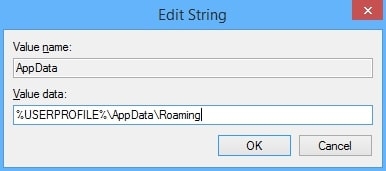
Как проверить и вернуть AppData локально:
- Закройте Outlook.
- Win+R → regedit.exe → Enter.
- Перейдите к ключу:
HKEY_CURRENT_USER\Software\Microsoft\Windows\CurrentVersion\Explorer\User Shell Folders- Найдите значение AppData и убедитесь, что в поле данных указано:
%USERPROFILE%\AppData\Roaming- Если там сетевой путь, замените его на вышеуказанный локальный путь и перезагрузите систему.
Важно: перед изменением реестра сделайте резервную копию ветки реестра. Если политика группы (GPO) принудительно перенаправляет AppData, согласуйте изменение с администрацией сети.
Метод 7: Восстановление MS Office через Панель управления
Восстановление часто исправляет повреждённые компоненты Office.
Шаги:
- Панель управления → Программы и компоненты (или Программы → Удаление программы).
- Найдите Microsoft Office в списке → Правый клик → Изменить → Выберите «Восстановление» (Быстрое восстановление или Онлайн‑восстановление).
- Онлайн‑восстановление более полно восстанавливает комплект, но требует сети и может занять время.
После завершения перезагрузите ПК и проверьте Outlook.
Метод 8: Восстановление файлов Outlook при помощи scanpst.exe
Outlook включает встроенный инструмент Inbox Repair Tool (scanpst.exe) для исправления повреждений PST/OST.
Как использовать:
- Нажмите Win и введите scanpst.exe в поиске.
- Запустите инструмент и укажите путь к файлу данных (.pst или .ost). Пример: C:\Users\Имя_пользователя\Documents\Outlook Files\archive.pst — указывайте реальную локацию.
- Нажмите «Начать» и дождитесь завершения операции.
- После завершения запустите Outlook и проверьте работоспособность.
Если scanpst.exe не исправил проблему, рассмотрите экспорт почты в новый PST и привязку его к новой почтовой конфигурации.
Метод 9: Проверка антивируса и его взаимодействия с Outlook
Антивирусное ПО, особенно устаревшее или неправильно настроенное, может блокировать операции Outlook при сканировании вложений в реальном времени.
Действия:
- Обновите антивирус до актуальной версии.
- Временно отключите интеграцию антивируса в Outlook (например, надстройку в Outlook) — не отключайте саму защиту, а отключите мониторинг вложений для Outlook, если такая опция доступна.
- Проверьте журнал антивируса на предмет блокировок доступа к файлам .pst/.ost.
- Если корпоративный антивирус централизован, обратитесь в IT‑отдел.
Важно: не оставляйте антивирус выключенным надолго — это повышает риск компрометации системы.
Метод 10: Создание нового профиля Outlook
Создание нового профиля часто решает проблемы, связанные с повреждёнными настройками профиля.
Шаги:
- Закройте Outlook.
- Панель управления → Почта (или Mail).
- Нажмите «Показать профили» → «Добавить» → задайте имя для нового профиля.
- Настройте учётную запись (Exchange/IMAP/POP) и завершите добавление.
- В разделе «При запуске использовать этот профиль» выберите «Всегда использовать этот профиль» и укажите новый профиль или оставьте «Запрашивать профиль», чтобы тестировать.
Если новый профиль работает стабильно, выполните перенос данных (экспорт/импорт PST, перенос подписи и правил).
Метод 11: Чистая загрузка Windows (Selective Startup)
Чистая загрузка помогает выявить конфликтную службу или элемент автозагрузки.
Как выполнить чистую загрузку:
- Win+R → msconfig → Enter (или Панель управления → Администрирование → Конфигурация системы).
- На вкладке «Общие» выберите «Выборочный запуск» и снимите флажки «Загружать элементы автозагрузки» и «Загружать системные службы».
- На вкладке «Службы» установите флажок «Не отображать службы Microsoft», затем нажмите «Отключить все».
- Перезагрузите компьютер и проверьте Outlook.
Диагностика:
- Если проблема исчезла, поочерёдно включайте службы и элементы автозагрузки, перезагружая систему после каждого изменения, чтобы найти виновника.
- Убедитесь, что после диагностики вы восстановите нормальные параметры запуска.
Метод 12: Создание нового локального профиля Windows и перенос данных
Если профиль Windows повреждён, это может влиять на работу Outlook и AppData.
Процедура создания и переноса:
- Параметры → Учётные записи → Семья и другие пользователи → Добавить пользователя для этого компьютера.
- Создайте новую локальную/доменную учётную запись и войдите в неё.
- Если новая учётная запись решает проблему, перенесите данные из старой учётной записи:
- Включите отображение скрытых файлов и системных файлов в Параметры папок → Вид → Показать скрытые файлы, папки и диски; снимите флажок «Скрывать защищённые системные файлы».
- Скопируйте содержимое C:\Users\Old_Username (кроме Ntuser.dat, Ntuser.dat.log, Ntuser.ini) в C:\Users\New_Username.
- Импортируйте PST через Файл → Открыть и экспорт → Импорт/экспорт → Импорт из другой программы или файла.
Внимание: соблюдайте права доступа и владельца файлов при переносе, а также соблюдайте требования безопасности данных.
Дополнительные проверки и редкие сценарии
- Проверьте целостность сетевого подключения, если используете Exchange или OST на сетевых ресурсах.
- При работе в виртуальной среде (VDI) проверьте настройки профиля пользователя и политику перенаправления профилей.
- Если вы используете гибридный сценарий (локальный Exchange + Exchange Online), убедитесь в корректности коннектора и синхронизации.
Методология диагностики — как системно подойти к проблеме
Шаг 1: Быстрый тест (5–10 минут)
- Запустите Outlook в безопасном режиме.
- Попробуйте открыть несколько писем, выполнить поиск, отправить тестовое письмо.
Шаг 2: Изоляция (30–60 минут)
- Проверьте надстройки, отключите автоматическую загрузку содержимого, временно отключите антивирусные интеграции.
- Попробуйте открыть профиль с другим пользователем.
Шаг 3: Восстановление (60–180 минут)
- Выполните восстановление Office; запустите scanpst.exe; при необходимости создайте новый профиль и импортируйте данные.
Шаг 4: Глубокая диагностика (несколько часов)
- Чистая загрузка, отладка конфликтующих служб/стартап‑элементов, проверка политики GPO, проверка перенаправления AppData и прав доступа.
Роль‑ориентированные чеклисты
Чеклист для рядового пользователя
- Сохранить важные письма/вложения в отдельную папку.
- Перезапустить ПК.
- Запустить Outlook в безопасном режиме.
- Отключить автоматическую загрузку изображений.
- Проверить локальные обновления Office.
Чеклист для IT‑поддержки
- Выполнить проверку журналов событий Windows.
- Выполнить проверку антивирусных журналов и подключений.
- Проверить перенаправление AppData и политики GPO.
- Выполнить онлайн‑восстановление Office и запуск scanpst.exe.
- При необходимости создать новый профиль и подготовить план миграции данных.
Чеклист для системного администратора Exchange
- Проверить доступность сервера Exchange/ActiveSync.
- Проверить лимиты почтовых баз и политики хранения.
- Проверить коннекторы и синхронизацию между локальным и облачным окружением.
Критерии приёмки — как понять, что проблема решена
- Outlook запускается и остаётся отзывчивым при работе с письмами и вложениями в течение 24 часов.
- Поиск по почте работает корректно и без зависаний.
- Не наблюдается повторных зависаний при открытии крупных писем и при одновременной работе мобильных клиентов.
- Журналы событий Windows не фиксируют повторяющихся ошибок Outlook.
Тестовые случаи и сценарии приёмки
- Открытие 50 писем подряд с вложениями — проверка отклика.
- Поиск по ключевому слову в папке с 10 000 писем — проверка производительности поиска.
- Отправка и получение писем с большими вложениями (до лимита сервера).
- Параллельная синхронизация с мобильного устройства и десктопа — проверка конфликтов процессов.
Критерии успеха: ни один из сценариев не должен приводить к состоянию «не отвечает» дольше 30 секунд.
План отката (если изменения ухудшают ситуацию)
- Если изменения делались в реестре — импортируйте сохранённую резервную копию ветки реестра.
- Если создавался новый профиль — вернитесь к старому профилю и восстановите из резервной копии PST/OST.
- Если выполнялось восстановление Office — воспользуйтесь системной точкой восстановления или повторно запустите удаление/переустановку.
Ментальные модели и эвристики для быстрого поиска причины
- Симптомы в безопасном режиме = проблема в надстройках.
- Симптомы только при входе конкретного пользователя = профиль Windows или перенаправление AppData.
- Происходит при прыжке сети/серверов = серверный или сетевой вопрос (Exchange, IMAP).
- Проблема после обновления Windows/Office = откат последних обновлений или восстановление Office.
Часто встречающиеся ошибки и когда методы не работают
- Если PST сильно повреждён (scanpst не справляется) — может потребоваться использование сторонних инструментов восстановления или восстановление из резервной копии.
- Если политика перенаправления AppData задаётся через GPO, локальные исправления реестра будут перезаписаны — требуется изменение политики на стороне AD.
- Виртуальные окружения с облачными профилями (FSLogix, OneDrive для рабочих файлов) требуют особой диагностики производительности.
Риск‑матрица и смягчение последствий
- Операции с реестром: риск повреждения профиля — делать резервную копию.
- Изменение профиля пользователя: риск утраты локальных данных — копировать PST/OST и документы.
- Отключение антивируса: риск безопасности — отключать только временно и на короткий срок.
Краткая сводка для публикации в соцсетях
Outlook зависает? Обновите Office, отключите надстройки, проверьте антивирус и AppData. Если не помогает — создайте новый профиль или выполните чистую загрузку. Следуйте пошаговому чеклисту для безопасного восстановления.
Часто задаваемые вопросы
Что вызывает зависание Outlook?
Чаще всего — устаревшие обновления, конфликтные надстройки, чрезмерное число писем в одной папке или перенаправление AppData на сетевые ресурсы. Также причиной могут стать проверки антивируса в реальном времени и повреждённые файлы данных.
Как восстановить неотвечающий Outlook быстро?
Запустите outlook.exe /safe — если в безопасном режиме всё работает, отключите надстройки и обновите Office. Если это не поможет — используйте scanpst.exe и восстановление Office из Панели управления.
Шаблон пошаговой процедуры для техподдержки (SOP)
- Получение обращения и сбор информации: версия Windows, версия Office, точное время зависания, скриншоты ошибок.
- Быстрая проверка: безопасный режим Outlook, доступ к серверу Exchange.
- Проверка журналов Windows (Application / System).
- Отключение надстроек и проверка автоматической загрузки контента.
- Выполнение scanpst.exe и восстановление Office.
- Чистая загрузка для выявления конфликтных служб.
- Создание нового профиля Outlook при сохранении проблемы.
- Документирование результата и предоставление рекомендаций пользователю.
Decision flowchart (Диагностика) — Mermaid
flowchart TD
  A[Пользователь: Outlook не отвечает] --> B{Работает в безопасном режиме?}
  B -- Да --> C[Отключить надстройки и тестировать по одной]
  B -- Нет --> D{Проблема после обновления или изменения конфигурации?}
  D -- Да --> E[Восстановить Office, проверить обновления]
  D -- Нет --> F[Запустить scanpst.exe и проверить PST/OST]
  F --> G{Ошибки исправлены?}
  G -- Да --> H[Тест производительности]
  G -- Нет --> I[Создать новый профиль или новый профиль Windows]
  I --> H
  C --> H
  E --> H
  H --> J[Если проблема повторяется → чистая загрузка и диагностика служб]
Глоссарий — 1‑строчные определения
- PST: личный файл Outlook (локальное хранилище).
- OST: офлайн‑файл Outlook, синхронизируется с сервером Exchange.
- Add‑in: надстройка, расширяющая функциональность Outlook.
- AppData: каталог с настройками приложений пользователя.
- Clean boot: чистая загрузка Windows для изоляции конфликтов служб/стартапа.
Итог и рекомендации
- Начните с безопасного режима и проверки надстроек.
- Обновите Office и антивирусное ПО.
- Если Outlook зависает из‑за больших папок — архивируйте и разбейте почту.
- Для системных вмешательств (реестр, GPO, политики перенаправления) привлекайте IT‑администратора.
Если после выполнения всех шагов Outlook по-прежнему не отвечает, зафиксируйте шаги, при которых появляется ошибка, соберите логи Windows и обратитесь к службе поддержки Microsoft или к поставщику корпоративного ПО с прикреплёнными отчетами и снимками экрана.

Похожие материалы

Несколько аккаунтов Skype: Multi Skype Launcher

Журнал для работы: повысить продуктивность

Персональные звуки уведомлений на Android

Скачивание шоу Hulu для офлайн‑просмотра

Microsoft Start: персонализированная новостная лента
