
Как исправить Logitech G Hub, если программа не запускается
Logitech G Hub — центр управления периферией Logitech для игр: мышами, клавиатурами, наушниками и подсветкой. Иногда приложение может не запускаться из‑за множества причин: от временных сбоев до конфликтов с системой или файрволом. В этом руководстве вы найдёте последовательную методику поиска и устранения неисправности, контрольный список и план действий для разных ролей.
Кому пригодится это руководство
- Игрокам, чьи устройства Logitech перестали управляться через G Hub
- Системным администраторам, поддерживающим игровые рабочие станции
- Техподдержке, помогающей пользователям шаг за шагом
Быстрая проверка перед углублённой диагностикой
- Убедитесь, что ПК подключён к интернету.
- Проверьте, видны ли устройства в диспетчере устройств.
- Сохраните резервную копию профилей G Hub (инструкция ниже).
Быстрые решения
Перезагрузите всё
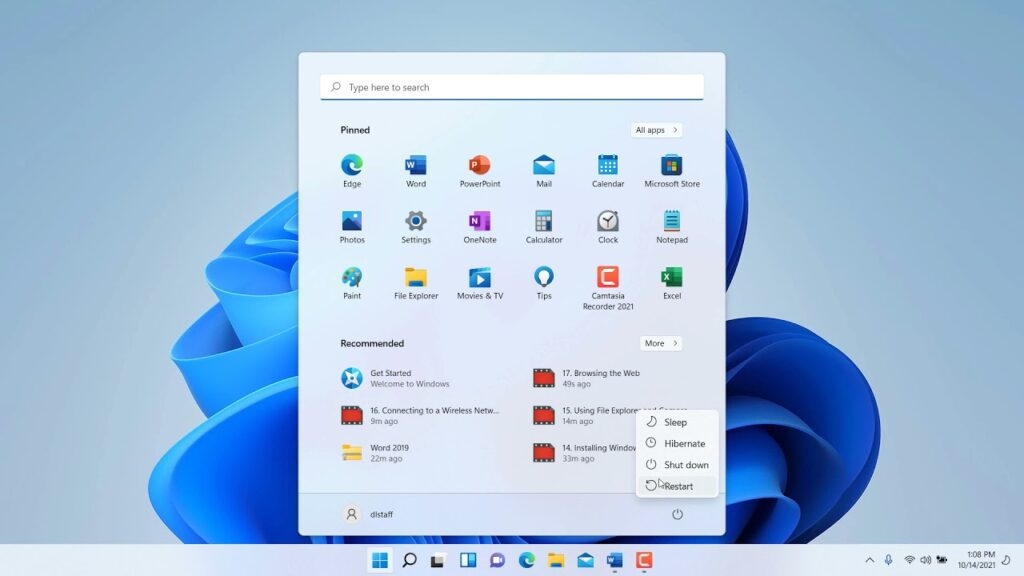
Простейший шаг часто решает большинство проблем. Полностью закройте G Hub, перезагрузите ПК и запустите приложение снова.
Важно: убедитесь, что приложение действительно завершено — проверьте процессы в диспетчере задач.
Запустить от имени администратора
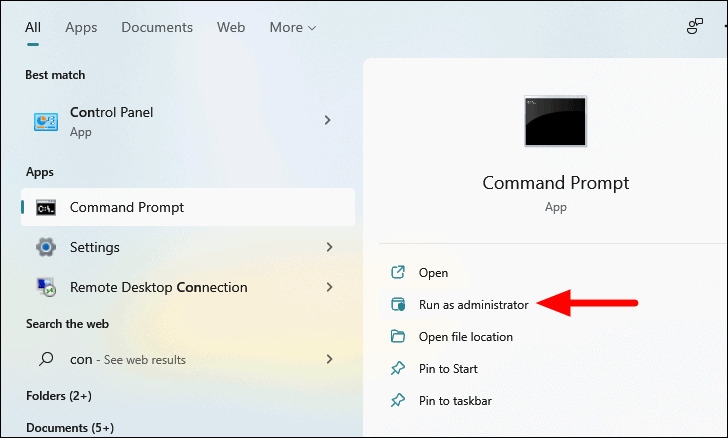
Правый клик по ярлыку G Hub и выбор «Запуск от имени администратора» может устранить проблемы с правами доступа к системным компонентам и периферии.
Завершить оставшиеся процессы G Hub
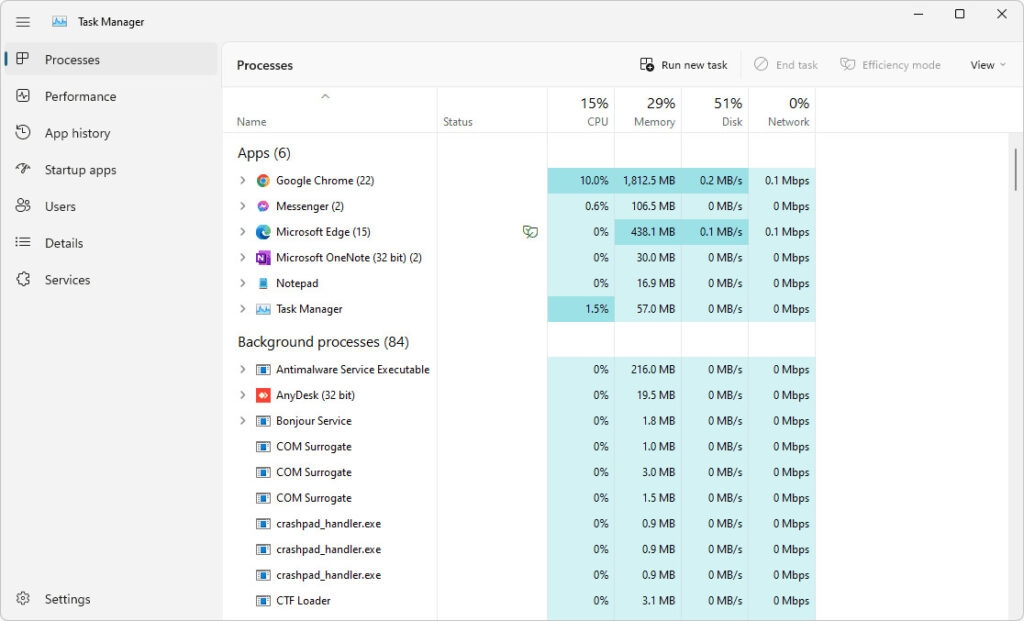
Откройте Диспетчер задач (Ctrl+Shift+Esc) и завершите процессы с именами LGHUB Agent, LGHUB Updater и Logitech G HUB. Если процессы не завершаются — перезагрузите систему в безопасном режиме и удалите их.
Углублённая диагностика и исправление
Если быстрые действия не помогли, переходите к следующему набору шагов.
Обновите G Hub и драйверы устройств
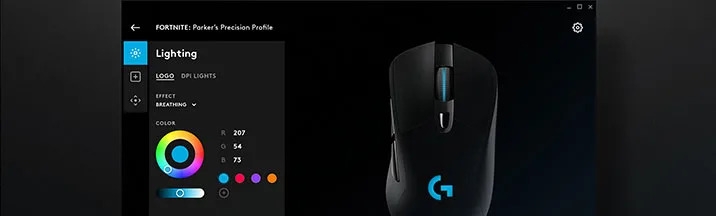
- Попытайтесь открыть G Hub и в настройках перейти в раздел «Общие» для проверки обновлений.
- Если G Hub не запускается, скачайте последнюю версию с официального сайта Logitech.
- Обновите драйверы в «Диспетчере устройств» для проблемной периферии (мышь, клавиатура, звуковая карта).
Совет: для ключевых устройств используйте официальные драйверы Logitech, а не универсальные из Windows Update.
Переустановка G Hub с полным удалением остаточных файлов
Переустановка нужна, если файлы программы повреждены.
Шаги:
- Сделайте резервную копию профилей (см. раздел «Резервное копирование профилей G Hub»).
- Удалите G Hub через «Приложения и возможности».
- Откройте Проводник и удалите остаточные папки (обычно в %ProgramFiles% и %AppData% — проверьте пути и удалите только папки Logitech G Hub).
- Перезагрузите ПК.
- Скачайте свежую установку с сайта Logitech и установите заново.
Проверьте службу LGHUB Updater и состояние служб Windows
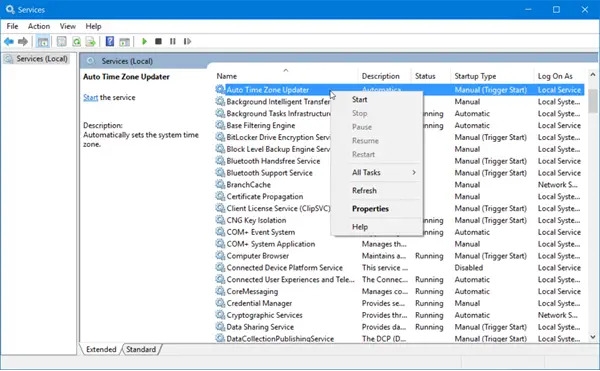
- Откройте окно «Выполнить» (Win+R), введите services.msc и нажмите Enter.
- Найдите LGHUB Updater Service и LGHUB Agent.
- Если служба остановлена, запустите её. Установите тип запуска «Автоматически», если нужно.
Проверка брандмауэра:
- Временно отключите брандмауэр Windows или сторонний фаервол.
- Если G Hub запускается, добавьте исполняемые файлы G Hub в исключения брандмауэра.
Важно: не оставляйте постоянное отключение брандмауэра — настройте исключения корректно.
Обновите Windows
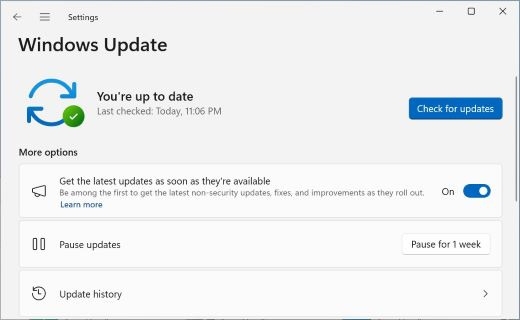
Иногда несовместимость с устаревшей версией Windows вызывает проблемы. Проверьте наличие обновлений в «Параметрах» → «Обновление и безопасность» и установите все критические патчи.
Нетрадиционные, но возможные решения
- Некоторые пользователи отмечали, что установка медиаплеера Windows Media Player (если он отсутствует) помогла устранить ошибку запуска у G Hub. Это не официальное требование, но стоит попробовать как эксперимент.
- Попробуйте установить более старую версию G Hub, если новая оказалась несовместимой с вашей конфигурацией. Скачивайте только с доверенных источников, предпочтительно с сайта Logitech.
Резервное копирование профилей G Hub
Перед крупными изменениями всегда сохраняйте пользовательские настройки.
Как сохранить профили:
- Откройте G Hub и перейдите в раздел устройств.
- Для каждой периферии экспортируйте профиль/настройки (опция «Экспорт профиля» или «Сохранить»).
- Сохранённые файлы перенесите в отдельную папку на другом диске или облаке.
Если G Hub не запускается и вы не можете экспортировать профили, найдите папку с профилями в %AppData%\Local\LGHUB\ или эквивалентной и скопируйте её целиком.
План действий для разных ролей
Для рядового пользователя
- Выполнить перезагрузку и запуск от имени администратора.
- Завершить процессы через Диспетчер задач.
- Временно отключить брандмауэр и проверить запуск.
- Попробовать переустановку после резервного копирования профилей.
Для системного администратора
- Проверить журналы событий Windows на ошибки, связанные с LGHUB.
- Убедиться в отсутствии групповых политик, блокирующих службы/установку ПО.
- Проверить права доступа к %ProgramFiles% и %AppData%.
- Тестировать установку на чистой учетной записи пользователя.
Для техподдержки
- Попросить пользователя записать все шаги, которые были выполнены.
- Попросить скриншоты/логи из %LocalAppData%\LGHUB\logs.
- Предложить удалённую сессию и выполнить пошаговую инструкцию вместе с пользователем.
Дерево решений (быстрая навигация)
flowchart TD
  A[Проблема: G Hub не запускается] --> B{G Hub виден в Диспетчере задач?}
  B -- Да --> C[Завершить процессы и запустить заново]
  B -- Нет --> D{Запуск от имени администратора помог?}
  D -- Да --> C
  D -- Нет --> E{Служба LGHUB Updater запущена?}
  E -- Нет --> F[Запустить службу и установить автозапуск]
  E -- Да --> G{Брандмауэр блокирует?}
  G -- Да --> H[Добавить исключение в брандмауэр]
  G -- Нет --> I[Переустановить G Hub с удалением остаточных файлов]
  I --> J[Восстановить профили из резервной копии]
  F --> J
  H --> J
  C --> J
  J --> K[Если не помогло — связаться с поддержкой Logitech]
Критерии приёмки
- G Hub запускается без ошибок и видит все подключённые устройства.
- Профили корректно загружаются и применяются к устройствам.
- Службы LGHUB работают в состоянии «Запущено», а тип запуска установлен при необходимости.
- В брандмауэре настроены исключения, и приложение не требует полного отключения защиты.
Глоссарий (одной строкой)
- LGHUB Agent — фоновый процесс G Hub, управляющий устройствами.
- LGHUB Updater — служба, отвечающая за обновления G Hub.
- Профили — сохранённые настройки подсветки, макросов и чувствительности.
Когда эти шаги могут не помочь
- Если оборудование физически неисправно (повреждён USB-контроллер, кабель или устройство).
- При глубокой конфликтной политике групп или сторонних антивирусных продуктах, блокирующих установку.
- При повреждении учётной записи Windows — в этом случае тестируйте на чистой локальной учётной записи.
Совет: в таких случаях полезно протестировать периферию на другом ПК — это сузит область поиска проблемы.
Как связаться с поддержкой Logitech
Подготовьте следующую информацию перед обращением:
- Версия G Hub (или скрин/описание попытки установки).
- Версия Windows и список последних обновлений.
- Снимки экрана ошибок и логи из %LocalAppData%\LGHUB\logs.
- Перечень выполненных шагов и их результат.
Это ускорит диагностику и сократит время на решения.
Дополнительная информация и чтение
- 8 лучших 65% клавиатур, которые нельзя пропустить
- Лучшие игровые мыши, доступные сейчас
- 10 лучших компактных игровых клавиатур
Краткое резюме
Вы последовательно проверили базовые и продвинутые сценарии: перезагрузка, запуск от имени администратора, завершение процессов, проверка служб и брандмауэра, обновления Windows и драйверов, полная переустановка с резервным копированием профилей. Если ни один из шагов не помог, обратитесь в поддержку Logitech с логами и описанием предпринятых действий.
Спасибо за внимание и удачи в настройке вашей игровой периферии!

Похожие материалы

Несколько аккаунтов Skype: Multi Skype Launcher

Журнал для работы: повысить продуктивность

Персональные звуки уведомлений на Android

Скачивание шоу Hulu для офлайн‑просмотра

Microsoft Start: персонализированная новостная лента
