
Kodi не работает — полное руководство по диагностике и исправлению

Kodi — бесплатный медиаплеер с открытым исходным кодом, предназначенный для воспроизведения видео, музыки и потокового контента на телевизоре, ПК и других устройствах. Он поддерживает «10‑футовый» интерфейс для удалённых пультов, совместим с несколькими ОС и аппаратными платформами и сильно кастомизируем за счёт аддонов и билдов.
Важно: многие неполадки вызывают сторонние аддоны, репозитории или сетевые ограничения. В этом материале вы найдёте практические инструкции по диагностике, исправлению и профилактике проблем с Kodi.
Быстрый обзор проблем и решений
- Kodi вылетает — обновите приложение, проверьте аддоны и слабое устройство.
- Нет стрима / не удаётся подключиться к репозиторию — проверьте URL, интернет и DNS; используйте VPN при блокировках.
- Постоянный буферинг — проверьте скорость интернета, очистите кэш, уменьшите качество потока.
- Билд тормозит или ломается — удалите билд, сбросьте настройки, устанавливайте аддоны вручную.
Наиболее частые проблемы и пошаговые решения
Ниже — подробные причины поломок и проверенные шаги для устранения.
1. Kodi постоянно вылетает
Причины:
- Устаревшая версия Kodi.
- Конфликтный или нестабильный аддон.
- Недостаточная производительность устройства (мало ОЗУ, слабый процессор).
Решения — пошагово:
- Проверьте версию Kodi:
- Запустите Kodi.
- Откройте Настройки (значок шестерёнки).
- Перейдите в Сведения о системе и посмотрите поле Версия.
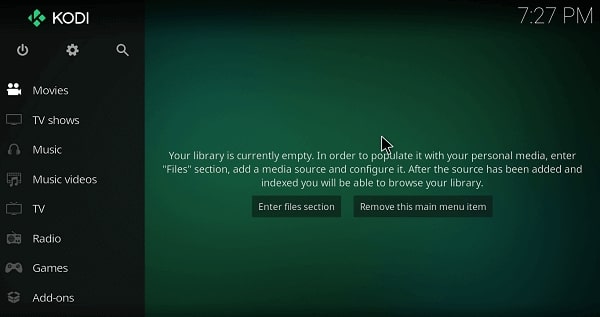
На момент написания этой статьи версия Kodi 19.4 Matrix была актуальна; если у вас старая версия — обновите.
Обновление Kodi:
- В официальных репозиториях и на сайте Kodi найдите сборку для вашей ОС.
- Сделайте бэкап профиля и библиотек (см. раздел «Резервное копирование» ниже).
- Установите обновление и перезапустите устройство.
Диагностика аддонов:
- Отключите все сторонние аддоны и включайте по одному, чтобы выявить проблемный.
- Удалите или переустановите аддон, который вызывает сбои.
Аппаратная проверка:
- Попробуйте запустить Kodi на другом устройстве (например, ТВ‑приставке, компьютере или смартфоне).
- Если на другом устройстве всё стабильно — проблема в железе.
Совет: вместо тяжёлого билда установите чистый Kodi и вручную добавьте только нужные аддоны.
2. Проблемы со стримом — «нет потока» или «источник не найден»
Причины:
- Провайдер блокирует адреса или тип трафика.
- Репозиторий с аддоном недоступен.
- Аддон устарел или потерял источники.
Решение — кратко:
- Проверьте репозиторий в браузере — откроется ли URL.
- Убедитесь в правильности URL (без лишних пробелов).
- Используйте VPN для обхода блокировок и защиты конфиденциальности.
Подробно:
Проверка репозитория:
- Скопируйте URL репозитория и вставьте в браузер на том же устройстве или на ПК в локальной сети.
- Если страница открывается, повторно добавьте URL в Kodi через Менеджер файлов.
Очистка кэша и провайдеров (для аддонов):
- Многие аддоны имеют встроенные инструменты обслуживания: Clear Providers, Clear Cache.
- Для централизованной очистки кэша можно использовать maintenance‑аддоны (см. раздел «Очистка кэша»).
VPN как решение блокировок:
- VPN шифрует трафик и скрывает реальный IP; это помогает в случае, когда интернет‑провайдер блокирует потоковый трафик.
- Выберите проверенный VPN с высокой скоростью и минимальными задержками.
Примечание: использование VPN законно в большинстве стран, но проверьте локальные правила и лицензионные условия контента.
3. Постоянный буферинг
Основные причины буферинга:
- Низкая скорость интернета или нестабильный канал.
- Переполненный кэш или повреждённые временные файлы.
- Тяжёлые билды и большое количество аддонов, загружаемых одновременно.
Рекомендации и пороги скорости:
- Тест скорости: используйте fast.com или аналогичные сервисы.
- Рекомендованные минимальные скорости:
- SD: ≈1–3 Мбит/с
- HD (720p–1080p): ≈5–8 Мбит/с
- 4K/UHD: ≈25 Мбит/с и выше
Очистка кэша через аддон The Crew (пример):
- Установите The Crew (инструкции в репозитории аддона).
- На главном экране Kodi зайдите в Add‑ons → Program add‑ons.
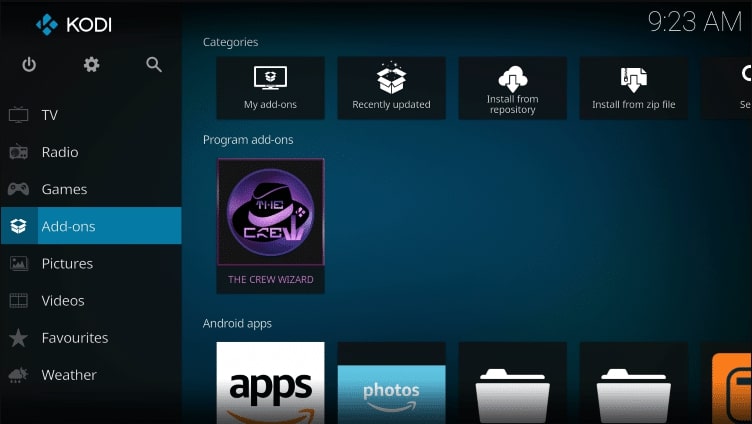
- Откройте Kodi Wizard → Cleaning Tools → Clear Cache → Подтвердите.
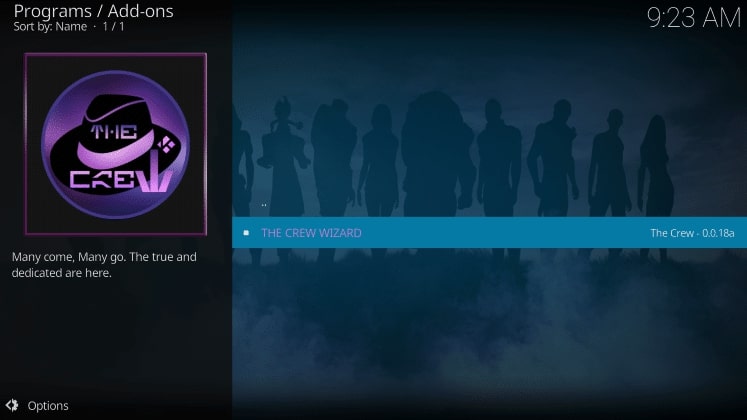
После очистки кэша перезапустите Kodi и проверьте воспроизведение.
Дополнительные советы:
- Подключитесь к роутеру по Ethernet вместо Wi‑Fi, если есть возможность.
- Перезагрузите роутер и устройство, чтобы обновить сетевые маршруты.
- Ограничьте количество одновременно работающих устройств на одной сети.
4. Билды Kodi тормозят или перестают работать
Билды — это готовые сборки Kodi со множеством предустановленных аддонов и скинов. Они удобны, но часто крупнее и требовательнее к ресурсам.
Проблемы:
- Большой объём (например, сотни мегабайт) загружает ОЗУ и CPU.
- Встроенные аддоны могут конфликтовать или устареть.
Решение:
- Рекомендуется отказаться от тяжёлого билда и перейти на чистый Kodi.
- Установите только нужные аддоны вручную.
- Если хотите оставить билд — сделайте сброс к дефолтным настройкам и удалите ненужные компоненты.
Инструкция по сбросу:
- Сделайте резервную копию Userdata (файлы базы данных, favourites, settings).
- Удалите каталог данных Kodi (в зависимости от ОС это разные пути).
- Переустановите нужные аддоны по одному и тестируйте стабильность.
5. Репозитории не подключаются — “Could not connect to repository”
Причины:
- Неправильный URL (опечатка или лишний пробел).
- Репозиторий удалён или временно недоступен.
- Сетевая проблема на устройстве.
Пошаговое устранение:
- Откройте URL репозитория в браузере — если он открывается, копируйте адрес в Kodi через Менеджер файлов.
- Удалите старую запись репозитория и добавьте заново, убедившись в отсутствии пробелов.
- Очистите кэш системы и повторите попытку.
- Если репозиторий действительно закрыт — найдите альтернативный официальный источник или используйте другой репозиторий.
6. Проблемы с популярными аддонами: Exodus, Covenant, Placenta
Ниже собраны частые ошибки и конкретные действия для трёх популярных (и сторонних) аддонов.
Exodus — основные неисправности и решения
Симптомы:
- Нет новых потоков, поиск не возвращает результаты.
- Аддон запускается, но не воспроизводит.
Решения:
- Используйте VPN при доступе к контенту, ограниченному по региону.
- Обновите аддон через меню Add‑ons → Video Add‑ons → Exodus → Information → Update.
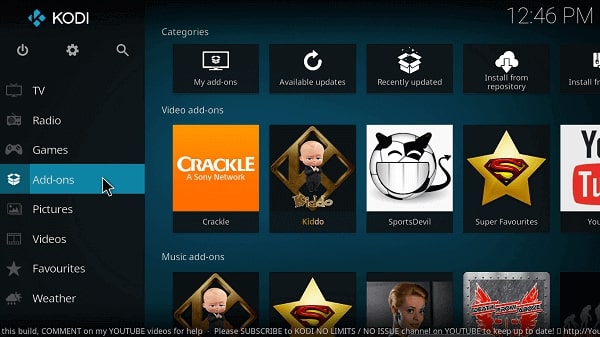
- Очистите провайдеры и кэш через Tools → Clear Providers / Clear Cache.
Covenant — распространённые ошибки и исправления
Проблемы:
- Аддон не устанавливается или не обновляется из репозитория.
Решения:
- Выбирайте репозиторий с актуальной версией аддона; старые репозитории не всегда обновляются.
- Используйте VPN при необходимости.
- Очистите кэш аддона через его настройки (Tools → Clear Cache).
Placenta — причины сбоев и что делать
Проблемы:
- Отсутствие потоков, аддон не находит источники.
Решения:
- Установите Placenta из доверенного репозитория (например, Blamo если он доступен).
- Проверьте и улучшите сеть; переключитесь на Ethernet.
- Обновите Kodi и сам аддон; при необходимости удалите и переустановите.
Полезные инструменты и альтернативы
- Maintenance аддоны: The Crew (для очистки кэша), Indigo (для диагностики), Ares Wizard.
- Альтернативы Kodi: Plex (медиасервер с клиентом), VLC (проигрывание локальных и сетевых файлов).
- Для тестирования сети: fast.com, speedtest.net.
Руководство: стандартная операционная процедура (SOP) при сбоях Kodi
Шаг 0 — подготовка:
- Сделайте скриншоты ошибок и заметки о последних изменениях (установка аддонов, билда, обновления ОС).
- Подключитесь к надёжной сети (Ethernet предпочтительнее).
Шаг 1 — базовая диагностика (5–10 минут):
- Перезапустите устройство и роутер.
- Проверьте скорость интернета.
- Запустите Kodi в чистой сессии (без сторонних аддонов, если возможно).
Шаг 2 — кэш и аддоны (10–30 минут):
- Очистите кэш через maintenance‑аддон.
- Отключите/удалите недавно установленные аддоны.
- Проверьте воспроизведение.
Шаг 3 — репозитории и обновления (15–60 минут):
- Проверьте доступность URL репозиториев в браузере.
- Обновите аддоны и Kodi.
- При необходимости удалите билд и установите аддоны вручную.
Шаг 4 — расширенная диагностика (30–120 минут):
- Попробуйте запустить Kodi на другом устройстве в вашей сети.
- Включите VPN и проверьте, исчезла ли проблема.
- Посмотрите логи Kodi (advancedsettings.xml может включать подробное логирование) и проанализируйте ошибки.
Шаг 5 — откат/восстановление (при необходимости):
- Восстановите конфигурацию из бэкапа.
- Полностью удалите пользовательские данные и начните с чистой установки.
Чек-листы по ролям
Пользователь (домашний эксперт):
- Проверить интернет‑соединение (Ethernet/Wi‑Fi).
- Перезапустить устройство и роутер.
- Очистить кэш аддона/системы.
- Отключить недавно установленные аддоны.
- Обновить Kodi до актуальной версии.
Администратор сети / продвинутый пользователь:
- Проверить DNS и правила NAT/Firewall на роутере.
- Убедиться, что исходящие порты и IP не блокируются провайдером.
- Просмотреть логи Kodi для ошибок модулей/аддонов.
- Настроить VPN/Smart DNS при необходимости.
Разработчик аддона / техподдержка:
- Проверить совместимость с текущей версией Kodi.
- Убедиться в доступности источников и API.
- Предоставить пользователю инструкции по очистке кэша и логов.
Тесты и критерии приёмки (acceptance)
Набор минимальных тестов, которые вы можете прогнать после ремонта:
- Запуск Kodi без аддонов — приложение не должно вылетать в течение 10 минут.
- Открытие и проигрывание тестового локального видео (различные кодеки).
- Воспроизведение потокового теста в HD из проверенного источника — без повторного буферинга через 2 минуты воспроизведения.
- Установка и запуск одного стороннего аддона — аддон должен открываться и показывать список контента.
Критерии приёмки:
- Нет критических вылетов в течение 20 минут обычного использования.
- Поток в HD воспроизводится с максимальной задержкой <5 секунд на «прогрев» и без постоянного буферинга.
Решение проблем — дерево решений (Mermaid)
flowchart TD
  A[Проблема: Kodi не работает] --> B{Приложение вылетает?}
  B -- Да --> C[Проверить версию Kodi]
  C --> D{Обновление доступно?}
  D -- Да --> E[Обновить Kodi и перезагрузить]
  D -- Нет --> F[Отключить аддоны и тестировать по одному]
  B -- Нет --> G{Проблемы со стримом/буферингом?}
  G -- Буферинг --> H[Проверить скорость и очистить кэш]
  G -- Нет стрима --> I[Проверить репозиторий и URL]
  I --> J{Страница открывается в браузере?}
  J -- Да --> K[Пересоздать источник в Kodi]
  J -- Нет --> L[Использовать VPN или сменить репозиторий]
Политика конфиденциальности и безопасность (коротко)
- Использование VPN повышает конфиденциальность, шифруя трафик и скрывая реальный IP.
- Не устанавливайте аддоны из непонятных источников — они могут содержать вредоносный код или запрашивать лишние права.
- Для безопасности сети держите прошивку роутера и ОС устройства в актуальном состоянии.
Советы по совместимости и миграции
- Перед переходом на новую версию Kodi сделайте полную резервную копию каталога userdata и базы данных библиотек.
- Некоторые аддоны, созданные для старых API, могут не работать в новых версиях Kodi; проверьте совместимость в описании аддона.
- Для пользователей на Android‑TV/Fire TV: используйте официальные сборки и следите за разрешениями приложений.
Ментальные модели и эвристики для быстрой диагностики
- Правило 80/20: в 80% случаев проблема связана с сетью или сторонним аддоном. Сначала проверяйте эти два фактора.
- Изоляция: отключите всё лишнее (билды, аддоны) и добавляйте элементы по одному, чтобы выявить источник проблемы.
- «Чистая паста»: всегда имейте «чистую» установку Kodi для тестов — это быстрый способ понять, виновато ли приложение или конфигурация.
Частые ошибки и когда предложенные решения не помогут
- Если аппаратное обеспечение слишком слабое (старые ТВ‑приставки с 512 МБ ОЗУ), даже чистый Kodi может работать нестабильно — единственный выход: смена устройства.
- Если репозиторий окончательно закрыт или удалён — придётся искать альтернативный источник или перейти на другой аддон.
- В редких случаях провайдер намеренно блокирует определённые виды трафика на уровне магистральной сети — VPN часто помогает, но не гарантирует 100%.
Мини‑методология восстановления (быстрая шпаргалка)
- Перезапуск → 2. Проверка сети → 3. Очистка кэша → 4. Отключение сторонних аддонов → 5. Обновление Kodi и аддонов → 6. Тест на другом устройстве → 7. Откат или чистая установка.
Полезный 1‑строчный глоссарий
- Аддон — плагин для Kodi, расширяющий функциональность.
- Билд — сборка Kodi с набором предустановленных аддонов и скинов.
- Репозиторий — хранилище аддонов, из которого Kodi может устанавливать пакеты.
- Кэш — временные файлы, которые ускоряют доступ, но могут испортиться и вызвать ошибки.
Шаблон отчёта об ошибке (для публикации в техподдержке)
- Устройство и OS: (например, Fire TV Stick 4K, Android 11)
- Версия Kodi: (например, 19.4 Matrix)
- Описание проблемы: (кратко)
- Шаги репродукции: (что сделали до ошибки)
- Логи: (attach kodi.log)
- Что уже пробовали: (перезагрузка, очистка кэша, VPN)
Заключение
Kodi — мощный и гибкий медиаплеер, но из‑за своей открытости он подвержен проблемам, особенно при использовании сторонних аддонов и билдов. В большинстве случаев проблемы решаются стандартной диагностикой: проверить сеть, очистить кэш, обновить программу или аддон и по возможности отказаться от тяжёлых билдов. Если всё перечисленное не помогло — соберите логи и воспользуйтесь шагом отката к чистой установке.
Важно: перед удалением данных сделайте резервные копии библиотек и плейлистов. Если у вас остались вопросы или непонятные симптомы — опишите их в комментариях с приложением kodi.log, и сообщество или техподдержка смогут помочь быстрее.
Дополнительно: краткая памятка по VPN (почему стоит использовать)
- Скрывает IP и местоположение.
- Помогает обходить региональные блокировки и провайдерные фильтры.
- При выборе VPN ориентируйтесь на скорость, прозрачную политику логирования и наличие серверов в нужных регионах.
Последний совет: начните с малого — чистая установка + один проверенный аддон + тестовый поток. Это сэкономит время и даст стабильную отправную точку для дальнейшей настройки.

Похожие материалы

Несколько аккаунтов Skype: Multi Skype Launcher

Журнал для работы: повысить продуктивность

Персональные звуки уведомлений на Android

Скачивание шоу Hulu для офлайн‑просмотра

Microsoft Start: персонализированная новостная лента
