
iPhone завис на логотипе Apple — что делать и как исправить
Видеть, как iPhone застревает в бесконечном цикле показа логотипа Apple, неприятно для любого пользователя. К счастью, чаще всего это не приговор: проблема бывает программной и решается дома. В этом руководстве подробно разберём причины, оценим степень серьёзности и пройдём все практические шаги — от простых до сложных — чтобы вернуть устройство в рабочее состояние.
Короткое объяснение причины
Зависание на логотипе обычно означает, что iPhone не завершил последовательность загрузки. Это может происходить из-за ошибок в системе, некорректного обновления, проблем с приложением или механического повреждения. Иногда устройство застревает из-за разряженного аккумулятора во время обновления.
Важно: если телефон недавно падал в воду или получил сильный удар, вероятность аппаратной неисправности выше — в таких случаях лучше показать устройство специалисту.
Возможные причины
- Проблемы программного обеспечения: повреждённая прошивка, некорректное обновление или конфликтное приложение.
- Повреждение системы при прерывании обновления (например, внезапное отключение питания).
- Аппаратные неисправности: повреждение платы, разъёма зарядки, аккумулятора или других компонентов.
- Вмешательство при установке сторонних прошивок или джейлбрейк — повышенный риск.
Можно ли восстановить iPhone?
В большинстве случаев — да. Если причина программная, вы сможете восстановить устройство дома. При подозрении на аппаратную поломку лучше не пытаться разбирать телефон самостоятельно — это может лишить гарантии.
1. Принудительная перезагрузка
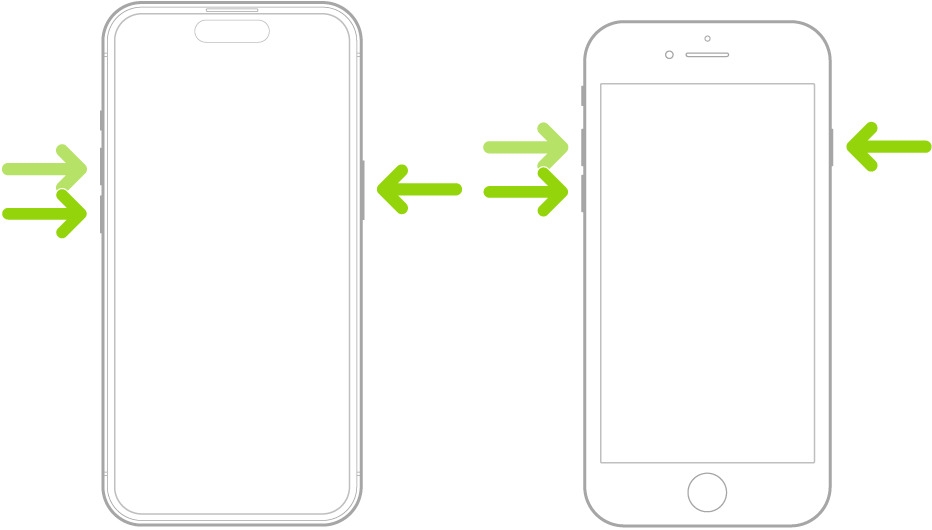
Принудительная перезагрузка — самый безопасный и быстрый первый шаг. Она не стирает данные.
- Для iPhone 8 и новее: быстро нажмите и отпустите кнопку увеличения громкости, затем быстро нажмите и отпустите кнопку уменьшения громкости, затем удерживайте боковую кнопку до появления логотипа Apple.
- Для iPhone 7 и 7 Plus: одновременно нажмите и удерживайте боковую кнопку и кнопку уменьшения громкости, пока не появится логотип Apple.
- Для iPhone 6s и старее: одновременно нажмите и удерживайте кнопку «Домой» и верхнюю (или боковую) кнопку питания, пока не появится логотип Apple.
Совет: держите кнопки не слишком коротко — до появления логотипа может потребоваться 10–20 секунд.
2. Дайте устройству немного времени и зарядки
Если проблема возникла во время обновления или зарядки, подсоедините iPhone к оригинальному или сертифицированному кабелю и оставьте на зарядке минимум 1 час. Иногда устройство само завершает обновление и перезагружается.
Важно: используйте качественные кабели и адаптеры. Неисправный кабель может прерывать восстановление и усугубить ситуацию.
3. Восстановление через Finder (macOS) или iTunes (Windows)
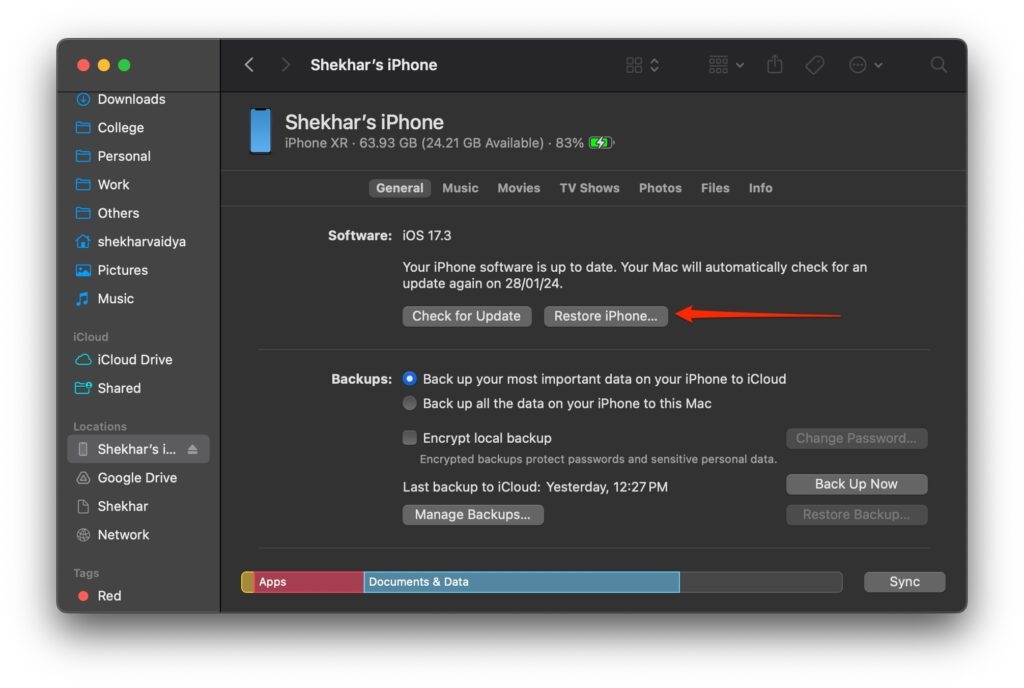
Если принудительная перезагрузка не помогла, подключите iPhone к компьютеру и попробуйте обновить или восстановить систему через Finder (на macOS Catalina и новее) или iTunes (на Windows и старых macOS).
Шаги:
- Подключите iPhone к компьютеру с помощью сертифицированного кабеля.
- Откройте Finder на Mac (macOS Catalina и новее) или iTunes на Windows/macOS Mojave и раньше.
- Если устройство определяется, выберите его в боковой панели (Finder) или в верхней части окна iTunes.
- На вкладке «Обзор» (Summary/Обзор) нажмите «Обновить» — это попытается переустановить iOS без удаления данных. Если обновление не сработало, выберите «Восстановить» — это удалит данные и вернёт устройство к заводскому состоянию.
Примечание: если у вас есть резервная копия в iCloud или на компьютере, после восстановления вы сможете вернуть данные.
4. DFU‑режим — глубокое восстановление
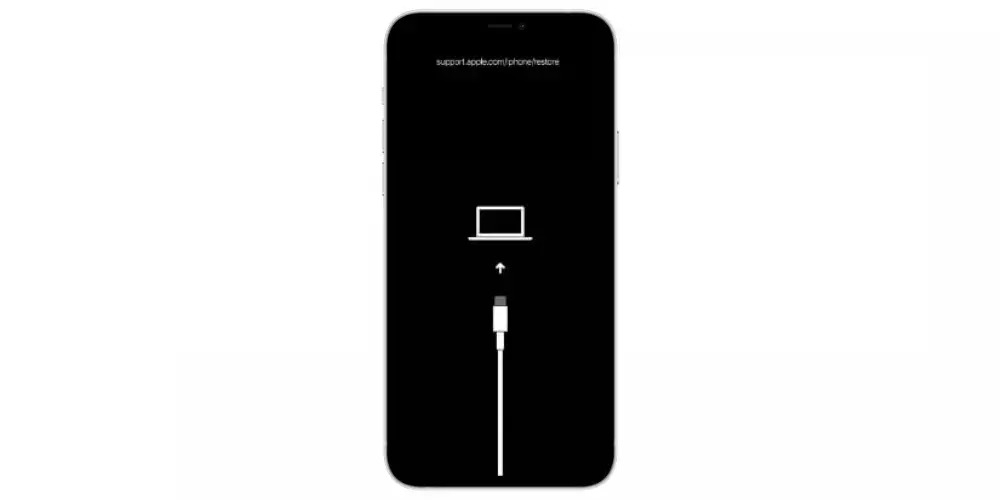
DFU (Device Firmware Update) — самый «низкоуровневый» режим восстановления. Он позволяет переустановить прошивку и загрузчик устройства. DFU удаляет все данные, поэтому используйте его только если другие шаги не помогли и у вас есть резервная копия.
Общие шаги для перевода в DFU (универсальные вариации по моделям):
- Подготовьте компьютер с открытым iTunes или Finder. Подключите сертифицированным кабелем.
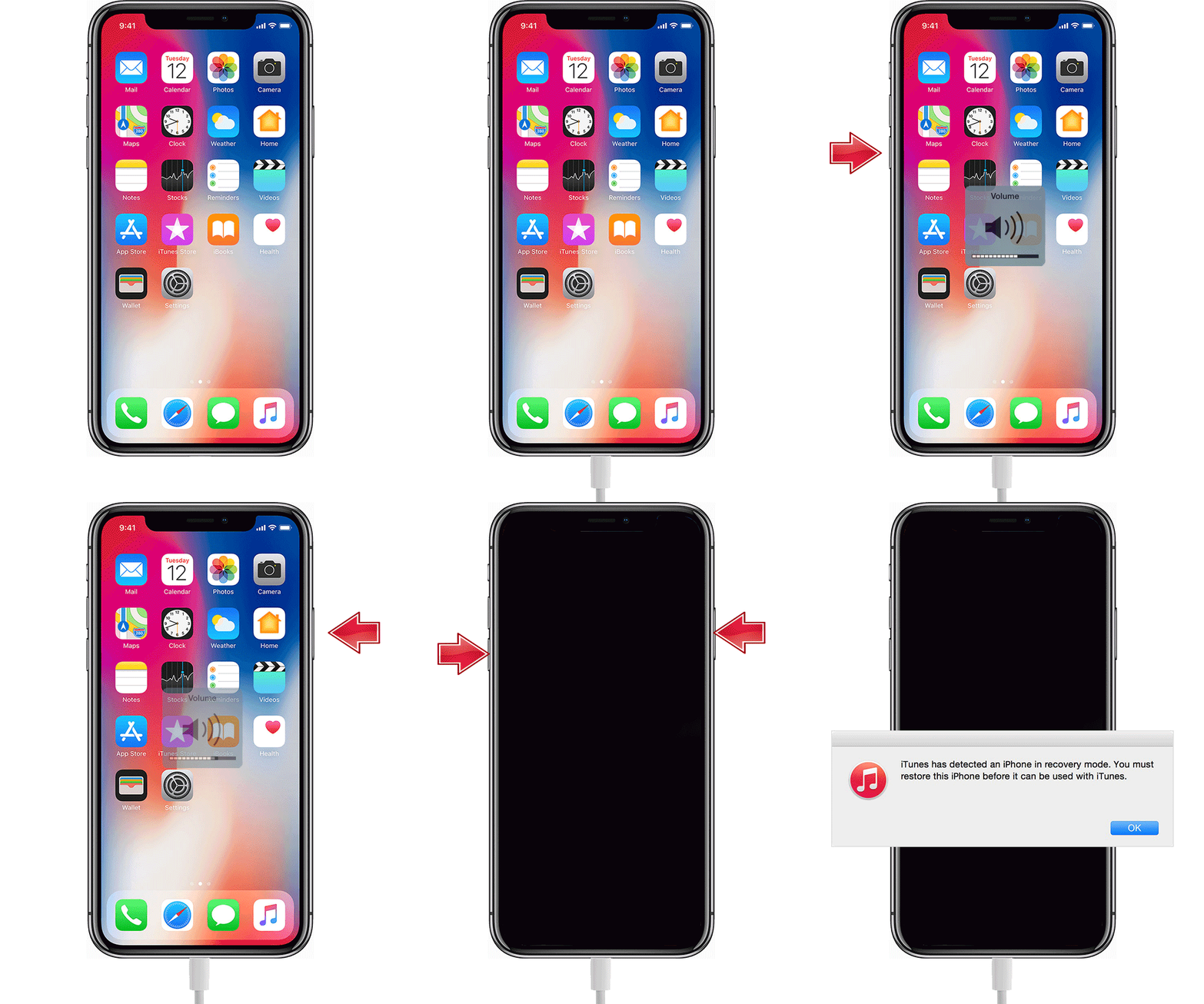
- Для iPhone 8 и новее (включая iPhone 15): быстро нажмите и отпустите кнопку увеличения громкости, затем уменьшения громкости; затем удерживайте боковую кнопку 10 секунд; продолжая удерживать боковую кнопку, нажмите и удерживайте кнопку уменьшения громкости ещё 5 секунд; отпустите боковую кнопку, продолжая держать кнопку уменьшения громкости ещё 5–10 секунд. Экран должен остаться чёрным — при этом компьютер обнаружит устройство в режиме восстановления.
- Для iPhone 7/7 Plus: одновременно удерживайте боковую кнопку и кнопку уменьшения громкости примерно 10 секунд; затем отпустите боковую кнопку, но продолжайте держать кнопку уменьшения громкости ещё 5–10 секунд, пока iTunes/Finder не обнаружит устройство в режиме восстановления и экран останется тёмным.
- Для iPhone 6s и старее: одновременно удерживайте кнопки питания и «Домой» около 10 секунд; отпустите кнопку питания, но продолжайте держать «Домой» ещё 5–10 секунд, пока iTunes/Finder не обнаружит устройство.
Если вы видите логотип Apple или экран с подсказкой подключения к iTunes/Finder — вы оказались в обычном режиме восстановления (Recovery Mode), а не в DFU. Повторите попытку.
Когда iTunes/Finder обнаружит устройство в режиме DFU, выберите «Восстановить», чтобы переустановить iOS и прошивку.
Предупреждение: DFU полностью стирает данные. Если резервных копий нет, потеря данных неизбежна.
5. Когда обращаться в сервис или к Apple Support
Если после DFU восстановление не помогает, устройство продолжает перезагружаться или не включается совсем, велика вероятность аппаратной проблемы. В следующих случаях обратитесь к специалистам:
- После падения или попадания влаги устройство начало вести себя некорректно.
- При подключении к компьютеру iPhone не определяется вообще (нет даже признаков питания).
- Вы видите физические повреждения или аккумулятор сильно вздулся.
Обратиться можно в авторизованный сервис Apple или в проверенный независимый мастер‑центр. Авторизованный сервис сохраняет гарантию и использует оригинальные запчасти.
Дополнительные советы по безопасности и аккуратности
- Держите устройство и кабели в сухом, прохладном месте во время восстановления.
- Отключите все внешние аксессуары (карты, блоки питания, внешние батареи).
- Если вы не уверены в действиях — обратитесь к специалисту, особенно перед разборкой.
Профилактика — как снизить риск зависания на логотипе
- Регулярно делайте резервные копии в iCloud или на компьютере.
- Своевременно устанавливайте официальные обновления iOS.
- Избегайте нестабильных джейлбрейков и несертифицированных прошивок.
- Бережно обращайтесь с устройством, защищайте корпус и экран.
- Устанавливайте приложения только из App Store.
Критерии приёмки (как понять, что проблема решена)
- iPhone последовательно проходит загрузку до экрана блокировки.
- Устройство не перезагружается спонтанно в течение нескольких часов при активном использовании.
- Доступ к основным функциям (звонки, Wi‑Fi, камера) восстановлен.
- При восстановлении из резервной копии данные и настройки корректно возвращены.
Быстрая методика диагностики: шаги проверки
- Выполните принудительную перезагрузку.
- Подключите к зарядке и дождитесь 1 часа.
- Подключите к компьютеру и попробуйте «Обновить» через Finder/iTunes.
- Если не помогает — DFU и восстановление.
- Если DFU не решает проблему — сервисный центр.
Решение для разных ролей: чек-листы
Чек-лист для обычного пользователя:
- Скопировать важные контакты и данные (если доступно).
- Попробовать принудительную перезагрузку.
- Подключить к зарядке и подождать.
- Подключить к компьютеру и попытаться обновить.
- Сделать резервную копию при первой возможности.
- Обратиться в сервис, если ничего не помогает.
Чек-лист для техника / специалиста:
- Проверить на физические повреждения и следы влаги.
- Подключить к диагностическому ПО и посмотреть логи загрузки.
- Попытаться восстановить через DFU.
- Проверить состояние аккумулятора и разъёма зарядки.
- Провести компонентную диагностику при необходимости.
Три модели поведения и рекомендации
- Если проблема возникла после обновления iOS — сначала пробуйте программные решения (перезагрузка, обновление через Finder/iTunes, DFU).
- Если телефон падал или намок — первично думаем об аппаратной диагностике. Не сушите феном и не разбирайте без навыков.
- Если вы не уверены в своих действиях — лучше обратиться к профессионалу и не рисковать потерей данных.
Схема принятия решения (Mermaid)
flowchart TD
  A[Телефон завис на логотипе] --> B{Были ли недавние удары/влага?}
  B -- Да --> C[Обратиться в сервис]
  B -- Нет --> D[Попробовать принудительную перезагрузку]
  D --> E{Телефон загрузился?}
  E -- Да --> F[Наблюдать 24–48 часов]
  E -- Нет --> G[Подключить к зарядке 1 час]
  G --> H{Загрузился?}
  H -- Да --> F
  H -- Нет --> I[Подключить к компьютеру, попытаться Update/Restore]
  I --> J{Обновление прошло?}
  J -- Да --> F
  J -- Нет --> K[Перейти в DFU и восстановить]
  K --> L{DFU восстановление помогло?}
  L -- Да --> F
  L -- Нет --> C
Частые ошибки, которых стоит избегать
- Попытки самостоятельно менять компоненты без навыков.
- Использование несертифицированных кабелей или зарядных устройств для восстановления.
- Прерывание процесса восстановления (отключение кабеля, выключение компьютера).
Короткий словарь терминов
- DFU: режим низкоуровневого восстановления прошивки.
- Recovery Mode: режим восстановления, отображающий экран с подсказкой подключения к компьютеру.
- Резервная копия: сохранённые данные устройства в iCloud или на компьютере.
Краткое резюме
Зависание на логотипе Apple чаще всего связано с программной ошибкой и решается последовательной диагностикой: принудительная перезагрузка → зарядка → восстановление через Finder/iTunes → DFU. Если устройство имело физическое повреждение или восстановление не помогло — обращайтесь в авторизованный сервис.
Если вам нужна персональная помощь с конкретной моделью (например, iPhone 13, 14 или 15), укажите модель, систему и коротко опишите поведение — это поможет дать точную инструкцию.
Полезные ссылки и дальнейшее чтение
- Как отключить голосовую почту на iPhone
- Как узнать возраст iPhone
- Полезные секретные коды iPhone
Спасибо за чтение. Если остались вопросы — опишите проблему и модель устройства в комментарии, и мы поможем дальше.

Похожие материалы

Несколько аккаунтов Skype: Multi Skype Launcher

Журнал для работы: повысить продуктивность

Персональные звуки уведомлений на Android

Скачивание шоу Hulu для офлайн‑просмотра

Microsoft Start: персонализированная новостная лента
