
Как исправить ошибку «DS4Windows не видит контроллер» в Windows 10
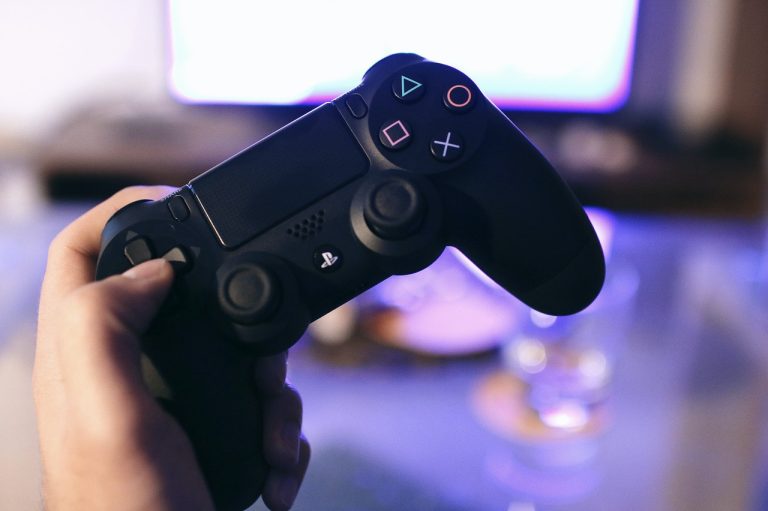
В этой статье собраны системные и практические шаги, которые помогут вернуть работу DualShock 4 в DS4Windows на компьютере с Windows 10. Мы объясним возможные причины, разложим последовательность действий по приоритету и добавим контрольные списки, тест‑кейсы и советы для администраторов.
Почему появляется ошибка «DS4Windows не видит контроллер»?
Кратко: проблема возникает из‑за конфликтов драйверов, отключённых HID‑устройств, несовместимости обновлений Windows или ошибок в самой программе DS4Windows.
Основные причины:
- DS4Windows может быть устаревшей версией и не поддерживать изменения в Windows.
- Обновление Windows могло изменить или блокировать драйверы HID/виртуального контроллера (ViGEmBus или похожие).
- В Диспетчере устройств контроллер может быть отключён пользователем или системой.
- Конфликты с другими драйверами/приложениями (например, Steam Input, сторонние эмуляторы джойстиков).
- Аппаратные причины: неисправный USB‑кабель, порт или Bluetooth‑адаптер.
Важно: чаще всего причина — программная (драйвер/обновление), а не сам DualShock 4.
Быстрая последовательность действий перед детальной отладкой
- Подключите контроллер по USB напрямую в другой порт (желательно USB 2.0).
- Перезапустите DS4Windows от имени администратора.
- Откройте «Controllers» в DS4Windows и посмотрите список.
- Если не помогает — используйте шаги ниже по порядку.
Решение 1: Включите контроллер в Диспетчере устройств
Проблема иногда в том, что Windows автоматически отключает HID‑устройство.
Шаги:
- Откройте DS4Windows и подключите контроллер.
- Нажмите Win+R, введите devmgmt.msc и нажмите Enter.
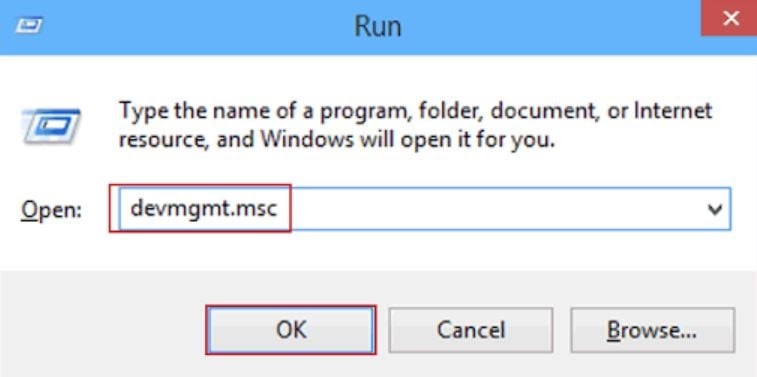
- Разверните раздел «Устройства интерфейса человека» (Human Interface Devices).
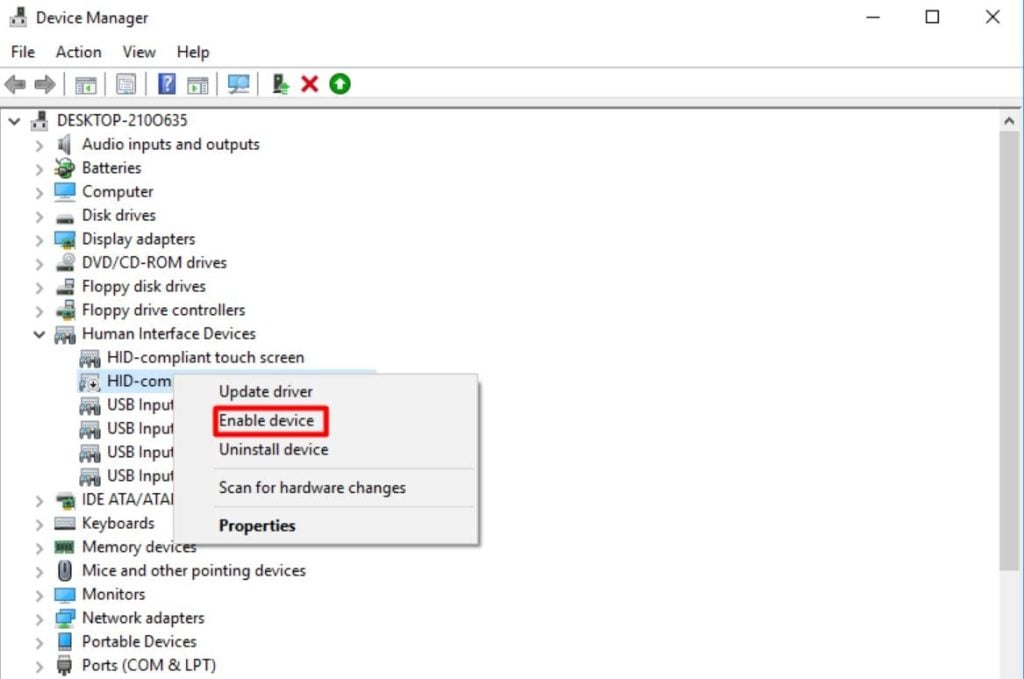
- Найдите запись «HID‑compliant game controller» или похожую. Правой кнопкой мыши выберите «Включить устройство» (Enable Device), если доступно.
- Перезагрузите DS4Windows и проверьте вкладку «Controllers».
Важно: после включения устройство может появиться под новым именем — дайте системе секунду на распознавание.
Решение 2: Обновите DS4Windows и сопутствующие компоненты
DS4Windows обычно поставляется с обновлятором. Обновление может восстановить поддержку новых версий Windows.
Шаги:
- Найдите скачанный ZIP с DS4Windows и распакуйте его, если ещё не распаковали.
- Запустите DS4Updater (приложение обновления).
- Проверьте обновления. Если доступны — установите их и перезапустите DS4Windows.
- После обновления убедитесь, что в DS4Windows установлен драйвер виртуального контроллера (обычно ViGEmBus или аналог). В настройках приложения проверьте раздел установки драйверов.
Примечание: запуск обновления от администратора повышает шансы корректной установки драйверов.
Решение 3: Переустановите устройство в Панели управления
Если драйвер перестал корректно работать, полная переустановка устройства часто помогает.
Шаги:
- Закройте DS4Windows и отключите контроллер.
- Откройте Панель управления → Оборудование и звук → Устройства и принтеры.
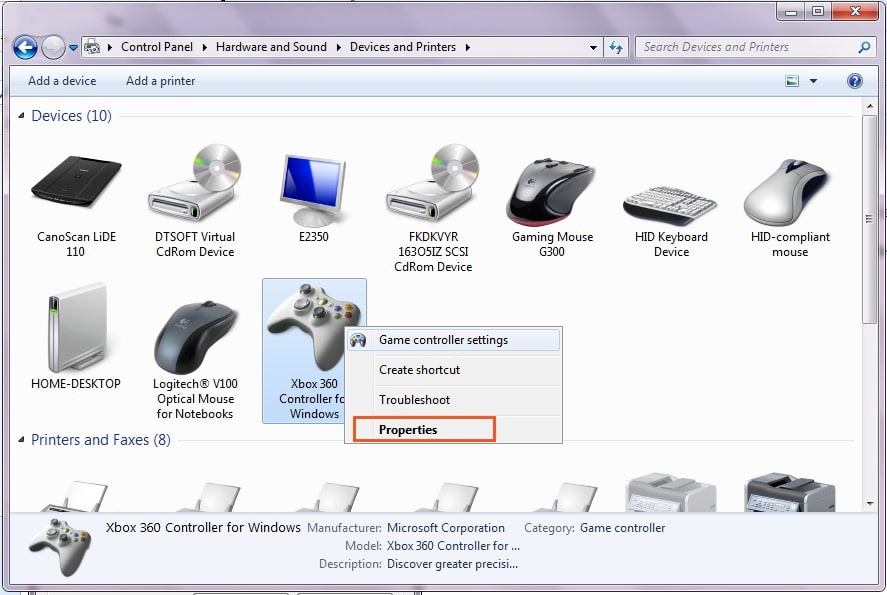
- Подключите контроллер и найдите его в списке устройств.
- Правой кнопкой мыши → Свойства → вкладка «Оборудование» → выберите «HID‑compliant game controller» и нажмите «Свойства».
- Во вкладке «Драйвер» нажмите «Удалить устройство» (Uninstall Device).
- После удаления отключите контроллер и перезагрузите компьютер.
- Запустите DS4Windows и снова подключите контроллер — Windows должен автоматически установить драйвер заново.
Совет: если Windows не устанавливает нужный виртуальный драйвер, запустите установщик драйвера из папки DS4Windows вручную.
Решение 4: Откат последнего обновления Windows
Если проблема появилась после недавнего обновления Windows, откат может вернуть работоспособность.
Шаги:
- Нажмите Windows+I → Обновление и безопасность → Центр обновления Windows.
- Выберите «Просмотр журнала установленных обновлений» → «Удалить обновления».
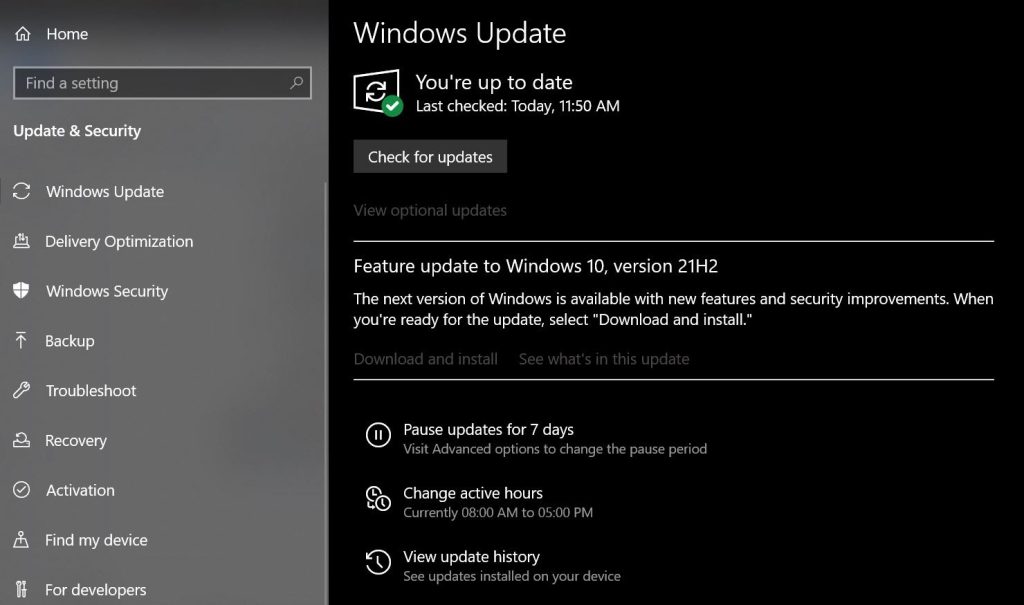
- Найдите последнее крупное обновление, установленное перед возникновением проблемы, и удалите его.
- Перезагрузите ПК и проверьте работу DS4Windows.
Важно: откат обновления снижает риск, но временно оставляет систему без исправлений безопасности; используйте только если уверены.
Дополнительные шаги и альтернативные подходы
- Проверьте USB‑кабель и порт. Используйте качественный кабель для передачи данных (не только для зарядки). Подключите в другой порт — предпочтительнее USB 2.0.
- Попробуйте подключение по Bluetooth: убедитесь, что адаптер поддерживает профиль HID и удалите старые пары устройств перед новой привязкой.
- Отключите в Steam опцию конфигурации контроллера (Steam Input) при отладке — иногда Steam перехватывает устройство.
- Запустите DS4Windows от имени администратора и разрешите установку драйверов при первом запуске.
- Если используются сторонние «очистители» драйверов или утилиты для скрытия HID (HidGuardian и т. п.), временно отключите их.
- Если вы используете виртуальные адаптеры (например, ViGEmBus), попробуйте их удалить и поставить заново.
Мини‑методология: как системно отлаживать проблему
- Проверка физики: кабель, порт, другой ПК.
- Проверка ОС: Диспетчер устройств, состояние драйверов.
- Проверка ПО: обновление DS4Windows, конфликтующие приложения.
- Откат/проверка обновлений Windows.
- Если не помогло — логирование и обращение в сообщество разработчиков DS4Windows.
Эта методология помогает быстро локализовать проблему и минимизировать бесполезные действия.
Роль‑ориентированные контрольные списки
Для обычного пользователя:
- Подключил контроллер другим кабелем.
- Попробовал другой USB‑порт.
- Открыл DS4Windows и перезапустил приложение.
- Проверил Диспетчер устройств на предмет отключённых HID‑устройств.
- Обновил DS4Windows через DS4Updater.
Для администратора / системного инженера:
- Проверил логи Windows (Event Viewer) на ошибки драйверов.
- Сравнил список установленных обновлений и сделал точку восстановления.
- Проверил конфликты с другими ПО (Steam, сторонние эмуляторы).
- Переустановил ViGEmBus и связанные драйверы от имени администратора.
Критерии приёмки (тесты/acceptance)
Требования к успешному исправлению:
- Контроллер отображается в DS4Windows во вкладке Controllers.
- Игровые входы (аналоговые стики, кнопки) корректно передаются в Windows и видны в тестере контроллера.
- Повторное подключение после перезагрузки не приводит к ошибке «No Controller Connected».
Тесты:
- Подключение по USB, запуск DS4Windows — контроллер виден и реагирует.
- Отключение и повторное подключение — контроллер остаётся видимым.
- Подключение по Bluetooth (если доступно) — работает стабильно не менее 10 минут без потерь.
Диаграмма принятия решения
flowchart TD
  A[Контроллер не виден в DS4Windows] --> B{Физическое подключение?}
  B -- Нет --> C[Попробовать другой кабель/порт]
  B -- Да --> D{Отображается ли в Диспетчере устройств?}
  D -- Нет --> E[Переустановить устройство в Панели управления]
  D -- Да --> F{Отключено устройство?}
  F -- Да --> G[Включить устройство в Диспетчере устройств]
  F -- Нет --> H{После обновления Windows?}
  H -- Да --> I[Откатить последнее обновление]
  H -- Нет --> J[Обновить DS4Windows и драйверы]
  J --> K[Если не помогло — проверить конфликты с Steam/сторонними утилитами]
  K --> L[Обратиться в сообщество или к разработчикам]
Советы по совместимости и локальные нюансы
- Bluetooth: встроенные адаптеры ноутбуков иногда хуже поддерживают профили HID. В таких случаях внешний USB Bluetooth‑адаптер может решить проблему.
- Если вы используете корпоративную машину, групповые политики могут блокировать установку драйверов — обратитесь к администратору.
- На некоторых сборках Windows 10 обновления могут временно нарушать работу виртуальных драйверов; отслеживайте свежие сборки DS4Windows.
Краткая галерея крайних случаев
- Контроллер работает на другом ПК — аппаратная проблема исключена.
- Контроллер не работает ни на одном ПК по USB, но работает по Bluetooth — проблема с кабелем.
- Все действия не помогли — причиной может быть модифицированная сборка Windows или стороннее ПО, скрывающее устройства.
Глоссарий (одна строка)
- HID — Human Interface Device, стандарт Windows для устройств ввода.
- ViGEmBus — виртуальный драйвер, позволяющий DS4Windows эмулировать Xbox‑контроллер.
- Steam Input — подсистема Steam, которая может перехватывать ввод с контроллера.
Часто задаваемые вопросы
Контроллер показывает «No Controller Connected (Max 4)», хотя он подключён — что делать?
Проверьте Диспетчер устройств, убедитесь, что устройство включено, обновите DS4Windows и драйверы, попробуйте другой порт или кабель.
Работа по Bluetooth нестабильна — как улучшить?
Удалите старые пары устройств, включите режим сопряжения на контроллере заново и используйте качественный Bluetooth‑адаптер. На ноутбуках попробуйте внешний адаптер.
Можно ли безопасно откатить обновление Windows?
Да, но откат временно оставляет систему без некоторых исправлений. Делайте откат только в крайнем случае и восстановите обновления позже, когда выйдут исправления.
Заключение
Проблема «DS4Windows не видит контроллер» чаще всего решается простыми действиями: включение устройства в Диспетчере, обновление DS4Windows и драйверов, проверка кабеля/порта и откат проблемного обновления Windows. Следуйте структуре «физика → драйверы → ПО → откат» и используйте чек‑листы для ускорения поиска причины.
Важно: если после всех шагов проблема остаётся, сохраняйте логи (Event Viewer) и обратитесь в сообщество DS4Windows — предоставьте список действий и версии Windows/DS4Windows для ускорения диагностики.
Спасибо за чтение. Оставьте комментарий с вашей конфигурацией, если нужна помощь.

Похожие материалы

Несколько аккаунтов Skype: Multi Skype Launcher

Журнал для работы: повысить продуктивность

Персональные звуки уведомлений на Android

Скачивание шоу Hulu для офлайн‑просмотра

Microsoft Start: персонализированная новостная лента
