
Как исправить ошибку IE 11 res://aaResources.dll/104

О чём эта статья
Эта инструкция поможет понять и устранить ошибку res://aaResources.dll/104 в Internet Explorer 11 на Windows 10. Я переведу технические термины, предложу проверенную методику устранения неисправности и дам дополнительные варианты, если базовые шаги не помогли.
Важно: Internet Explorer устарел и имеет ограниченную поддержку. Если сайт поддерживает современные браузеры, переход снизит риск ошибок и повысит безопасность.
Что означает res://aaResources.dll/104
Кратко: res://— это схема, которую использует браузер для обращения к ресурсам внутри DLL. aaResources.dll вероятно принадлежит расширению/плагину (часто Amazon Assistant). Число /104 указывает на конкретную строку/ресурс внутри DLL. Когда DLL повреждена, отсутствует или конфликтует с системой, браузер не может загрузить запрошенный ресурс и выводит сообщение “страница не может быть отображена”.
1‑строчное определение: dll — это библиотека с кодом и ресурсами; ошибка res:// значит, что браузер не нашёл/не смог прочитать нужный ресурс внутри DLL.
Быстрая последовательность действий (порядок рекомендуемых шагов)
- Временное: попробуйте другой браузер (Opera One или Edge) для проверки, воспроизводится ли проблема.
- Отключите все дополнения в IE и проверьте работу.
- Удалите Amazon Assistant, если он установлен.
- Выполните sfc /scannow и проверку диска.
- Если нужно — загрузитесь в безопасном режиме и повторите удаление.
- Проведите чистую загрузку для изоляции конфликтующих приложений.
Подробные инструкции по шагам
1. Попробуйте альтернативный браузер: Opera One
Если проблема повторяется на большинстве сайтов, переход на современный браузер — быстрый путь обхода. Opera One имеет встроенные инструменты синхронизации и конфиденциальности, встроенный VPN, менеджер вкладок и интеграцию с мессенджерами. Если вы используете веб‑приложения, которые требуют современных возможностей, переход также решит многие совместимые проблемы.
Плюсы перехода:
- Уменьшение числа устаревших ошибок.
- Частые обновления безопасности.
- Более высокая совместимость с современными сайтами.
Минус: потребуется перенести закладки/пароли (можно синхронизировать).
2. Отключите дополнения в Internet Explorer
- Откройте Internet Explorer.
- Нажмите иконку Параметры.

- Выберите Управление надстройками.
- Найдите и отключите подозрительные расширения, особенно Amazon plugin/Assistant.
- Перезапустите браузер и проверьте страницу.
Если ошибка исчезла — проблема в дополнении.
3. Удалите Amazon Assistant через Панель управления
- Нажмите Win+R.
- Введите Control Panel и нажмите Enter.
- Откройте раздел Программы → Удаление программы.

- Найдите Amazon Assistant.
- Выберите Удалить/Изменить и следуйте инструкциям.
- Перезагрузите компьютер и проверьте IE.
Если стандартное удаление не срабатывает, используйте встроенную утилиту удаления от производителя расширения или специализированный деинсталлятор.
4. Загрузитесь в безопасном режиме и повторите удаление
- Win+R → введите msconfig → Enter.
- Перейдите на вкладку Загрузка.
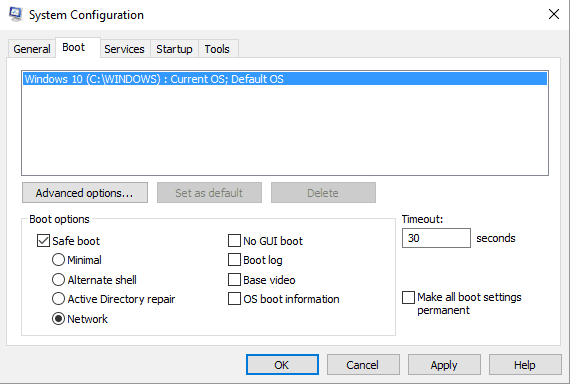
- Отметьте Безопасный режим (Safe Boot).
- Примените изменения и перезагрузите систему.
- В безопасном режиме повторите удаление Amazon Assistant.
- Верните конфигурацию загрузки в нормальный режим после удаления.
Важно: в безопасном режиме загружается минимум драйверов и служб, что помогает удалить блокированные файлы.
5. Выполните чистую загрузку для изоляции конфликтов
- Win+R → введите msconfig → Enter.
- Перейдите на вкладку Службы.
- Установите флажок Скрыть все службы Microsoft.
- Нажмите Отключить все.

- Перейдите на вкладку Автозагрузка и нажмите Открыть диспетчер задач.
- Во вкладке Автозагрузка Диспетчера задач отключите все элементы запуска.
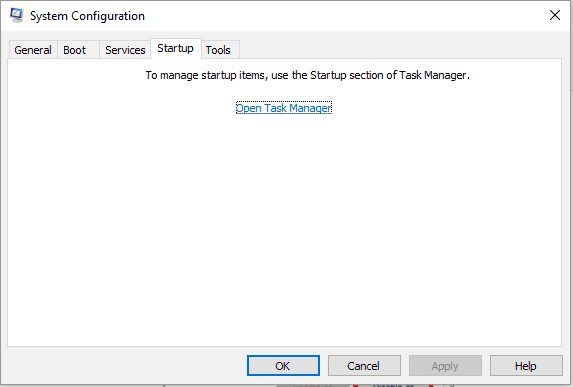
- Перезагрузите компьютер и повторите удаление приложения.
Если после чистой загрузки проблема исчезла, включайте службы/элементы по одному, чтобы найти виновника.
6. Проверка целостности системных файлов
Откройте Командную строку от имени администратора и выполните команду:
sfc /scannow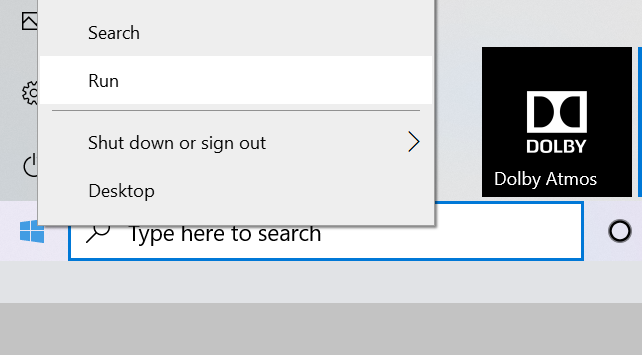
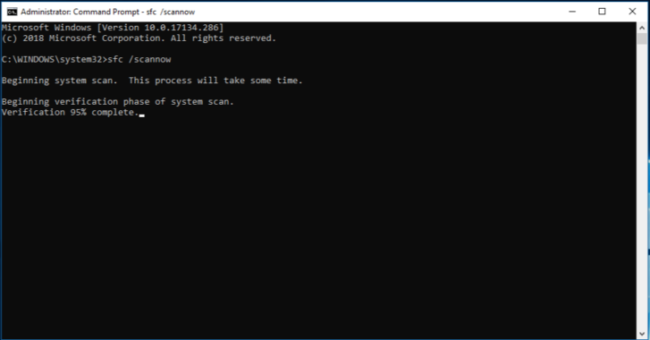
Примечание: не закрывайте окно до завершения проверки. SFC попытается восстановить повреждённые или отсутствующие системные файлы. При необходимости используйте DISM для восстановления образа Windows:
DISM /Online /Cleanup-Image /RestoreHealthПосле DISM снова запустите sfc /scannow.
7. Использование инструмента для ремонта DLL и восстановления системы
Если DLL действительно повреждён или отсутствует, можно:
- Использовать специализированный инструмент для поиска и восстановления DLL.
- Восстановить систему на точку до появления ошибки (точки восстановления).
- Переустановить приложение/расширение, которому принадлежит DLL.
Важно: выбирайте проверенные инструменты и скачивайте их только с официальных сайтов.
Когда эти методы не помогут (контрпримеры и дополнительные подходы)
- Если DLL принадлежит вредоносному ПО, простое удаление расширения может не помочь — потребуется антивирусная проверка и проверка автозагрузки.
- Если повреждён системный образ Windows (апдейты повредили файлы), может потребоваться восстановление образа или переустановка ОС.
- На корпоративных устройствах расширения могли устанавливаться через групповую политику — обратитесь к администратору сети.
Альтернативы:
- Временное решение — использовать другой браузер.
- Для администраторов: отключение групповой политики, которая устанавливает дополнения.
Методология по устранению ошибок (мини‑метод)
- Обнаружение: воспроизведите ошибку и зафиксируйте сообщение.
- Изоляция: отключите расширения и выполните чистую загрузку.
- Локализация: определите DLL и владельца (какое приложение добавило aaResources.dll).
- Исправление: удалите приложение/расширение, восстановите DLL с помощью SFC/DISM или переустановите приложение.
- Верификация: перезапустите IE и проверьте страницу.
- Предупреждение: установите мониторинг и резервные точки.
Роль‑базовые чек‑листы
Для пользователя:
- Отключить дополнения в IE.
- Попrobовать другой браузер.
- Удалить Amazon Assistant через Панель управления.
- Запустить sfc и перезагрузиться.
Для IT‑поддержки:
- Проверить групповые политики и установленные MSI.
- Выполнить чистую загрузку и логирование процессов.
- Проверить целостность системных файлов и журналы обновлений Windows.
Для системного администратора:
- Проверить развёртывание расширений через SCCM/Group Policy.
- Подготовить инструкцию отката для пользователей.
Критерии приёмки
- Ошибка res://aaResources.dll/104 больше не появляется при открытии страниц.
- Internet Explorer загружает нужные страницы в нормальном режиме.
- Проверка sfc не возвращает необработанных ошибок.
- При попытке удалить Amazon Assistant процесс завершается без ошибок.
Безопасность и конфиденциальность
- Удаление расширений обычно не влияет на учётные записи, но проверьте сохранённые пароли и настройки синхронизации.
- Используйте проверенные инструменты для восстановления DLL и скачивайте их только с официальных сайтов.
- В корпоративной среде действуйте через IT‑отдел.
Короткий глоссарий (1‑строчные определения)
- DLL: динамическая библиотека, содержащая код и ресурсы.
- res://: внутренний URI для доступа к ресурсам внутри DLL.
- sfc /scannow: команда для проверки и восстановления системных файлов.
- DISM: утилита для восстановления образа Windows.
Советы по предотвращению повторного появления ошибки
- Избегайте установки ненужных расширений.
- Поддерживайте систему и браузеры в актуальном состоянии.
- Делайте точки восстановления перед крупными изменениями.
- В корпоративной среде ограничьте установку расширений через политики.
Итог и рекомендации
Если вам важно продолжать использовать Internet Explorer 11, начните с отключения надстроек и удаления Amazon Assistant. Выполните проверку системных файлов и, при необходимости, чистую загрузку. Однако долгосрочно безопаснее перейти на современный браузер (Edge, Opera One или другой), который получает обновления и сокращает риск подобных ошибок.
Важно: если вы не уверены в своих действиях, обратитесь к специалисту по поддержке или администратору.
Примечание: расскажите о результате — это поможет подобрать дополнительные шаги, если ошибка останется.
Поделиться опытом или задать вопрос — напишите, и я помогу с дальнейшей диагностикой.

Похожие материалы

Несколько аккаунтов Skype: Multi Skype Launcher

Журнал для работы: повысить продуктивность

Персональные звуки уведомлений на Android

Скачивание шоу Hulu для офлайн‑просмотра

Microsoft Start: персонализированная новостная лента
