
Hyper‑V: нет интернета в Windows 10 — как исправить
Краткое описание проблемы
Пользователи Hyper‑V на Windows 10 иногда сталкиваются с ситуацией, когда виртуальная машина запускается, но не имеет доступа в интернет. Это мешает работе удалённых сервисов, обновлений и программ, требующих сетевого доступа.
Важно: прежде чем менять настройки, сделайте снимок состояния (checkpoint) виртуальной машины или резервную копию важных данных.
Лучшие предложения (март 2025)
- Private Internet Access — поддержка 24/7, скидка до 83% на 3‑летний план и 3 месяца бесплатно.
- Express VPN — высокая скорость, 61% скидки и 4 месяца бесплатно на 2‑летний план.
- CyberGhost VPN — фокус на безопасность, 83% скидка и 2 месяца бесплатно на 2‑летний план.
Как вернуть интернет в Hyper‑V
1. Создайте новый виртуальный сетевой коммутатор
- Выключите виртуальную машину с Windows 10.
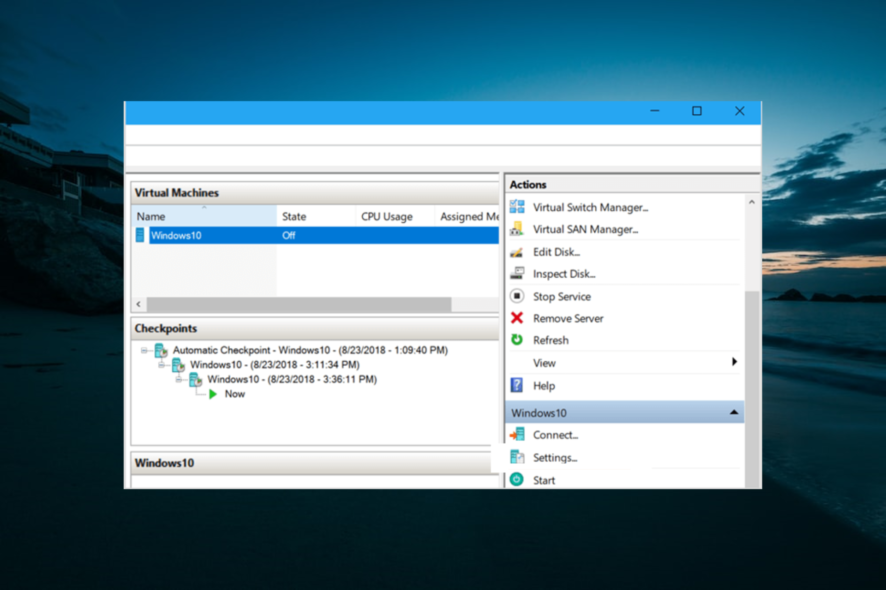
- Нажмите клавишу Windows, введите «hyper v» и откройте Hyper‑V Manager.
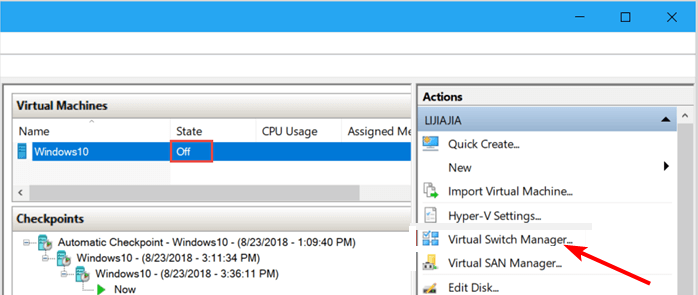
- В правой панели выберите Virtual Switch Manager (Диспетчер виртуальных коммутаторов).
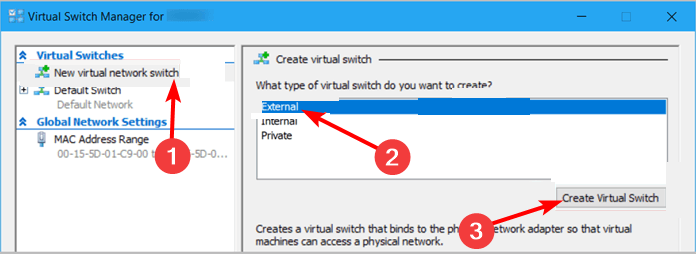
- В открывшемся окне в левой части нажмите New virtual network switch.
- Выберите тип External и нажмите Create virtual switch.
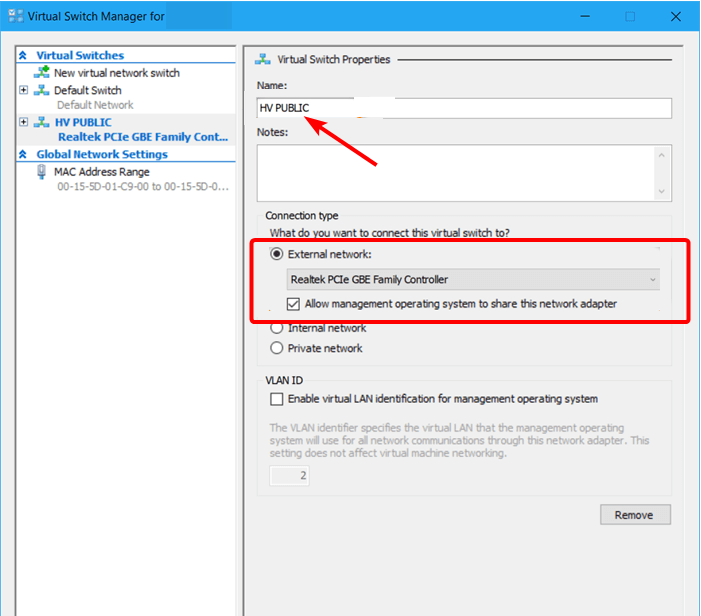
- В окне Virtual Switch Properties задайте понятное имя (например, External‑LAN).
- В разделе Connection type установите External network и в списке адаптеров выберите ваш физический сетевой адаптер, например Realtek PCIe GBE Family Controller.
- Поставьте галочку Allow management operating system to share this network adapter и нажмите OK.
Примечание: если при сохранении появляется ошибка “Error applying Virtual Switch Properties changes”, откройте свойства сетевого адаптера хоста: правый клик → Properties → снимите галочку Hyper‑V Extensible Virtual Switch → OK, затем повторите создание.
2. Назначьте созданный коммутатор виртуальной машине
- В Hyper‑V Manager выберите виртуальную машину и нажмите Settings.
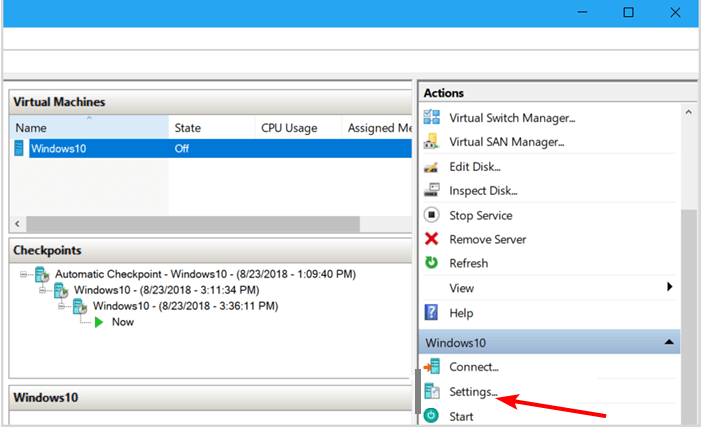
- В меню слева выберите Network Adapter.
- В выпадающем списке Virtual Switch укажите созданный коммутатор (External‑LAN).
- Нажмите OK, чтобы сохранить изменения.
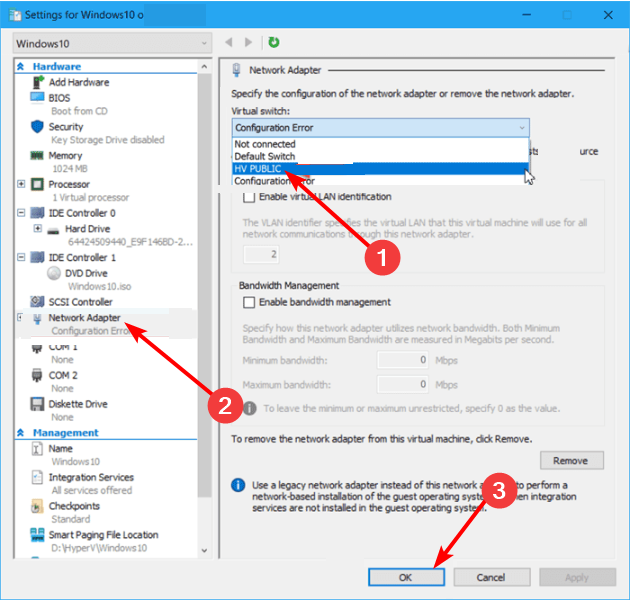
Если проблема была связана с настройками стандартного (Default) switch, создание нового внешнего коммутатора обычно решает её.
3. Включите общий доступ к интернету на хост‑машине
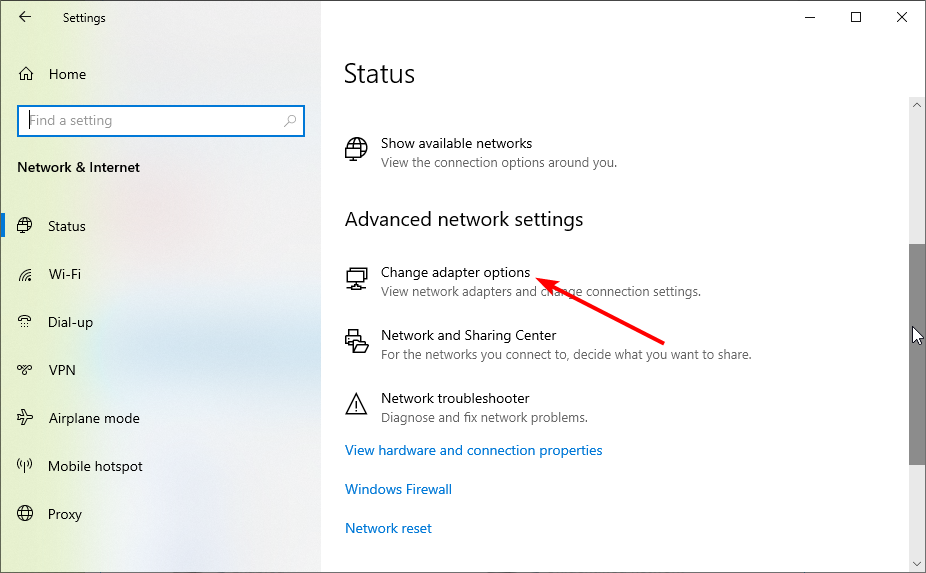
- На хосте Windows 10 щёлкните правой кнопкой по иконке сети в трее и выберите Open Network & Internet Settings.
- На вкладке Status нажмите Change adapter options.
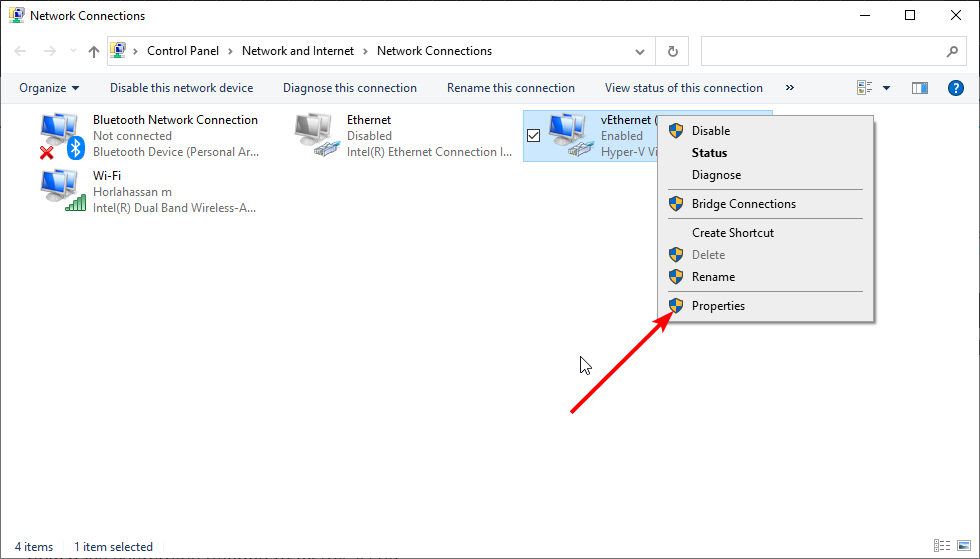
- В окне Network Connections правой кнопкой кликните ваш основной сетевой адаптер и выберите Properties.
- На вкладке Sharing включите Allow other network users to connect through this computer’s Internet connection.
- В списке интерфейсов выберите созданный виртуальный коммутатор и нажмите OK.
- Запустите виртуальную машину в Hyper‑V и проверьте доступ в интернет.
Совет: если у гостевой ОС не назначается IP, попробуйте в гостевой Windows выполнить ipconfig /release и ipconfig /renew, либо перезапустить сетевой адаптер.
Полезная проверка и отладка
- Проверка физического подключения: убедитесь, что на хосте есть доступ в интернет.
- DHCP и IP: проверьте, получает ли VM IP‑адрес (ipconfig /all). Если нет — назначьте статический адрес в той же подсети, что и хост/маршрутизатор.
- Брандмауэр/антивирус: временно отключите сетевые фильтры на хосте и госте, чтобы исключить блокировки.
- Драйверы адаптера: обновите драйверы физического сетевого адаптера хоста.
- Версии Windows/Hyper‑V: убедитесь, что хост и гость совместимы и имеют актуальные обновления.
Когда это не помогает
- Сценарии с корпоративным VPN или сложными прокси: внешний virtual switch не даёт доступа, если хост идет через корпоративный VPN, который изолирует трафик. Решение — настроить NAT или маршрутизацию на уровне сети организации.
- Wi‑Fi адаптеры: некоторые беспроводные адаптеры не поддерживают режим «External» корректно. В таком случае используйте проводной адаптер или настройте NAT‑коммутатор.
Альтернативные подходы
- Виртуальный NAT‑коммутатор через Hyper‑V: используется, если нужно изолировать гостя, но дать ему выход в интернет без прямого проброса адаптера.
- Проброс подключений через ICS (Internet Connection Sharing) вручную с назначением IP/маршрута на хосте.
- Использование внешнего маршрутизатора/бриджа для объединения трафика хоста и VM.
Чек‑лист администратора (быстрая проверка)
- Хост имеет интернет (пинг внешнего адреса).
- Создан External virtual switch и выбран правильный физический адаптер.
- В настройках VM назначен нужный virtual switch.
- Включён общий доступ к интернету (ICS) на хосте для выбранного адаптера.
- VM получила IP (DHCP) или корректно настроен статический IP.
- Брандмауэры и антивирусы временно отключены для теста.
- Драйверы и обновления Windows установлены.
Критерии приёмки
- Виртуальная машина успешно пингует 8.8.8.8 и разрешает DNS‑имена.
- В гостевой ОС проходят обновления и скачивание из интернета.
- После перезапуска хоста и гостя настройки сохраняются и подключение стабильное.
Простая методология тестирования
- Выполните базовую проверку подключения на хосте.
- Создайте External switch и назначьте его VM.
- Включите ICS и перезапустите VM.
- Проверьте IP и доступ по HTTP/HTTPS.
- Откатите изменения, если поведение нестабильно.
Минимальные требования и риски
- Требуется права администратора на хосте для создания коммутатора и изменения свойств адаптера.
- Риск: изменение свойств сетевого адаптера может временно разорвать соединение хоста с сетью.
- Совместимость: некоторые Wi‑Fi адаптеры или VPN‑клиенты могут блокировать работу External switch.
Маленькая галерея исключений
- Если гость использует статический IP из другой подсети — интернет работать не будет до корректировки адреса.
- При корпоративных политических ограничениях доступ может быть запрещён на уровне сети.
Заключение
Мы рассмотрели три основных шага: создание внешнего виртуального коммутатора, назначение его виртуальному адаптеру и включение общего доступа к интернету на хосте. Эти действия решают большинство случаев отсутствия сетевого доступа у VM в Hyper‑V на Windows 10. Если проблема сохраняется — проверьте ограничения Wi‑Fi, корпоративные VPN/прокси и драйверы сетевого адаптера.
Если вы хотите узнать, как изменить тип сетевого адаптера в VMWare, посмотрите наше отдельное руководство по VMWare — там мы подробно разберём соответствующие шаги.
Пожалуйста, оставьте в комментариях, какой из способов помог вам и на какой конфигурации хоста/гостя вы работали.

Похожие материалы

Несколько аккаунтов Skype: Multi Skype Launcher

Журнал для работы: повысить продуктивность

Персональные звуки уведомлений на Android

Скачивание шоу Hulu для офлайн‑просмотра

Microsoft Start: персонализированная новостная лента
