
Как исправить ошибки подключения Hulu — подробное руководство по устранению неполадок


Быстрые ссылки
- Общие коды ошибок Hulu и их значение
- Проверить, работает ли Hulu
- Проверить подключение к интернету
- Перезапустить устройства
- Обновить приложение Hulu
- Очистить кеш Hulu
- Переустановить приложение Hulu
- Деактивировать и снова активировать устройство
Короткое содержание
- Сначала проверьте, не связана ли проблема с сервисом Hulu. Часто проблема вне вашей ответственности.
- Убедитесь в стабильности и скорости интернета — проблемы с буферизацией и подключением часто связаны с сетью.
- Перезапуск устройств, очистка кеша и переустановка приложения решают большинство клиентских ошибок.
Общие коды ошибок Hulu и их значение
Ниже — список часто встречающихся кодов ошибок и простое объяснение, что они обычно означают.
| Код ошибки | Объяснение |
|---|---|
| P-DEV320 | Обычно указывает на сетевую проблему или нарушение связи между вашим устройством и серверами Hulu. Может появляться на смарт‑ТВ, мобильных устройствах и в браузерах. |
| P-DEV340 | Похож на P-DEV320, но может быть более специфичен для проблем, связанных с конкретным устройством. |
| P-DEV318 | Часто связан с проблемами воспроизведения — возможна некорректная копия контента или временная внутренняя ошибка сервера. |
| P-TS207 | Код обозначает ошибку воспроизведения — может быть вызван сетевыми проблемами, повреждёнными данными или сбоями на стороне Hulu. |
| P-EDU125 | Ошибка указывает на проблему с подпиской — возможны ошибки оплаты или статус аккаунта. |
| RUNUNK13 | Ошибка воспроизведения, часто сигнализирует о проблеме на серверах Hulu или с самим контентом. |
| BYA-403-007 | Обычно появляется при медленном или нестабильном интернет‑соединении. |
| DRMCDM78 | Проблема с компонентом управления цифровыми правами (DRM), чаще всего на веб‑браузерах. |
| HDCP | Ошибка указывает на проблему с HDMI или несоответствие требованиям HDCP при использовании внешнего дисплея. |
Важно: коды повторяются в логах у разных пользователей, но их объяснение служит ориентиром — точную причину может подтвердить только служба поддержки Hulu.
1. Проверка статуса Hulu

Перед тем как тратить время на локальные настройки, проверьте, не работает ли сам сервис. Массовые релизы популярных шоу, техническое обслуживание или неожиданный сбой могут вывести Hulu из строя.
Как проверить:
- Зайдите на сайты типа Downdetector и введите «Hulu» — вы увидите график жалоб и текущую карту проблем.
- Проверьте официальные каналы Hulu в соцсетях на предмет объявлений о сбоях.
- Попробуйте зайти на Hulu с другого устройства или через браузер — если на всех устройствах сервис недоступен, проблема на стороне Hulu.
Примечание: если проблема массовая, единственный ваш вариант — ждать официального восстановления сервиса.
2. Проверка интернет‑соединения

Плохая скорость или нестабильный канал — главная причина ошибок воспроизведения и подключений. Следующие шаги помогут определить и устранить сетевые проблемы.
Что сделать:
- Запустите тест скорости на SpeedOf.Me, Fast.com или другом сервисе. Сравните с рекомендациями Hulu:
- 3 Мбит/с — базовая потоковая передача;
- 8 Мбит/с — для живых трансляций;
- 16 Мбит/с — для контента в 4K.
- Если скорость ниже рекомендаций, перезапустите маршрутизатор (выключите питание на 10–30 секунд).
- По возможности подключитесь к роутеру по кабелю Ethernet — это исключит помехи Wi‑Fi.
- Переместите роутер в место с лучшим приёмом, избегайте источников помех (микроволновки, беспроводные телефоны, металлические шкафы).
- Если у вас много подключённых устройств (смартфоны, камеры, умные колонки), временно отключите лишние, чтобы проверить, улучшится ли качество потока.
- Проверьте у провайдера наличие текущих технических работ или ограничений.
Когда проблема не в скорости:
- Проверьте качество входящего канала (пакетные потери, высокая задержка). Инструменты типа ping и traceroute помогут выявить потери пакетов.
- В плохую погоду спутниковый интернет и некоторые беспроводные провайдеры могут потерять стабильность — учтите это как возможную причину.
3. Перезапуск устройств
Если сеть в порядке, закройте Hulu и все фоновые приложения на устройстве. Часто временные процессы конфликтуют друг с другом.
Пошагово:
- На смартфоне закройте приложение и очистите список недавно запущенных приложений, затем запустите заново.
- На смарт‑ТВ выполните полное выключение (извлеките питание на 10–30 секунд) — некоторые платформы требуют полного цикла питания для очистки аппаратных буферов.
- На консоли выйдите из игры/приложения, лучше перезапустить консоль полностью.
- На компьютере перезапустите браузер или сам компьютер.
Дополнительно: если у вас включена трансляция контента на нескольких устройствах, попробуйте выйти из Hulu на всех устройствах и заново войти только на том, где собираетесь смотреть.
4. Обновление приложения Hulu

.jpeg?q=70&fit=crop&w=480&dpr=1)
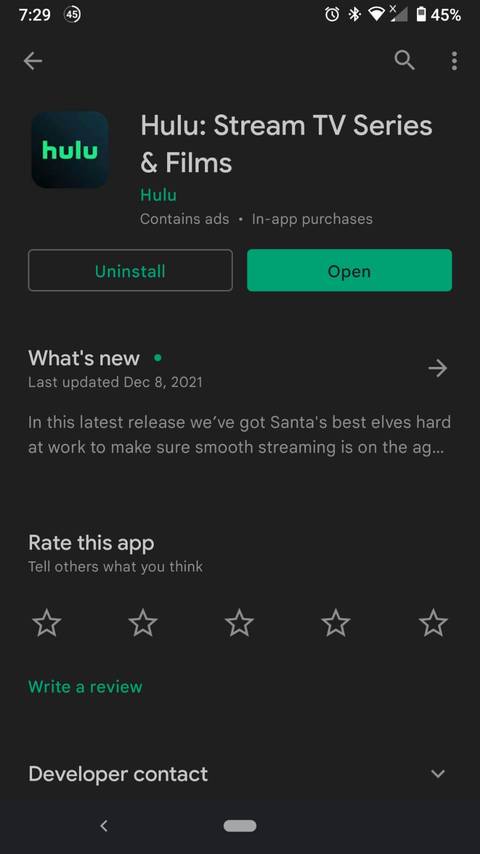
Баги в приложении — частая причина ошибок. Обновления исправляют известные ошибки и улучшают совместимость.
Что сделать:
- Откройте магазин приложений вашей платформы (App Store, Google Play, магазин смарт‑ТВ) и посмотрите, доступна ли версия обновления для Hulu.
- Если обновление есть — установите его и перезапустите приложение.
- Если обновления нет, попробуйте открыть Hulu через браузер как временное решение.
Если обновление не помогло:
- Отправьте письмо в поддержку support@hulu.com с описанием ошибки и кодом (если он есть). Укажите устройство, версию ОС и версию приложения.
5. Очистка кеша Hulu

Кеш приложения хранит временные данные. При повреждении кеша приложение может работать неправильно.
Как очистить кеш:
- На Android: Настройки → Приложения → Hulu → Хранилище → Очистить кеш.
- На iOS: прямой кнопки очистки кеша нет — потребуется удалить приложение и установить заново (см. раздел про переустановку).
- На смарт‑ТВ: Настройки → Приложения → Hulu → Очистить данные/кеш (названия пунктов зависят от платформы).
- На браузере: очистите кеш и куки для сайта hulu.com.
После очистки кеша: войдите в приложение и проверьте воспроизведение.
6. Переустановка приложения Hulu
Переустановка — радикальный, но часто действенный шаг. Это удаляет повреждённые файлы приложения и устанавливает свежую копию.
Шаги:
- Удалите приложение с устройства.
- Перезапустите устройство (рекомендуется).
- Скачайте и установите Hulu из официального магазина приложений.
- Войдите в аккаунт и проверьте воспроизведение.
7. Деактивация и повторная активация устройства

Иногда Hulu перестаёт распознавать устройство — особенно при работе с несколькими устройствами и частых сменах местоположения. Деактивация и повторная активация помогут восстановить корректную привязку.
Как это сделать:
- Зайдите в аккаунт Hulu через браузер.
- Перейдите в раздел Manage Devices (Управление устройствами).
- Удалите устройство из списка.
- На самом устройстве выполните вход — Hulu отправит код на ваш e‑mail или телефон. Введите код для повторной привязки.
Дополнительные сценарии и альтернативные подходы
Ниже — расширенная коллекция приёмов и решений, которые пригодятся при редких или сложных проблемах.
Когда базовые шаги не помогают
- Попробуйте другой профиль в вашем аккаунте Hulu — иногда проблема касается конкретного профиля.
- Проверьте, не ограничен ли региональный доступ к контенту (VPN/прокси могут вызывать ошибки). Отключите VPN и попробуйте снова.
- Если ошибка связана с HDCP, проверьте кабели HDMI и их соответствие стандартам HDCP, обновите прошивку телевизора или ресивера.
Альтернативы просмотру при сбоях приложения
- Смотрите через браузер на компьютере как временное решение.
- Используйте функцию «Cast» со смартфона на ТВ, если встроенное приложение недоступно.
- Воспроизводите контент на другом устройстве (телевизор, планшет), чтобы изолировать проблему.
Методология устранения неполадок — мини‑план (SOP)
- Проверка статуса сервиса (Downdetector, соцсети).
- Быстрый тест скорости интернета.
- Перезапуск приложения и устройства.
- Очистка кеша.
- Обновление или переустановка приложения.
- Деактивация/реактивация устройства.
- Обращение в поддержку с подробным описанием и скриншотами.
Этот порядок экономит время: он идёт от самых простых и наименее рискованных действий к более радикальным.
Дерево решений (наглядный алгоритм)
flowchart TD
  A[Не работает Hulu?] --> B{Показывается код ошибки}
  B -->|Да| C[Запишите код и проверьте значение в таблице]
  B -->|Нет| D[Проверьте статус Hulu]
  D -->|Hulu в порядке| E[Проверьте интернет]
  D -->|Hulu не работает| F[Ожидайте восстановления]
  E -->|Низкая скорость| G[Перезапустите роутер, подключитесь по кабелю]
  E -->|Скорость OK| H[Перезапустите устройство и приложение]
  H --> I{Помогло?}
  I -->|Да| Z[Смотреть дальше]
  I -->|Нет| J[Очистить кеш → если не помогло — переустановить]
  J --> K{Помогло?}
  K -->|Да| Z
  K -->|Нет| L[Деактивировать устройство → реактивировать]
  L --> M{Помогло?}
  M -->|Да| Z
  M -->|Нет| N[Связаться с поддержкой Hulu и предоставить логи]
Роли и чек‑листы: кто что делает
Чек‑лист для пользователя‑зрителя:
- Проверил статус Hulu (Downdetector).
- Запустил тест скорости.
- Перезапустил устройство и приложение.
- Очистил кеш или переустановил приложение.
- Попробовал смотреть через браузер.
- Если всё не помогло — собрал скриншоты и лог ошибки.
Чек‑лист для администратора домашней сети:
- Проверить загрузку канала и нагрузку устройств в сети.
- Выполнить перезагрузку роутера и модема.
- Проверить наличие пакетных потерь и высоких пингов.
- Проверить настройки NAT и QoS для приоритизации стриминга.
Чек‑лист для техподдержки провайдера (если подозрение на канал):
- Проверить билет пользователя на предмет ограничений или работ сети.
- Выполнить внешний тест до серверов Hulu (traceroute).
- Проверить логи сети на предмет аномалий.
Критерии приёмки и тесты (для подтверждения решения)
Критерии приёмки после выполнения шагов:
- Приложение запускается и воспроизводит видео без прерываний в течение 10 минут.
- Буферизация отсутствует при воспроизведении стандартного контента при рекомендуемой скорости интернета.
- Нет появления того же кода ошибки в течение 24 часов.
Примеры тестов:
- Тест A: Запустить 30‑минутный эпизод в HD при скорости 8 Мбит/с, проверить отсутствие буферизации и падений.
- Тест B: Подключиться к Hulu с другого устройства и убедиться, что воспроизведение идёт там корректно.
Факт‑бокс — ключевые числа и подсказки
- Рекомендованные скорости: 3 Мбит/с (SD), 8 Мбит/с (живые трансляции), 16 Мбит/с (4K).
- Частые причины: нестабильный интернет, повреждённый кеш, старая версия приложения, проблемы с DRM/HDCP.
- Полезные инструменты: Downdetector, SpeedOf.Me, Fast.com, ping, traceroute.
Советы по безопасности и конфиденциальности
- При обращении в поддержку не отправляйте пароль по электронной почте. Передавайте только адрес электронной почты аккаунта и описание проблемы.
- Если вы используете VPN, отключите его для проверки воспроизведения — VPN может вызывать проблемы с DRM и геоблокировкой.
- Hulu хранит данные об активности в соответствии с политикой конфиденциальности. Для удаления привязок устройств используйте раздел управления устройствами в учётной записи.
Совместимость, известные ограничения и миграция устройств
- Старые модели смарт‑ТВ и приставок могут перестать получать обновления приложения Hulu — в этом случае государите переход на внешние устройства (Chromecast, Roku, Amazon Fire TV, Apple TV).
- Проверьте требования ОС для версии приложения — иногда требуется конкретная версия Android/iOS или прошивки ТВ.
Частые случаи, когда описанные шаги не помогают
- Если на вашем аккаунте есть блокировка по региону или проблемный статус подписки (P-EDU125), решение будет требовать проверки платежей и статуса учётной записи.
- Если ошибка DRM (DRMCDM78) продолжает появляться только в браузере, попробуйте другой браузер или обновите компоненты DRM (Widevine, PlayReady) согласно инструкциям платформы.
Примеры сообщений в службу поддержки (шаблоны)
Текст для обращения в поддержку с кодом ошибки:
Здравствуйте,
При попытке воспроизвести контент я получил(а) код ошибки: [вставьте код]. Устройство: [модель и версия ОС]. Версия приложения: [номер версии]. Что уже пробовал(а): перезапуск устройства, очистка кеша, переустановка приложения. Скриншоты и временные метки прилагаю.
Пожалуйста, подскажите возможные шаги.
Глоссарий — 1 строка определения
- Кеш — временные файлы, ускоряющие работу приложения; при повреждении могут привести к ошибкам.
- DRM — система управления цифровыми правами, защищающая потоковый контент от несанкционированного копирования.
- HDCP — протокол защиты цифрового контента при передаче по HDMI.
Заключение
Большинство ошибок подключения к Hulu решаются простыми действиями: проверкой статуса сервиса, улучшением соединения, перезапуском устройств, очисткой кеша и обновлением или переустановкой приложения. Если все шаги исчерпаны — соберите логи и подробное описание и обратитесь в поддержку Hulu.
Если хотите, я могу:
- Сформировать персонализированный чек‑лист для вашей модели ТВ/приставки.
- Помочь составить письмо в поддержку с подробным описанием и техническими данными.
Удачного просмотра — и пусть ошибки больше не прерывают ваш стрим!

Похожие материалы

Несколько аккаунтов Skype: Multi Skype Launcher

Журнал для работы: повысить продуктивность

Персональные звуки уведомлений на Android

Скачивание шоу Hulu для офлайн‑просмотра

Microsoft Start: персонализированная новостная лента
