
Как исправить ошибку Hulu P-DEV313

Hulu — это онлайн‑сервис для потоковой трансляции сериалов и фильмов. Часто воспроизведение зависит от качества подключения и корректной работы клиентского приложения или браузера. Если при попытке воспроизвести контент вы видите код ошибки P-DEV313, значит между вашим устройством и серверами Hulu возникла проблема связи, и поток невозможно запустить.
В этой статье вы найдёте детальный пошаговый план диагностики и исправления ошибки P-DEV313. Материал подходит для домашних пользователей, администраторов локальных сетей и специалистов техподдержки. Включены быстрые проверки, расширенные сценарии, готовые чек‑листы и план действий для обращения в службу поддержки.
Понимание ошибки P-DEV313
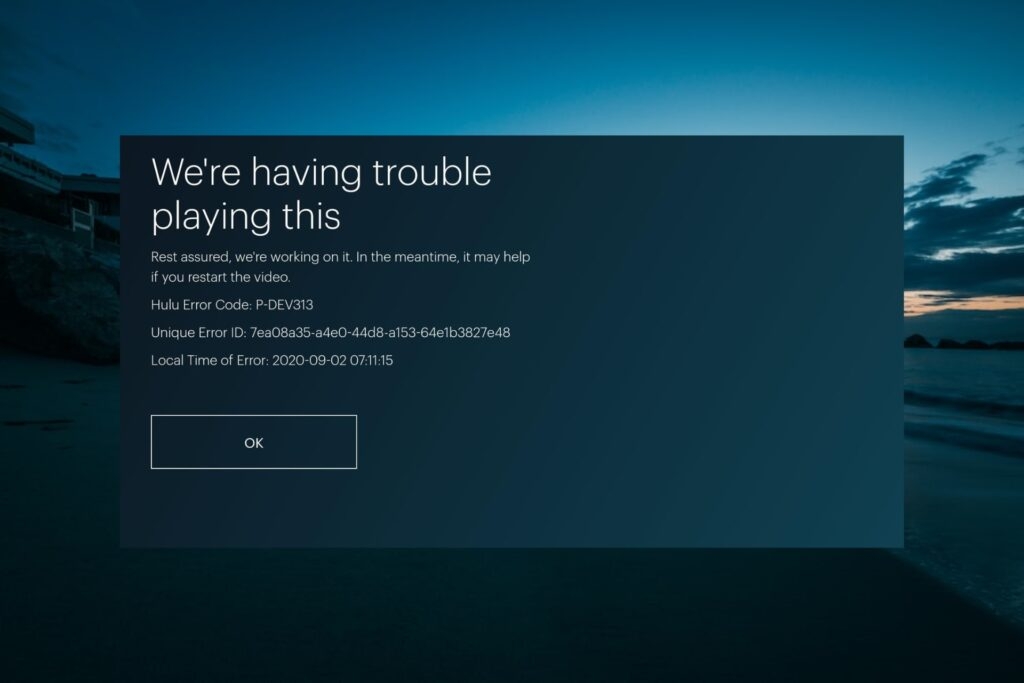
Код P-DEV313 не даёт точного указания на причину; он просто сигнализирует о проблеме соединения между устройством клиента и инфраструктурой Hulu. Возможные причины:
- Локальные проблемы сети: медленный интернет, высокие задержки, периодические обрывы.
- Проблемы на стороне Hulu: временные отключения, региональные сбои или технические работы.
- Использование VPN или прокси, которые перекрывают доступ к серверам Hulu.
- Сбой в приложении Hulu или в веб‑браузере: устаревшая версия, повреждённый кэш, конфликт расширений.
- Настройки устройства или маршрутизатора (фильтрация трафика, DNS, брандмауэр).
Важно: P-DEV313 — это симптом. Диагностика требует поэтапной проверки как клиентской стороны, так и внешних сервисов.
Быстрая проверка перед углублённой диагностикой
Перед тем как переходить к сложным манипуляциям, выполните эти простые шаги. Часто они решают проблему за несколько минут.
- Проверьте статус серверов Hulu.
- Перезагрузите устройство и роутер.
- Убедитесь, что скорость интернета соответствует требованиям Hulu.
- Отключите VPN/прокси.
- Очистите кэш и куки в браузере или перезапустите приложение.
Если ошибка не исчезла, продолжайте по подробному плану ниже.
Проверка статуса серверов Hulu

Перед локальной диагностикой убедитесь, что проблема не на стороне Hulu. Проверить можно на сторонних ресурсах, где публикуются уведомления об авариях и пиковой активности, и на официальных каналах Hulu.
Что проверить:
- Сторонние сайты отслеживания сбоев (например, Downdetector) показывают ли массовые сообщения об ошибке.
- Официальный аккаунт Hulu в соцсетях и раздел помощи на сайте для объявлений о профиле работ.
- В случае массового сбоя — дождитесь официального восстановления сервиса.
Важно: если сервис действительно упал на стороне Hulu, локальные правки ничего не изменят. В этом случае остаётся ждать официального восстановления.
Базовая пошаговая диагностика
Следуйте этим инструкциям по порядку. Отмечайте, что уже сделано — это ускорит общение со службой поддержки, если понадобится.
1. Перезапустите устройство и роутер
Перезагрузка очищает временные ошибки, освобождает ресурсы и восстанавливает соединения.
- Выключите и снова включите устройство для просмотра (телевизор, приставка, консоль, смартфон).
- Полностью отключите питание роутера на 30 секунд, затем включите снова.
- Для потоковых приставок (Roku, Fire TV и др.) используйте аппаратную кнопку Reset или опцию перезагрузки в меню устройства, если она есть.
Совет: после перезапуска подождите 1–2 минуты, чтобы устройство и роутер полностью восстановили соединение.
2. Проверьте интернет‑соединение и скорости
Hulu рекомендует следующие ориентиры скорости:
- 3 Мбит/с — стандартное качество
- 8 Мбит/с — прямая трансляция и 1080p
- 16 Мбит/с — 4K и HDR
Как проверить:
- Запустите тест скорости на устройстве, где работает Hulu (например, через speedtest.net).
- Убедитесь, что другие устройства в сети не нагружают канал (скачивания, торрент, видеозвонки).
- При медленной или нестабильной связи перезагрузите роутер и при необходимости обратитесь к провайдеру.
Важно: мобильные сети и публичные Wi‑Fi часто дают нестабильный поток и могут вызывать P-DEV313.
3. Отключите VPN и прокси
VPN и прокси перенаправляют ваш трафик через сторонние серверы. Hulu активно блокирует трафик с известных VPN‑серверов, что приводит к ошибкам воспроизведения.
Как отключить:
- Если вы используете настольный или мобильный VPN, завершите соединение в приложении.
- Убедитесь, что системный прокси выключен в настройках сети.
- Попробуйте подключаться напрямую к домашнему интернет‑соединению без промежуточных сервисов.
Если после отключения VPN проблема исчезла — причина найдена. При необходимости используйте разрешённые методы доступа к контенту в вашем регионе.
4. Очистите кэш и куки браузера или перезапустите приложение
В браузере накопленные данные иногда повреждаются и блокируют корректную работу потокового плеера.
Основные шаги для популярных браузеров:
- Chrome: Меню → Настройки → Конфиденциальность и безопасность → Очистить данные просмотра → Кэш и куки.
- Firefox: Меню → Настройки → Приватность и защита → Куки и данные сайта → Очистить данные.
- Safari (macOS): Safari → Настройки → Конфиденциальность → Управление данными сайтов → Удалить всё.
Для приложений:
- Закройте приложение Hulu полностью и запустите снова.
- При необходимости удалите приложение и установите заново из магазина приложений.
Расширенная диагностика и исправления
Если базовые шаги не помогли, выполните углублённую проверку. Ниже — детальные инструкции по устройствам, сетям и настройкам.
1. Диагностика на уровне устройства
Телевизор и приставка
- Проверьте, установлена ли последняя версия прошивки телевизора или приставки.
- В магазине приложений найдите Hulu и обновите её.
- Если приложение не обновляется или выдаёт ошибку при обновлении — удалите и установите заново.
- Проверьте настройки DNS в системе: если используется нестандартный DNS, верните автоопределение или используйте публичные DNS (например, Google 8.8.8.8) только как тест.
Компьютер (браузер)
- Попробуйте открыть Hulu в другом браузере (Chrome → Firefox → Edge) чтобы исключить проблему конкретной реализации плеера.
- Отключите расширения браузера, особенно блокировщики рекламы и VPN‑расширения.
- Запустите браузер в режиме «Инкогнито» или «Без расширений».
Мобильные устройства
- Проверьте разрешения приложения (доступ к сети).
- Принудительно остановите приложение и очистите кэш приложения (Android).
- Переустановите приложение, если очистка не помогла.
2. Проверка настроек маршрутизатора
Некоторые настройки роутера могут мешать соединению с сервером Hulu:
- QoS: убедитесь, что нет правил, которые блокируют или сильно ограничивают трафик в направлении устройства, где вы смотрите.
- Брандмауэр: временно снизьте строгие фильтры или протестируйте режим «Безопасный» по умолчанию.
- Родительский контроль: убедитесь, что доступ к потоковым сервисам разрешён.
- Выполните сброс настроек роутера к заводским, если изменения не помогают (сохраните настройки заранее).
Важно: сброс удалит все персональные настройки — сохраняйте конфигурацию перед операцией.
3. Проверка DNS и маршрутизации
Иногда провайдеры или локальные настройки DNS перенаправляют запросы и вызывают ошибки. Для проверки:
- Временно переведите DNS на публичный (например, 8.8.8.8 и 8.8.4.4 от Google) и проверьте воспроизведение.
- Используйте команду traceroute (tracert на Windows) до доменов Hulu, чтобы увидеть, где останавливается маршрут.
- При подозрении на проблемы в маршрутизации обратитесь к провайдеру и отправьте результаты traceroute для анализа.
4. Логи и сбор данных для поддержки Hulu
Если вы собираетесь обращаться в службу поддержки, подготовьте данные, которые ускорят решение:
- Точное сообщение об ошибке: P-DEV313.
- Время возникновения ошибки и частота.
- Устройство, модель и версия ОС.
- Версия приложения Hulu или версия браузера.
- Что вы уже пробовали (список шагов).
- Результат теста скорости (Mbps) и, по возможности, traceroute.
Запишите эти данные заранее — это заметно ускорит диагностику со стороны поддержки.
SOP: Пошаговый план действий для пользователя
- Проверьте статус Hulu (Downdetector, соцсети). Если массовый сбой — подождите.
- Перезапустите устройство и роутер.
- Проверите скорость интернета на устройстве с проблемой. Закрывайте фоновые загрузки.
- Отключите VPN/прокси и повторите попытку.
- Очистите кэш и куки (браузер) или переустановите приложение.
- Меняйте DNS на публичный для теста и перезапустите устройство.
- Если всё равно не работает — соберите логи и свяжитесь со службой поддержки Hulu.
Критерии приёмки
- Видео воспроизводится без ошибки P-DEV313 в течение 5 минут просмотра.
- Скорость загрузки соответствует рекомендациям Hulu.
- Ошибка не повторяется после перезапуска и теста без VPN.
Чек‑лист для обращения в службу поддержки Hulu
Перед звонком или заполнением формы убедитесь, что у вас есть:
- Код ошибки: P-DEV313.
- Модель устройства и версия ОС.
- Версия приложения или браузера.
- Дата и время возникновения ошибки.
- Перечень шагов, которые вы уже выполнили.
- Скриншоты или фото экрана с сообщением об ошибке.
При обращении будьте готовы предоставить подробности — это ускорит разрешение инцидента.
Роли и обязанности при корпоративном внедрении
Если Hulu используется в офисной среде или на общей сети, распределите роли:
- Потребитель контента: выполняет базовую диагностику и собирает данные.
- IT‑администратор сети: проверяет маршрутизатор, брандмауэр и QoS, выполняет traceroute и анализирует логи.
- Ответственный за связь с провайдером: отправляет результаты traceroute/пинги провайдеру и требует проверки каналов.
- Контакт с Hulu: профильный сотрудник связывается с поддержкой Hulu и передаёт технические данные.
Роль‑ориентированный чек‑лист ускоряет решение проблем, связанных с корпоративными настройками.
Когда предложенные методы не помогут
Если вы выполнили весь список и ошибка остаётся, проверьте следующие дополнительные варианты:
- Проблемы на стороне ISP: узнайте, не блокирует ли провайдер отдельные адреса или диапазоны IP.
- Аппаратные неполадки в роутере или модеме: попробуйте временно заменить оборудование.
- Региональные ограничения: убедитесь, что аккаунт и контент доступны в вашем регионе.
- Проблемы с учётной записью Hulu: попробуйте зайти с другого аккаунта или временно создать новый тестовый профиль.
Если после всех проверок остаётся P-DEV313 только на одном устройстве — вероятнее всего проблема именно в нём (аппаратная или программная неисправность).
План отката изменений
Если вы вносили настройки на роутере, DNS или систему и хотите вернуться назад, выполните:
- Запишите текущие настройки перед изменением.
- Внесите изменения по шагам, проверяя после каждого шага воспроизведение.
- Если после изменения проблема усилилась, верните предыдущую конфигурацию из записанных значений.
- Если вы выполнили сброс роутера к заводским — снова загрузите сохранённую конфигурацию.
Важно: не вносите несколько крупных изменений одновременно — это затрудняет определение причины.
Альтернативные подходы
Если стандартные методы не работают, попробуйте:
- Просмотр через другое устройство (телефон, планшет, ноутбук) для обхода проблем конкретного оборудования.
- Подключение напрямую к модему (обход роутера) для проверки, связана ли проблема с маршрутизацией в локальной сети.
- Использование мобильной сети как точки доступа для проверки: если Hulu работает через мобильный интернет — это указывает на проблему в домашнем подключении.
Эти приёмы помогают локализовать источник проблемы: сеть, устройство или аккаунт.
Краткая методология диагностики
- Локализация: выяснить, массовый это сбой или единичный.
- Исключение: поочерёдно исключить VPN, приложение, браузер, устройство, роутер.
- Подтверждение: собрать логи и результаты тестов скорости/traceroute.
- Уведомление: при подтверждении проблемы на стороне Hulu — ожидайте восстановления и мониторьте статус.
Используйте метод «исключения» — он наиболее эффективен при сетевых ошибках.
Факты и важные числа
- Рекомендуемые скорости: 3 Мбит/с (SD), 8 Мбит/с (HD), 16 Мбит/с (4K/HDR).
- Перед полной диагностикой перезагрузите устройство и роутер и подождите 30–60 секунд.
- При обращении в поддержку заранее подготовьте результаты теста скорости и описание шагов.
Краткий глоссарий
- VPN: сервис для шифрования и перенаправления трафика через удалённый сервер.
- DNS: система доменных имён, переводящая имена сайтов в IP‑адреса.
- Traceroute: инструмент для трассировки маршрута до сервера, помогает найти узкое место в сети.
Полезные советы и профилактика
- Регулярно обновляйте приложение Hulu и систему вашего устройства.
- Не держите постоянно включёнными VPN при регулярном использовании потоковых сервисов.
- Настройте резервный способ подключения (например, мобильный хот‑спот) на случай неполадок с домашним интернетом.
- Храните контакты провайдера и службы поддержки Hulu на видном месте.
Пример разговора со службой поддержки Hulu
Здравствуйте. Я получаю код ошибки P-DEV313 при попытке воспроизвести контент. Я использую [модель устройства], ОС [версия], версия приложения Hulu [версия]. Я уже перезапустил устройство и роутер, отключил VPN, очистил кэш, проверил скорость соединения — X Мбит/с, выполнил traceroute и могу предоставить скриншоты и логи. Помогите, пожалуйста, подсказать дальнейшие шаги.
Приложите скриншоты и результаты теста скорости — это ускорит обработку запроса.
Заключение
Ошибка P-DEV313 указывает на проблему соединения между вашим устройством и серверами Hulu. Начните с простых шагов: проверка статуса сервиса, перезагрузка устройств, проверка скорости интернета, отключение VPN/прокси и очистка кэша. Если это не помогло — перейдите к расширённой диагностике (тесты DNS, traceroute, проверка роутера) и соберите данные перед обращением в поддержку Hulu. В большинстве случаев последовательная диагностика и корректная подготовка информации позволяют решить проблему быстро.
Важно: если дело в массовом сбое на стороне Hulu, локальные действия не помогут — остаётся ждать восстановления службы и следить за официальными обновлениями.
Экстренный чек‑лист
- Проверить статус Hulu
- Перезапустить устройство и роутер
- Отключить VPN/прокси
- Очистить кэш/куки или переустановить приложение
- Проверить скорость интернета
- Собрать логи и обратиться в поддержку, если проблема не решена
Спасибо за внимание. Если хотите, я могу сгенерировать готовое сообщение для обращения в службу поддержки с заполненными полями (устройство, версия, шаги диагностики) на основании ваших данных.

Похожие материалы

Несколько аккаунтов Skype: Multi Skype Launcher

Журнал для работы: повысить продуктивность

Персональные звуки уведомлений на Android

Скачивание шоу Hulu для офлайн‑просмотра

Microsoft Start: персонализированная новостная лента
