
Как устранить высокий пинг в Windows 10 и улучшить игровой отклик
Ключевые варианты запроса
- как понизить пинг Windows 10
- устранение высокого пинга в играх
- high ping после обновления Windows 10
- почему высокий пинг при хорошем интернете
Введение
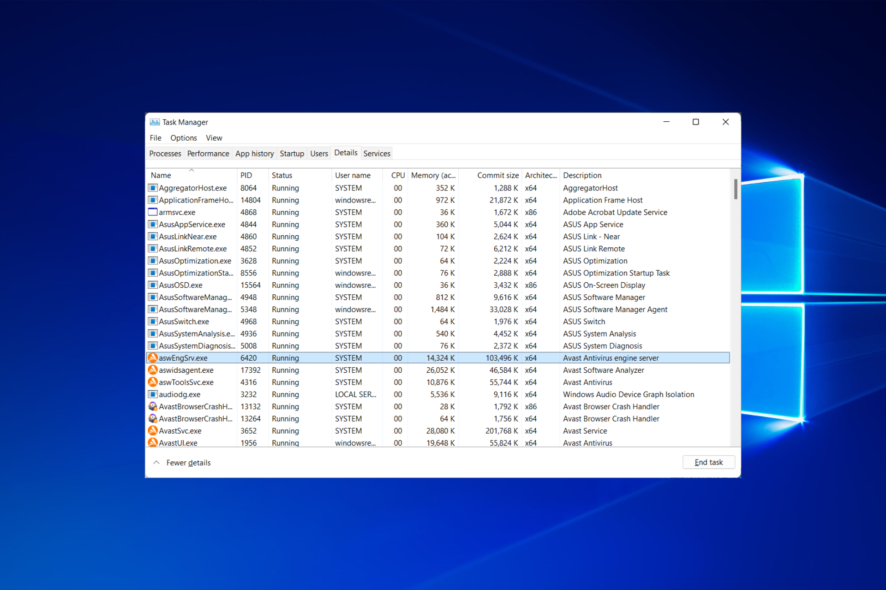
Описание изображения: окно «Диспетчер задач» Windows 10 с вкладкой «Сеть», показывающей сетевую активность процессов.
Высокая задержка (пинг) — одна из самых частых проблем после обновления Windows 10. На игровой сессии это проявляется как «лаг», подтормаживание, разрывы соединения или потеря пакетов. Проблема встречается как по Wi‑Fi, так и по Ethernet. В этой статье пошагово разберём, как диагностировать причину и какие методы применить, чтобы вернуть стабильный сетевой отклик.
Important: перед изменениями создайте точку восстановления Windows и резервную копию реестра.
Что такое пинг и почему он важен
Пинг — это время (в миллисекундах), за которое пакет данных отправляется на сервер и возвращается обратно. Для игр важен низкий и стабильный пинг: чем меньше и ровнее значения, тем плавнее игра.
Краткое определение терминов
- Пинг: время ответа сервера в мс.
- Packet loss: процент потерянных пакетов на маршруте.
- Jitter (джиттер): вариация времени ответа пакетов.
Фактические пороги (ориентиры)
- < 30 мс — отлично для соревновательных игр
- 30–60 мс — хорошо
- 60–100 мс — допустимо, заметны небольшие задержки
100 мс — проблемы для шутеров и онлайн‑игр
Эти диапазоны — практические ориентиры, а не строгие требования. Для некоторых MMOG допустимы более высокие значения.
Быстрая проверка перед углублённым ремонтом
- Попробуйте другую игру — если проблема только в одной игре, вероятно, дело в сервере или самой игре.
- Перезагрузите ПК и роутер.
- Попробуйте переключиться на другой Wi‑Fi канал или подключиться по Ethernet.
- Отключите устройства, которые не используются, чтобы освободить пропускную способность.
Диагностика: что и как проверить
- Откройте командную строку (Win + R → cmd → Enter) и выполните:
- ping 8.8.8.8 -n 20 — базовая проверка до публичного DNS Google.
- tracert example.com — трассировка маршрута до сервера игры.
- pathping example.com — комбинация ping и tracert с анализом потерь на промежуточных узлах.
- Проверка стабильности: запустите ping на 100 пакетов и смотрите на разброс времени.
- Откройте Диспетчер задач (Ctrl + Shift + Esc) → вкладка «Сеть», чтобы увидеть, какие процессы используют трафик.
Эти тесты помогут понять: проблема на вашем компьютере, в локальной сети, на маршруте к провайдеру или у самого сервера игры.
Методология ремонта (минимальная методика)
Шаги в порядке исполнения:
- Диагностика: ping/tracert/pathping, Task Manager.
- Локальные исправления: перезагрузка, переключение кабеля, обновление драйверов, отключение конфликтных программ.
- Сетевые исправления: смена DNS, настройка роутера, проверка кабелей.
- Системные исправления: реестр, сброс сетевых компонентов.
- Проверка и откат: измерьте результат, при необходимости восстановите резервные копии.
Подробные способы устранения высокой задержки
1. Подключение через стабильный VPN — когда это помогает и когда нет
VPN может улучшить ситуацию при плохом маршруте между вами и игровым сервером (например, провайдер делает не оптимальную маршрутизацию). В таком случае быстрый и большой по географии VPN может перескочить через оптимизированный маршрут.
Когда VPN помогает:
- Если трассировка показывает «прыгающие» узлы у вашего провайдера.
- Если у провайдера наблюдаются проблемы с выходом в нужный регион.
Когда VPN не помогает:
- VPN добавляет дополнительную задержку, если выбран сервер не оптимален.
- Если проблема локальная (Wi‑Fi, драйверы, высокое использование CPU), VPN не исправит её.
Рекомендации:
- Используйте проверенные провайдеры с функцией split tunneling (например, чтобы пропускать игровой трафик без VPN или наоборот при необходимости).
- Тестируйте несколько серверов VPN и измеряйте пинг.
Примечание: замена VPN — это не универсальное решение; сначала диагностируйте источник проблемы.
2. Проверка процессов в Диспетчере задач
- Нажмите Ctrl + Shift + Esc, откройте Диспетчер задач.
- Перейдите на вкладку «Сеть» и отсортируйте по использованию сети.
- Завершите процессы, которые потребляют трафик и не нужны во время игры: облачные синхронизации, торрент‑клиенты, обновления.
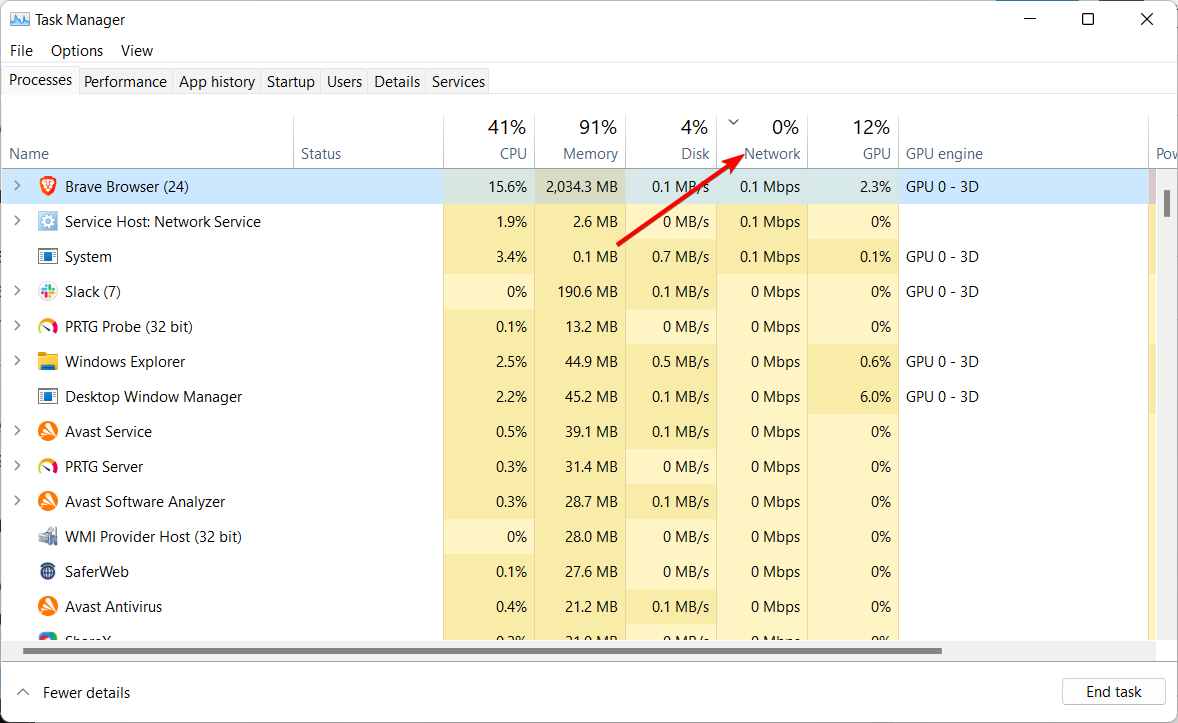 Описание изображения: вкладка «Сеть» в Диспетчере задач, показывающая процессы с высоким сетевым трафиком.
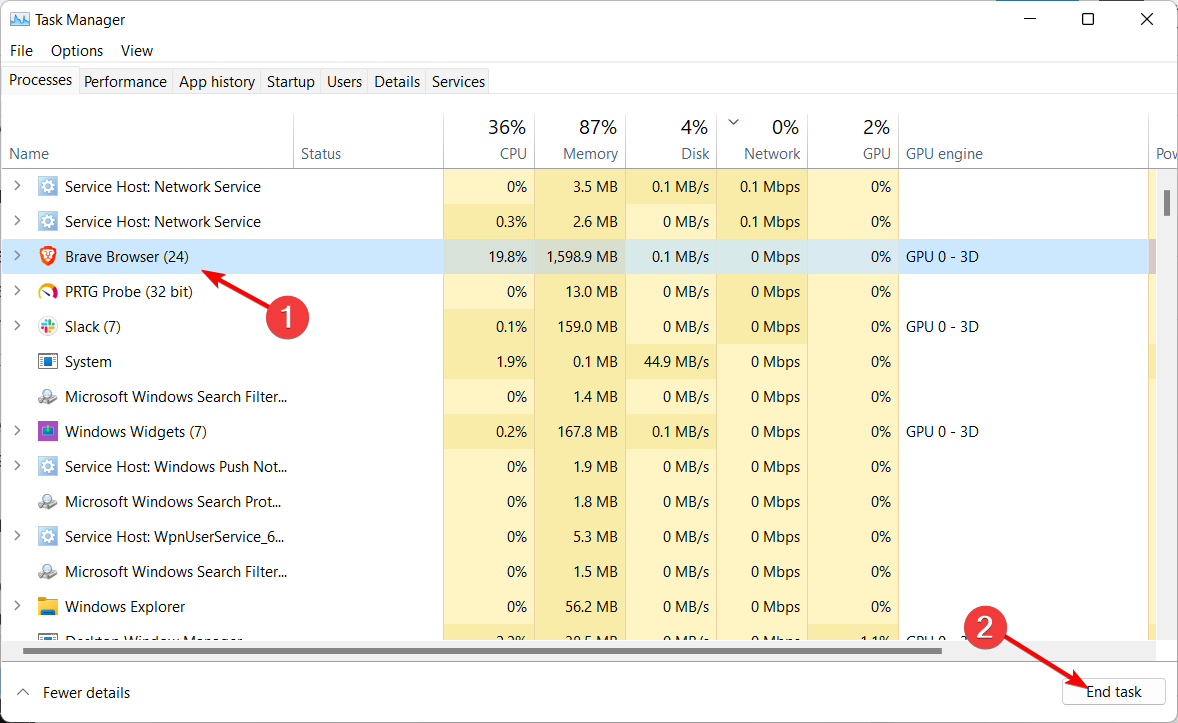 Описание изображения: пример завершения задачи браузера, активно использующего сеть.
Важно: не завершайте системные процессы без уверенности — это может повредить стабильность ОС.
3. Обновление сетевых драйверов
- Откройте Параметры (Win + I) → Обновление и безопасность → Просмотреть все необязательные обновления.
- В разделе «Обновления драйверов» установите доступные сетевые обновления.
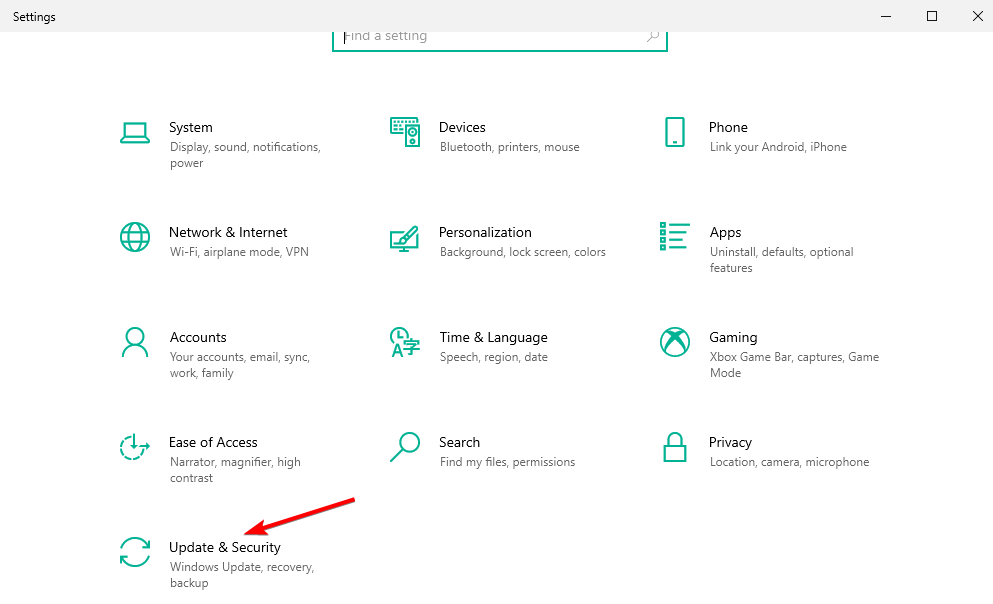 Описание изображения: окно параметров Windows с разделом «Обновление и безопасность».
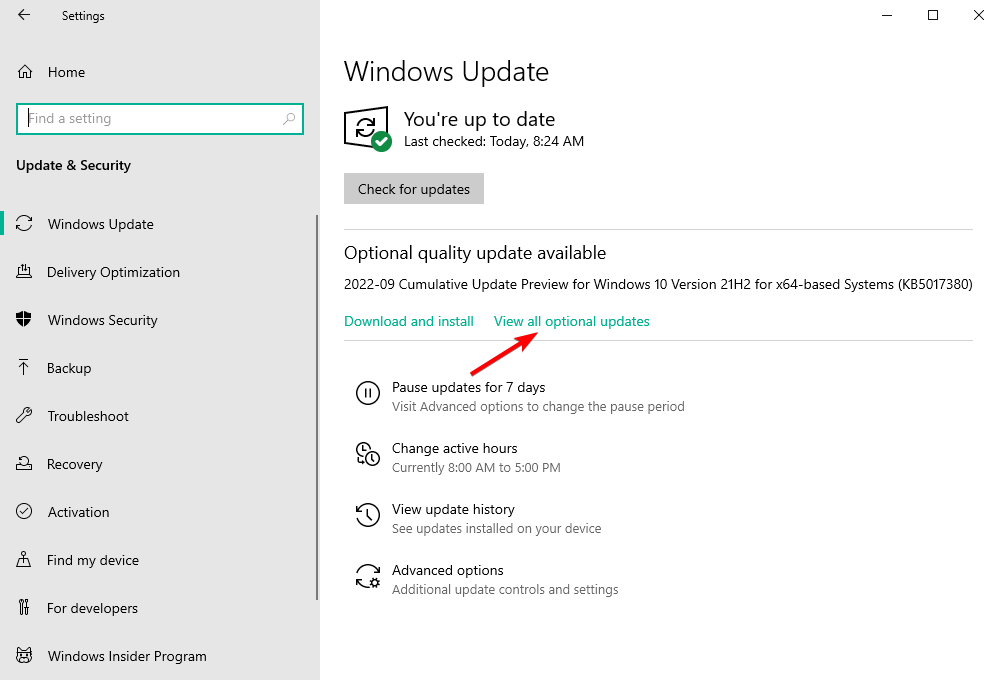 Описание изображения: список необязательных обновлений, включая драйверы.
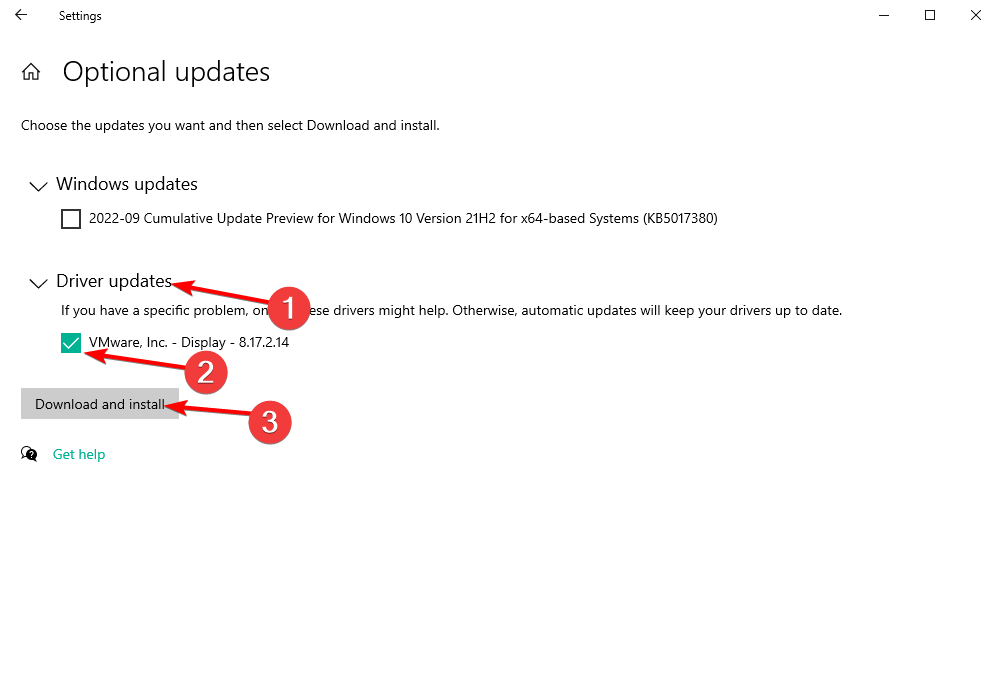 Описание изображения: процесс установки драйверов через системные обновления.
Альтернативно, скачайте драйверы с сайта производителя вашего адаптера (Realtek, Intel, Broadcom, Qualcomm, производитель ноутбука). Иногда OEM‑драйверы работают лучше, чем общие от Windows.
Дополнительные действия:
- В диспетчере устройств (devmgmt.msc) правой кнопкой → «Свойства» сетевого адаптера → вкладка «Управление питанием» → снимите галочку «Разрешить отключение этого устройства для экономии энергии».
- Отключите энергосбережение адаптера через панель питания Windows (Control Panel → Power Options).
4. Отключение сторонних антивирусов и фаерволов
Сторонние антивирусы и фаерволы могут фильтровать трафик и вызывать задержки.
Рекомендации:
- Попробуйте временно отключить антивирус и проверить пинг.
- Если отключение помогает — используйте официальный инструмент удаления (uninstaller), чтобы полностью удалить ПО, затем перезагрузите и проверьте снова.
- После удаления установите альтернативный антивирус с минимальным сетевым влиянием.
Есть специализированные инструкции по удалению Norton и McAfee; многие разработчики предлагают утилиты удаления.
5. Сброс сетевых стеков и очистка кеша DNS
Выполните в командной строке от администратора по очереди:
- netsh winsock reset
- netsh int ip reset
- ipconfig /release
- ipconfig /renew
- ipconfig /flushdns
После этого перезагрузите ПК и проверьте пинг.
6. Изменение реестра Windows (только если другие методы не помогли)
Важно: перед любыми изменениями сделайте экспорт реестра (Файл → Экспорт) и сохраните файл резервной копии на рабочем столе.
- Нажмите Win + R → regedit → Enter.
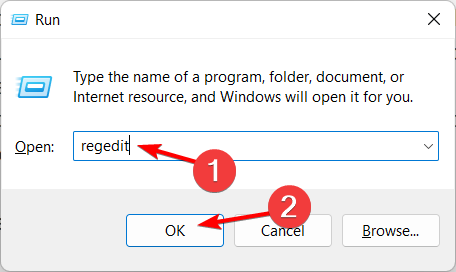 Описание изображения: окно редактора реестра Windows.
- Экспортируйте реестр: Файл → Экспорт → Все → сохраните файл на рабочем столе.
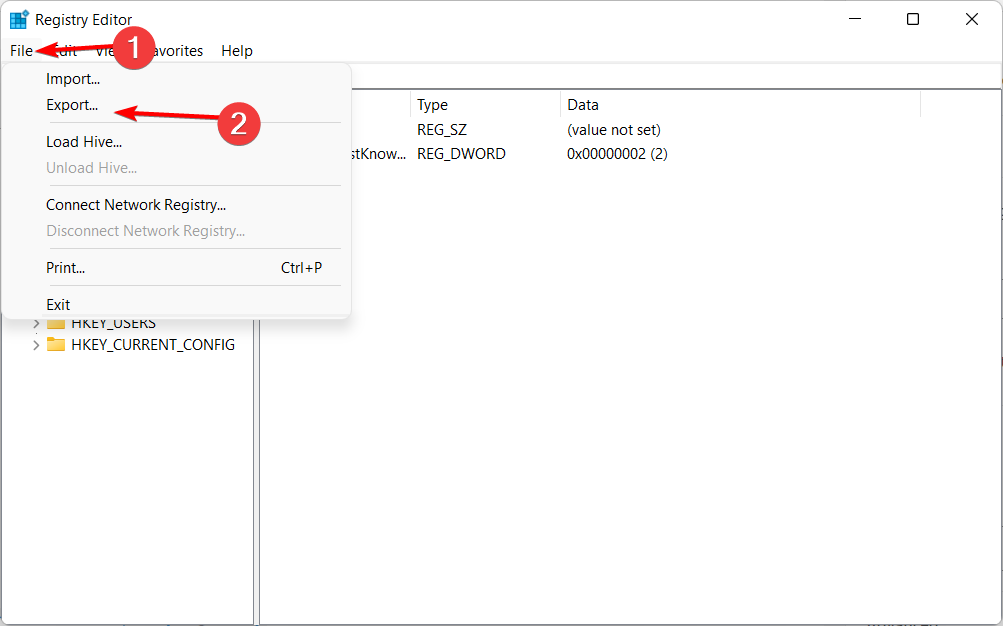 Описание изображения: окно экспорта реестра.
- Перейдите к ключу: Computer\HKEY_LOCAL_MACHINE\SOFTWARE\Microsoft\Windows NT\CurrentVersion\Multimedia\SystemProfile
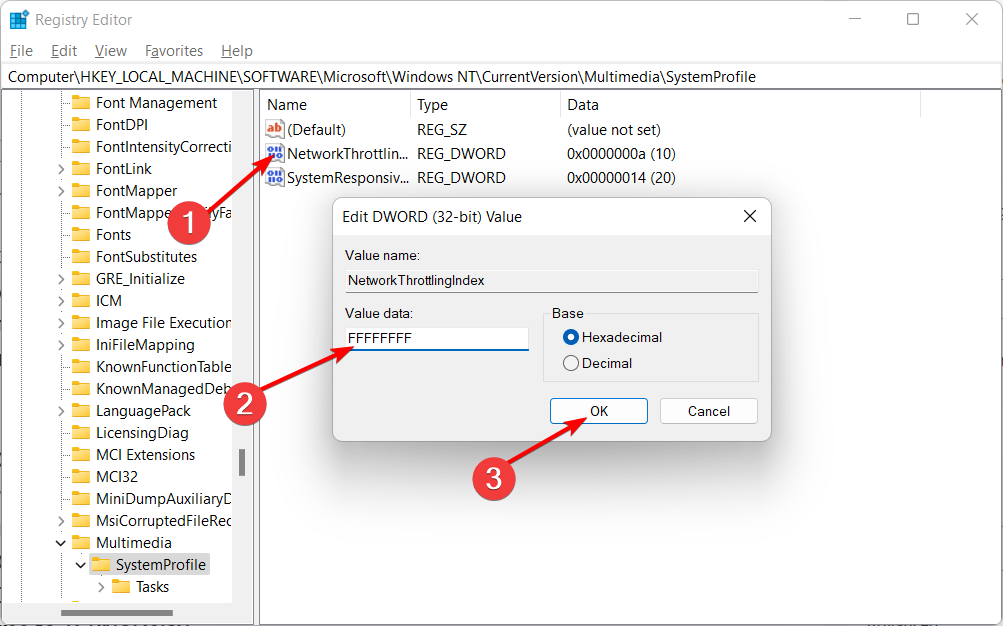 Описание изображения: ветвь реестра SystemProfile, где настраиваются сетевые параметры мультимедиа.
- Дважды кликните NetworkThrottlingIndex и установите значение FFFFFFFF в шестнадцатеричном виде.
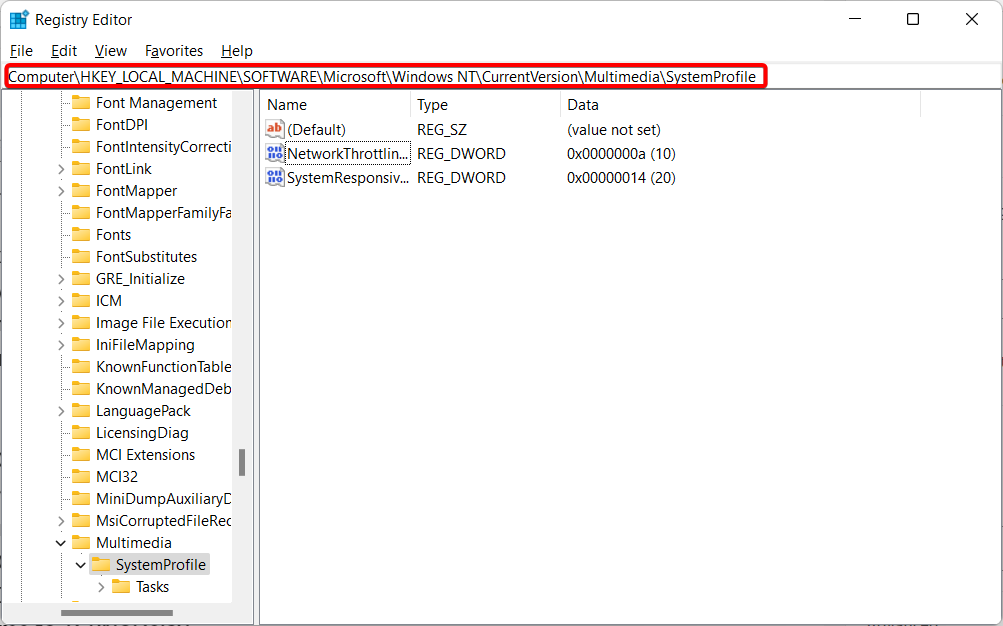 Описание изображения: редактирование параметра NetworkThrottlingIndex.
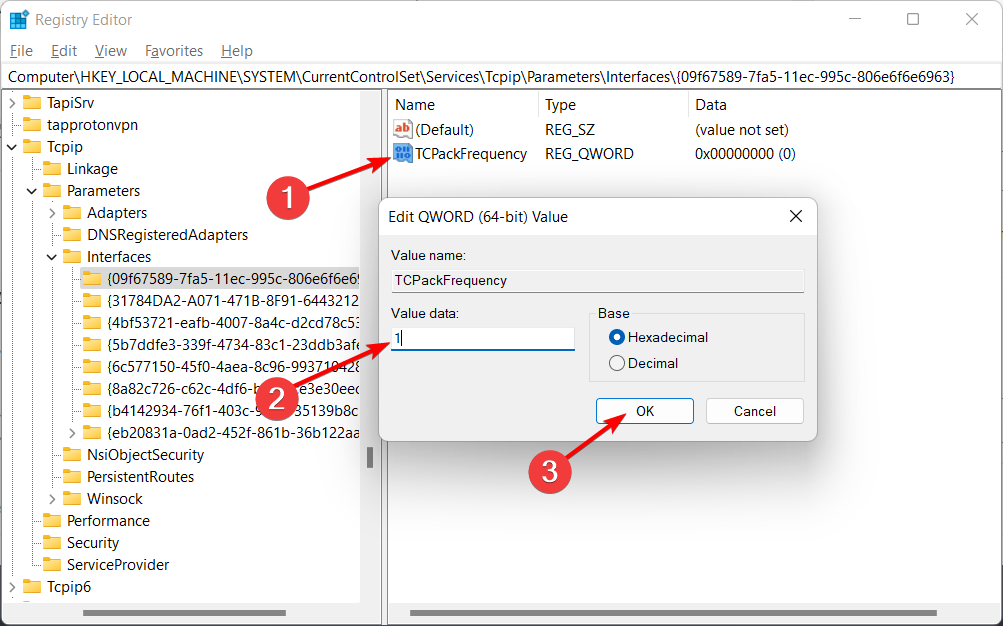
- Перейдите к Computer\HKEY_LOCAL_MACHINE\SYSTEM\CurrentControlSet\Services\Tcpip\Parameters\Interfaces и найдите подраздел, соответствующий вашему адаптеру (обычно первый).
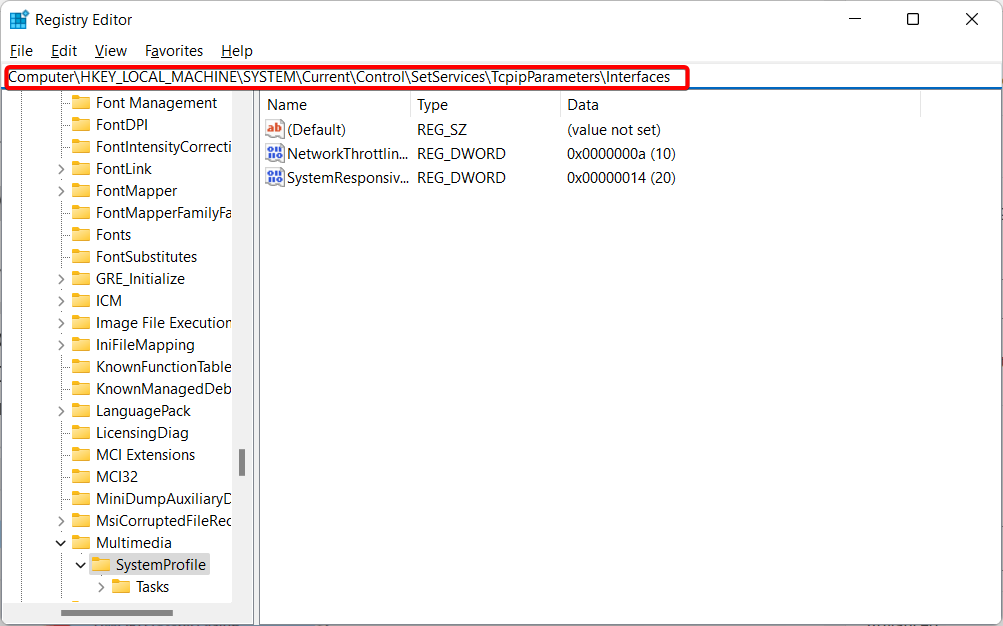 Описание изображения: список интерфейсов TCP/IP в реестре.
- Создайте новое DWORD (или QWORD для 64‑бит в некоторых случаях) с именем TCPackFreqency и установите значение 1.
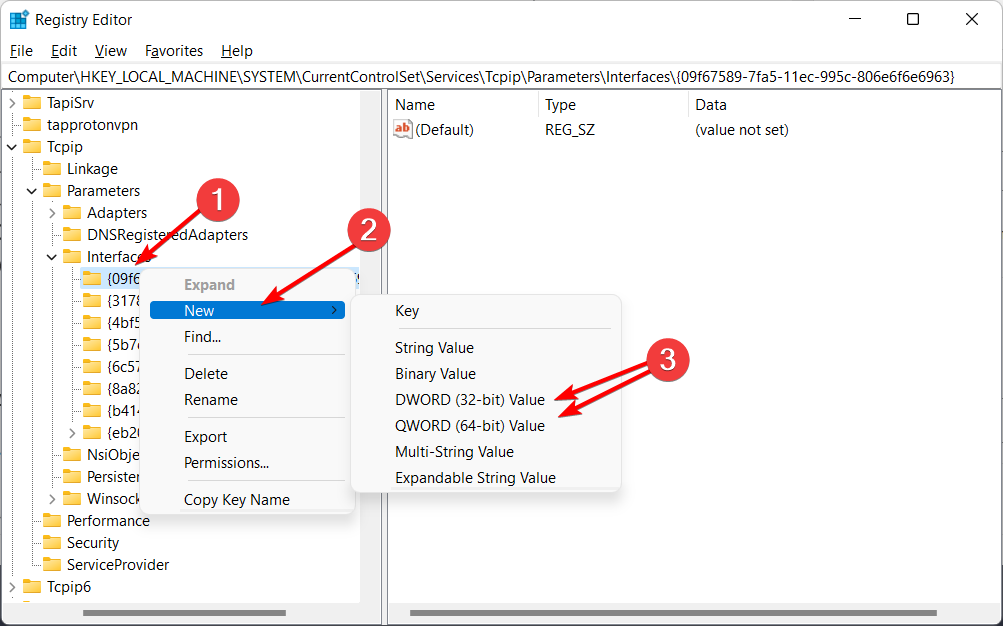 Описание изображения: создание нового параметра в реестре.
- Создайте TCPNoDelay и установите значение 1.
- Перейдите к Computer\HKEY_LOCAL_MACHINE\SOFTWARE\Microsoft\MSMQ, создайте подраздел Parameters → TCPNoDelay со значением 1.
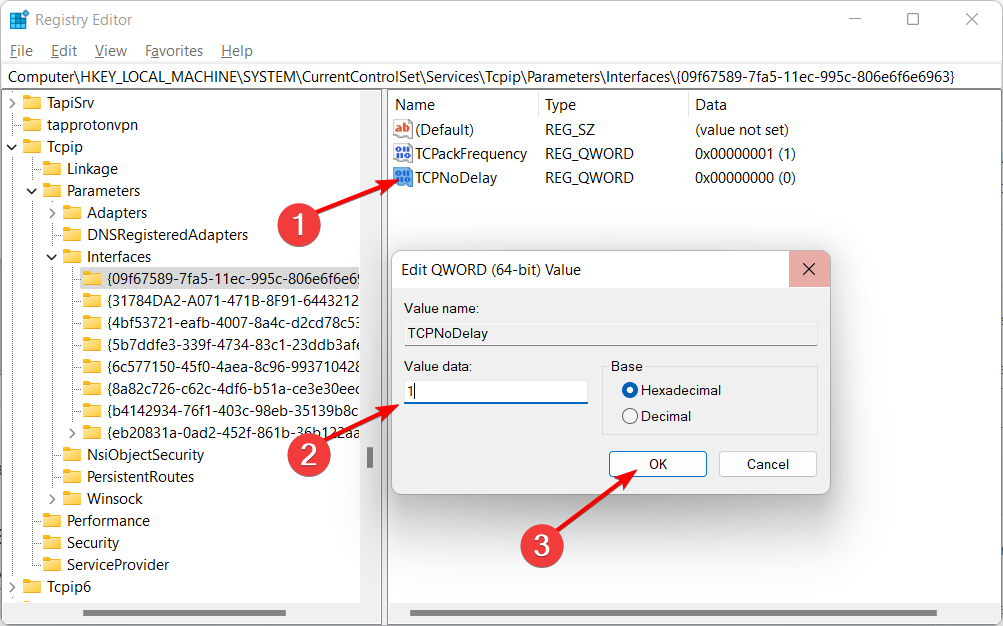 Description: параметр TCPNoDelay создан и установлен.
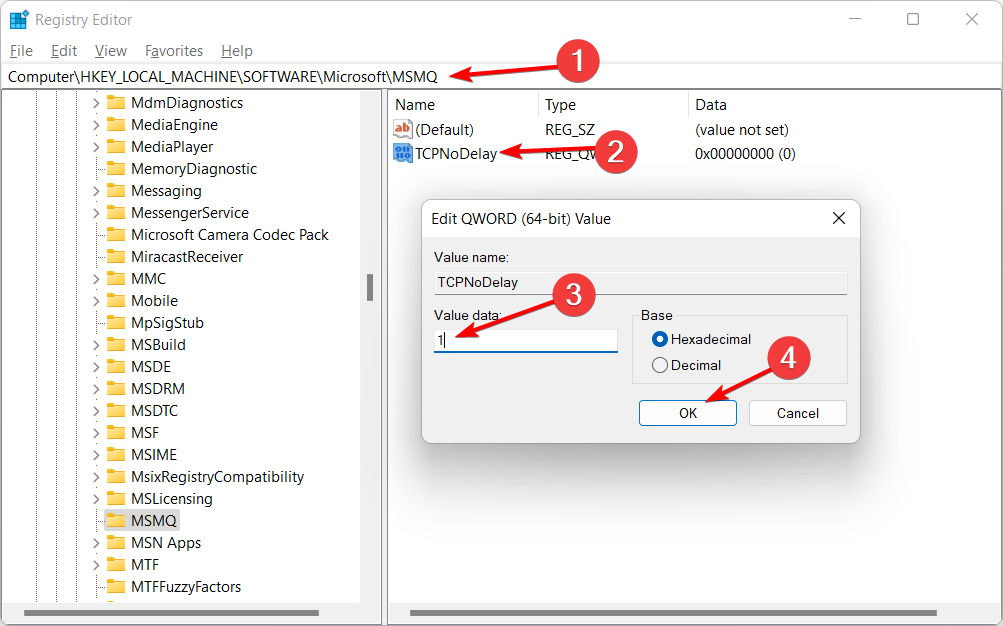 Описание изображения: добавление нового ключа MSMQ.
 Описание изображения: добавление параметра Parameters и TCPNoDelay.
После изменений перезагрузите компьютер. Если что‑то пошло не так — запустите экспортированный файл для восстановления реестра.
Important: редактирование реестра несёт риск. При сомнениях обратитесь к специалисту.
7. Настройки роутера и беспроводной сети
- Переключитесь на канал с меньшей загруженностью (используйте Wi‑Fi анализатор на телефоне).
- Установите ширину канала 20 МГц для 2,4 ГГц, чтобы уменьшить помехи; для 5 ГГц можно использовать 40/80 МГц в зависимости от плотности сети.
- Проверьте версию прошивки роутера и обновите, если доступно.
- Включите QoS и приоритизируйте игровой компьютер или порты игры.
- Отключите роутер на 30 секунд и включите снова после изменения настроек.
8. DNS и MTU
- Попробуйте сменить DNS на 1.1.1.1 (Cloudflare) или 8.8.8.8 (Google) и проверьте изменения.
- Для некоторых провайдеров уменьшение MTU до 1472 или 1400 может помочь устранить фрагментацию и потери пакетов.
9. Аппаратные неисправности и провайдер
- Проверьте Ethernet‑кабель на повреждения; замените на качественный Cat5e или Cat6.
- Попробуйте подключиться напрямую в порт роутера (обход коммутатора/репитера).
- Если проблема сохраняется на трассах вне вашей сети (tracert показывает затруднения в узлах провайдера), обратитесь в техподдержку ISP.
Что делать, если после обновления Windows пинг вырос
Часто обновление меняет драйверы или настройки энергосбережения. Проверьте:
- Драйверы сетевого адаптера и Bluetooth (иногда Bluetooth мешает Wi‑Fi).
- Параметры питания Windows и адаптера (выключите энергосбережение).
- Возврат к предыдущему драйверу (в диспетчере устройств через «Откатить драйвер»).
Когда VPN не поможет — типичные кейсы
- Локальная проблема с Wi‑Fi/кабелем.
- Высокая загрузка процессора, из‑за чего сеть обрабатывается с задержкой.
- Конфликтное ПО на компьютере фильтрует пакеты.
Дополнительные советы для геймеров
- Отключите обновления фоновых приложений перед игрой (Steam, Battle.net, Microsoft Store).
- Включите «Режим игры» в Windows и отключите Game DVR для снижения фоновой нагрузки.
- Используйте Ethernet для стабильной связи при соревновательных матчах.
Критерии приёмки
- Игра проходит 30 минут без пиков пинга и видимых «лагов».
- Средний пинг на тестовом сервере стабильно ниже 60 мс (или на уровне, приемлемом для конкретного игрового сервера).
- Нет заметной потери пакетов при pathping/tracert.
План отката и восстановление
- Если меняли реестр — импортируйте ранее экспортированный .reg.
- Если устанавливали драйверы — откатите через диспетчер устройств.
- Если удаляли антивирус — установите его заново или замените эквивалентным решением.
Мини‑чеклист по ролям
Для домашнего пользователя:
- Перезапустить ПК и роутер
- Подключиться по кабелю
- Обновить драйверы из Windows Update или с сайта производителя
- Отключить фоне приложения
Для администратора сети:
- Выполнить pathping и tracert
- Провести анализ QoS на роутере
- Обновить прошивку маршрутизатора
- Проверить нагрузку на коммутатор и каналы
Для техподдержки провайдера:
- Проверить внешний маршрут до игрового сервера
- Просмотреть статистику потерь пакетов и пиков нагрузки в нужное время
Примеры тестов и приёмочные проверки
- До и после: ping 8.8.8.8 -n 50 → сравнить среднее и разброс.
- pathping к игровому серверу → отсутствие узлов с заметной потерей пакетов.
- Тест в игре 30 минут в тех же условиях (того же сервера, времени суток).
Частые ошибки и случаи, когда метод не сработает
- Игровой сервер перегружен или имеет внутренние проблемы — тогда никакие локальные правки не помогут.
- Проблемы у провайдера на транзитных маршрутах — требуется вмешательство ISP.
- Аппаратные сбои в сетевой карте или роутере — их можно выявить только заменой/тестом на другом оборудовании.
FAQ
Почему пинг высокий при хорошем скорости интернета?
Скорость измеряет пропускную способность (Mbps), а пинг — задержку. Высокая скорость не гарантирует малую задержку: причиной может быть маршрутизация, нидающие узлы, Wi‑Fi помехи или настройки оборудования.
Как быстро проверить, виноват ли роутер?
Подключитесь напрямую по Ethernet к роутеру с выключенными беспроводными устройствами. Если пинг вернулся к норме — проблема в Wi‑Fi или беспроводных помехах.
Можно ли всегда править реестр для снижения пинга?
Нет. Реестр — крайняя мера. Используйте его только после диагностики и резервного копирования.
Глоссарий (кратко)
- Ping — задержка туда/обратно в миллисекундах.
- Tracert — инструмент для показа маршрута до хоста.
- Pathping — комбинирует ping и tracert с измерением потерь.
- QoS — приоритезация трафика на роутере.
Резюме
- Начните с диагностики: ping, tracert, Task Manager.
- Попробуйте простые шаги: перезагрузка, Ethernet, обновление драйверов, отключение фоновых приложений.
- Если всё равно высокий пинг — проверьте роутер, QoS, DNS, выполните сброс сетевых стеков.
- Редактирование реестра — только как последнее средство и с резервной копией.
Если у вас остались вопросы или хотите прислать выводы ping/tracert для анализа — опишите результаты и время выполнения тестов, и мы поможем интерпретировать данные.

Похожие материалы

Несколько аккаунтов Skype: Multi Skype Launcher

Журнал для работы: повысить продуктивность

Персональные звуки уведомлений на Android

Скачивание шоу Hulu для офлайн‑просмотра

Microsoft Start: персонализированная новостная лента
