
Почему High on Life вылетает на Windows 10/11
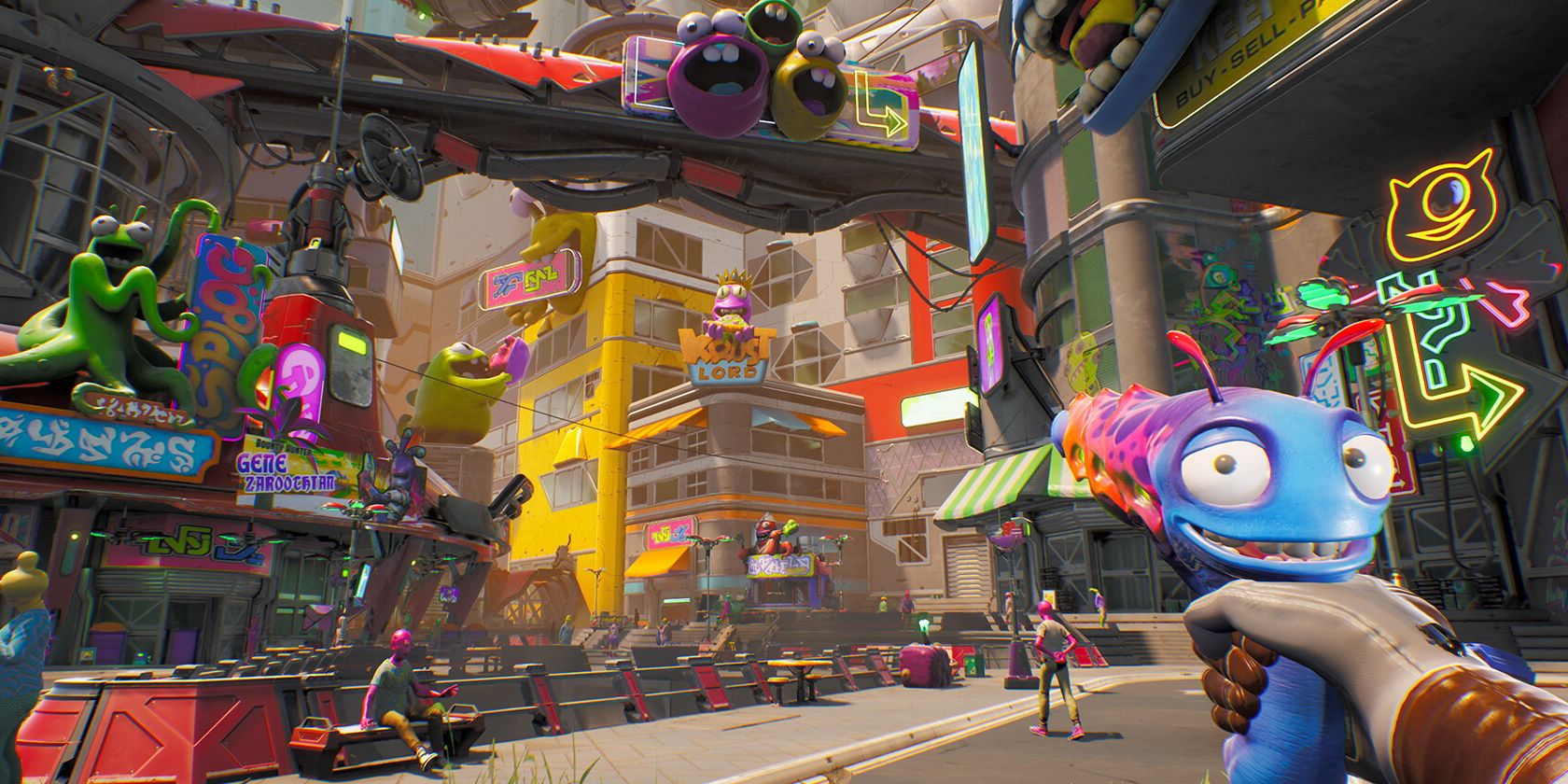
Краткое объяснение
High on Life использует Unreal Engine 5 — современный движок с высокими требованиями и некоторыми особенностями совместимости. Вылеты обычно связаны с конкретной аппаратной/программной конфигурацией, но для большинства проблем доступны рабочие обходы и системные проверки.
Важно: никакие изменения не гарантируют успех для всех случаев. Начинайте с безопасных шагов (проверка файлов, обновления), прежде чем вносить радикальные изменения в систему.
Почему игра чаще вылетает на некоторых системах
Unreal Engine 5 интенсивно использует память, драйверы GPU и взаимодействует с ОС. Нечёткие или конфликтующие версии драйверов, нестабильные модули ОЗУ и ошибочные патчи могут приводить к аварийному завершению процесса.
1. Проверьте оперативную память — сколько планок ОЗУ у вас установлено?
Пользователи отмечали, что игра чаще вылетает на системах с одной планкой оперативной памяти. Даже если объём памяти на одной планке достаточен, режимы работы (single‑channel vs dual‑channel), контроллер памяти и совместимость модулей могут влиять на стабильность.
Что сделать:
- Откройте Диспетчер задач или стороннюю утилиту и проверьте, сколько слотов занято.
- Если возможно, установите вторую идентичную планку для работы в двухканальном режиме.
- Сделайте тест памяти (Windows Memory Diagnostic или MemTest86) при подозрениях на ошибки ОЗУ.
2. Проверьте целостность игровых файлов (Steam / Epic)
Steam: Правый клик на игру → Свойства → Локальные файлы → Проверить целостность файлов игры.
Epic Games Store: Правый клик на иконку игры → Управление → Проверка.
Это устраняет повреждённые или отсутствующие файлы, которые часто становятся причиной вылетов после неполной установки или обновления.
3. Верните версию без day‑one патча (если применимо)
Некоторые игроки заметили, что вылеты начались после применения «day‑one» патча. Если разработчики выпустили патч, который ухудшил совместимость на части ПК, временный откат к релизной версии может помочь.
Как откатить (пример для Steam):
- Узнайте идентификатор депо и доступные ветки (это требует изучения документации Steam или сообществ).
- Откат — продвинутая операция; сделайте резервную копию сохранений и следуйте инструкциям Steam.
Примечание: откат небезопасен для всех пользователей и со временем может быть закрыт разработчиками.
Дополнительные шаги, которые часто помогают
- Обновите драйверы видеокарты до последней версии от NVIDIA/AMD/Intel.
- Установите последние обновления Windows (особенно компоненты Visual C++ и DirectX).
- Запустите игру от имени администратора и в режиме совместимости (Windows 10/11) при проверке.
- Временно отключите антивирус/защиту (или внесите игру в исключения) — некоторые защитные решения конфликтуют с играми.
- Увеличьте файл подкачки (виртуальную память) в настройках Windows, если у вас мало свободной ОЗУ.
- Выполните чистую загрузку Windows (clean boot), чтобы исключить вмешательство сторонних служб и приложений.
- Следите за температурой CPU/GPU — троттлинг или перегрев могут привести к краху процесса.
Пошаговая методика устранения (мини‑методология)
- Перезагрузите ПК и попробуйте запустить игру.
- Обновите драйвер GPU и Windows.
- Проверьте целостность файлов Steam/Epic.
- Отключите сторонний софт (антивирус, оверлеи) и попробуйте снова.
- Проверьте конфигурацию ОЗУ и выполните тесты памяти.
- Попробуйте откат патча (как крайняя мера) или дождитесь официального исправления.
Каждый шаг выполняйте по одному и пробуйте запуск после изменений — так вы локализуете причину быстрее.
Списки задач для ролей
Для игрока:
- Сделать резервную копию сохранений.
- Проверить и обновить драйверы.
- Проверить целостность файлов.
- Запустить тест ОЗУ при подозрении на проблемы.
Для техподдержки/IT:
- Получить логи вылета (если есть) и системную информацию.
- Провести чистую загрузку и тест на конфликт ПО.
- Проверить наличие известных проблем в трекере разработчиков.
Когда это не поможет — примеры и альтернативные подходы
- Если вы используете моды или сторонние утилиты для игры, они могут конфликтовать с движком — отключите их.
- При аппаратных дефектах (битые слоты памяти, неисправный блок питания, дефект GPU) программные методы бесполезны — нужна диагностика железа.
- В очень редких случаях проблема вызвана сочетанием специфического драйвера и патча — остаётся ждать патча от разработчика.
Альтернативы при постоянных вылетах:
- Играть на консоли, если доступно (консольные версии иногда стабильнее на проблемном ПК).
- Обратиться в службу поддержки разработчиков с логами и описанием конфигурации.
Факт-бокс
- Движок: Unreal Engine 5 — обладает высокой производительностью, но чувствителен к драйверам и конфигурации памяти.
- Частые программные причины: повреждённые файлы, устаревшие драйверы, несовместимые патчи.
- Частые аппаратные причины: нестабильная ОЗУ, проблемы с охлаждением, несовместимость в одноканальном режиме.
Критерии приёмки
- Игра запускается и проходит 15–30 минут без вылетов в тех же условиях, где ранее возникала ошибка.
- При изменении конфигурации (например, добавлении второй планки ОЗУ) проблема больше не воспроизводится.
Вывод
High on Life может крашиться по разным причинам, но системный подход обычно помогает локализовать и устранить проблему. Начните с простых и безопасных проверок (драйвера, проверка файлов, исключения в антивирусе), затем переходите к аппаратной диагностике ОЗУ и откату патчей как к временной мере. Если проблема сохраняется — обратитесь в поддержку разработчика со списком предпринятых шагов и системными логами.
Важно: после любых серьёзных вмешательств (откат патча, замена ОЗУ) сохраняйте резервные копии и документацию действий.
Сводка
- Начните с обновлений и проверки файлов.
- Проверьте, не стоит ли у вас одна планка ОЗУ — это частая причина.
- Делайте шаги по одному, фиксируйте результат и только потом переходите дальше.

Похожие материалы

Несколько аккаунтов Skype: Multi Skype Launcher

Журнал для работы: повысить продуктивность

Персональные звуки уведомлений на Android

Скачивание шоу Hulu для офлайн‑просмотра

Microsoft Start: персонализированная новостная лента
