
Как снизить загрузку CPU процессом Vanguard user-mode service

Введение
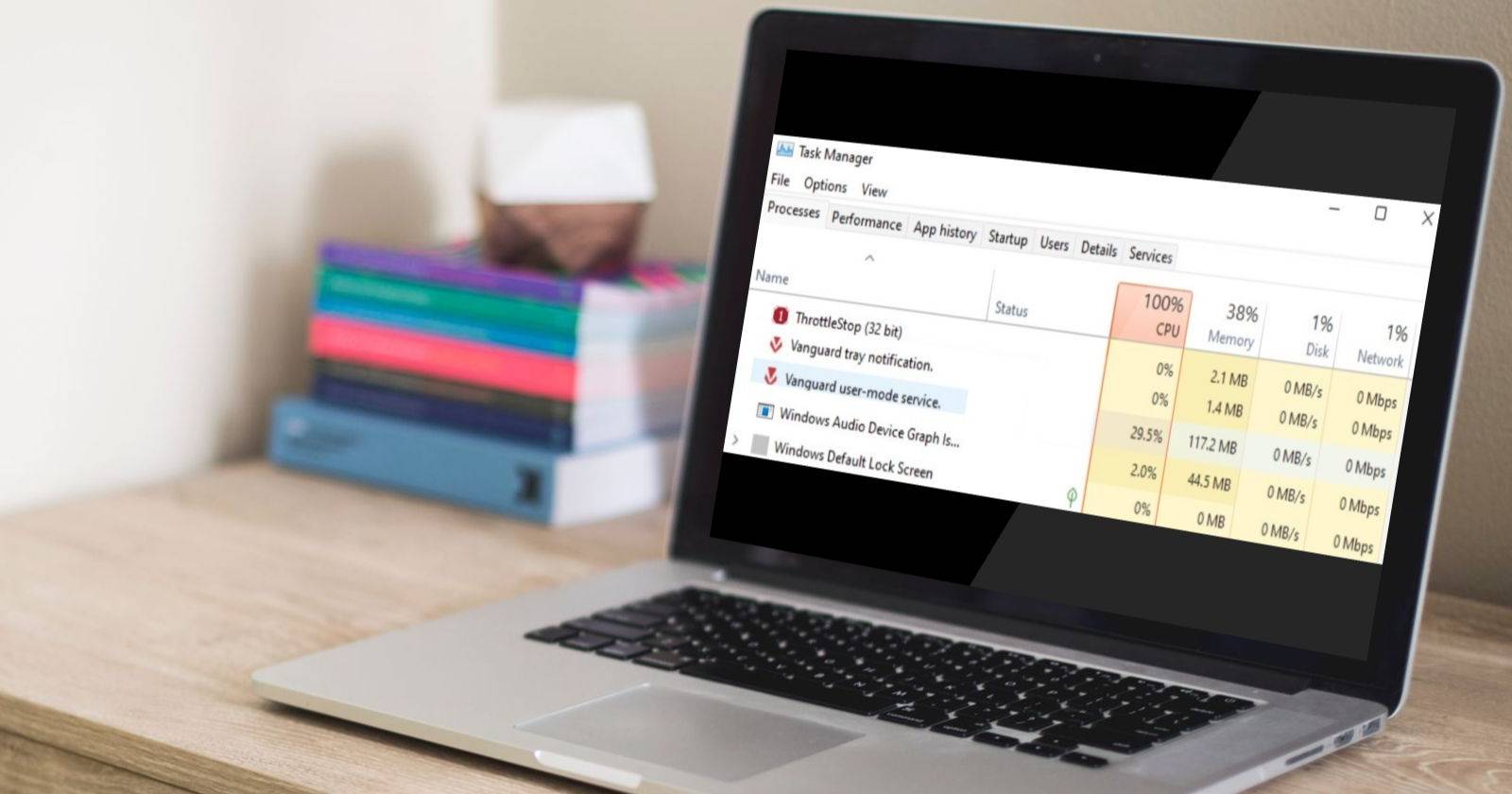
Когда Vanguard (античит Riot) работает неправильно, процесс “Vanguard user-mode service” (vgc.exe и связанные процессы) может потреблять чрезмерно много ресурсов CPU. Это приводит к фризам, падению FPS и плохой отзывчивости в Valorant. Поскольку Vanguard защищает игру на уровне ядра и пользовательского режима, его корректная работа критична — но при ошибках его поведение можно скорректировать вручную.
Кому это полезно:
- Игрокам Valorant с падением FPS или частыми подлагиваниями.
- Сисадминам и стримерам, которым нужна стабильная производительность во время трансляций.
- Техподдержке домашних ПК и игровым центрам.
Определения в одну строку:
- Vanguard: античит-сервис Riot, состоит из драйвера и пользовательских процессов (vgc.exe).
- Аффинити (affinity): привязка процесса к конкретным ядрам CPU.
- Приоритет процесса: как Windows распределяет время CPU между процессами.
Important: любые изменения в службах и приоритетах временные — при перезапуске системы или приложения они могут сброситься. Если вы не уверены в действиях, сохраняйте важные данные и делайте точку восстановления Windows.
Основные сценарии, когда это может помочь
- Высокая загрузка CPU только при запуске или при соединении с матчем.
- Непостоянная или пиковая нагрузка, которую не объясняют другие процессы.
- Конфликт Vanguard с антивирусами, оверлеями или сторонним ПО.
1. Базовые проверки и подготовка
Перед тем как менять приоритеты и службы, выполните простые проверки — часто они решают проблему сразу:
- Перезапустите Valorant и клиент Riot. Иногда временный баг вызывает всплеск нагрузки.
- Проверьте Диспетчер задач (Пуск → Диспетчер задач) и отфильтруйте процессы по использованию CPU. Убедитесь, что именно vgc.exe или связанный процесс нагружает CPU, а не что-то другое (например, антивирус или браузер).
- Добавьте папку Vanguard/Valorant в исключения Windows Defender и вашего стороннего антивируса (раздел Исключения/Исключить приложения). Это уменьшит вероятность конфликтов и повторных сканирований.
- Отключите сторонние читерские программы и любые модификаторы игры — Vanguard может пытаться блокировать подозрительные изменения, повышая нагрузку.
Если базовые действия не помогли — переходите к следующему разделу.
2. Быстрый перезапуск процессов Vanguard и Valorant
Шаги:
- Закройте Valorant и клиент Riot из системного трея (правая кнопка → Выход), если они открыты.
- Нажмите правой кнопкой по кнопке Пуск и выберите Диспетчер задач.
- На вкладке Процессы найдите все процессы, связанные с Vanguard и Valorant (vgc.exe, Vanguard UI и т. п.).
- Правой кнопкой по каждому → Завершить задачу.
После этого заново запустите Valorant — Vanguard запустится автоматически. Если после перезапуска нагрузка снизилась, наблюдайте за поведением в следующих матчах.
3. Установите низкий приоритет процессу Vanguard
Понижение приоритета ограничит количество CPU-времени, доступного процессу, и может уменьшить влияние на общую производительность.
Шаги:
- Откройте Диспетчер задач → Вкладка Подробности.
- Найдите vgc.exe (или другой процесс Vanguard), правой кнопкой → Установить приоритет → Низкий.
- Подтвердите выбор.
Альтернатива: В тех же пунктах можно включить Режим эффективности (правой кнопкой по процессу → Включить режим эффективности). Это более мягкая опция, направленная на оптимизацию фоновых процессов.
Примечание: этот метод временный — при следующем запуске системы приоритет может вернуться к стандартному.
4. Ограничьте количество ядер через аффинити
Если у вас многоядерный процессор, можно оставить Vanguard использовать только часть ядер, чтобы он не конкурировал с игрой за все вычислительные ресурсы.
Шаги:
- Откройте Диспетчер задач → Подробности.
- Правой кнопкой по vgc.exe → Задать аффинити.
- В диалоге снимите галочки с большинства CPU, оставьте 1–2 ядра (для теста можно оставить одно), затем примените.
Совет: поочерёдно тестируйте 1, 2, 4 ядра и смотрите на поведение. Оптимальное число зависит от конкретного CPU и нагрузки системы.
Important: некоторые антивирусы и системные политики могут блокировать изменение аффинити. В таких случаях попробуйте запустить Диспетчер задач с правами администратора.
5. Остановка и перезапуск службы Vgc
Иногда служба Vgc зависает или уходит в цикл — её перезапуск исправляет состояние.
Пошагово:
- Нажмите Пуск и наберите Службы, откройте приложение Службы.
- В списке найдите Vgc.
- Правой кнопкой → Свойства.
- На вкладке Общие нажмите Стоп.
- Дождитесь остановки, затем нажмите Запустить.
- В выпадающем меню Тип запуска установите Автоматически и примените изменения.
После перезапуска службы проверьте нагрузку CPU в Диспетчере задач. Если проблема исчезла — наблюдайте за повторными запуском игры.
6. Отключите сторонние игровые оверлеи
Часто причиной конфликтов и повышенной загрузки служит взаимодействие Vanguard с оверлеями (Discord, Steam, GeForce Experience и др.). Отключите их:
- Discord: Настройки → Оверлей → Отключить в игре.
- Steam: Настройки → В игре → снять галочку «Включить оверлей Steam в игре».
- Geforce Experience: Настройки → Оверлей → Выключить.
После отключения оверлеев перезапустите систему и запустите матч для проверки.
7. Перенесите Valorant на другой диск
Иногда антивирусные или системные политики на диске с ОС влияют на работу Vanguard. Перенесите папку игры на другой физический диск (не только на другой раздел) и проверьте поведение.
Краткая инструкция:
- Если у вас Microsoft Store/EGS/Steam-версия, используйте встроенные инструменты клиента для перемещения приложения.
- Если вручную — удалите игру, установите на другой диск и запустите для автоматической установки Vanguard.
Важно: перенос на другой раздел того же физического диска часто не решает проблему; лучше использовать другой физический диск или SSD/HDD с собственными контроллерами.
8. Переустановите Vanguard полностью
Если ничего не помогает, удаление и повторная установка Vanguard часто решает проблемы с испорченными файлами или некорректными настройками:
- Остановите службу Vgc (см. раздел 5).
- Закройте Valorant и выйдите из трей-сервиса Vanguard.
- Перейдите в Панель управления → Программы и компоненты или воспользуйтесь Настройки → Приложения.
- Найдите Riot Vanguard → Удалить.
- После удаления перезапустите систему и запустите Valorant — Vanguard установится автоматически. Если автоматическая установка не началась, перезагрузите ПК и попробуйте снова.
После переустановки проверьте нагрузку в Диспетчере задач.
Диагностика и логирование для продвинутых пользователей
Если проблема повторяется, соберите данные для дальнейшего анализа:
- Снимите лог Диспетчера задач: используйте Perfmon или Process Explorer для длительного мониторинга CPU и системных вызовов.
- Проверьте журнал событий Windows (Просмотр событий → Журналы Windows → Система/Приложение) на ошибки, связанные с vgc.exe или драйвером Vanguard.
- Отключите временно сторонний антивирус и запустите тестовые матчи — если проблема уходит, настраивайте исключения или замените ПО.
Совет: используйте Process Explorer от Sysinternals — он показывает дерево процессов и подробные зависимости, что помогает найти, какие модули загружают Vanguard.
Когда это не поможет — возможные причины
- Проблемы с драйвером ядра Vanguard (требуется обновление от Riot).
- Совместимость с экспериментальными функциями Windows (например, версии Insider).
- Аппаратные неисправности: перегрев CPU, сбой планировщика, брак материнской платы.
В таких случаях свяжитесь с поддержкой Riot, приложив логи и описания действий.
Мини-методология поиска проблемы (как системно подходить к ошибке)
- Воспроизведите проблему и зафиксируйте состояние (скриншоты/логи).
- Последовательно исключайте внешние факторы: оверлеи → антивирус → сторонние программы.
- Меняйте одну настройку за раз (принцип одного изменения), чтобы понять её эффект.
- Сохраняйте результаты тестов и откатывайте изменения, если они ухудшают ситуацию.
Чеклист для игрока перед матчем
- Valorant и Vanguard запущены с правами пользователя.
- Оверлеи отключены (Discord/Steam/GeForce).
- Vanguard и Valorant внесены в исключения антивируса.
- Драйверы GPU обновлены до стабильной версии.
- Системное охлаждение работает, температура CPU в норме.
Роль-based чеклист (игрок / сисадмин / стример)
Для игрока:
- Перезапустить клиент и игру.
- Выключить оверлеи.
- Проверить Диспетчер задач перед матчем.
Для сисадмина:
- Настроить исключения антивируса на уровне домена (если применимо).
- Проверить политики групп (GPO), которые могут мешать работе служб.
- Собрать Event Logs и Process Dumps.
Для стримера:
- Выделить ядра для кодера (OBS) и ядра для игры через аффинити.
- Проверить взаимодействие Vanguard с программами записи/перекодировщиками.
Принятие решений: когда переустанавливать игру или Vanguard
- Переустановите Vanguard, если служба не запускается или даёт ошибки в журнале.
- Переустановите Valorant, если после всех исправлений остаются ошибки установки Vanguard или отсутствует автоматическая переустановка.
Decision tree для быстрого выбора действий
flowchart TD
  A[Видна высокая загрузка CPU процессом Vanguard?] -->|Да| B{Процесс постоянный или пиковый?}
  A -->|Нет| Z[Проблема не связана с Vanguard — исследуйте другие процессы]
  B -->|Пиковый| C[Перезапустить Valorant и Vanguard]
  B -->|Постоянный| D[Проверить антивирус и оверлеи]
  C --> E{Нагрузка ушла?}
  D --> E
  E -->|Да| F[Наблюдать, играть]
  E -->|Нет| G[Снизить приоритет и задать аффинити]
  G --> H{Эффект положительный?}
  H -->|Да| F
  H -->|Нет| I[Остановить/перезапустить службу Vgc]
  I --> J{Эффект положительный?}
  J -->|Да| F
  J -->|Нет| K[Переустановить Vanguard]
  K --> L{Эффект положительный?}
  L -->|Да| F
  L -->|Нет| M[Переустановить Valorant / обратиться в поддержку Riot]
Тест-кейсы и критерии приёмки
Критерии приёмки:
- После корректировки приоритета/аффинити загрузка vgc.exe стабильно ниже 10–15% в простое и не вызывает пиков во время матча.
- Игра не теряет соединение, античит не блокирует доступ к матчам.
- Наблюдаемая производительность (FPS) вернулась к нормальному уровню без падов.
Тест-кейсы:
- TC1: Запустить игру после перезапуска vgc.exe — проверить CPU 5 минут в меню и 10 минут в матче.
- TC2: Отключить оверлей Discord — проверить разницу в CPU.
- TC3: Переместить игру на другой диск и повторить TC1.
Краткий глоссарий (одна строка)
- vgc.exe — основной пользовательский процесс Vanguard.
- Режим эффективности — режим Windows для снижения приоритета фоновых задач.
- Аффинити — привязка процесса к конкретным ядрам CPU.
Частые вопросы
Почему Vanguard потребляет CPU, если я ничего не запускаю?
Vanguard следит за целостностью игры и может анализировать изменения в фоне. Сторонние процессы или сканирование диска могут провоцировать повышенную активность.
Безопасно ли понижать приоритет Vanguard?
Да, в большинстве случаев безопасно. Однако пониженный приоритет может повлиять на скорость обнаружения потенциального читерства. Для игровой сессии это обычно приемлемо.
Поможет ли смена диска, если у меня SSD и быстрый контроллер?
Да, если системные политики на диске с ОС конфликтуют с Vanguard. Перенос на отдельный физический диск уменьшает возможные блокировки со стороны защиты файловой системы.
Резюме
Если Vanguard user-mode service грузит CPU, начните с перезапуска процессов и проверки антивирусов и оверлеев. Если проблема сохраняется — понижайте приоритет, задавайте аффинити, перезапускайте службу Vgc, переносите игру на другой диск и, как крайняя мера, переустанавливайте Vanguard или Valorant. Собирайте логи и тестируйте последовательно, чтобы точно определить влияние каждой меры.
Summary:
- Выполняйте изменения по одному и проверяйте эффект.
- Храните логи и снимки состояния при возникновении ошибки.
- Если сомневаетесь, обращайтесь в поддержку Riot с деталями.
Быстрое объявление для сообщества (100–200 слов)
Если вы столкнулись с высокой загрузкой CPU процессом Vanguard user-mode service при игре в Valorant, попробуйте сначала перезапустить игру и службы, выключить сторонние оверлеи и добавить Vanguard в исключения антивируса. Если проблема остаётся — временно снизьте приоритет процесса или ограничьте используемые им ядра, перезапустите службу Vgc или переустановите Vanguard. Эти шаги решают большинство проблем с повышенной нагрузкой. Если ничего не помогает — соберите логи (Диспетчер задач, Event Viewer, Process Explorer) и обратитесь в поддержку Riot с прикреплёнными файлами. Следуйте принципу «одно изменение — один тест» и делитесь результатами в техподдержке для ускорения решения.
FAQPage
Вопросы и ответы
В: Нужно ли отключать антивирус полностью? О: Лучше не отключать полностью — добавьте исключения для папок Vanguard и Valorant.
В: Как часто Vanguard автоматически обновляется? О: Vanguard обновляется при запуске клиента Valorant или при обновлении игры; дополнительных ручных обновлений обычно не требуется.
В: Может ли Vanguard вызывать перегрев CPU? О: Непосредственно нет, но повышенная нагрузка увеличивает энергопотребление и температуру; проверьте охлаждение системы.

Похожие материалы

Несколько аккаунтов Skype: Multi Skype Launcher

Журнал для работы: повысить продуктивность

Персональные звуки уведомлений на Android

Скачивание шоу Hulu для офлайн‑просмотра

Microsoft Start: персонализированная новостная лента
