
Отключение Superfetch в Windows 10 при высокой нагрузке
Quick Links
Superfetch Has Some Bugs on Windows 10
How to Disable the Superfetch Service
Что такое Superfetch
Superfetch (в новых версиях называется SysMain) — системная служба Windows. Она анализирует, какие приложения вы используете чаще, и заранее загружает их данные в оперативную память. На традиционных жёстких дисках это может ускорить запуск программ. На SSD служба обычно не нужна.
Краткое определение: Superfetch — предзагрузка часто используемых файлов в ОЗУ для ускорения запуска приложений.
Почему Superfetch может вызывать высокую нагрузку
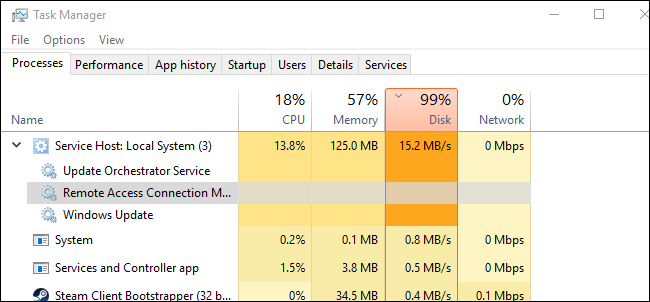
- На Windows 10 в некоторых случаях Superfetch начинает неправильно работать. Это приводит к сильной активности диска, повышенной нагрузке на CPU и потреблению памяти.
- Task Manager может показывать только “Service Host”, а не указывать конкретно Superfetch. Поэтому поиск причины требует проверки самих служб.
Важно: отключать Superfetch стоит только если вы видите симптомы (долгая загрузка диска, медленная система, высокая нагрузка от Service Host).
Как отключить службу Superfetch (пошагово)
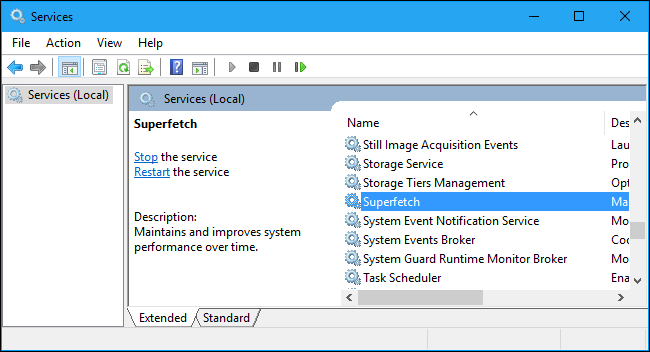
- Откройте окно Службы: нажмите Пуск и введите “Services”, затем выберите ярлык “Services”. Или нажмите Windows+R, введите services.msc и нажмите Enter.

- В списке найдите службу с именем “SysMain” или “Superfetch” и дважды щёлкните по ней, чтобы открыть свойства.
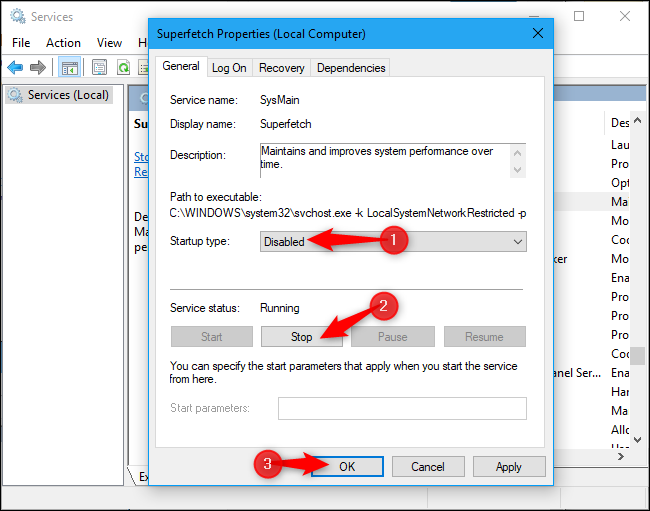
В поле Тип запуска выберите Disabled (Отключено).
Нажмите кнопку Stop, чтобы остановить службу сразу, затем нажмите OK, чтобы сохранить изменения.
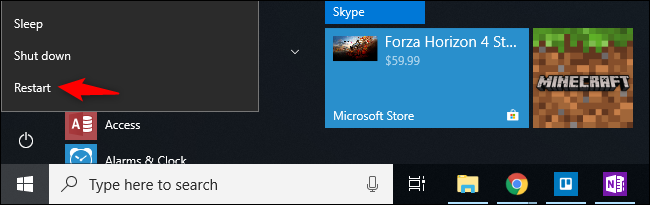
- Перезагрузите компьютер. В нашем случае полная перезагрузка решила проблему, тогда как просто остановить службу не всегда помогало.
Критерии приёмки
- Нагрузка на диск и CPU в Диспетчере задач вернулась к нормальным уровням.
- Время отклика системы улучшилось при обычной работе.
- Приложения запускаются корректно и не заторможены без Superfetch.
Если эти условия выполнены — операция успешна.
Когда не отключать Superfetch
- У вас механический HDD и вы не фиксируете проблем с ресурсами: Superfetch может ускорить запуск программ. Отключение ухудшит время старта некоторых приложений.
- Если система используется в критичных сценариях, где преимущества предзагрузки важны.
Альтернативные подходы и дополнительные шаги
- Диагностика: откройте Просмотр событий и журнал системы, чтобы найти ошибки, связанные с SysMain или Service Host.
- Обновления: установите последние обновления Windows — иногда Microsoft исправляет такие баги в патчах.
- Драйверы: проверьте драйверы диска/контроллера, особенно если это старый HDD. Некорректный драйвер может усиливать проблему.
- Проверка диска: выполните chkdsk и SMART-проверку диска — аппаратные проблемы усиливают нагрузку.
- Опция: переключитесь на SSD — на SSD эффект Superfetch минимален, и многие проблемы исчезают.
Что делать, если отключение не помогло
- Проверьте сторонние фоновые процессы: антивирусы, облачные бэкапы и индексаторы также часто вызывают нагрузку.
- Откатите недавние обновления или драйверы, если проблема появилась после установки.
- Временно создайте точку восстановления и протестируйте запуск в чистой загрузке (msconfig → выбор только базовых служб).
Быстрая методика проверки (мини-методология)
- Зафиксируйте симптомы (время, тяжёлые процессы в Диспетчере задач).
- Остановите и отключите SysMain.
- Перезагрузите.
- Сравните метрики (CPU, диск, память) через 10–30 минут нормальной работы.
- Если станет лучше — оставьте отключённым и наблюдайте 24–48 часов.
Чеклист администратора перед отключением
- Сохранена точка восстановления системы.
- Проверены обновления Windows.
- Проверены драйверы диска.
- Выполнена проверка SMART/chkdsk.
- Выполнен тест с отключённым Superfetch в течение 24 часов.
Факт-бокс
- Имя службы: Superfetch (в новых сборках — SysMain).
- Влияние: может повышать производительность на HDD, но вызывать сильную нагрузку при ошибке.
- Время реакции: обычно эффект виден сразу после остановки, полное восстановление иногда требует перезагрузки.
Модель принятия решений (flowchart)
flowchart TD
  A[Наблюдается высокая нагрузка диска/CPU] --> B{Service Host виноват?}
  B -->|Да| C[Найти связанные службы]
  C --> D{SysMain/Superfetch обнаружен?}
  D -->|Да| E[Отключить SysMain и перезагрузить]
  D -->|Нет| F[Проверить другие фоновые процессы]
  E --> G{Нагрузка снизилась?}
  G -->|Да| H[Оставить отключённым, наблюдать]
  G -->|Нет| I[Дальнейшая диагностика: драйверы, chkdsk]
Частые ошибки и когда метод не сработает
- Ошибка: стоп-службы без перезагрузки даёт временный эффект — требуется перезагрузка.
- Не сработает, если проблема вызвана аппаратными сбоями диска, сторонним ПО или некорректными драйверами.
Резюме
Отключение Superfetch (SysMain) — простая и часто эффективная мера при аномально высокой загрузке диска или CPU в Windows 10. Делайте это только после базовой диагностики и сохранения точки восстановления. Если проблема сохраняется, проведите более глубокую проверку драйверов и оборудования.
Важно: если у вас механический HDD и никаких проблем нет, лучше оставить службу включённой.
Часто задаваемые вопросы
Q: Вернётся ли служба при следующем обновлении Windows?
A: Иногда обновления могут восстановить настройки служб. Проверьте статус SysMain после крупных обновлений.
Q: Можно ли временно отключить службу через PowerShell?
A: Да. Команда для остановки и отключения: Stop-Service -Name “SysMain” -Force; Set-Service -Name “SysMain” -StartupType Disabled
Q: Безопасно ли отключать Superfetch навсегда?
A: Обычно безопасно. На HDD возможна потеря небольшого ускорения запуска приложений. На SSD разницы практически нет.
Конец статьи.

Похожие материалы

Несколько аккаунтов Skype: Multi Skype Launcher

Журнал для работы: повысить продуктивность

Персональные звуки уведомлений на Android

Скачивание шоу Hulu для офлайн‑просмотра

Microsoft Start: персонализированная новостная лента
