
Фоновые приложения Windows 10 серые — как исправить
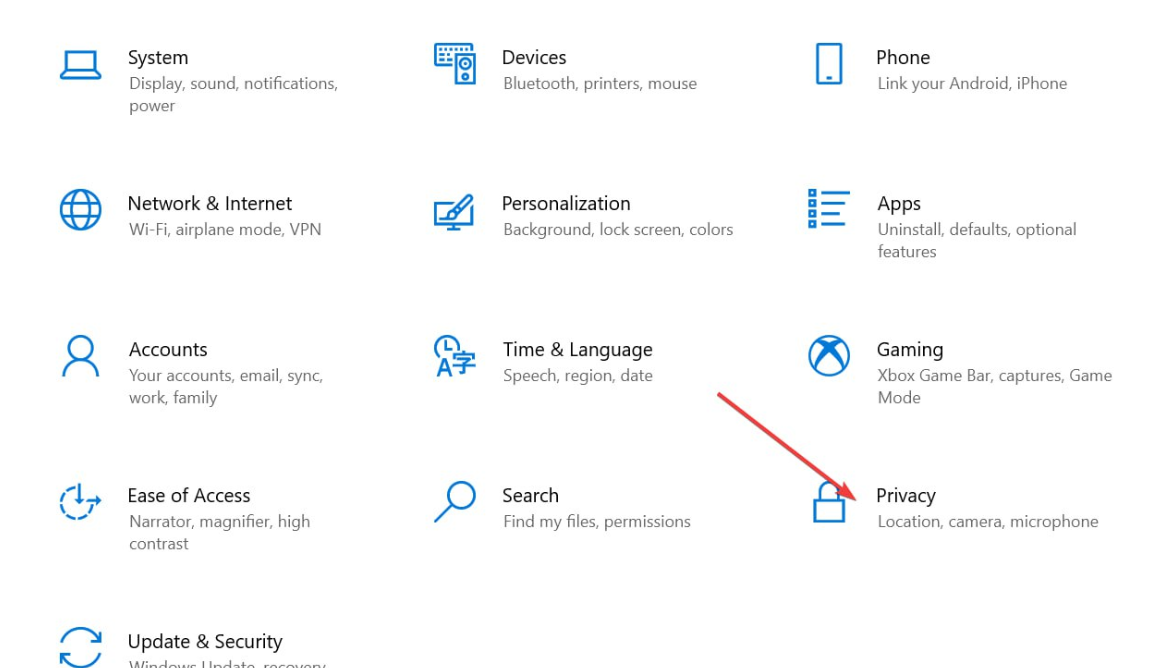
Коротко: серые (disabled) элементы управления для фоновых приложений означают, что эти приложения не могут работать в фоне. Причины обычно — ограничения прав, энергосбережение, групповая политика или конфликт драйверов. Ниже — подробные шаги, подсказки для администраторов и чек-листы для проверки.
Почему это происходит
Кратко — несколько распространённых причин:
- Параметры конфиденциальности или системные разрешения ограничивают фоновые приложения.
- Параметры энергосбережения или режимы экономии батареи блокируют фоновые процессы.
- Локальная или сетевая групповая политика запрещает запуск фоновых приложений.
- Сбои драйвера графики или устаревшие драйверы вызывают визуальные артефакты, включая «затемнение» опций интерфейса.
- Конфликт конкретного приложения с системой (ошибки самого приложения).
Ниже — пошаговое решение от простого к продвинутому.
1. Проверьте права приложений
- Нажмите Windows + I, чтобы открыть приложение «Параметры».
- Перейдите в раздел «Конфиденциальность», затем выберите «Фоновые приложения».
- Убедитесь, что переключатель «Разрешить приложениям работать в фоновом режиме» включён.
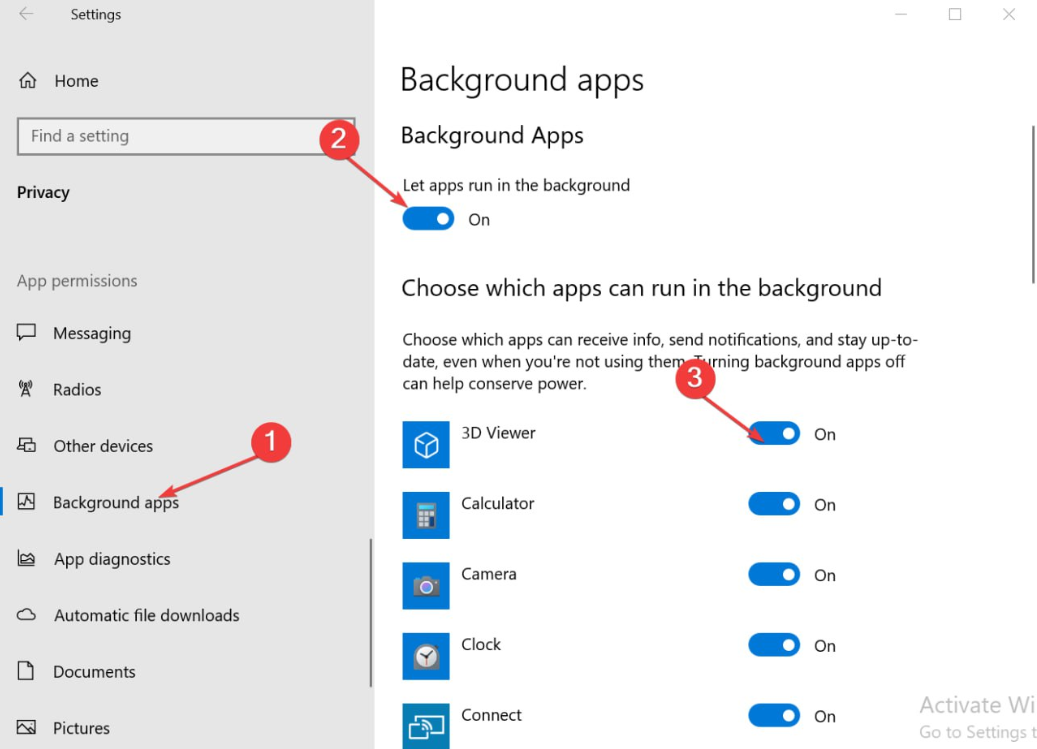
- Прокрутите список приложений и включите фон для нужного приложения.
Если пункты управления или сами переключатели «серые» и недоступны, перейдите к разделу с групповыми политиками ниже.
Важно: если вы в корпоративной сети, локальная учётная запись может наследовать политики от AD/MDM. Сначала свяжитесь с IT-администратором.
2. Обновите драйвер графики
Иногда проблема связана с графическими драйверами: баги драйвера могут вызывать артефакты интерфейса и блокировку элементов управления.
- Нажмите Windows + R, введите
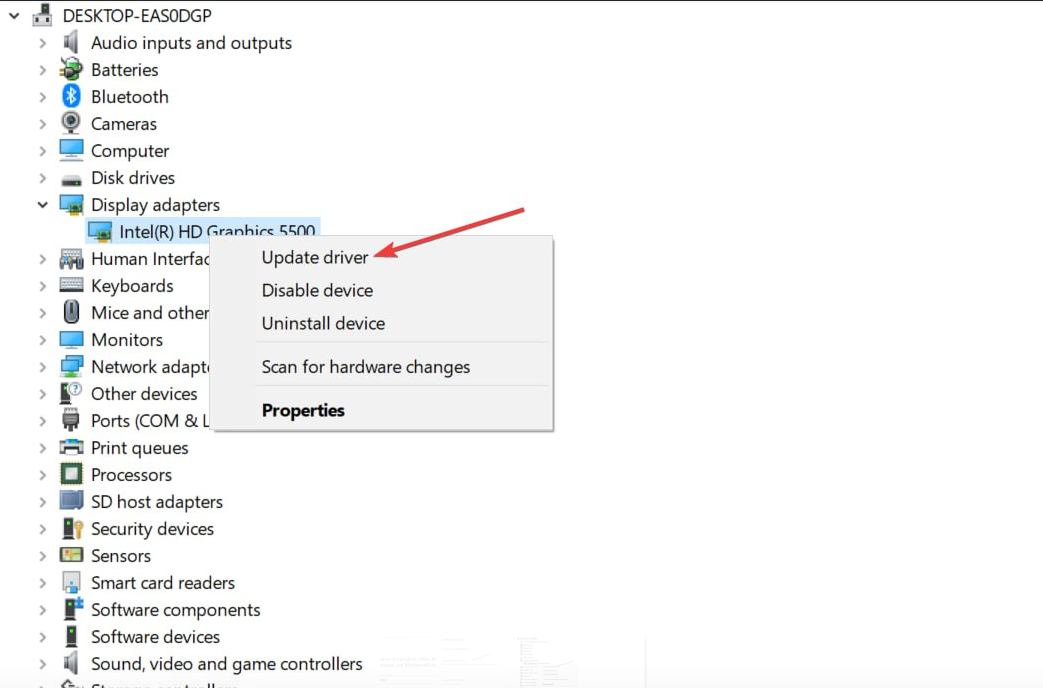
devmgmt.mscи нажмите Enter, чтобы открыть Диспетчер устройств. - Разверните раздел «Адаптеры дисплея», кликните правой кнопкой по драйверу и выберите «Обновить драйвер».
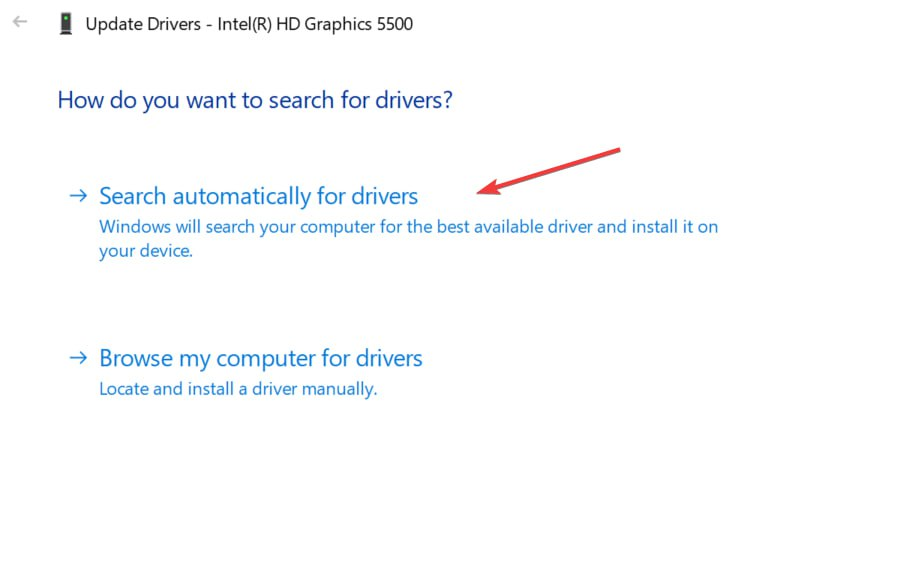
- Выберите «Автоматический поиск драйверов».
- Перезагрузите ПК и проверьте, исчезла ли проблема.
Если стандартное обновление не помогает, можно:
- Скачивать драйвер с сайта производителя GPU (Intel, NVIDIA, AMD) и установить вручную.
- Удалить устройство в Диспетчере устройств и затем выполнить «Обновить конфигурацию оборудования» или перезагрузить компьютер.
Опционально: сторонние утилиты по обновлению драйверов могут автоматизировать поиск. Если используете их, выбирайте авторитетные решения и читайте отзывы. Ниже — примерный сценарий для утилиты (инструкция общего характера):
- Скачайте выбранную утилиту обновления драйверов с официального сайта.
- Запустите сканирование для обнаружения устаревших драйверов.
- Выберите драйверы для обновления и примените изменения.
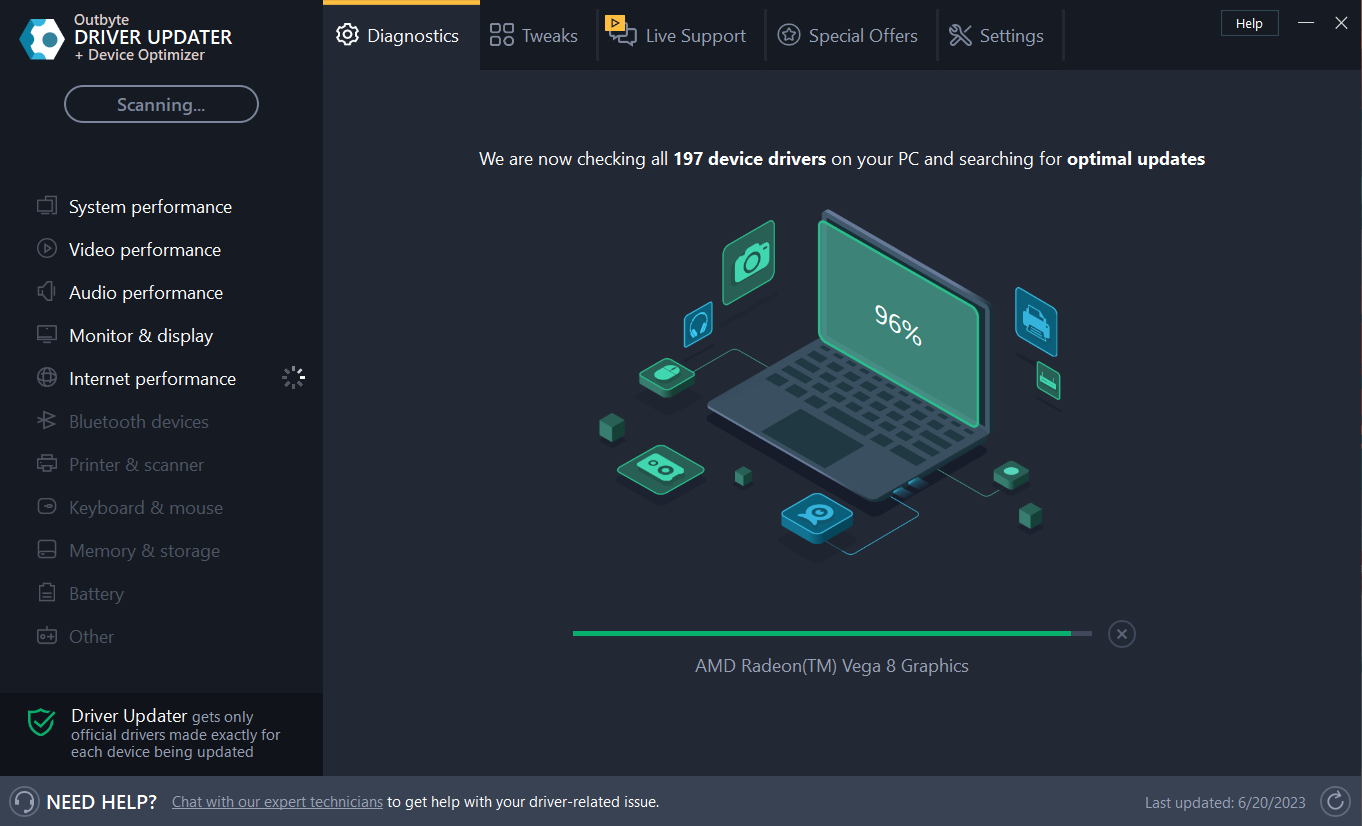
Примечание: использование сторонних инструментов — на ваше усмотрение. Всегда делайте точку восстановления перед массовыми изменениями драйверов.
3. Включите фоновые приложения через Редактор локальной групповой политики
Если переключатели недоступны из-за политики, редактирование групповой политики часто решает проблему (доступно в Pro/Enterprise/Education версиях Windows).
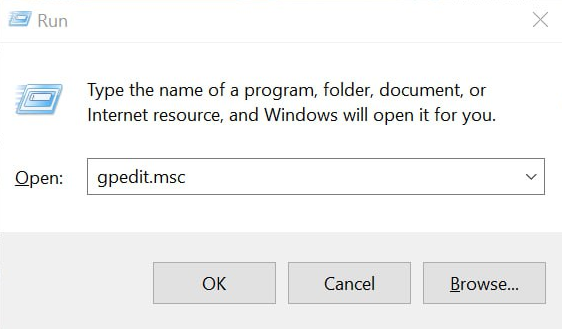
- Нажмите Windows + R, введите
gpedit.mscи нажмите Enter.
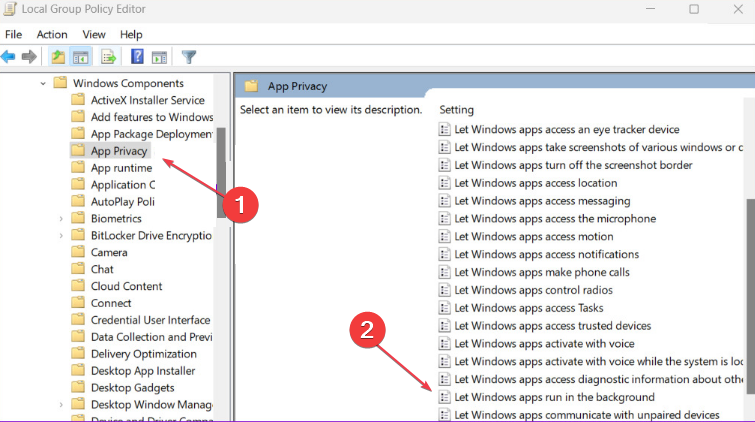
- Перейдите по пути:
Computer Configuration\Administrative Templates\Windows Components\App Privacy. - В правой части окна найдите параметр «Let Windows apps run in the background» (в русской локализации — «Разрешить приложениям Windows работать в фоновом режиме») и дважды кликните по нему.
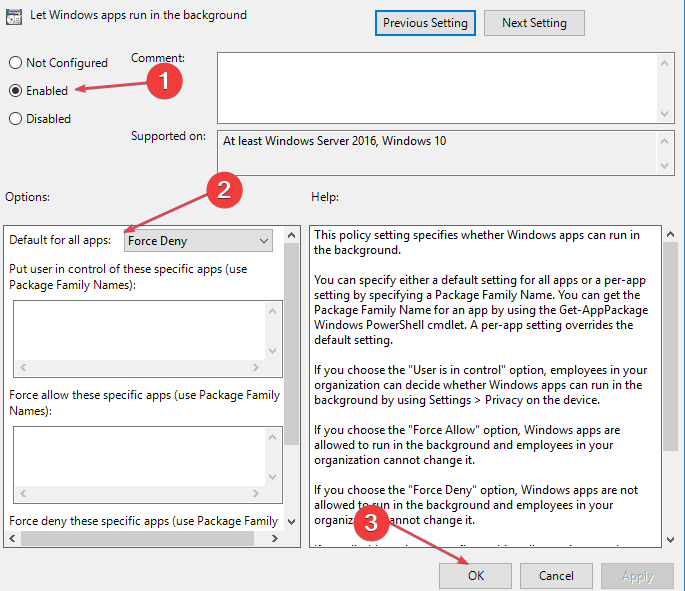
- Установите значение «Enabled» (Включено). В опции «Default for all apps» выберите «User is in control» (Пользователь управляет). Сохраните изменения.
- Откройте командную строку от имени администратора: нажмите Windows + R, введите
cmd, затем нажмите Ctrl + Shift + Enter. - Выполните команду:
gpupdate /force. - Перезагрузите компьютер и проверьте переключатели фоновых приложений.
Если вы в доменной среде, проверьте групповые политики на контроллере домена — изменения локальной GPO могут быть перезаписаны политиками AD.
4. Сбросьте параметры проблемного приложения
Если проблема локальна для одного приложения, сброс его настроек часто помогает:
- Откройте «Параметры» (Windows + I).
- Перейдите в «Приложения» → «Приложения и возможности».
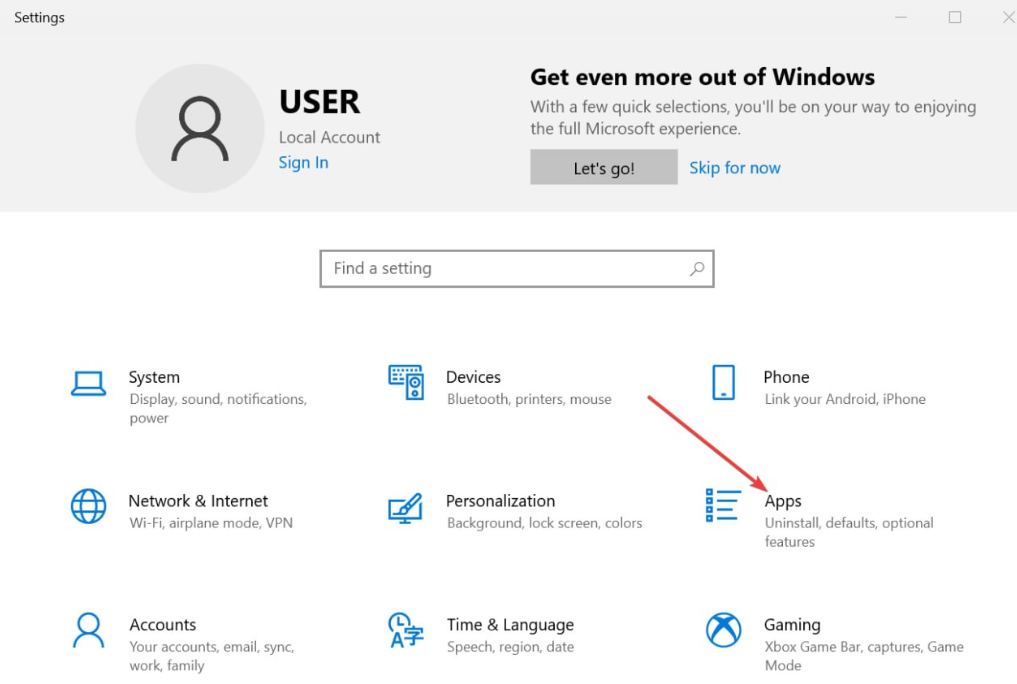
- Найдите проблемное приложение, выберите «Дополнительные параметры».
- Нажмите кнопку «Сброс» — это вернёт приложение к заводским настройкам без удаления данных программы (в зависимости от приложения данные могут удалиться).
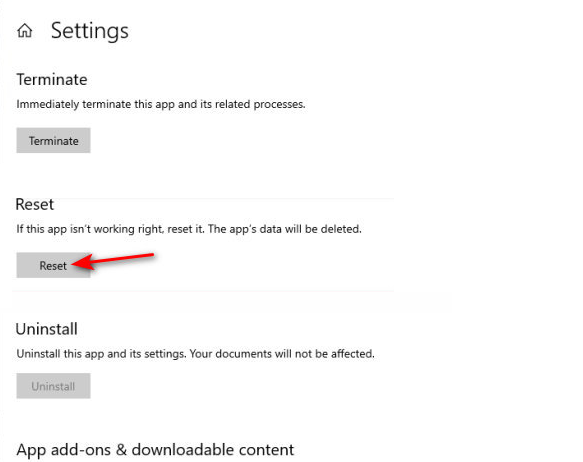
После сброса перезапустите систему и проверьте работу фонового режима приложения.
Дополнительные способы и проверки
- Проверьте режим энергосбережения: в «Параметры» → «Система» → «Питание и спящий режим» отключите агрессивные режимы энергосбережения или опции для экономии батареи.
- Создайте нового локального пользователя и проверьте, повторяется ли проблема — это помогает понять, связана ли проблема с профилем пользователя.
- Откатите недавно установленные обновления Windows или приложения, если проблема появилась после апдейта.
- Проверьте журналы событий (Event Viewer) на ошибки, связанные с конкретными приложениями или службой AppX.
- Отключите временно антивирус/защитное ПО (если политика вашей компании это позволяет) — иногда сторонние агенты блокируют фоновую активность.
Когда описанные решения не помогут
- Если вы в корпоративной сети, локальные действия могут быть бессильны — политики администратора контролируют поведение.
- Если проблема вызвана багом конкретного приложения, решением будет обновление приложения или обращение в поддержку разработчика.
- Аппаратные проблемы с диском или повреждённая системная папка могут требовать восстановления системы или чистой переустановки Windows.
Быстрый план действий (Playbook)
- Проверьте «Параметры» → «Конфиденциальность» → «Фоновые приложения».
- Обновите графический драйвер через Диспетчер устройств или сайт производителя.
- Если переключатели недоступны — проверьте локальные и доменные групповые политики и выполните
gpupdate /force. - Сбросьте настройки проблемного приложения.
- Тестируйте под новой учётной записью.
- Обратитесь к IT-администратору при работе в корпоративной среде.
Кому что делать — чек-лист по ролям
Обычный пользователь:
- Проверить «Параметры» и выполнить сброс приложения.
- Обновить ОС через Windows Update.
- Попробовать временно создать другой профиль.
Домашний администратор / продвинутый пользователь:
- Обновить/переустановить графический драйвер.
- Проверить параметры энергосбережения.
- Создать точку восстановления перед экспериментами.
IT-администратор:
- Проверить AD/MDM-политики, которые влияют на App Privacy.
- Просмотреть журналы и применённые GPO.
- Откатить недавние изменения политики, если нужно.
Критерии приёмки
- Переключатели в «Параметры» → «Фоновые приложения» активны и не серые.
- Приложения, требующие фоновой работы (например, почтовые клиенты), получают обновления и уведомления.
- После перезагрузки изменения сохраняются и не откатываются групповыми политиками.
Быстрая диагностическая схема
flowchart TD
  A[Проблема: фоновые приложения серые] --> B{Проверить Параметры}
  B -->|Включено| C{Работает только одно приложение?}
  B -->|Выключено/серое| D[Проверить GPO]
  C -->|Да| E[Сбросить проблемное приложение]
  C -->|Нет| F[Обновить драйвер графики]
  D --> G[Изменить GPO / выполнить gpupdate /force]
  F --> H[Перезагрузить и проверить]
  E --> H
  G --> H
  H --> I[Проблема решена?]
  I -->|Да| J[Завершить]
  I -->|Нет| K[Обратиться в поддержку/IT]
Итого — что важно запомнить
- Первое, что нужно проверить — локальные параметры конфиденциальности.
- Если переключатели «серые», часто причина — групповая политика или ограничения от администратора.
- Обновление графических драйверов и сброс настроек приложения — частые и быстрые решения.
- В корпоративной среде любые локальные изменения могут быть перезаписаны; согласуйте действия с IT.
Если нужны дополнительные инструкции (например, редактирование реестра, подробные команды для восстановления компонентов Windows или экспорт/импорт GPO) — напишите, укажу пошагово.

Похожие материалы

Несколько аккаунтов Skype: Multi Skype Launcher

Журнал для работы: повысить продуктивность

Персональные звуки уведомлений на Android

Скачивание шоу Hulu для офлайн‑просмотра

Microsoft Start: персонализированная новостная лента
