
Исправить ошибку драйвера графики — код 31
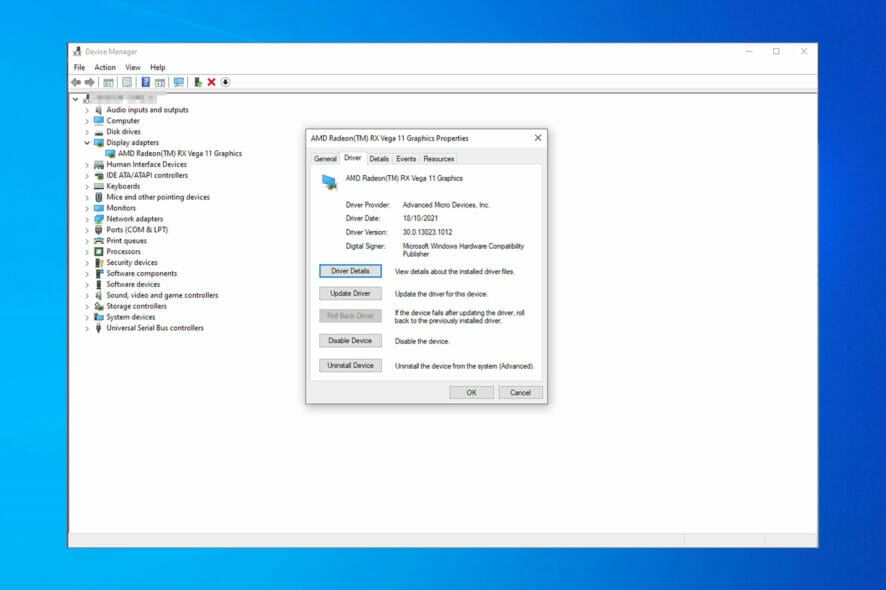
Краткое объяснение
Код 31 указывает, что операционная система не может загрузить драйвер устройства. Причины обычно простые: временная ошибка приложения системы, несовместимый или устаревший драйвер, повреждение файлов операционной системы. Термин «драйвер» — это программный компонент, через который ОС управляет аппаратурой.
Общая последовательность ремонта
- Сначала перезагрузите компьютер. Простой перезапуск часто исправляет временные ошибки.
- Затем последовательно примените шаги ниже: обновление драйвера, обновление Windows, переустановка драйвера, средство устранения неполадок оборудования.
Как исправить ошибку драйвера графического устройства — код 31
1. Обновите графический драйвер
- Откройте Диспетчер устройств.
- Разверните раздел «Дисплей адаптеры».
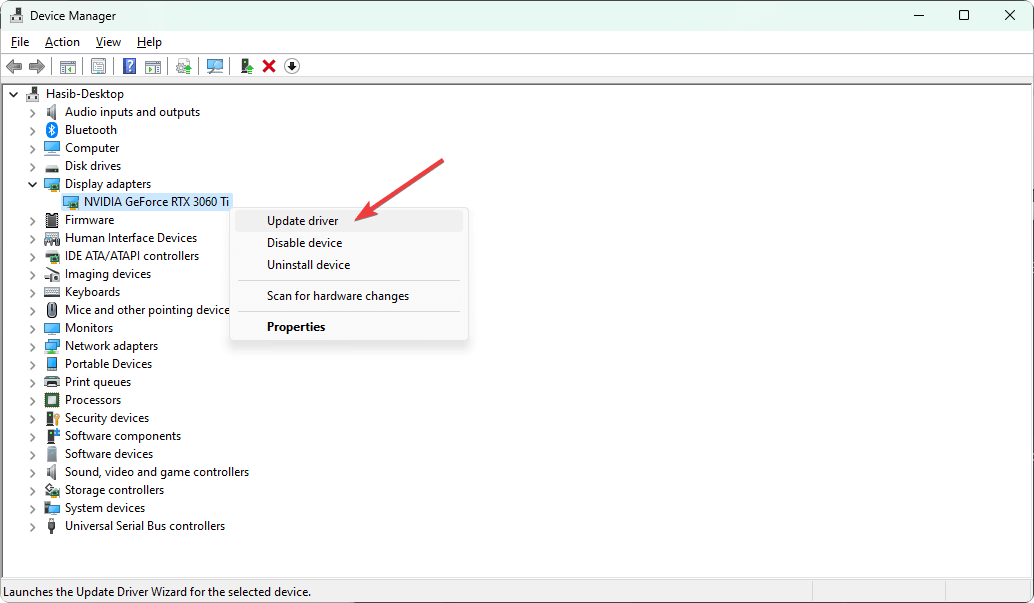
- Щёлкните правой кнопкой по устройству и выберите «Обновить драйвер».
- Выберите «Автоматический поиск драйверов» и дождитесь завершения процесса.
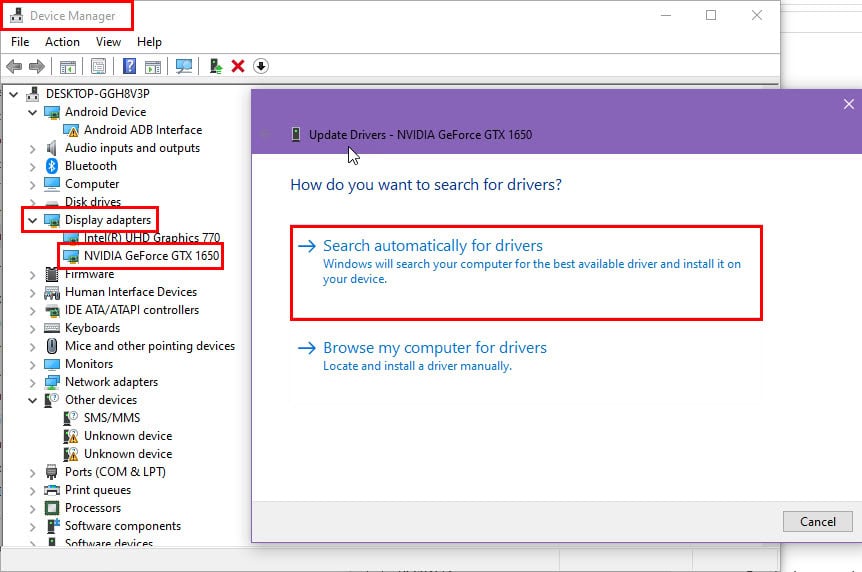
Примечание: если автоматический поиск ничего не найдет, скачайте драйвер вручную с сайта производителя (NVIDIA, AMD, Intel) по точной модели устройства.
2. Обновите Windows
- Нажмите клавиши Windows + I, чтобы открыть Параметры, затем выберите «Обновление и безопасность».
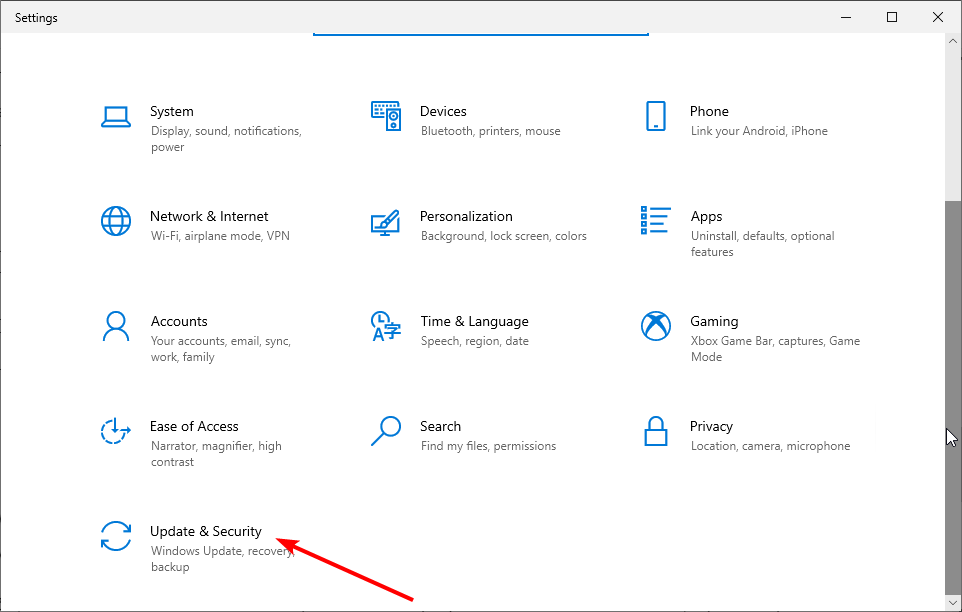
- Нажмите кнопку «Проверить наличие обновлений».
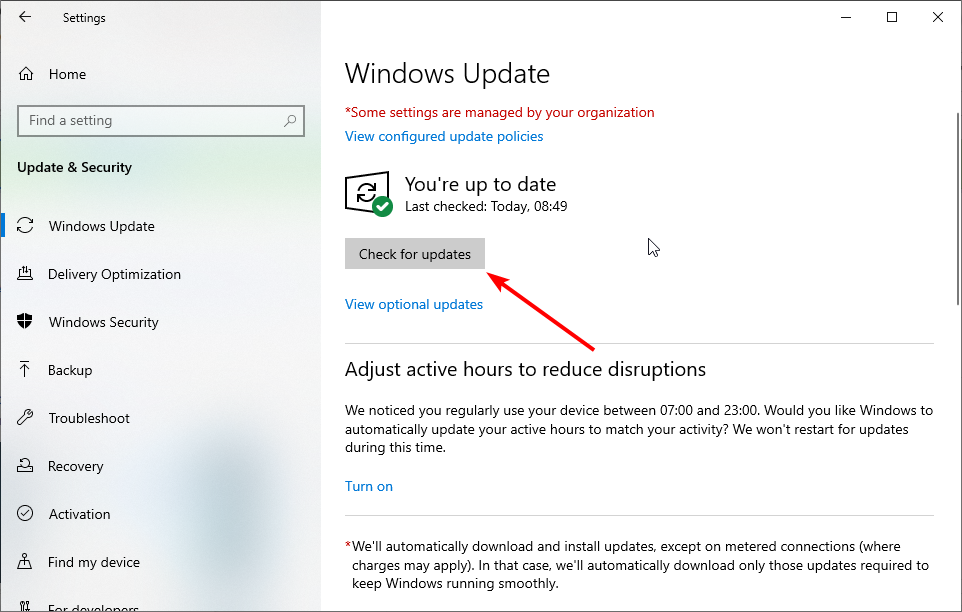
- Установите все доступные обновления и перезагрузите компьютер.
Совет: Обновления Windows иногда содержат корректные версии драйверов в разделе «Дополнительные обновления».
3. Переустановите графический драйвер
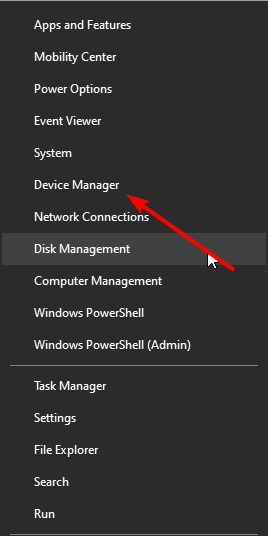
- Нажмите Windows + X и выберите «Диспетчер устройств».
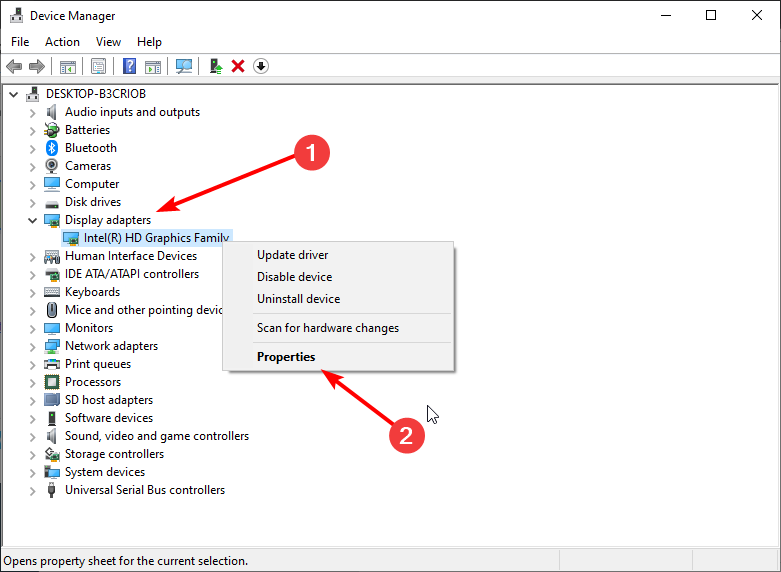
- Разверните «Дисплей адаптеры», щёлкните правой кнопкой по драйверу и откройте «Свойства».
- Перейдите на вкладку «Драйвер» и нажмите «Удалить устройство».
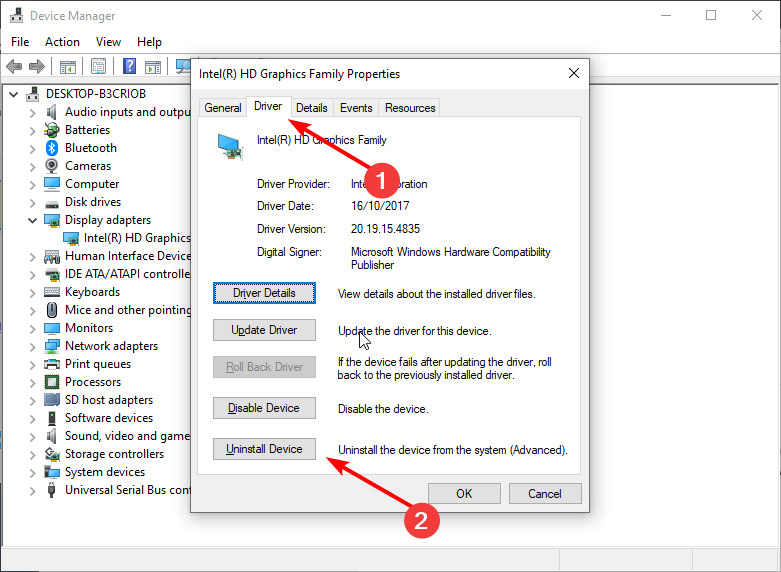
- Подтвердите удаление драйвера и перезагрузите ПК.
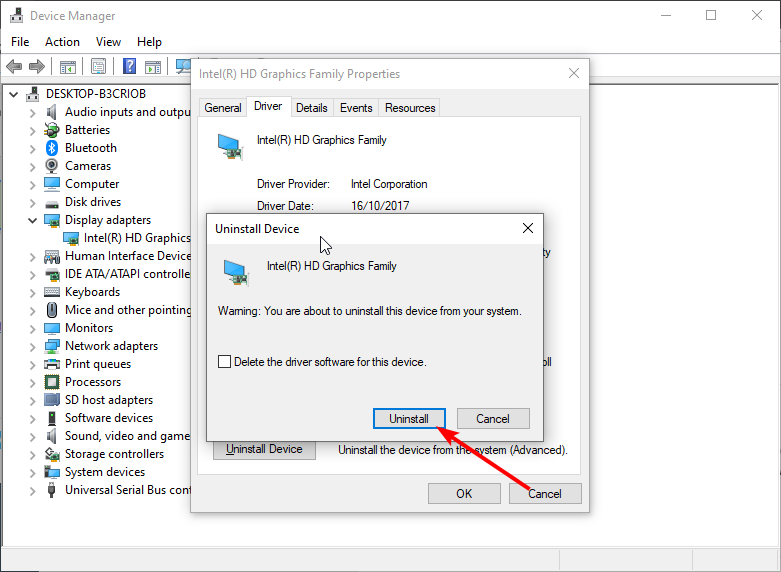
После перезагрузки Windows попытается установить драйвер автоматически. Если это не произошло, установите скачанный с сайта производителя пакет.
4. Запустите средство устранения неполадок «Оборудование и устройства» (Hardware and Devices)
- Нажмите клавишу Windows, введите cmd, затем запустите «Командная строка» от имени администратора.
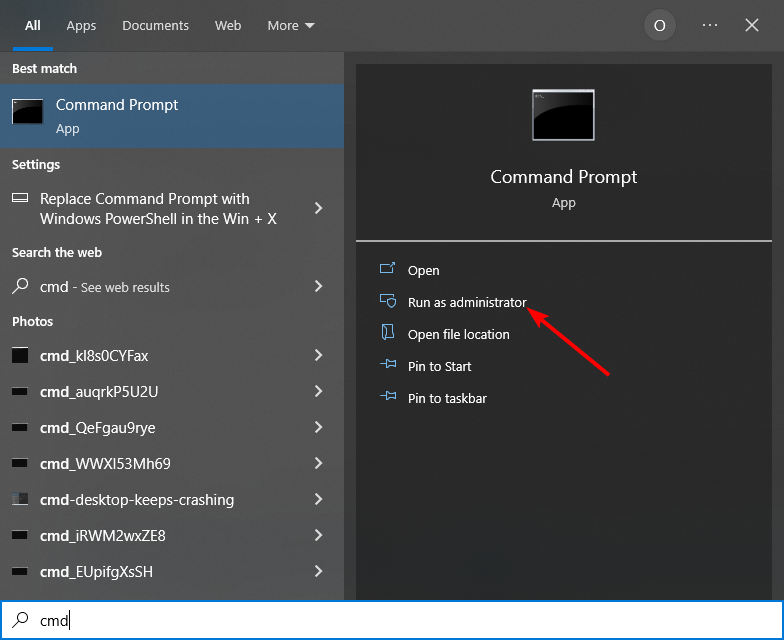
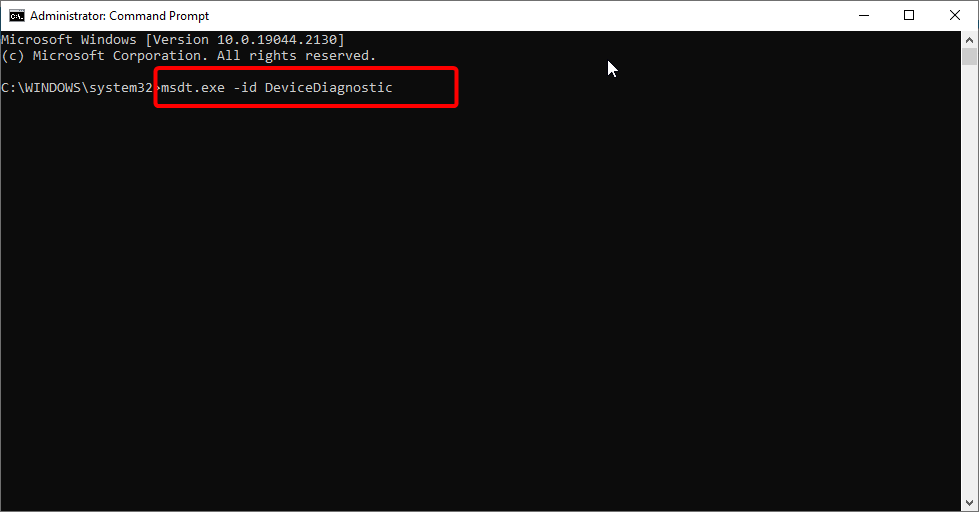
- Вставьте и выполните команду:
msdt.exe -id DeviceDiagnostic
- Следуйте инструкциям мастера и примените предлагаемые исправления.
Это средство полезно для автоматического поиска ошибок, связанных с подключенным оборудованием и драйверами.
Что делать, если стандартные шаги не помогли
- Попробуйте откатить драйвер (Rollback) на предыдущую версию во вкладке «Драйвер» в свойствах устройства.
- Выполните проверку системных файлов: откройте командную строку от администратора и выполните
sfc /scannow. - Используйте Восстановление системы, если ошибка появилась недавно после установки обновлений или драйверов.
- В редких случаях проблема связана с аппаратным сбоем видеокарты — проверьте устройство на другом ПК или в сервисе.
Альтернативные подходы и инструменты
- Использовать официальный инструмент производителя видеокарты (GeForce Experience для NVIDIA, Radeon Software для AMD, Intel Driver & Support Assistant для Intel).
- Программы-обновляторы драйверов (рекомендуется с осторожностью). Всегда создавайте точку восстановления перед применением.
- Временная замена драйвера на более старую версию, если новые сборки несовместимы с аппаратурой.
Когда предложенные методы не работают (контрпримеры)
- Если на старом компьютере установлена устаревшая карта, современные драйверы могут быть несовместимы.
- Если в системе повреждены ключи реестра, автоматические средства могут не восстановить работоспособность.
- Аппаратные неисправности (разрушенная память видеокарты, плохой контакт слота) нельзя исправить программными методами.
Ментальные модели и рекомендации
- Начинайте от простого к сложному: перезагрузка → обновление ПО → переустановка драйвера → диагностика оборудования.
- Делайте одну операцию за раз и проверяйте результат. Это поможет понять, какой шаг решил проблему.
- Всегда фиксируйте версии драйверов и точку восстановления перед крупными изменениями.
Быстрая схема принятия решения (Mermaid)
flowchart TD
  A[Ошибка код 31] --> B{Перезагрузка помогла?}
  B -- Да --> Z[Готово]
  B -- Нет --> C[Обновить Windows]
  C --> D{Драйвер найден?}
  D -- Да --> Z
  D -- Нет --> E[Переустановить драйвер вручную]
  E --> F{Проблема решена?}
  F -- Да --> Z
  F -- Нет --> G[Запустить msdt]
  G --> H{Решено?}
  H -- Да --> Z
  H -- Нет --> I[Откат/Восстановление системы или проверка оборудования]
Ролевые чек-листы
Для обычного пользователя:
- Перезагрузите ПК.
- Проверьте обновления Windows.
- Попробуйте автоматическое обновление драйвера.
Для администратора / IT-специалиста:
- Соберите модель устройства и текущую версию драйвера.
- Скачайте драйвер с сайта производителя и проверьте цифровую подпись.
- Проведите sfc /scannow и chkdsk при подозрении на повреждение системных файлов.
- Если нужно — протестируйте карту на другом компьютере.
Критерии приёмки
- Устройство в Диспетчере устройств отображается без жёлтого восклицательного знака.
- Windows загружает рабочий драйвер, и графика работает без сбоев в приложениях и играх.
- Нет повторных записей о коде 31 в Журнале событий.
Важные замечания
Important: Всегда создавайте точку восстановления перед внесением изменений в драйверы или реестр.
Note: Избегайте непроверенных сборок драйверов из сомнительных источников.
Итог и рекомендации
Если вы следовали всем шагам и проблема сохраняется, вероятно, причина аппаратная или связана с глубокой повреждённостью системы. В таком случае рассмотрите обращение в сервисный центр или замену адаптера. Напишите в комментариях, какой шаг решил проблему у вас — это поможет другим пользователям.

Похожие материалы

Несколько аккаунтов Skype: Multi Skype Launcher

Журнал для работы: повысить продуктивность

Персональные звуки уведомлений на Android

Скачивание шоу Hulu для офлайн‑просмотра

Microsoft Start: персонализированная новостная лента
