
Исправить проблемы Grammarly на Windows
Почему эта статья полезна
Grammarly помогает улучшить тексты, но на Windows приложение иногда неправильно работает: не показывает подсказки, вылетает или игнорирует сайты. В этой статье — последовательный набор проверенных шагов устранения неполадок, рекомендации для пользователей и администраторов, а также краткие методики тестирования, чтобы вы быстро вернули Grammarly в рабочее состояние.
Частые проблемы Grammarly на Windows
Grammarly обычно упрощает работу с текстом: вы пишете, приложение подсказывает ошибки и стилистические правки. Тем не менее, вы можете столкнуться с несколькими типовыми проблемами:
- Проверка грамматики и орфографии не работает
- Частые аварийные завершения (крахи) приложения
- Grammarly не функционирует на некоторых веб‑сайтах или в редакторах (например, в Google Docs или в отдельных приложениях)
- Подсказки появляются с задержкой или неактивны сразу после запуска Windows
- Сбой авторизации или ошибки синхронизации профиля
Важно: причинами могут быть как временный сбой серверов Grammarly, так и локальные проблемы: поврежденные файлы приложения, некорректные настройки, блокировка сетевым софтом или проблемы с компонентами Windows (.NET).
1. Общие быстрые проверки (перед глубоким разбором)
Эти шаги выполняются быстро и устраняют большинство «простых» причин:
- Проверьте статус сервисов Grammarly: откройте страницу статуса Grammarly, чтобы убедиться, что нет глобального сбоя. Если серверы недоступны — дождитесь восстановления.
- Проверьте интернет‑соединение: при медленном или нестабильном соединении проверка может не выполняться. Попробуйте переключиться на другую сеть или перезапустить маршрутизатор.
- Отключите прокси и VPN: некоторые прокси/VPN мешают соединению с серверами Grammarly. Временно выключите их и проверьте работу приложения.
- Перезапустите приложение и компьютер: действительно простая, но часто эффективная мера.
Важно: если проблема наблюдается у нескольких пользователей в вашей сети — сначала проверьте сетевые настройки и централизованные политики безопасности.
2. Обновление приложения Grammarly
Grammarly для Windows не содержит внутри приложения кнопку «Обновить». Поэтому обновление проводится через загрузку последней установочной сборки.
Шаги обновления:
- Откройте страницу Grammarly for Desktop и нажмите «Download Grammarly» (или эквивалент на сайте).
- Перейдите в папку загрузок и запустите файл GrammarlyInstaller.exe.
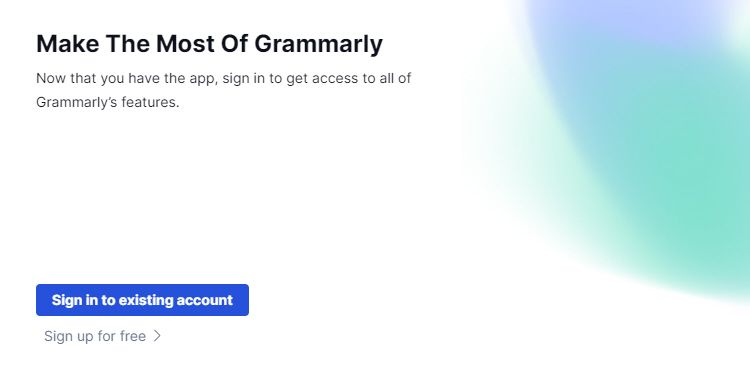
- После установки нажмите «Sign in to your existing account».
- Войдите в аккаунт и нажмите «Activate Grammarly».
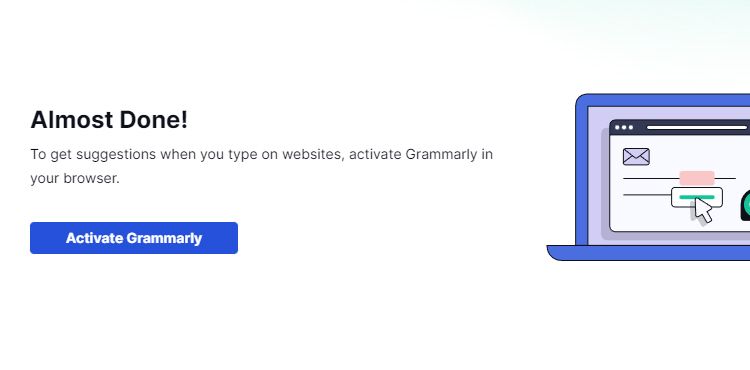
После обновления проверьте работу в Microsoft Word, Google Docs или на любом сайте с текстовым полем, например ControlC.com. Если подсказки не появляются, переходите к следующим разделам.
Примечание о безопасности: загружайте установщик только с официального сайта Grammarly. Избегайте «взломанных» или модифицированных сборок — они часто содержат вредоносный код.
3. Настройки системы и приложения
В клиенте Grammarly для Windows ограниченный набор настроек, но есть два важных пункта: блок‑лист и автозапуск.
Очистка блок‑листа Grammarly
Если приложение перестает работать на конкретных сайтах или в отдельных приложениях, вы могли случайно добавить их в блок‑лист.
Как очистить блок‑лист:
- Откройте приложение Grammarly.
- Нажмите Settings в левом нижнем углу окна.
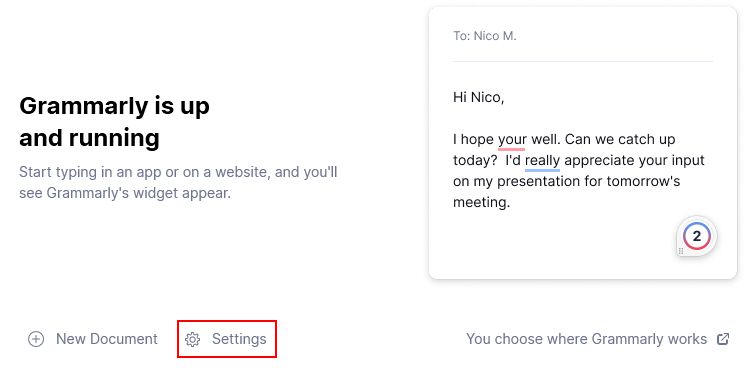
- Перейдите на вкладку Block List и нажмите Remove рядом с сайтами или приложениями, которые нужно разблокировать.
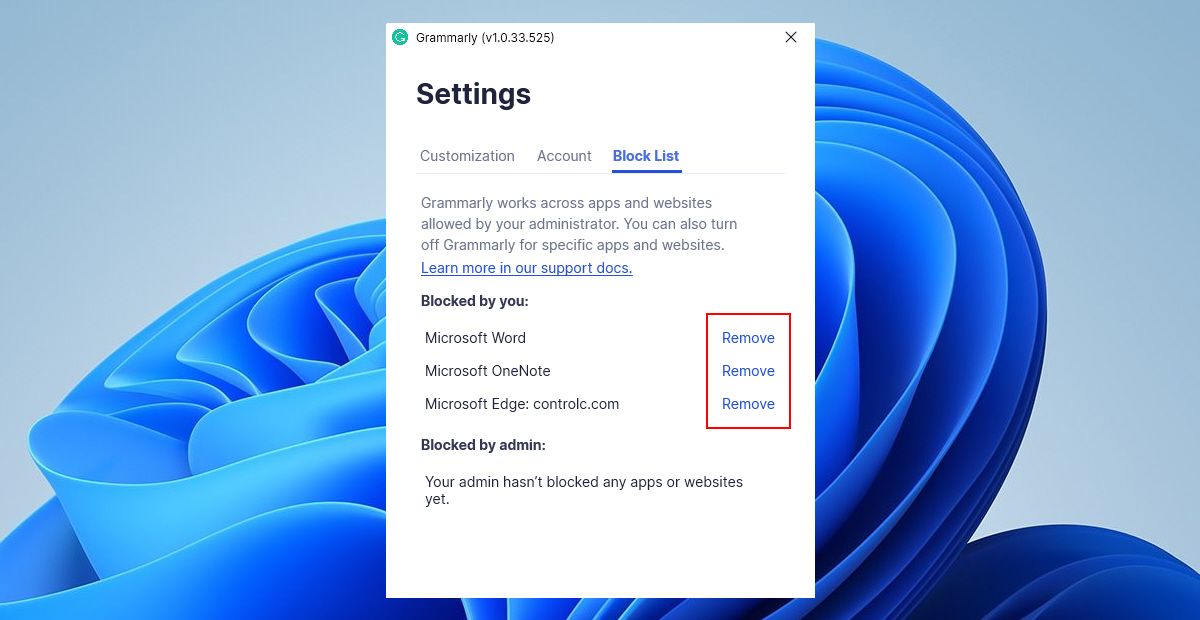
После удаления перезапустите приложение, если изменения не вступили в силу автоматически.
Включение Grammarly при запуске Windows
Если вы хотите, чтобы приложение было всегда активно сразу после загрузки системы:
- Откройте Диспетчер задач (Task Manager).
- Перейдите на вкладку Startup apps.
- Найдите Grammarly, щелкните правой кнопкой и выберите Enable.
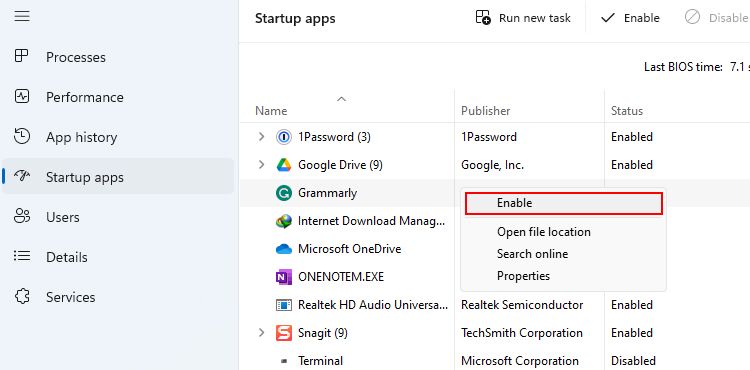
Это решает проблему, когда проверка текста не появляется сразу после загрузки Windows.
4. Выйти из аккаунта и войти снова
Перезаход в аккаунт часто очищает временные файлы, обновляет токены авторизации и восстанавливает подключение к серверу.
Как выйти и войти обратно:
- Откройте приложение Grammarly.
- В Settings перейдите в вкладку Account и нажмите Sign out.
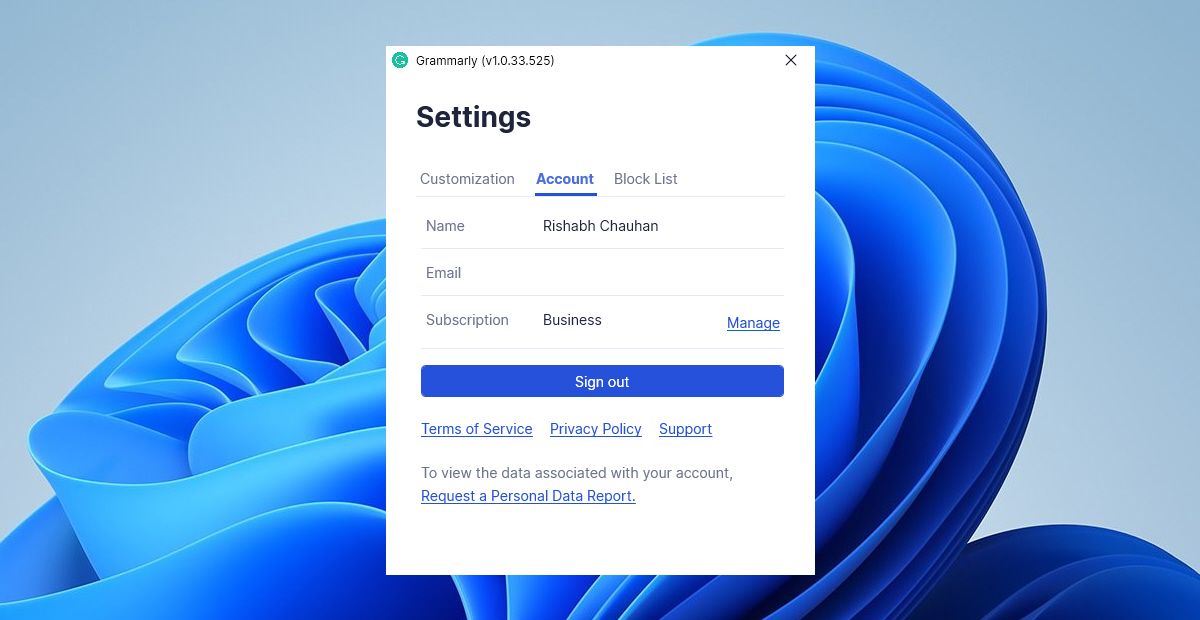
- После выхода полностью закройте приложение и снова зайдите, выполнив вход.
Если после этого проблема сохранится — попробуйте следующий шаг.
5. Очистить папку AppData у Grammarly
AppData — системная папка, где Windows хранит данные приложений. Если там накапливаются поврежденные файлы, приложение может вести себя некорректно.
Как очистить данные Grammarly в AppData:
- Нажмите Win + R, введите %appdata%/Grammarly и нажмите OK.
- Найдите папку DesktopIntegrations (или соответствующую папку приложения) и удалите её.
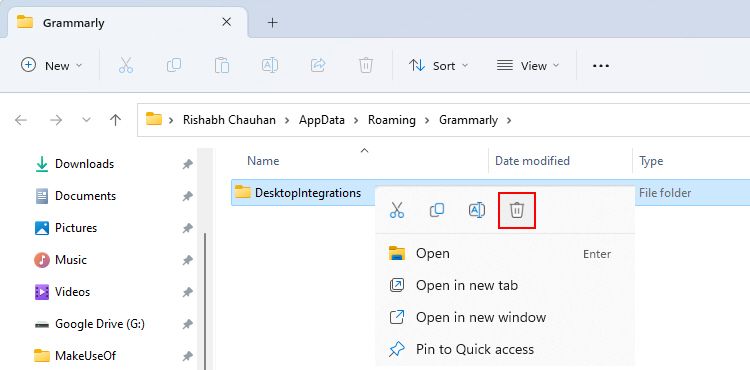
- Перезапустите приложение.
Внимание: удаление AppData сбросит локальные настройки, блок‑лист и другие персонализированные параметры. Сохраните важные данные заранее.
6. Восстановление Microsoft .NET Framework
Приложения для Windows иногда зависят от компонентов .NET. Если часть компонентов повреждена, это может вызвать крахи или зависания Grammarly.
Как выполнить проверку и восстановление:
- Скачайте Microsoft .NET Framework Repair Tool с сайта Microsoft.
- Запустите NetFxRepairTool.exe и следуйте инструкциям мастера.
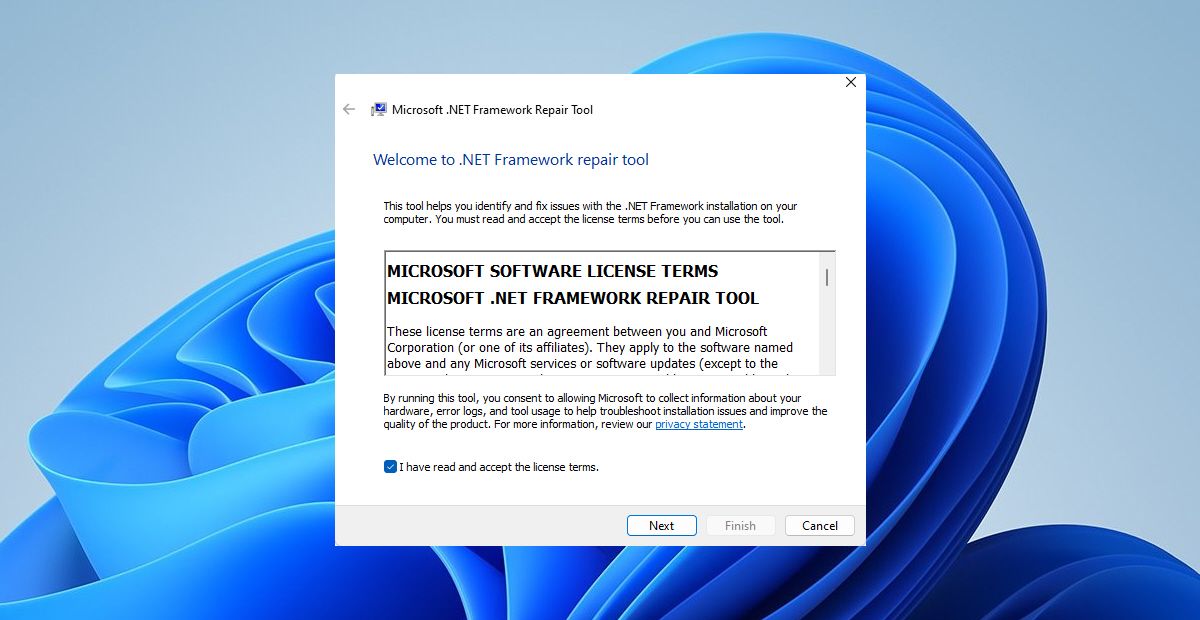
После завершения перезагрузите компьютер и проверьте работу Grammarly.
7. Переустановите приложение Grammarly
Если ни один из предыдущих шагов не помог, полностью удалите и затем установите приложение заново.
Инструкция:
- Откройте Параметры Windows → Приложения → Установленные приложения.
- Найдите Grammarly for Windows, нажмите три точки и выберите Uninstall.
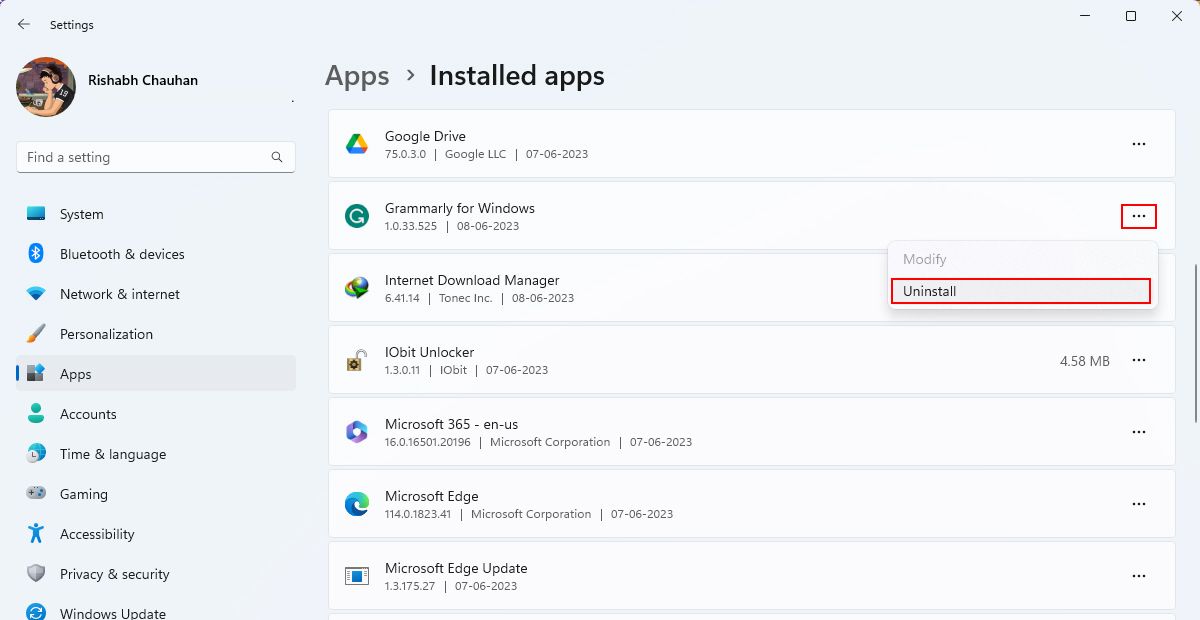
- Скачайте последнюю версию с официального сайта и установите её.
После переустановки выполните вход в аккаунт и проверьте функциональность. Если проблема сохраняется — обратитесь в службу поддержки Grammarly с подробным описанием шагов, логов и версий ОС.
Дополнительные советы и сценарии (когда это не сработает)
Когда описанные шаги могут не помочь:
- Внутренние ошибки сервера Grammarly (проверяется на странице статуса) — остается ожидать решения у разработчика.
- Ограничения на уровне корпоративных прокси и брандмауэров — обратитесь к администратору сети, укажите домены и IP, необходимые для работы Grammarly.
- Политики безопасности в компаниях (например, блокировка установок или принудительный запрет автозапуска) — нужно согласовать исключения с IT‑отделом.
- Конфликт с другими расширениями или приложениями, которые перехватывают ввод текста — временно отключите подозрительные программы.
Альтернативы: если Grammarly систематически не работает в вашей среде, временно можно использовать браузерное расширение Grammarly (оно работает в большинстве браузеров) или рассмотреть другие инструменты проверки письменной речи как временную замену.
Методология быстрого устранения (mini‑method)
- Проверка сервисов: статус Grammarly и состояние сети.
- Локальные перезагрузки: приложение → компьютер.
- Проверка настроек приложения: блок‑лист и автозапуск.
- Очистка локальных данных (AppData) и переустановка.
- Проверка зависимостей ОС: .NET Framework.
- Вызов поддержки с логами и описанием шагов.
Эта последовательность сокращает время на поиск причины и минимизирует риск лишних действий.
Дерево решений для устранения неполадок (Mermaid)
flowchart TD
  A[Проблемы с Grammarly] --> B{Показывает ли статус сервиса проблему?}
  B -- Да --> C[Ждать восстановления сервиса]
  B -- Нет --> D[Проверить интернет и VPN/прокси]
  D --> E{Интернет в порядке?}
  E -- Нет --> F[Устранить сетевые проблемы]
  E -- Да --> G[Перезапустить приложение]
  G --> H{Работает?}
  H -- Да --> I[Готово]
  H -- Нет --> J[Выйти/войти в аккаунт]
  J --> K{Работает?}
  K -- Да --> I
  K -- Нет --> L[Очистить %appdata%/Grammarly]
  L --> M{Работает?}
  M -- Да --> I
  M -- Нет --> N[Восстановить .NET Framework]
  N --> O{Работает?}
  O -- Да --> I
  O -- Нет --> P[Переустановить приложение]
  P --> Q{Работает?}
  Q -- Да --> I
  Q -- Нет --> R[Обратиться в поддержку Grammarly]
Ролевые чек‑листы (для пользователя и администратора)
Пользователь:
- Перезагрузить приложение и компьютер
- Проверить страницу статуса Grammarly
- Отключить VPN/прокси
- Очистить блок‑лист в настройках Grammarly
- Выйти и зайти в аккаунт
- Удалить папку %appdata%/Grammarly (после сохранения нужных настроек)
- Переустановить приложение, если ничего не помогло
Системный администратор/IT‑специалист:
- Проверить сетевые правила и брандмауэр: разрешить домены Grammarly
- Проверить централизованные политики групп (GPO) на предмет блокировок
- Диагностика логов и событий Windows для поиска исключений приложения
- Проверить версию .NET и выполнить восстановление, если нужно
- Проверить конфликтующие приложения на клиенте (Keyloggers, менеджеры буфера обмена и др.)
Критерии приёмки (как убедиться, что проблема решена)
- Grammarly корректно подсказывает орфографию и грамматику в Word, Google Docs и на целевых сайтах.
- Приложение не закрывается неожиданно в течение 10–15 минут активной работы.
- Вход в аккаунт выполняется без ошибок и синхронизация проходит успешно.
- Изменения в настройках (например, удаление из блок‑листа) вступают в силу без перезапуска или после одного перезапуска приложения.
Тест: откройте документ объёмом 3–5 абзацев, введите преднамеренные ошибки (опечатки, пунктуацию, стилистические огрехи) — Grammarly должен обнаружить и предложить правки.
Безопасность и конфиденциальность
- Используйте только официальные установки и обновления с сайта Grammarly.
- При работе в корпоративной среде уточните у службы безопасности, соответствуют ли политики передачи данных требованиям компании.
- Очистка AppData удаляет локальные настройки, но не удаляет данные, хранящиеся в облаке аккаунта.
Глоссарий (коротко)
- AppData — скрытая системная папка Windows с данными приложений.
- .NET Framework — платформа Microsoft с библиотеками, необходимыми многим Windows‑приложениям.
- Блок‑лист (Block List) — список сайтов/приложений, на которых Grammarly отключён.
Частые вопросы и ответы (коротко)
Q: Grammarly перестал работать только в Word. Что делать?
A: Проверьте интеграцию в Word (надстройки), убедитесь, что у вас установлена последняя версия Grammarly и включен автозапуск. При необходимости переустановите надстройку для Word.
Q: Нужно ли очищать AppData при первой проблеме?
A: Нет. Сначала выполняйте быстрые шаги: перезапуск, проверка сети, выход/вход. AppData стоит очищать, если проблема сохраняется.
Короткое объявление для команды (100–200 слов)
Если Grammarly на вашем компьютере перестал работать или ведёт себя нестабильно, следуйте этим шагам: 1) проверьте статус сервиса и соединение с интернетом; 2) перезапустите приложение и компьютер; 3) отключите VPN/прокси; 4) в приложении очистите блок‑лист и включите автозапуск; 5) при необходимости выйдите из аккаунта и войдите снова; 6) удалите папку %appdata%/Grammarly и выполните восстановление .NET Framework; 7) в крайнем случае — переустановите приложение. Если проблема сохраняется, свяжитесь с поддержкой Grammarly и приведите список выполненных шагов и логов. Для корпоративных пользователей обратитесь к IT‑отделу для проверки сетевых и политик безопасности.
Короткое резюме
Grammarly — полезный инструмент, но при сбоях на Windows проще всего начать с базовых шагов: проверить сервисы, сеть и настройки. Если простые меры не помогают — обновление, очистка AppData, восстановление .NET и переустановка обычно решают проблему. В статье приведены чек‑листы, дерево принятия решений и критерии приёмки, чтобы вы могли быстро подтвердить работоспособность.

Похожие материалы

Несколько аккаунтов Skype: Multi Skype Launcher

Журнал для работы: повысить продуктивность

Персональные звуки уведомлений на Android

Скачивание шоу Hulu для офлайн‑просмотра

Microsoft Start: персонализированная новостная лента
