
Как исправить ошибку «Access denied» при запуске gpedit.msc в Windows 11

Обычно редактор групповой политики открывается командой gpedit.msc. Если появляется сообщение об ошибке «Access denied», вы не сможете менять важные настройки системы. Причины могут быть разные: недостаточные права, строгие настройки Контроля учётных записей (UAC), вмешательство антивируса или отсутствие компонента в вашей редакции Windows. В этой статье собраны проверенные шаги восстановления доступа к gpedit.msc в Windows 11, объяснены причины и приведены альтернативы.
Что означает ошибка и короткое определение
Access denied при запуске gpedit.msc — это отказ в доступе, когда процесс не получает требуемых прав для чтения или изменения данных групповой политики. Одной строкой: система блокирует запуск редактора из-за прав, конфигурации служб или отсутствующих файлов.
Быстрый план действий
- Переименовать или временно удалить папку Machine в GroupPolicy.
- Убедиться, что служба Group Policy Client запущена и настроена на автоматический старт.
- Восстановить пакеты групповой политики через пакетный .bat и запустить от имени администратора.
- Принудительно обновить политику через
gpupdate /forceи удалить локальные папки политики. - Создать новый локальный профиль для проверки целостности учётной записи.
- При необходимости выполнить восстановление системы.
Детальные инструкции далее. Выполняйте шаги по порядку и делайте резервные копии важных данных.
1. Удаление или переименование файла Machine
Почему это работает: повреждённый файл в папке групповой политики может блокировать чтение настроек. Переименование позволяет системе создать новую копию при необходимости.
Шаги:
- Нажмите клавиши Windows + E, чтобы открыть Проводник.
- Вставьте в адресную строку
C:\Windows\System32\GroupPolicy\и нажмите Enter. - Если папка не видна, включите показ скрытых элементов.
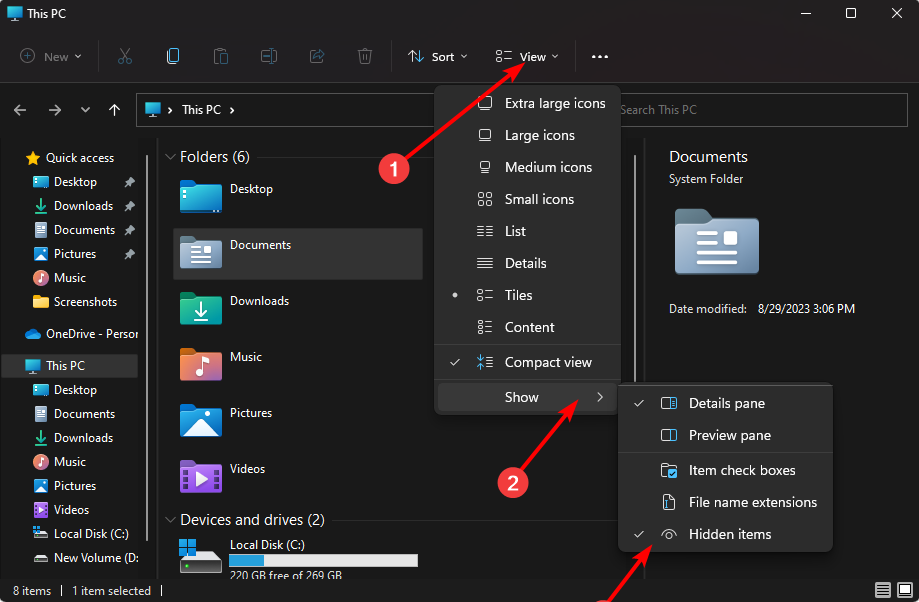
- Найдите папку или файл Machine и переименуйте её, например в
Machine.bak, либо переместите на рабочий стол. Резервирование — безопаснее, чем удаление.
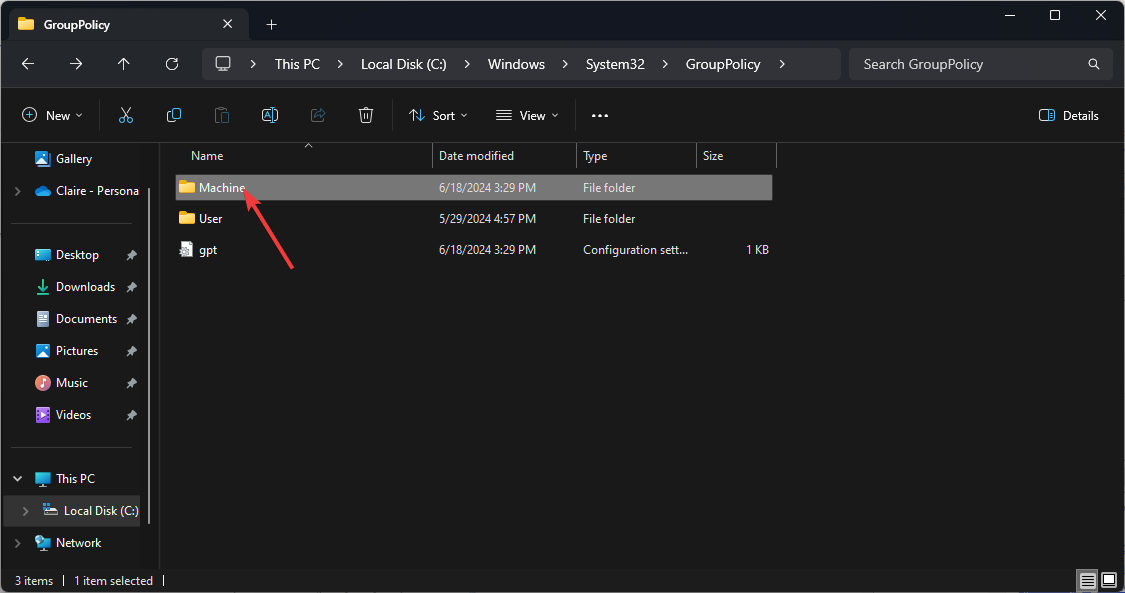
Примечание: после переименования перезагрузите ПК и попробуйте снова открыть gpedit.msc.
2. Перезапуск службы Group Policy Client
Почему: служба Group Policy Client отвечает за применение локальных и доменных политик. Если она отключена или в ручном режиме, редактор может не запуститься.
Шаги:
- Нажмите Windows + R, введите
services.mscи нажмите ОК.
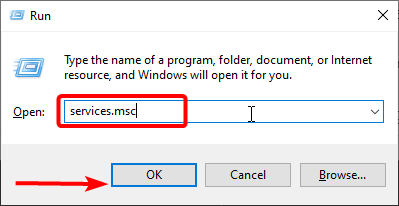
- Найдите в списке службу Group Policy Client и дважды щёлкните по ней.
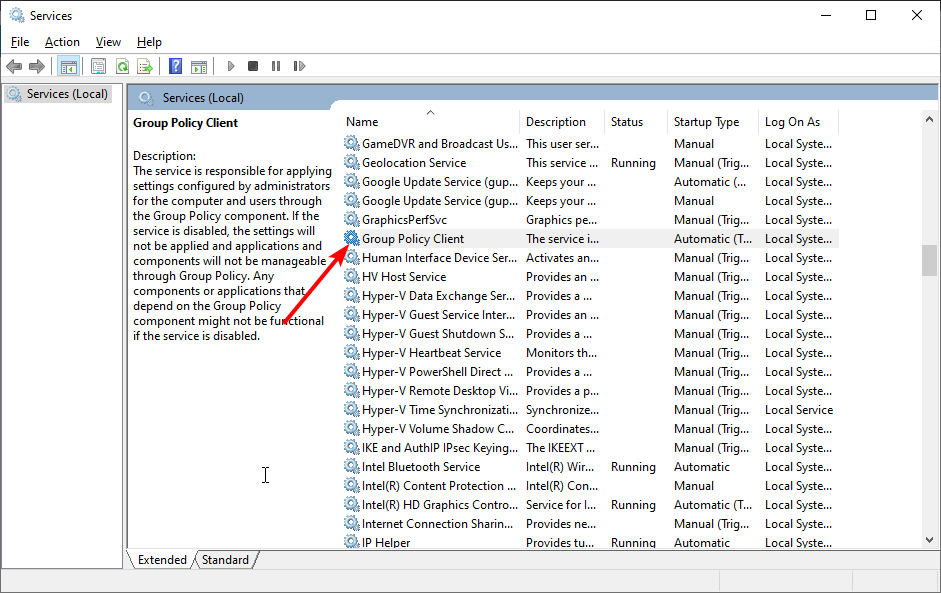
- Установите тип запуска в значение Automatic и нажмите Start, если служба остановлена.
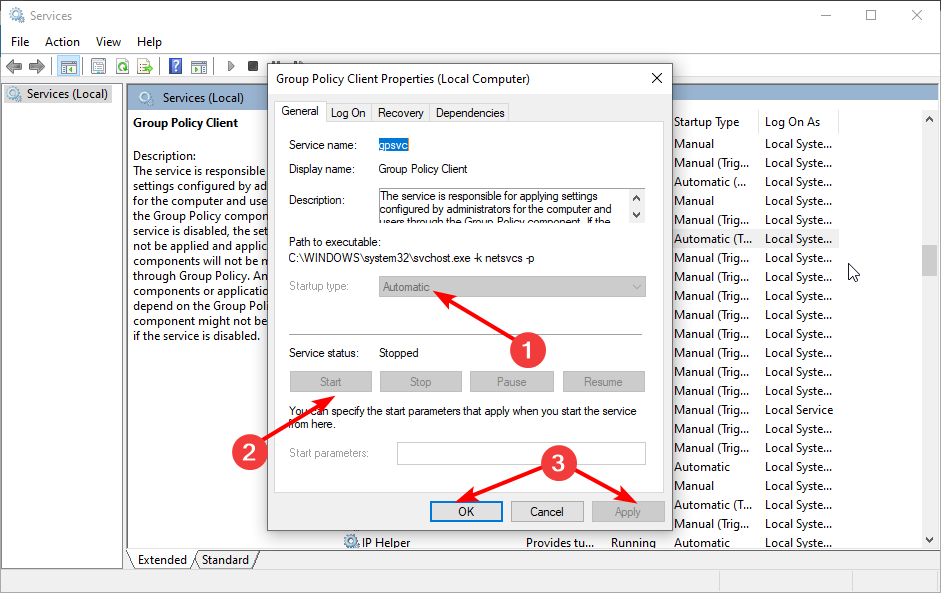
Нажмите Apply и OK.
Откройте Командную строку от имени администратора и выполните:
netsh winsock reset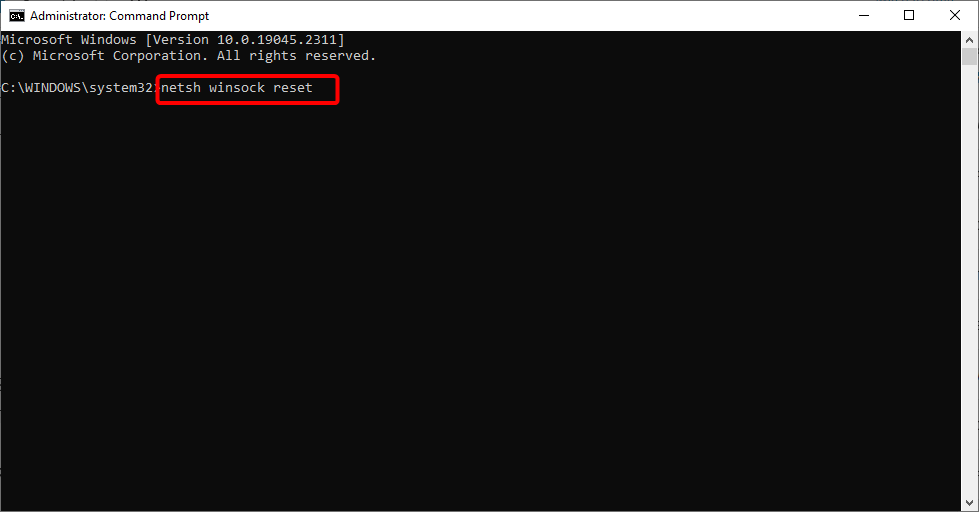
Перезагрузите компьютер.
3. Восстановление компонентов групповой политики и запуск от имени администратора
Когда применять: если в системе отсутствуют пакеты Microsoft-Windows-GroupPolicy (особенно на редакциях, где gpedit отсутствует), этот метод восстановит необходимые .mum-пакеты.
Шаги:
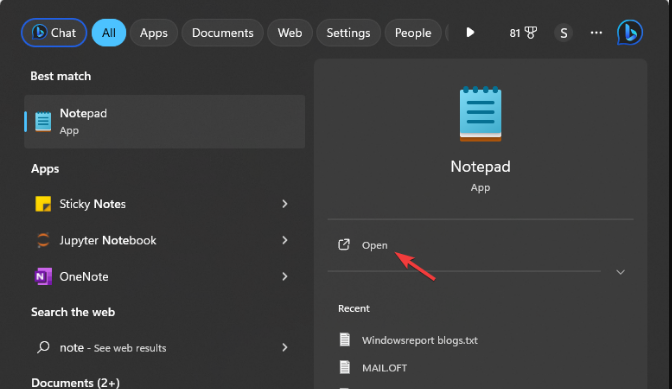
- Нажмите Windows + S, введите Notepad и откройте Блокнот от обычного пользователя.
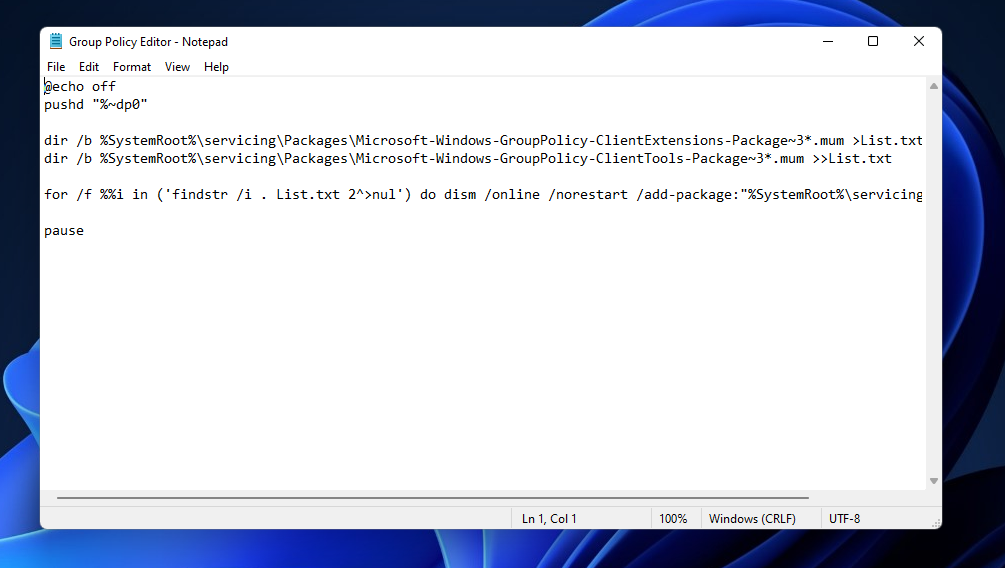
- Скопируйте и вставьте в Блокнот следующий код:
@echo off
pushd "%~dp0"
dir /b %SystemRoot%\servicing\Packages\Microsoft-Windows-GroupPolicy-ClientExtensions-Package~3*.mum >List.txt
dir /b %SystemRoot%\servicing\Packages\Microsoft-Windows-GroupPolicy-ClientTools-Package~3*.mum >>List.txt
for /f %%i in ('findstr /i . List.txt 2^>nul') do dism /online /norestart /add-package:"%SystemRoot%\servicing\Packages\%%i"
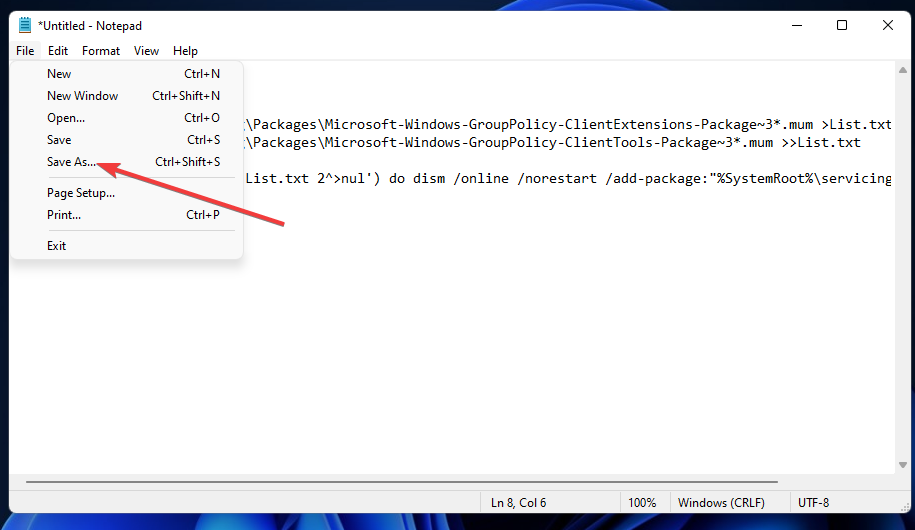
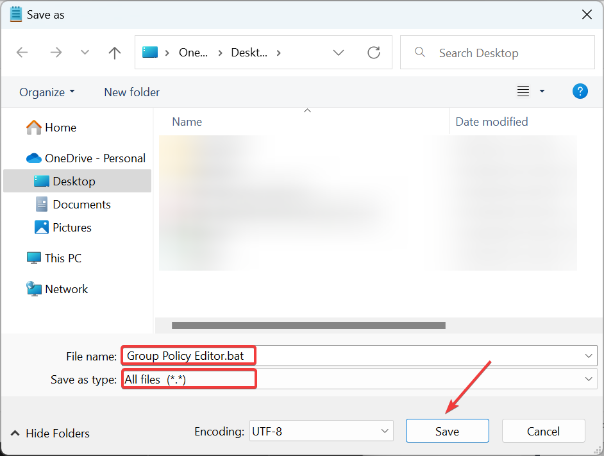
pause- Сохраните файл через меню File → Save As: укажите имя
Group Policy Editor.bat, выберите тип All files и сохраните в удобное место.
- Правой кнопкой по файлу и выберите Run as administrator.
После выполнения перезагрузите компьютер и проверьте доступ к gpedit.msc.
Важно: этот метод требует наличия соответствующих пакетов в %SystemRoot%\servicing\Packages. Если у вас «домашняя» редакция Windows, пакетов может не быть.
4. Принудительное обновление групповой политики
Шаги:
- Откройте Командную строку от имени администратора (через Пуск → введите Command Prompt → Run as administrator).
- Подтвердите запрос UAC.
- Выполните команды по очереди, нажимая Enter после каждой:
RD /S /Q "%WinDir%\System32\GroupPolicyUsers" && RD /S /Q "%WinDir%\System32\GroupPolicy"
gpupdate /force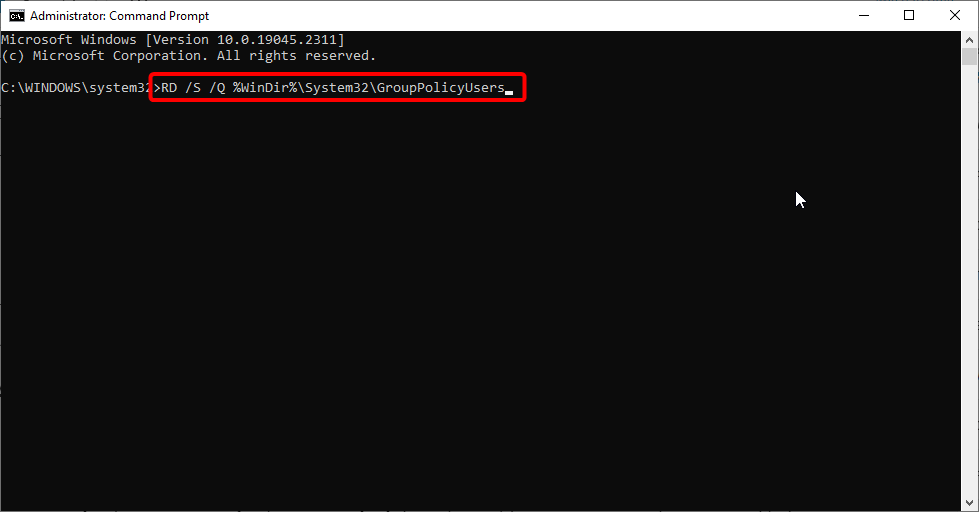
- Перезагрузите ПК.
Примечание: эти команды удаляют локальные данные политики. Настройки вернутся к стандартным значениям после повторной загрузки или применения доменных политик.
5. Создание нового пользователя для проверки профиля
Когда применять: если проблема связана с повреждённым профилем пользователя, gpedit может запускаться от другого аккаунта.
Шаги:
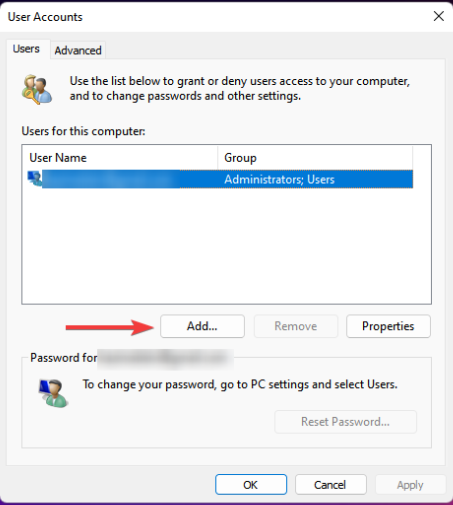
- Нажмите Windows + R, введите
netplwizи нажмите OK.

- Нажмите Add.
- Выберите Sign in without a Microsoft account.
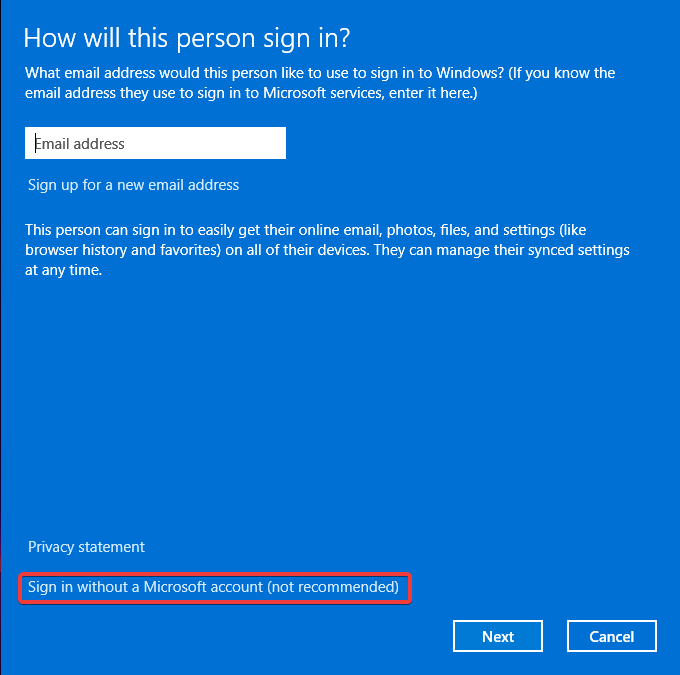
- Нажмите Local account.
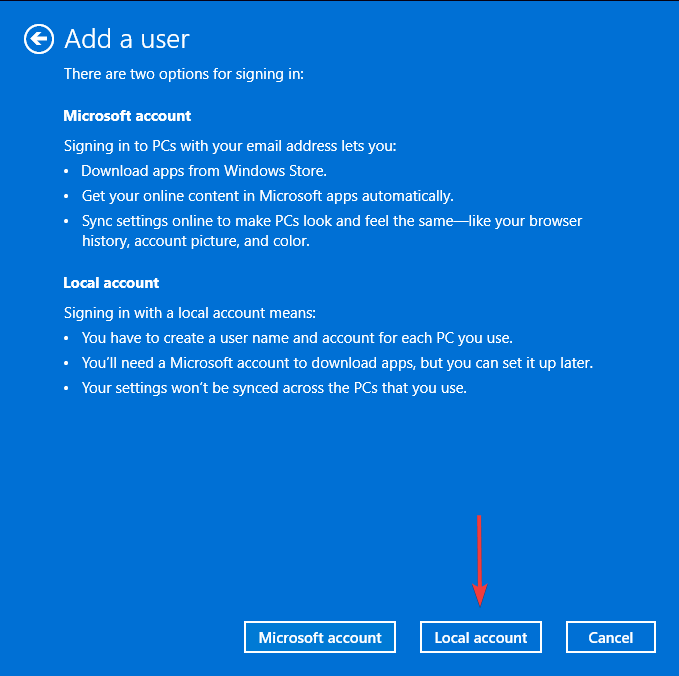
- Укажите имя и (по желанию) пароль, затем Next и Finish.
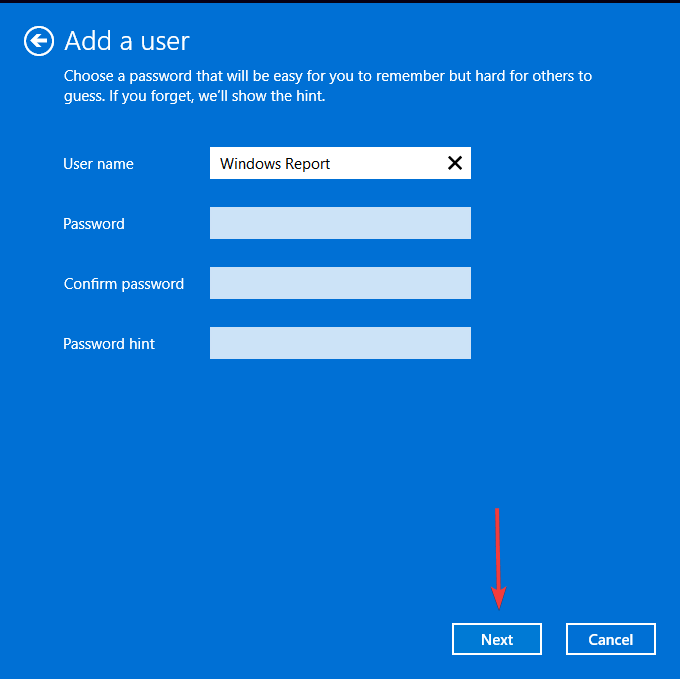
- Войдите под новым пользователем и проверьте доступ к gpedit.msc. Если доступ восстановлен, старый профиль, вероятно, повреждён.
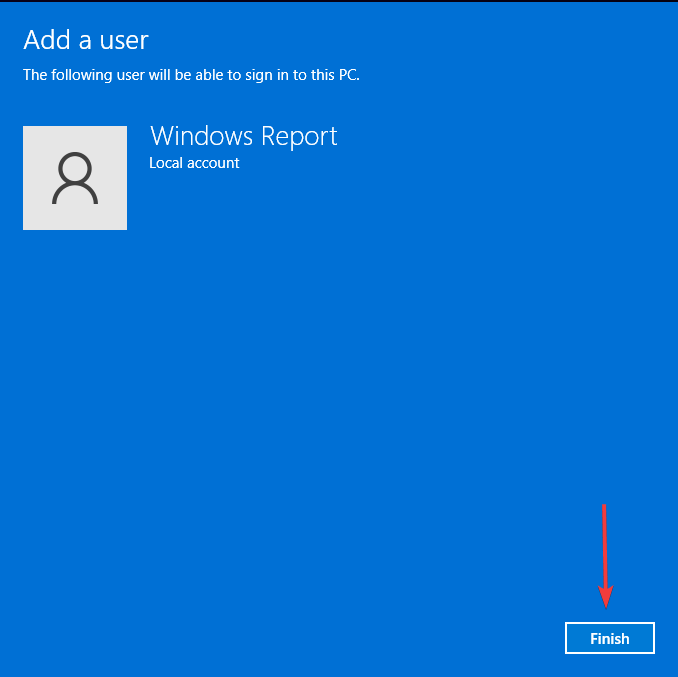
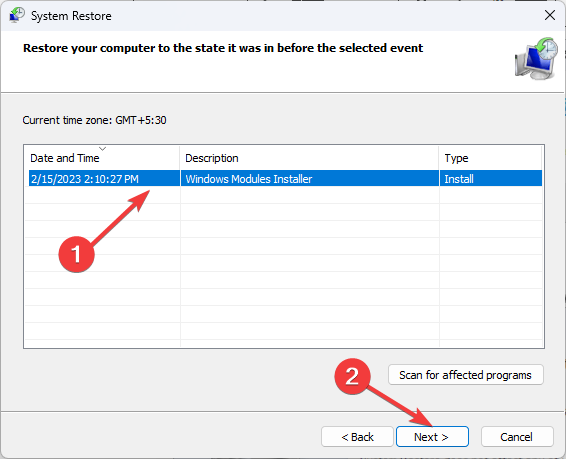
6. Восстановление системы
Когда применять: если ошибка появилась после недавних изменений и предыдущие шаги не помогли.
Шаги:
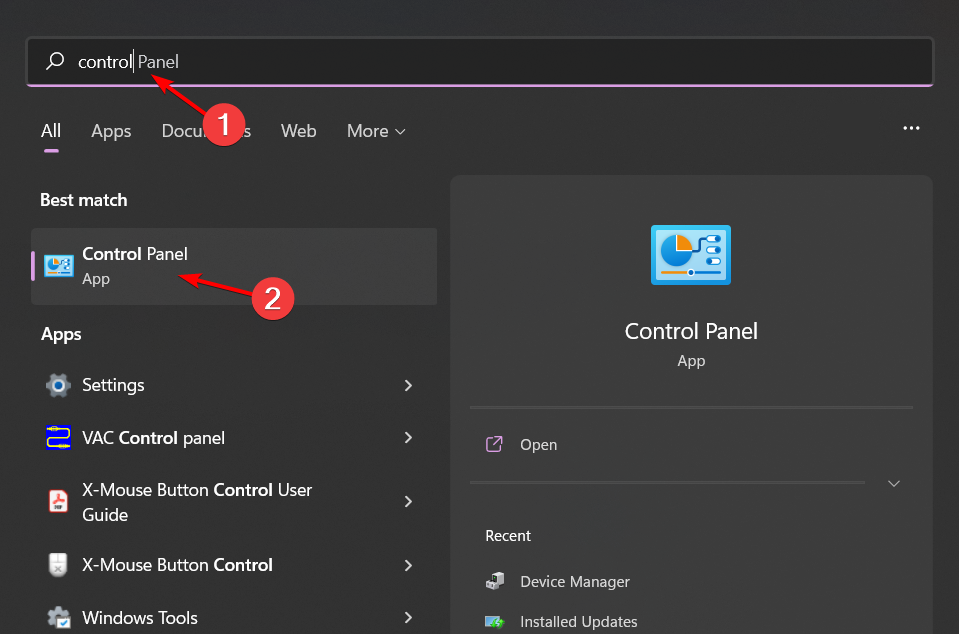
- Нажмите клавишу Windows, введите Control Panel и откройте Панель управления.
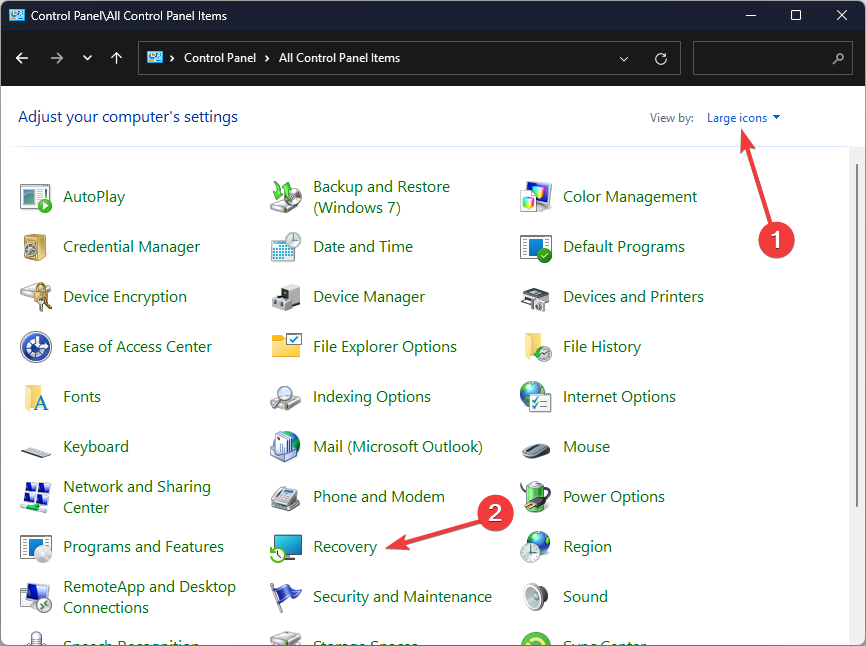
- В режиме Large icons выберите Recovery.
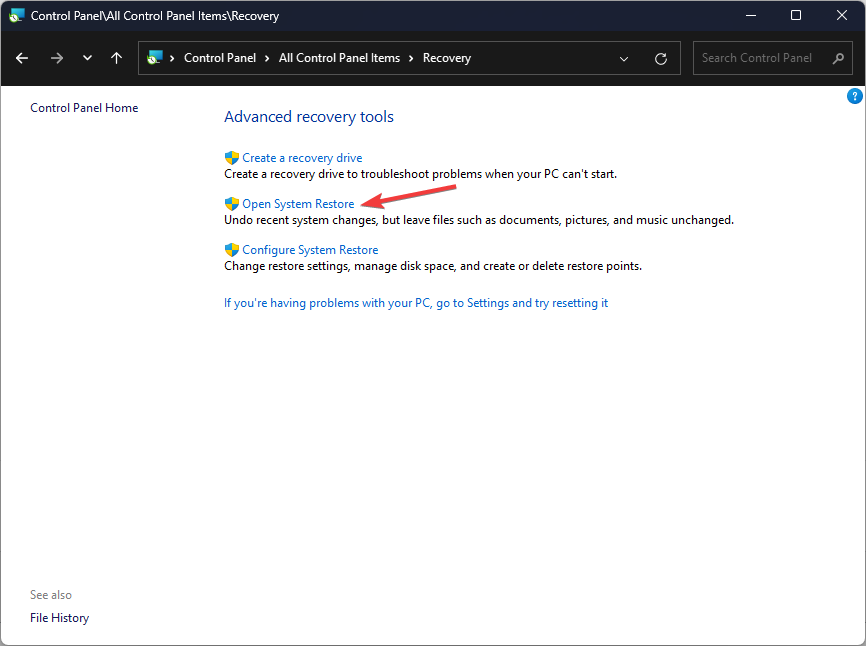
- Нажмите Open System Restore.
- Выберите Choose a different restore point и кликайте Next до подтверждения.
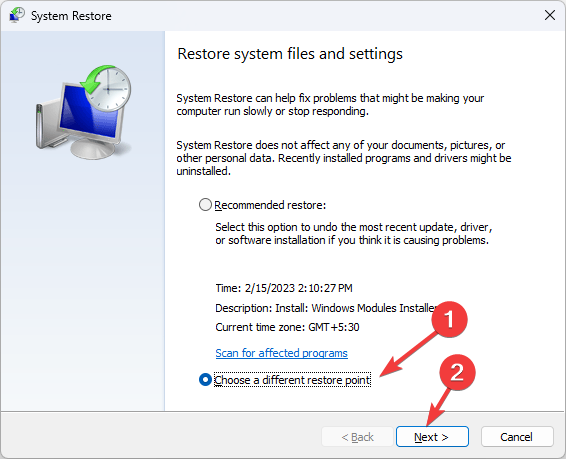
- Подтвердите точку и нажмите Finish. Система перезагрузится и откатит изменения.
Дополнительные советы и диагностические шаги
- Отключите временно антивирус и сторонние защитные программы — иногда они блокируют доступ к сервисам и файлам системы.
- Попробуйте выполнить
sfc /scannowиDISM /Online /Cleanup-Image /RestoreHealthв командной строке администратора для проверки целостности системных файлов. - Убедитесь, что ваша редакция Windows поддерживает gpedit.msc. В редакции Home редактор по умолчанию отсутствует, но некоторые обходные установки добавляют его неофициально — это рискованно.
- Если вы в доменной среде, политика может запрещать доступ целиком. Согласуйте действия с вашим IT-администратором.
Когда предложенные методы не помогут
- Сценарий: корпоративный компьютер с жёстко настроенными групповыми политиками и централизованным управлением. В таких случаях права локального администратора могут быть ограничены администратором домена.
- Сценарий: аппаратное повреждение диска, проблемы с файловой системой или глубокая коррозия системных компонентов — потребуются более серьёзные методы (ремонт, замена диска, полная переустановка).
В обоих случаях лучше связаться с IT-поддержкой и предоставить логи событий и описание шагов, которые вы уже пробовали.
Контрольный список для разных ролей
Домашний пользователь:
- Проверить права администратора
- Переименовать папку Machine
- Перезапустить службу Group Policy Client
- Выполнить
gpupdate /force - Попробовать новый локальный профиль
IT-специалист:
- Проверить журналы событий Windows (Event Viewer)
- Проверить политику безопасности и ограничения UAC
- Проверить наличие пакетов в %SystemRoot%\servicing\Packages
- Согласовать изменения с политиками домена
Системный администратор:
- Выполнить аудит групповых политик на контроллерах домена
- Проверить репликацию SYSVOL
- Проверить GPO permissions и наследование
Критерии приёмки
- gpedit.msc открывается без сообщения «Access denied».
- Локальные политики доступны для просмотра и изменения (если у пользователя есть права).
- После корректировки служба Group Policy Client запущена и настроена на автоматический старт.
- При возрастании проблем система не теряет ключевые настройки и могут быть восстановлены из резервных копий или точек восстановления.
1‑строчный глоссарий
- gpedit.msc — встроенный редактор групповой политики Windows.
- UAC — Контроль учётных записей, механизм повышения прав для защищённых операций.
- GPO — Group Policy Object, набор настроек для компьютеров и пользователей.
- SYSVOL — реплицируемая папка контроллера домена, содержащая политики.
Итог
Начинайте с простых действий: проверьте права, папки и службу Group Policy Client. Если проблема остаётся, используйте пакетный файл для восстановления компонентов, создайте временный профиль и при необходимости выполните восстановление системы. Если устройство управляется организацией, согласуйте действия с администратором.
Important: перед любыми изменениями создайте точку восстановления или резервную копию конфигурации.
Были ли у вас похожие случаи «Access denied» при открытии gpedit.msc? Какой способ помог — расскажите в комментариях.

Похожие материалы

Несколько аккаунтов Skype: Multi Skype Launcher

Журнал для работы: повысить продуктивность

Персональные звуки уведомлений на Android

Скачивание шоу Hulu для офлайн‑просмотра

Microsoft Start: персонализированная новостная лента
