
Как исправить проблемы с аудио и видео в Google Meet
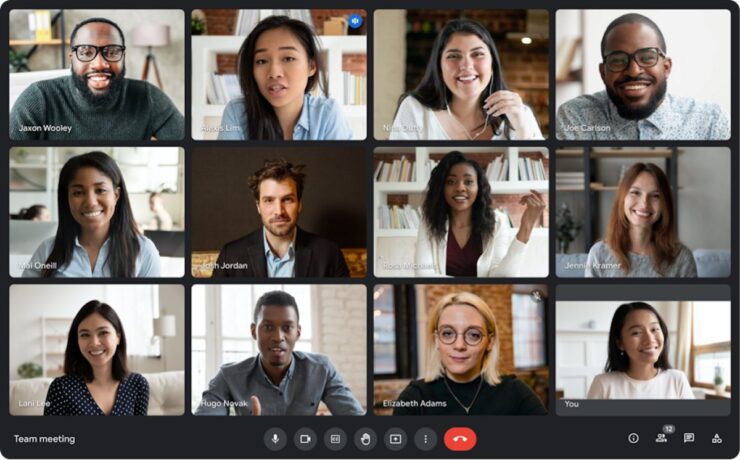
Кратко: пошаговое руководство по быстрому устранению проблем со звуком и видео в Google Meet. Сначала проверьте устройства и разрешения в браузере, затем пропишите простые тесты для микрофона, динамиков и камеры. Если базовые шаги не помогают, следуйте чеклисту для хоста, участника и сетевого администратора и используйте предлагаемый план диагностики.
Период массового перехода на дистанционную работу и обучение выявил одно: видеозвонки ломаются там, где это меньше всего ожидаешь. Google Meet часто справляется, но сбои звука и видео по‑прежнему случаются и у обычных пользователей, и у предприятий.
В этой статье вы найдёте упорядоченные и понятные шаги для диагностики и исправления проблем с микрофоном, динамиками и камерой в Google Meet. Материал пригодится и рядовым пользователям, и организаторам встреч, и IT‑администраторам.
Важное
Важно: прежде чем менять сложные настройки, попробуйте самый простой набор действий: перезапуск браузера, подключение к сети с лучшим сигналом и тест в режиме инкогнито. Часто этого достаточно.
Быстрая проверка перед углублённой диагностикой
- Перезагрузите устройство и браузер.
- Убедитесь, что в операционной системе выбран правильный микрофон и динамики.
- Откройте Google Meet в режиме инкогнито, чтобы исключить влияние расширений.
- Проверьте, отображается ли индикатор доступа к микрофону/камере в браузере.
- Если используете внешнюю гарнитуру или USB‑камеру, переподключите её и попробуйте другой USB‑порт.
Как определить, где именно проблема
- Проблема только у вас или у нескольких участников?
- Только у вас: скорее всего локальная настройка, устройство или браузер.
- У всех: возможна проблема сети или сервиса.
- Нестабильный звук, эхо или высокий уровень шума — смотрите раздел «Аудио». Высокая пикселизация, размытие или задержки видео — смотрите раздел «Видео».
- Происходит ли ухудшение при одновременной нагрузке на процессор/память? Если да — проверьте ресурсы устройства.
Аудио — подробное руководство по устранению неполадок
1. Проверьте выбор микрофона и динамиков в браузере и в системе
- Откройте настройки Google Meet → Настройки → Аудио и убедитесь, что выбраны нужные устройства.
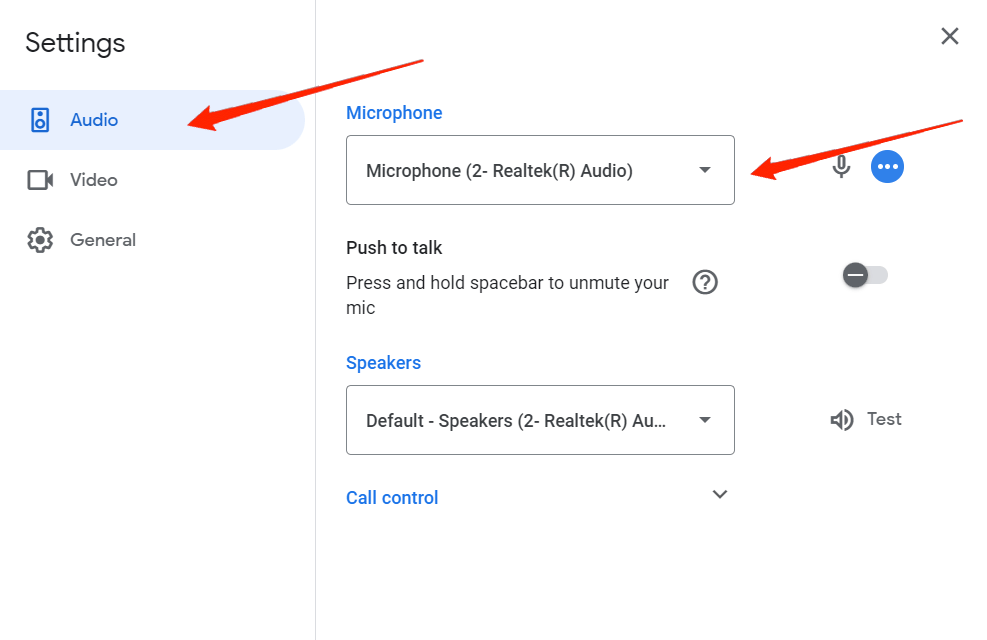
- На Windows: Пуск → Параметры → Система → Звук. Проверьте устройство вывода и ввода.
- На macOS: Системные настройки → Звук → Ввод/Вывод. Если стоит опция «Использовать шумоподавление», попробуйте её включить или выключить, чтобы сравнить результаты.
Совет: если в списке устройств нет вашей гарнитуры, отключите и снова подключите её, попробуйте другой кабель или порт.
2. Тестовый звонок и запись локально
- Запустите тестовую встречу в Meet и проверьте, слышно ли вашу речь другим участникам.
- Запишите короткий локальный аудиофайл (на телефоне или на компьютере) и проиграйте его через те же динамики.
Если запись на устройстве нормальная, а в Meet — нет, проблема в настройках браузера или в сети.
3. Проверка прав доступа в браузере
- В адресной строке Chrome нажмите на значок замка → Настройки сайта → Микрофон и Камера. Убедитесь, что разрешение для meet.google.com разрешено.
- Очистите кэш и куки для meet.google.com и перезапустите браузер.
4. Отключение расширений и режим инкогнито
- Запустите Chrome в режиме инкогнито и зайдите в Meet. Если звук появляется — одно из расширений мешает. Отключайте расширения по одному, чтобы найти виновника.
5. Аппаратные советы для лучшего качества звука
- Предпочтительно использовать USB‑гарнитуру или гарнитуру с раздельным микрофоном (boom‑микрофон). Встроенные микрофоны и динамики камер часто дают эхо.
- Держите микрофон близко к рту, но не слишком близко (15–25 см для настольного микрофона).
- Отключайте звук на удалённых устройствах, у которых сильный фоновый шум.
6. Эхо и шумоподавление
- Если вы слышите собственную задержанную речь (эхо), уменьшите громкость колонок и/или используйте наушники.
- Включите или выключите системное шумоподавление и проверьте результат.
7. Сетевая часть для аудио проблем
- Высокая потеря пакетов и джиттер влияют на качество звука. Выполните простой тест: откройте командную строку и выполните ping до любого стабильного адреса (например, google.com). Обратите внимание на потерю пакетов и разброс времени отклика.
- Если вы используете корпоративную сеть, убедитесь, что трафик WebRTC (порт 443 и 3478 для STUN/TURN) не блокируется.
Видео — подробное руководство по устранению неполадок
1. Выбор и тест камеры
- В настройках Google Meet → Камера выберите нужное устройство.
2. Отправляемое разрешение видео
- В Meet откройте Настройки → Видео и измените «Отправлять разрешение» на Высокое (720p) при условии, что ваша камера и сеть поддерживают это.
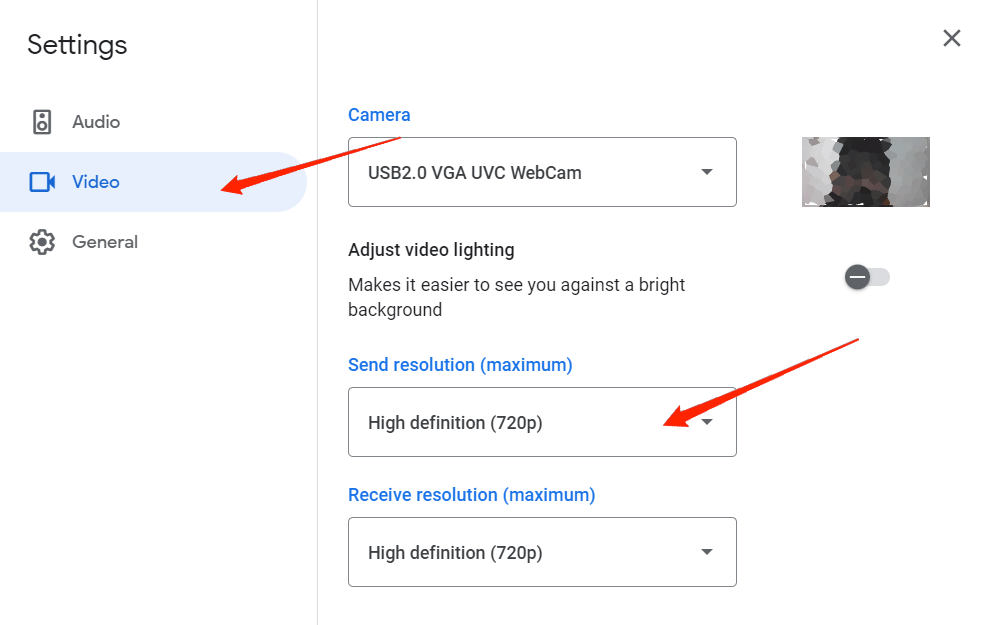
- Проведите тестовую встречу, чтобы оценить результат.
3. Принимаемое разрешение
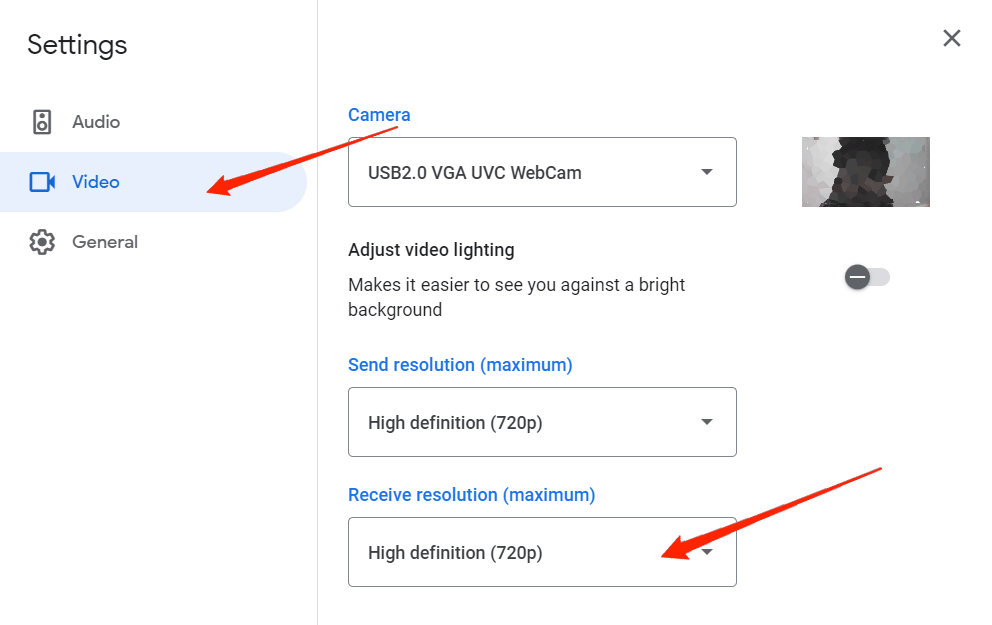
- В тех же настройках установите «Принимать разрешение» на Высокое (720p), если вам важна четкость входящего видео.
4. Проверьте нагрузку на процессор и память
- Откройте монитор ресурсов: на Windows — Диспетчер задач, на macOS — Мониторинг системы. При высокой загрузке CPU или нехватке памяти качество видео падает.
- Закройте ненужные приложения (особенно те, которые активно читают или записывают видео).
5. Аппаратные рекомендации для видео
- Если встроенная камера не даёт нужного качества, подключите внешнюю USB‑камеру, поддерживающую 720p или 1080p.
- Освещение влияет сильнее, чем разрешение. Освещайте лицо спереди, избегайте контрового света.
6. Сетевая оптимизация для видео
- Видео требует больше пропускной способности. Если несколько устройств в сети активно стримят, попробуйте уменьшить разрешение или перераспределить трафик.
- Используйте проводное подключение (Ethernet) при важной встрече, чтобы сократить packet loss и джиттер.
Оптимизация пропускной способности и измерение задержек
- Для базовой диагностики используйте онлайн‑тест скорости. Оцените ping, загрузку и выгрузку (download/upload).
- Для углублённой отладки можно замерить задержку и стабильность соединения в течение нескольких часов. Для этого IT‑специалисты обычно используют инструменты мониторинга для WebRTC или запускают непрерывный ping к выбранному сервису.
Примечание: если у вас нет прав запускать мониторинг на сети, организуйте тестовую встречу и попросите участников поделиться качеством соединения.
План диагностики и решение проблем — пошаговая методика
- Базовая проверка (5 минут): перезапуск, смена порта, инкогнито, проверка разрешений.
- Средний уровень (15–30 минут): проверка драйверов микрофона/камеры, выбор устройств в системе, отключение расширений.
- Продвинутая диагностика (30–90 минут): замеры ping и packet loss, тестирование с кабельным подключением, проверка настроек NAT/Firewall.
- Эскалация: если проблема повторяется у нескольких пользователей — обращайтесь к провайдеру сети или в службу поддержки Google Workspace.
Режимы и роли: чеклисты для разных участников
Хост (организатор встречи)
- Убедиться, что в приглашении указано рекомендованное оборудование и требования к сети.
- В начале встречи провести короткий тест звучания и видео с участниками.
- Если кто‑то жалуется, предложить временно отключить видео для экономии полосы пропускания.
Участник
- Переподключить гарнитуру перед встречей.
- Проверить разрешения в браузере.
- Включить при необходимости функцию шумоподавления и использовать наушники.
IT‑администратор
- Проверить правила брандмауэра и NAT, открыть трафик WebRTC.
- Настроить приоритеты QoS для видеоконференций, если это возможно.
- Подготовить инструкцию для пользователей и шаблон для сбора логов проблем.
Критерии приёмки
- Аудио: участник слышит говорящего без прерываний и с минимальными артефактами при обычной нагрузке сети.
- Видео: передаваемое изображение соответствует выбранному разрешению, без сильной пикселизации при нормальном соединении.
- Стабильность: нет роста packet loss выше 1–2% при типичных условиях сети.
Тесты и критерии проверки
- Тест 1: подключение по проводному Ethernet вместо Wi‑Fi. Результат: улучшение стабильности — проблема в беспроводной сети.
- Тест 2: режим инкогнито в браузере. Результат: если проблемы пропадают — виновато расширение или кэш.
- Тест 3: другой компьютер/устройство в той же сети. Результат: если проблема воспроизводится — проблема в сети.
Варианты, когда эти методы не помогут
- Проблема на стороне оператора/поставщика Интернет‑услуг. В этом случае локальная оптимизация ограничена.
- Аппаратный дефект в гарнитуре или в камере. Требуется замена устройства.
- Ограничения аккаунта Google Workspace или корпоративные политики безопасности, которые блокируют WebRTC.
Советы по безопасности и конфиденциальности
- Разрешения на доступ к микрофону и камере давайте только доверенным сайтам. Проверяйте домен meet.google.com перед тем, как позволить доступ.
- В корпоративной среде убедитесь, что политики соответствуют требованиям GDPR и внутренним правилам обработки персональных данных.
Быстрые шаблоны сообщений для участников
- «Пожалуйста, выключите видео на время, пока мы не решим проблему со звуком».
- «Попробуйте подключиться через проводной Интернет или перезапустите браузер и сообщите результат».
Диаграмма принятия решения
flowchart TD
  A[Проблема замечена] --> B{Проблема у одного или у всех?}
  B -- Один --> C[Проверьте устройство и разрешения]
  B -- Все --> D[Проверьте сеть и состояние сервиса]
  C --> E{Инкогнито решает проблему?}
  E -- Да --> F[Отключите расширения]
  E -- Нет --> G[Проверьте драйверы и оборудование]
  D --> H[Проверьте packet loss и ping]
  H --> I{Проблема в сети?}
  I -- Да --> J[Эскалация провайдеру]
  I -- Нет --> K[Эскалация в поддержку Google]
Краткое резюме
- Начните с базовых действий: перезапуск, проверка прав, инкогнито.
- Разделяйте проблему на аудио, видео и сеть. Диагностируйте по шагам и тестируйте изменения.
- Используйте проводное подключение, внешние камеры и качественные гарнитуры для стабильного результата.
- Если вы IT‑администратор, проверьте правила фаервола, QoS и ограничения корпоративного аккаунта.
Если у вас есть свои наблюдения или нестандартные случаи, опишите их в комментариях. Подписывайтесь на авторские каналы с видеоинструкциями для наглядной демонстрации при желании. Удачных и устойчивых звонков!

Похожие материалы

Несколько аккаунтов Skype: Multi Skype Launcher

Журнал для работы: повысить продуктивность

Персональные звуки уведомлений на Android

Скачивание шоу Hulu для офлайн‑просмотра

Microsoft Start: персонализированная новостная лента
