
Как исправить Google Maps на Android, если приложение не работает

Google Maps — полезное приложение для навигации, но иногда оно может работать некорректно. Причины различны: проблемы с кешем, устаревшая версия приложения, отключённая точность местоположения, ограничения фоновой работы или проблемы с интернет-подключением. В этом руководстве подробно объяснено, как диагностировать и исправить основные неисправности Google Maps на Android.
1. Включите улучшение точности местоположения
Проблемы с точностью местоположения — одна из самых частых причин, почему Google Maps показывает неправильную позицию. Включение опции «Улучшить точность» позволяет использовать дополнительно Wi‑Fi, мобильные сети и другие сенсоры для уточнения позиции.
Шаги:
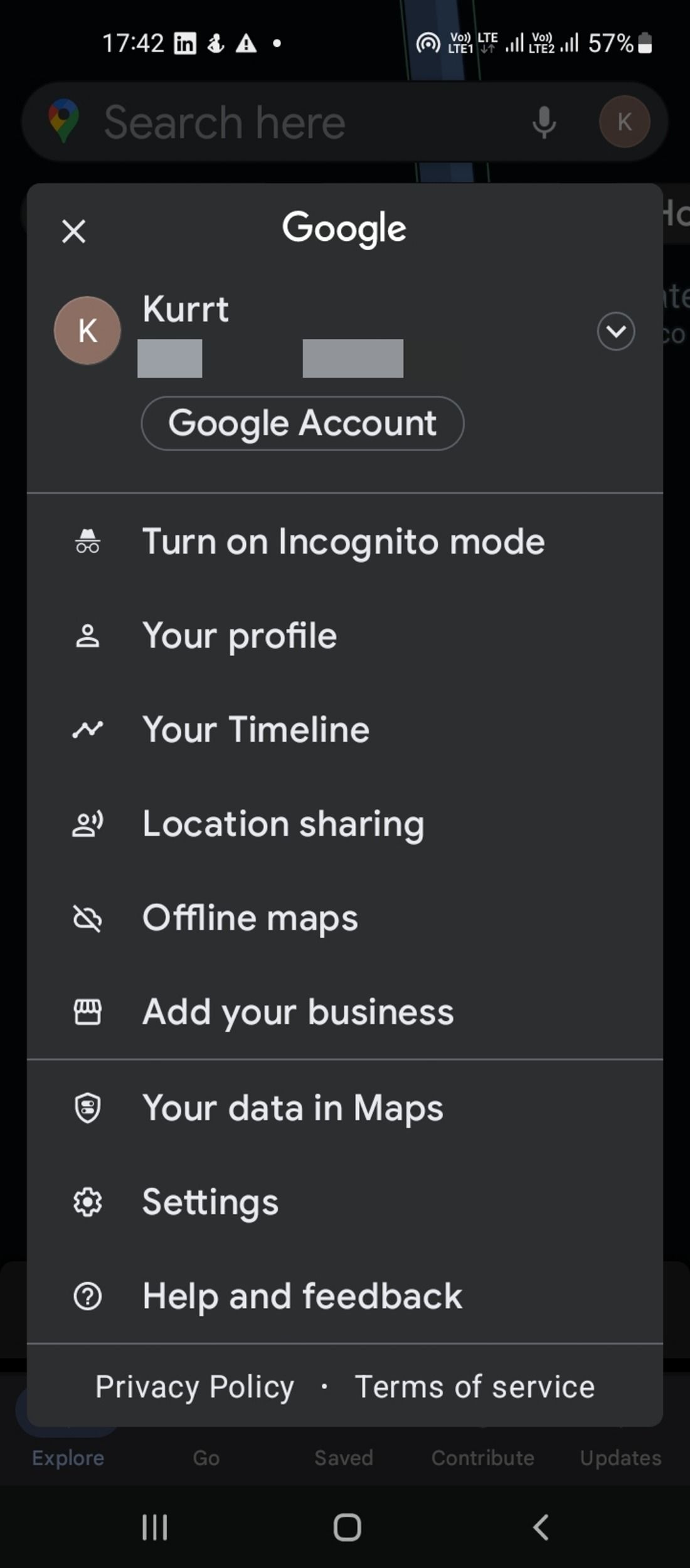
- Откройте приложение Google Maps на устройстве. Нажмите на фото профиля в правом верхнем углу.
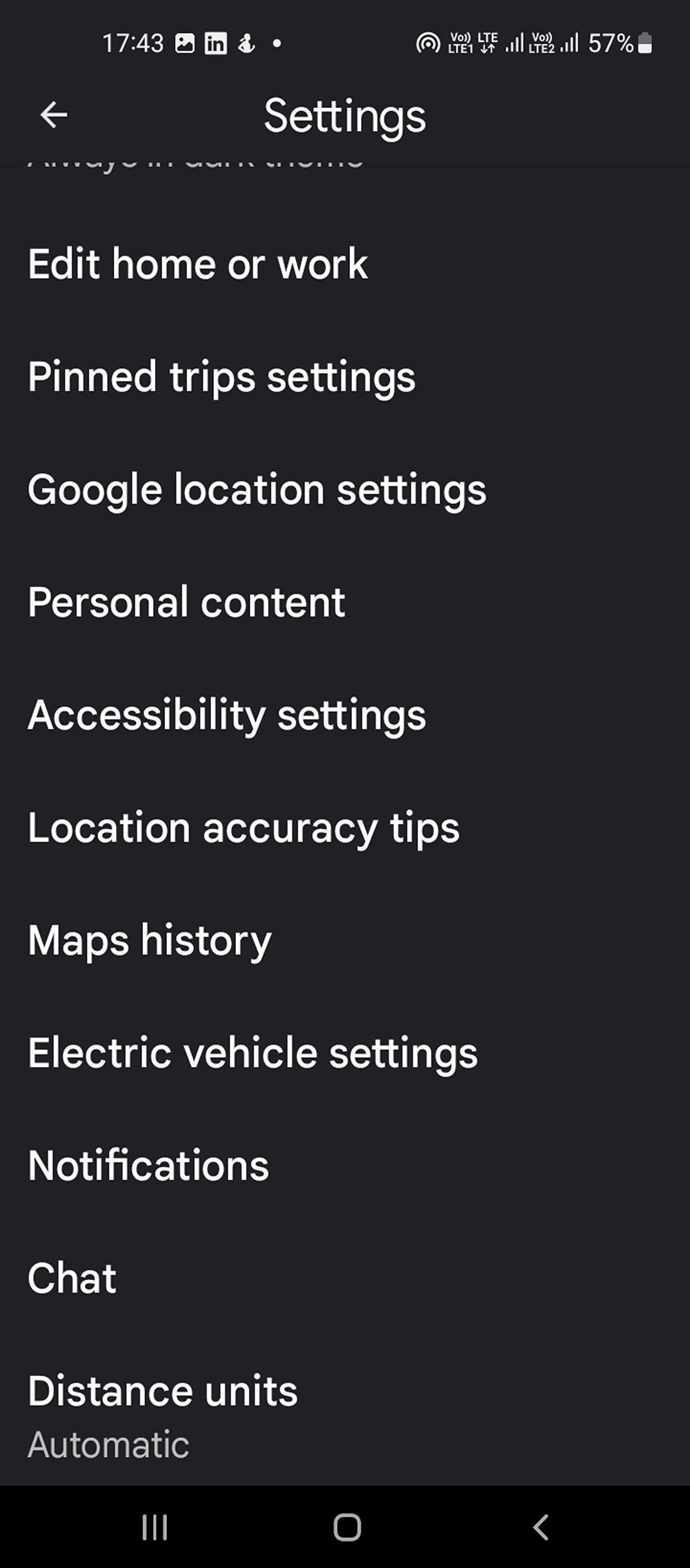
- Выберите Настройки. Перейдите в Настройки Google — Местоположение > Службы местоположения.
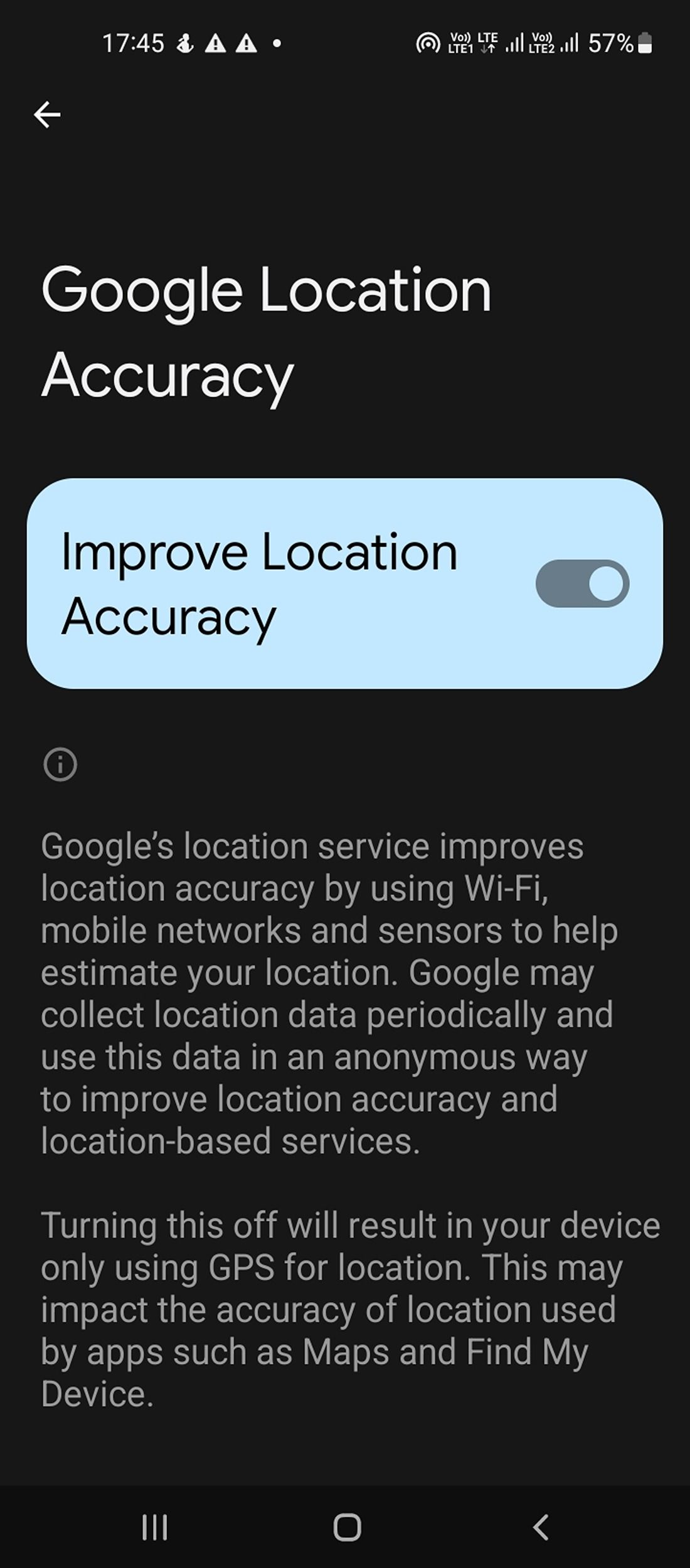
- Нажмите Улучшить точность местоположения и включите переключатель Улучшение точности.
- Перезапустите Google Maps и дождитесь, пока синий значок определит ваше местоположение.
Почему это помогает: включённая улучшенная точность объединяет данные GPS, Wi‑Fi и мобильных сетей, что особенно полезно в городах с плотной застройкой или внутри помещений.
Закрыть
2. Отключите режим «Только Wi‑Fi» в приложении
Если в настройках Google Maps включён режим загрузки данных только по Wi‑Fi, приложение не будет обновлять карты при использовании мобильного интернета.
Шаги:
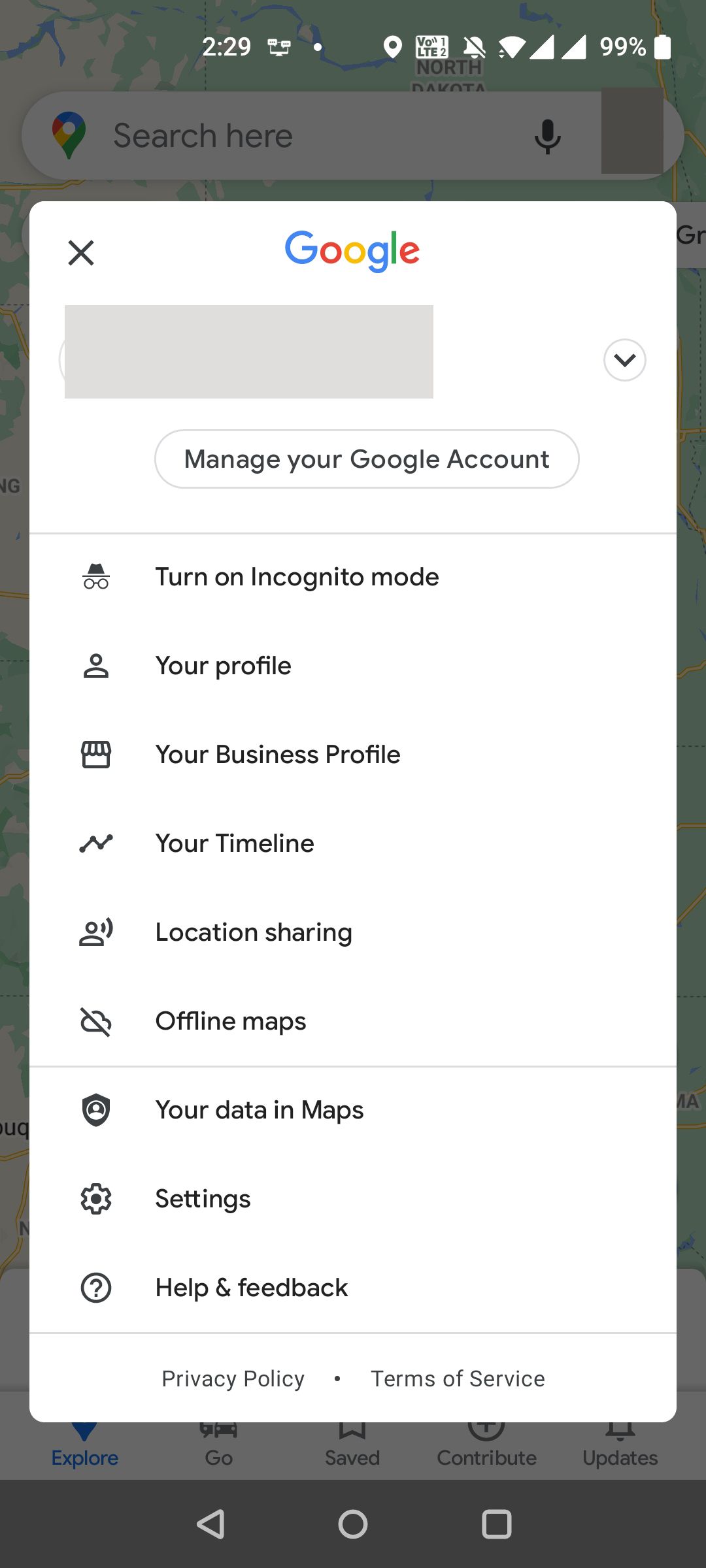
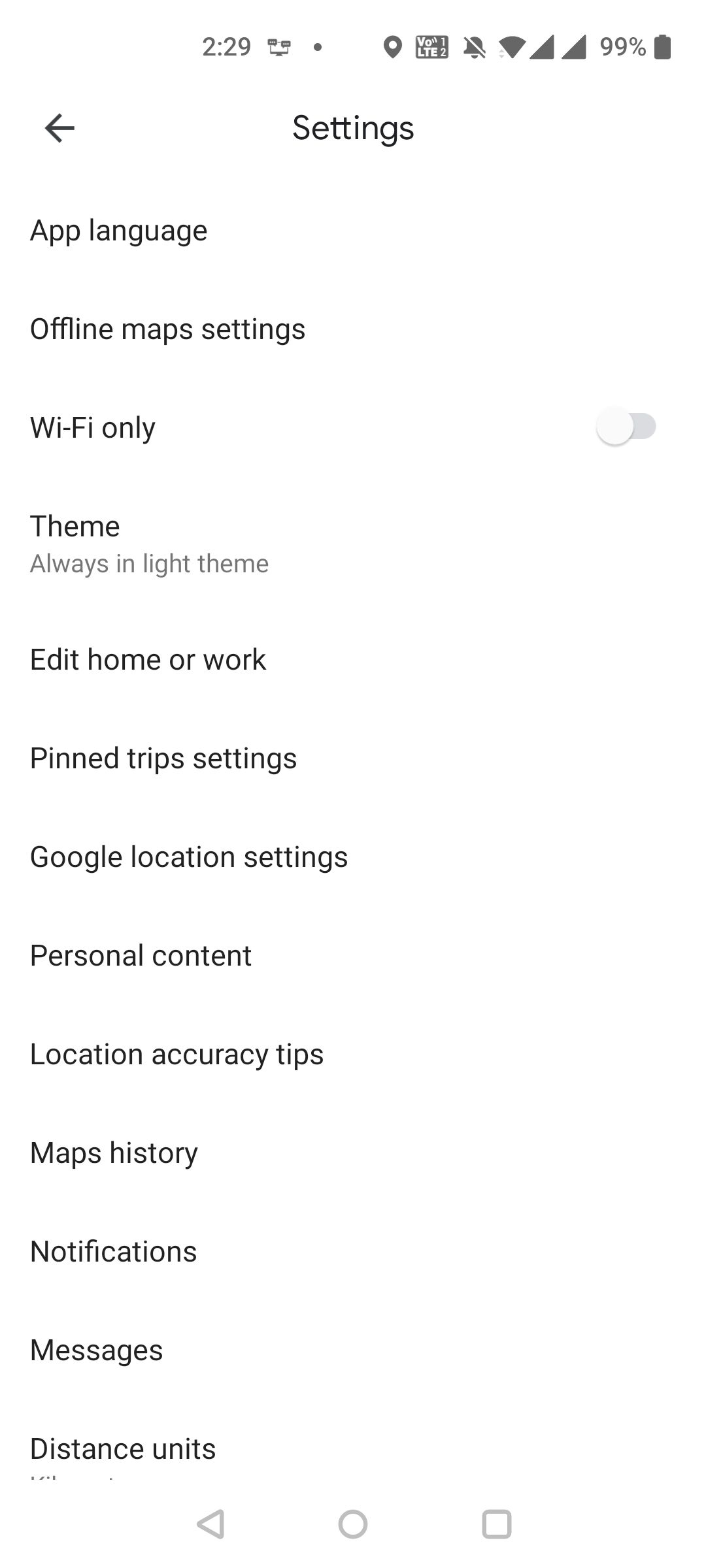
- Откройте Google Maps, нажмите фото профиля и выберите Настройки.
- Найдите и отключите опцию Только Wi‑Fi (или Wi‑Fi only — если интерфейс на английском).
- Вернитесь на главный экран приложения и проверьте работу карт.
Важно: после отключения приложение начнёт использовать мобильные данные — следите за объёмом трафика в тарифе.
Закрыть
3. Проверьте интернет‑соединение
Google Maps требует активного подключения к интернету для загрузки карт, прокладки маршрутов и отображения пробок. Если страницы в браузере не открываются, вероятно, дело в сети.
Быстрая проверка:
- Откройте любой сайт в мобильном браузере.
- Если сайт не загружается — перезагрузите телефон, включите/выключите режим полёта, проверьте баланс или связь с провайдером.
- Попробуйте переключиться с мобильной сети на Wi‑Fi или наоборот.
- Проверьте статус Google Maps на странице состояния платформы Google (если доступна).
Когда это не помогает: иногда локальная сеть блокирует определённые порты или DNS. В таком случае попробуйте использовать VPN или изменить DNS‑серверы (например, на публичные DNS Google 8.8.8.8 / 8.8.4.4).
4. Калибруйте компас в Google Maps
В приложении текущее местоположение отображается синим кружком, а сектор вокруг него показывает направление и погрешность. Если сектор широкий и курс ориентирован неверно, выполните калибровку компаса.
Как калибровать:
- Откройте Google Maps и найдите синий значок текущего местоположения.
- Двигайте телефон в руке, выполняя фигуру «8» несколько раз.
- После нескольких повторов сектор вокруг синего круга должен сузиться, и направление станет точнее.
Примечание: для корректной работы компаса держите телефон подальше от металлических предметов и источников магнитного поля (автомобильная магнитола, кофеварка и т. п.).
5. Очистите кеш и данные приложения Google Maps
Накопившийся кеш и повреждённые временные файлы могут нарушать работу приложения. Очистка кеша и данных — безопасный способ устранить многие ошибки.
Инструкция:
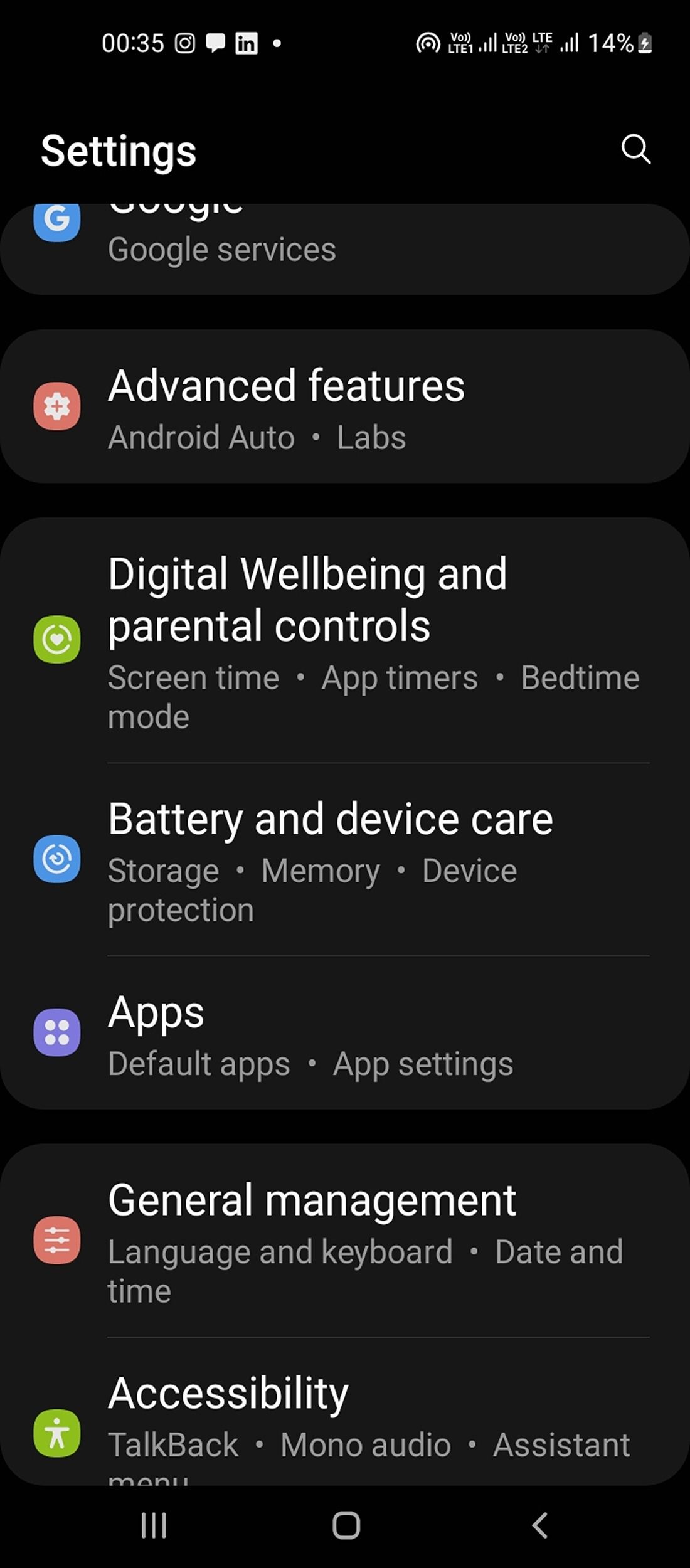
- В системе Android откройте Настройки > Приложения > Просмотреть все приложения (названия могут отличаться).
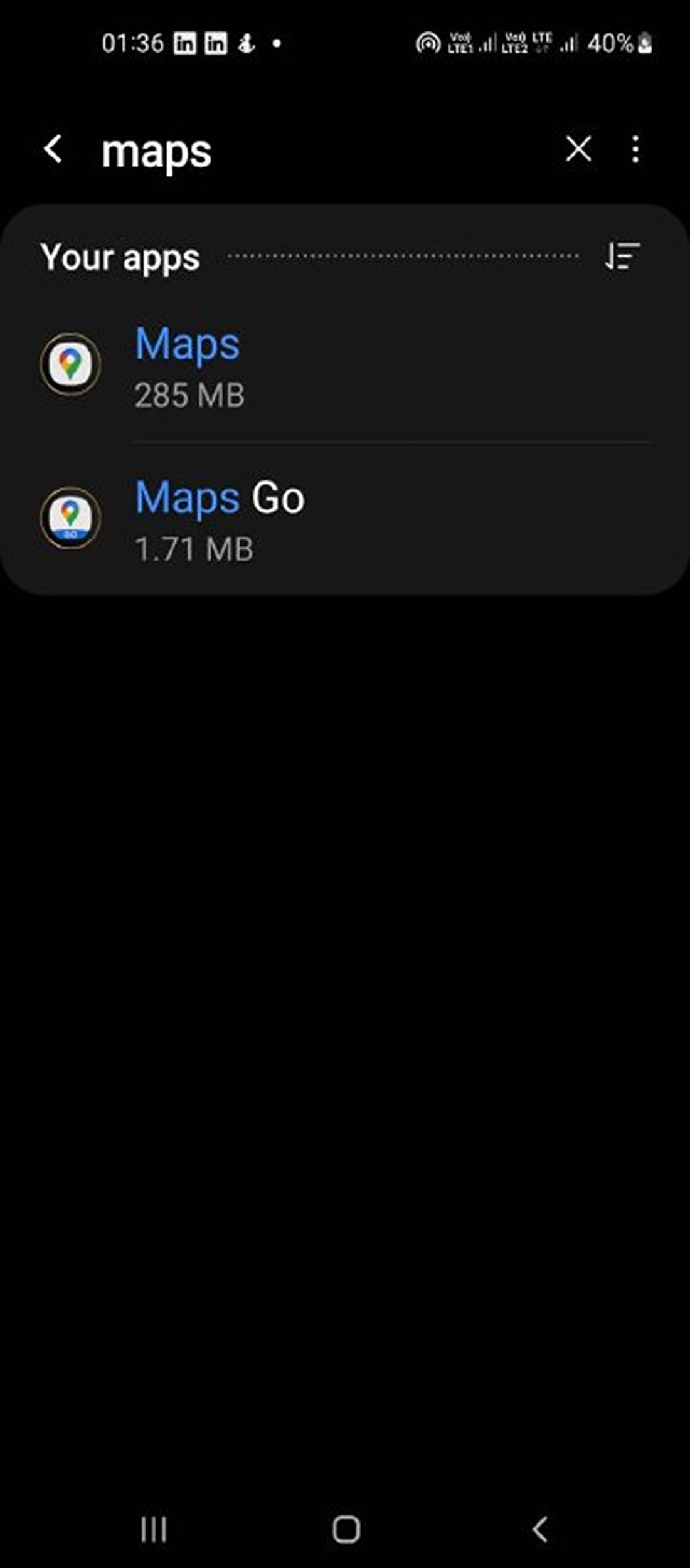
- Выберите Maps в списке приложений.
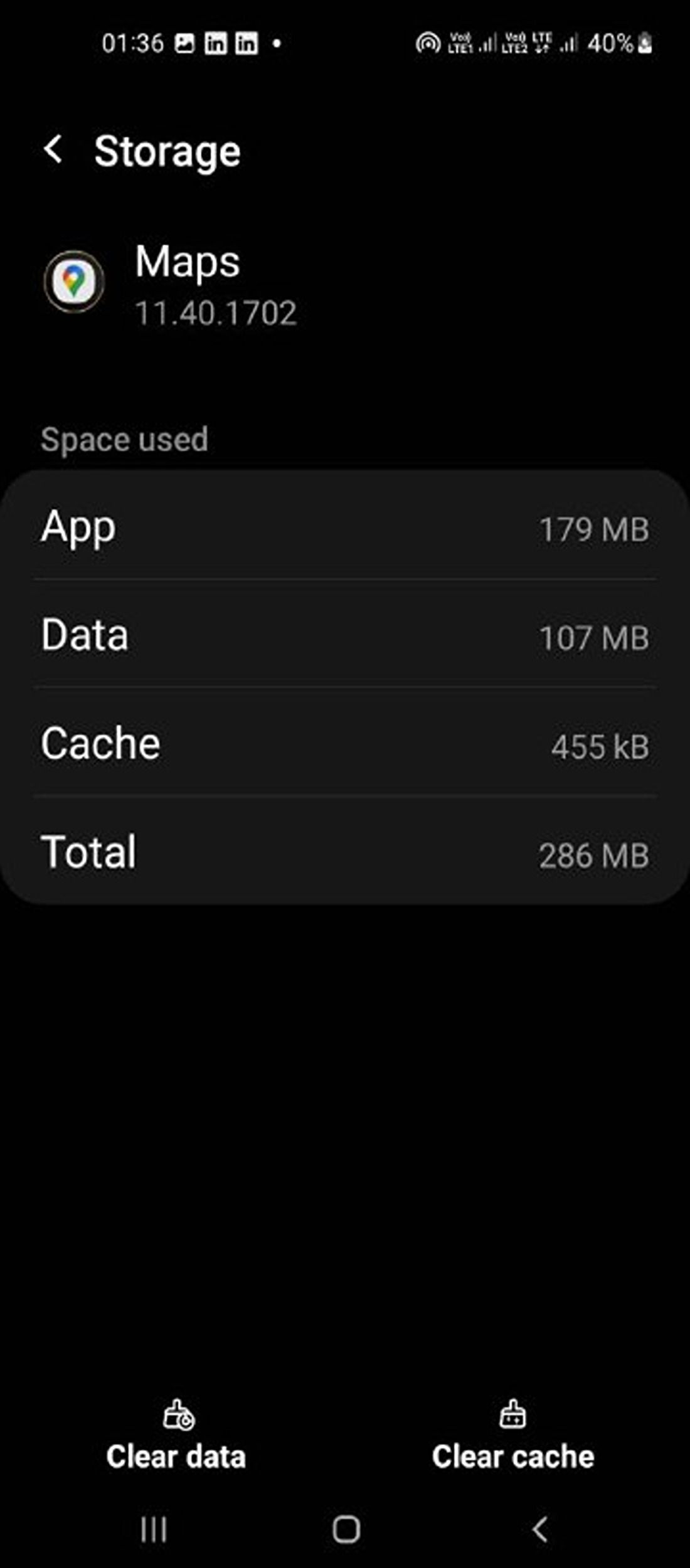
- Перейдите в Хранилище и кеш.
- Нажмите Очистить кеш, затем Очистить данные.
- Запустите приложение Google Maps и выполните повторную авторизацию, если потребуется.
Важно: очистка данных удаляет локальные настройки и скачанные офлайн‑карты. Если у вас есть важные автономные карты, сделайте резервную копию (в учётной записи Google некоторые данные сохраняются автоматически).
Закрыть
6. Обновите Google Maps через Play Store
Ошибки в старых версиях часто устраняются разработчиками в обновлениях. Если автоматические обновления отключены, обновите приложение вручную.
Шаги:
- Откройте Google Play Store.
- Найдите Google Maps и нажмите Обновить, если кнопка доступна.
- Перезапустите приложение после установки обновления.
Если обновление недоступно, но проблемы появились внезапно, проверьте, не сообщают ли другие пользователи о сбоях (форумы, сообщества, Twitter/X).
7. Попробуйте облегчённую версию Google Maps Go
На устаревших или слабых устройствах полный клиент может работать нестабильно. Google Maps Go — облегчённая версия, потребляющая меньше ресурсов.
Преимущества Maps Go:
- Меньше занимаемая память и трафик.
- Быстрее загружается на старых устройствах.
- Основной функционал навигации и поиска сохранён.
Недостатки:
- Некоторые функции (сложные офлайн‑карты, продвинутые маршруты) могут быть ограничены.
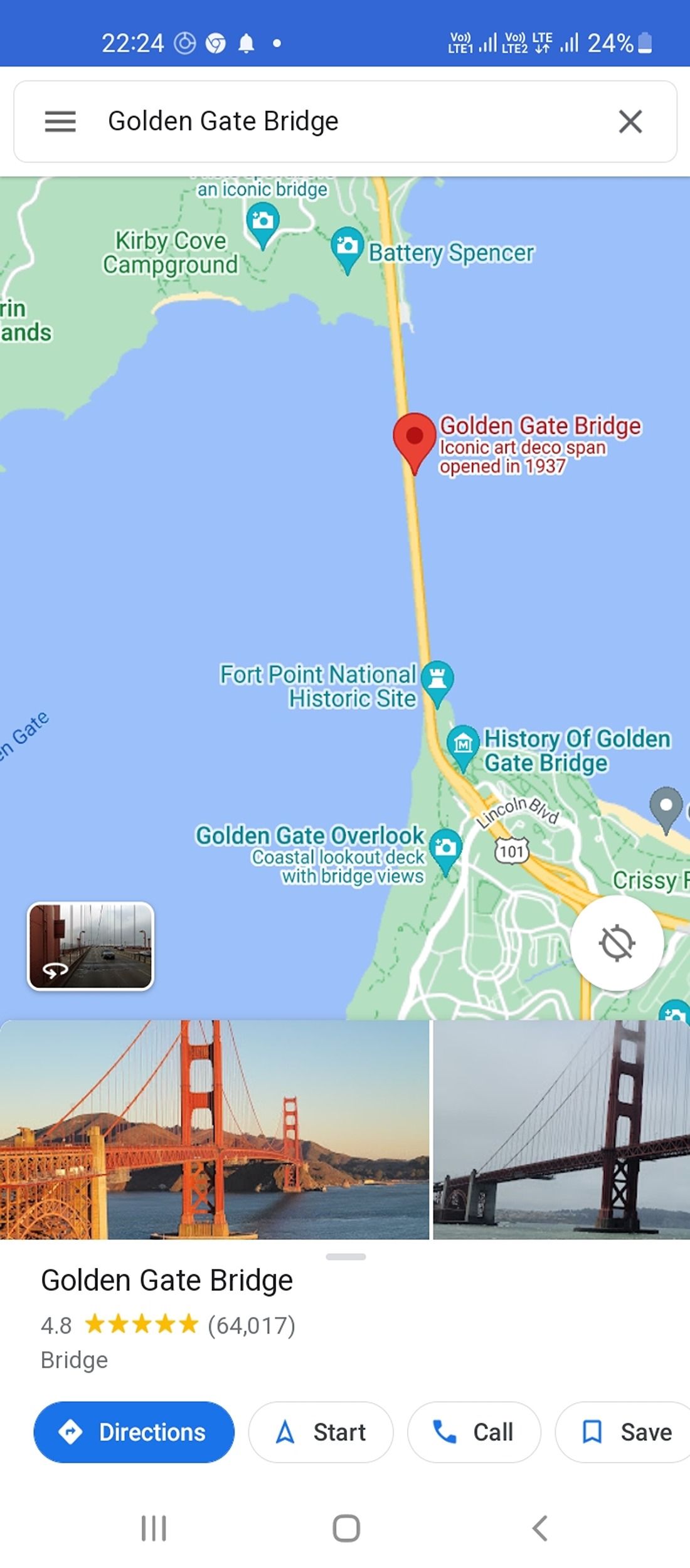
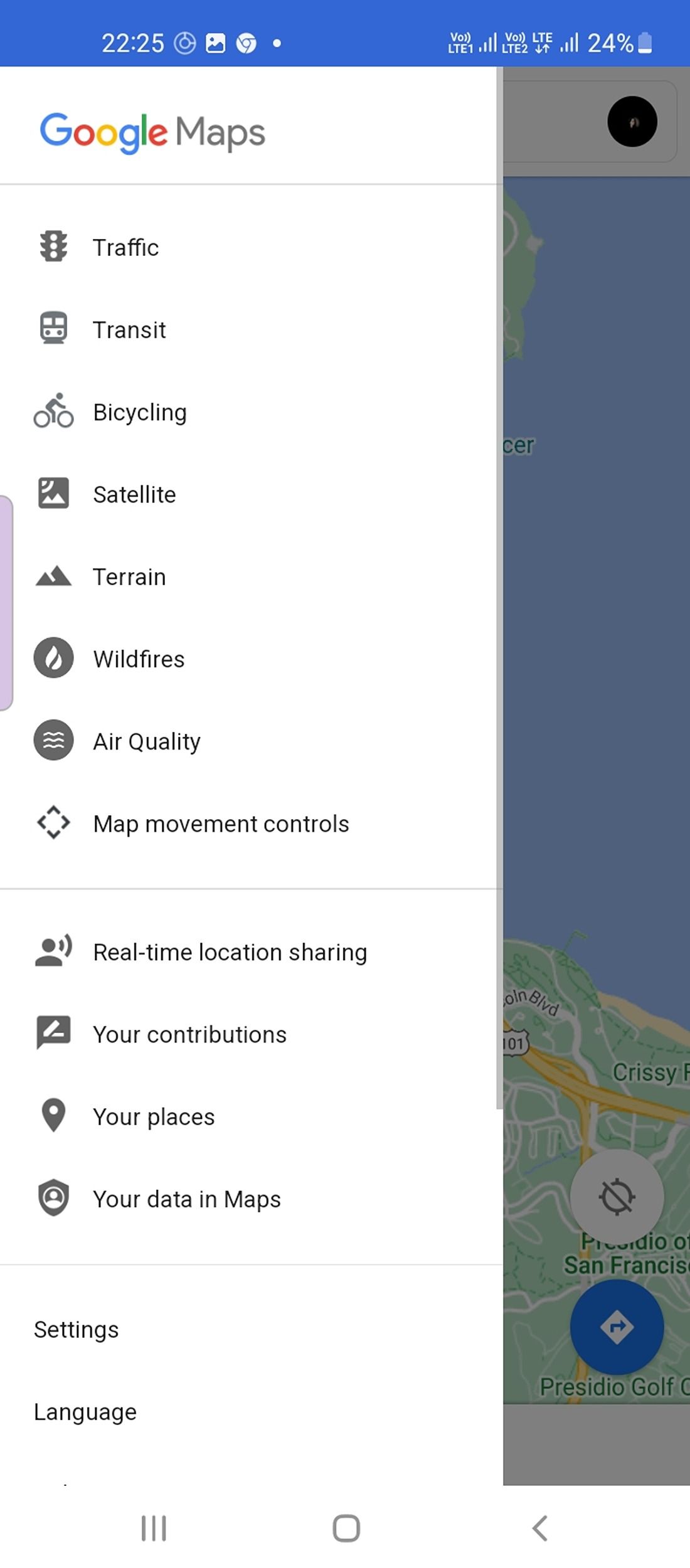
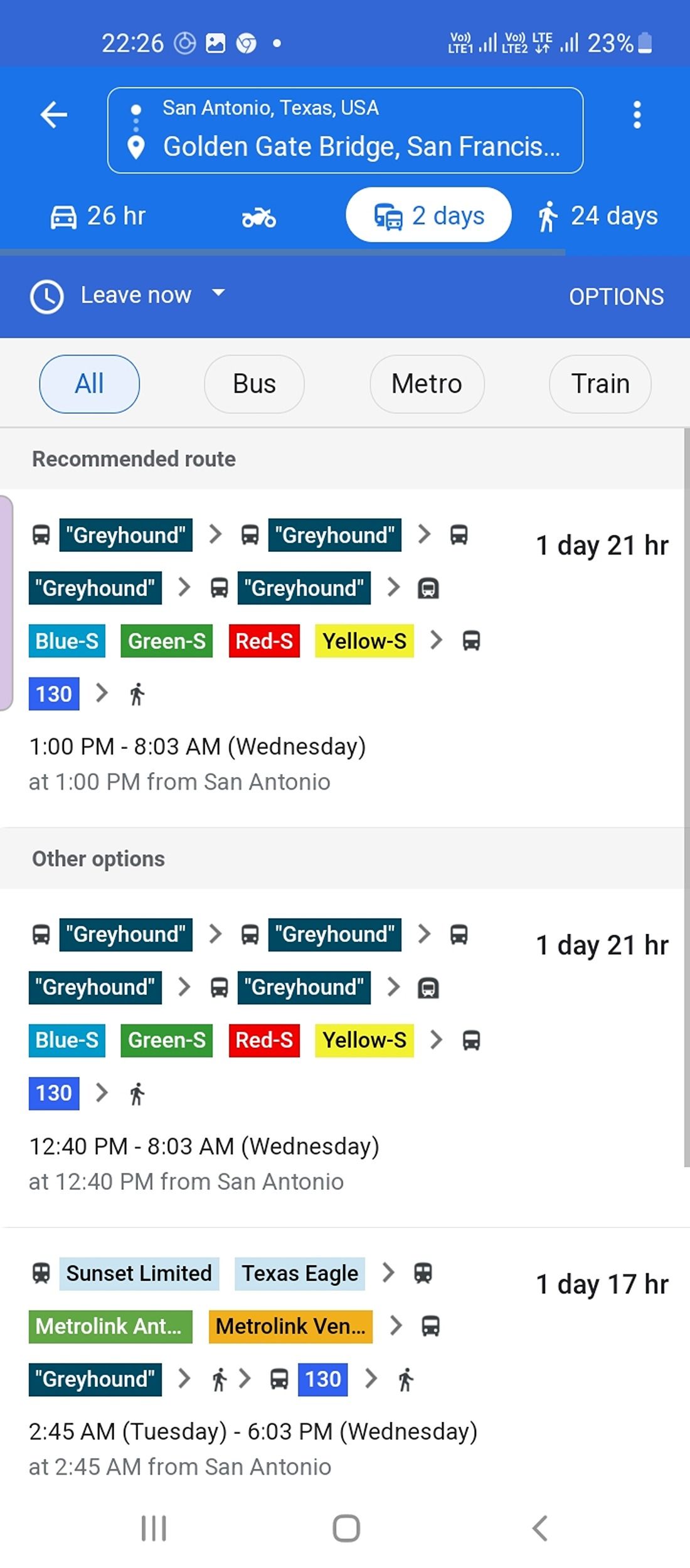
Закрыть
Скачать: Google Maps Go (бесплатно)
8. Разрешите приложению работать в фоне
Если Google Maps не обновляет позицию, когда приложение свернуто, включите фоновую передачу данных и разрешения на работу в фоне.
Шаги:
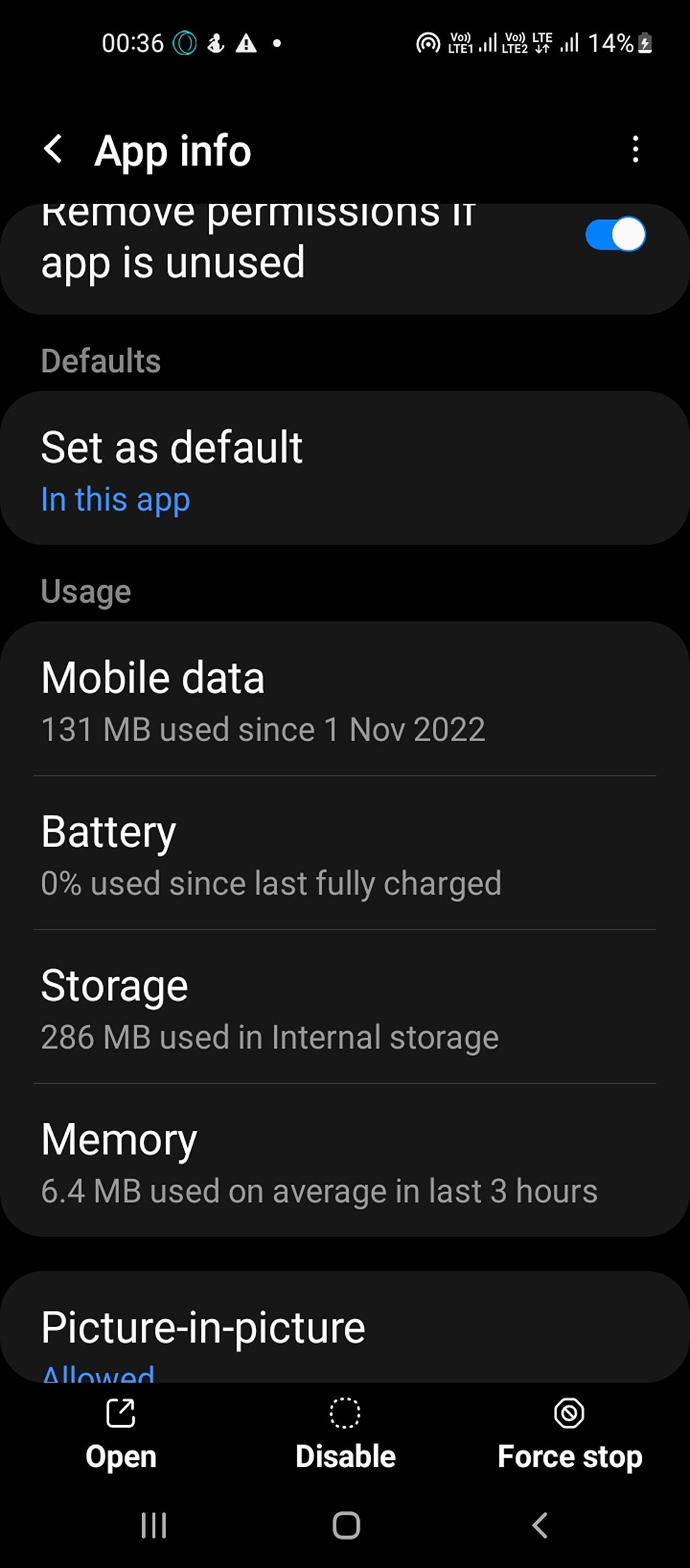
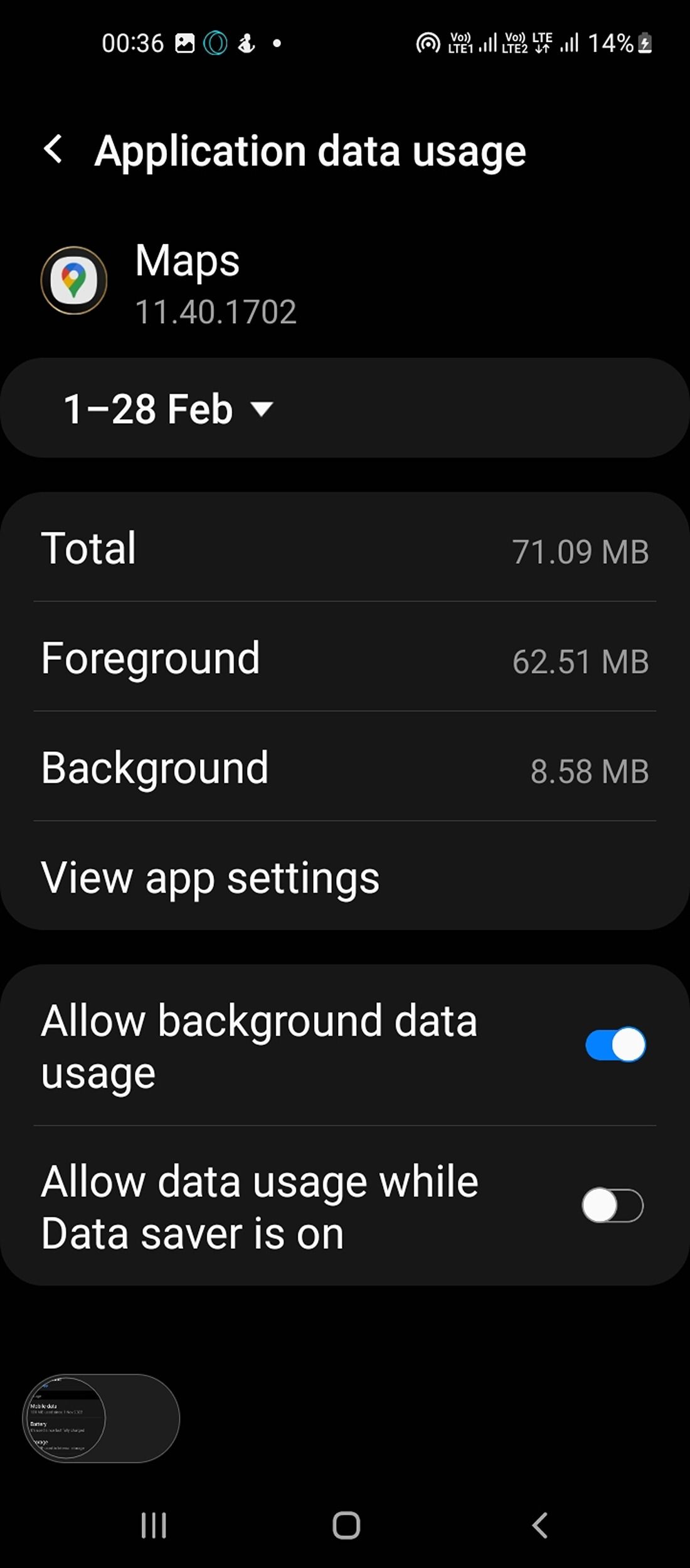
- Перейдите в Настройки > Приложения и выберите Maps.
- В разделе использования данных нажмите Мобильные данные.
- Включите переключатель Разрешить использование данных в фоновом режиме.
Важно: фоновые обновления увеличивают расход мобильного трафика и энергию батареи.
Закрыть
9. Скачайте офлайн‑карты для работы в зонах со слабым покрытием
Если вы часто бываете в местах со слабой сетью, заранее скачайте офлайн‑карты нужных районов.
Как скачать:
- Откройте Google Maps и нажмите на фото профиля.
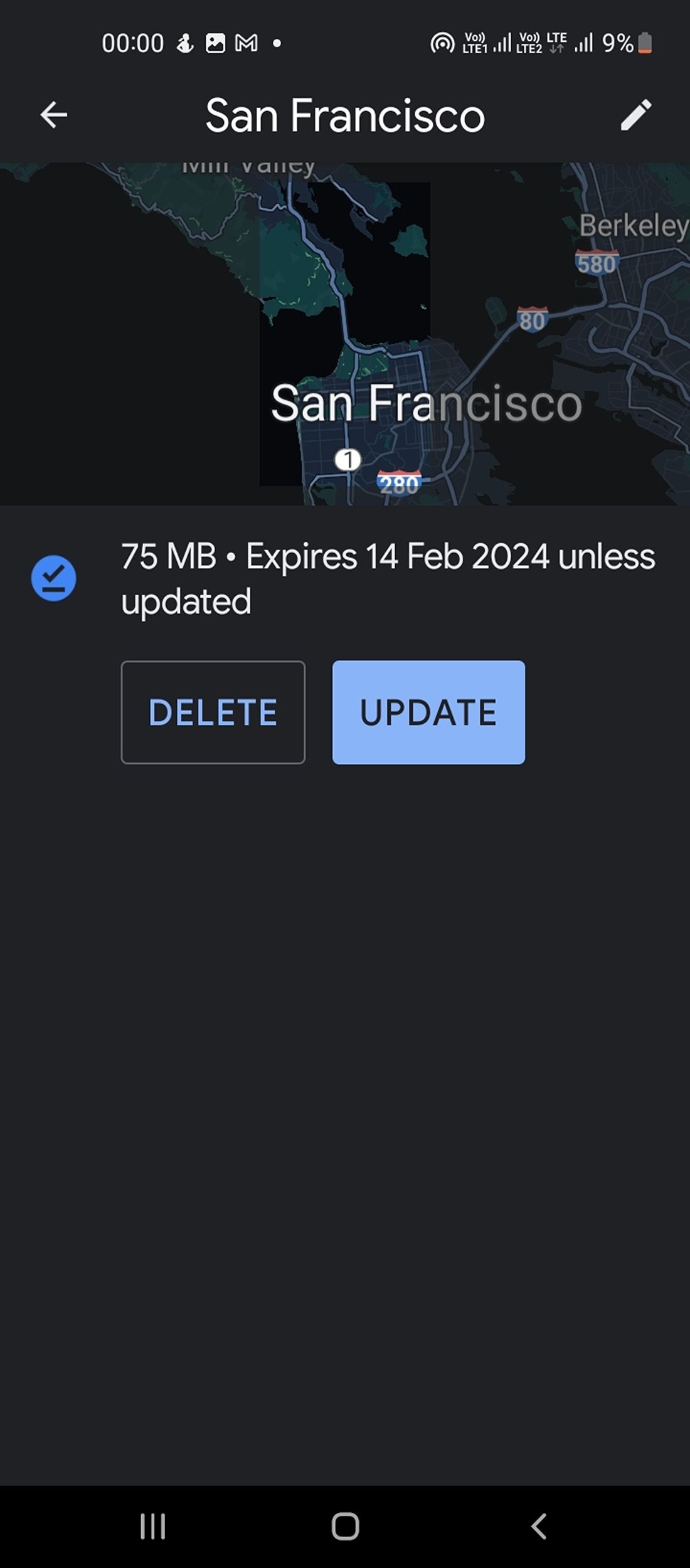
- Выберите Офлайн карты.
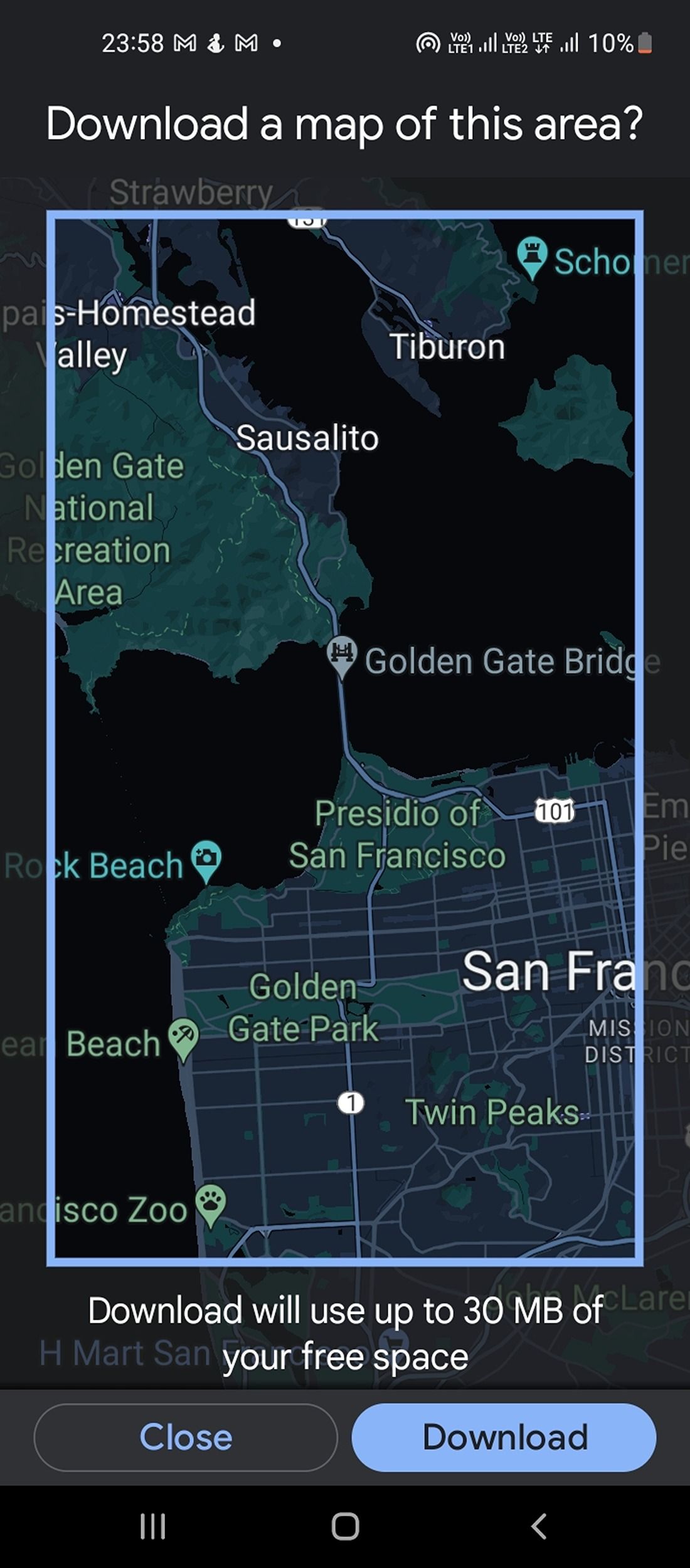
- Выделите область карты и подтвердите загрузку.
Офлайн‑карты позволяют без интернета прокладывать маршруты и видеть сохранённые данные, но информация о пробках и некоторые динамические данные будут недоступны.
Закрыть
10. Переустановите приложение как крайняя мера
Если ни один из способов не помог, переустановка приложения часто решает скрытые проблемы.
Шаги:
- Удалите Google Maps (через Play Store или через Настройки > Приложения).
- Перезагрузите устройство.
- Установите приложение заново из Google Play Store.
После переустановки проверьте основные функции: определение местоположения, прокладку маршрута, загрузку карты.
Когда перечисленные шаги не помогают
Причины, которые требуют дополнительной диагностики:
- Сбой GPS‑модуля телефона или аппаратная неисправность.
- Системные ограничения производителем (aggressive background killing на некоторых оболочках Android).
- Проблемы с учётной записью Google: синхронизация или блокировка.
Рекомендации:
- Проверьте работу GPS в другом приложении (например, «Компас» или сторонний GPS‑тестер).
- Временно создайте другую учётную запись Google и попробуйте зайти в Maps.
- Проверьте права приложения: Местоположение, Хранилище и Сеть должны быть разрешены.
Мини‑методология быстрого устранения неполадок (быстрый чек‑лист)
- Перезагрузите телефон.
- Проверьте интернет и выключите/включите режим полёта.
- Включите улучшение точности местоположения.
- Отключите режим только Wi‑Fi.
- Очистите кеш Maps.
- Обновите или переустановите приложение.
- Скачайте офлайн‑карты, если нужно.
Пошаговый SOP для устранения неполадок
- Сбор данных: запишите модель телефона, версию Android, версию Google Maps и точное поведение ошибки.
- Быстрая проверка: интернет + перезагрузка.
- Настройки: улучшение точности, разрешения, фоновые данные.
- Калибровка компаса.
- Очистка кеша и данных.
- Обновление/переустановка.
- Аппаратная проверка GPS и тест сторонних приложений.
- Если проблема остаётся — обратитесь в службу поддержки производителя телефона или в поддержку Google.
Диаграмма решений (Mermaid)
flowchart TD
  A[Google Maps не работает] --> B{Интернет доступен?}
  B -- Нет --> C[Проверьте сеть: Wi‑Fi/мобильные данные, режим полёта, перезагрузка]
  B -- Да --> D{Точность местоположения включена?}
  D -- Нет --> E[Включите улучшение точности и перезапустите Maps]
  D -- Да --> F{Кеш/данные повреждены?}
  F -- Да --> G[Очистите кеш и данные приложения]
  F -- Нет --> H{Версия Maps устарела?}
  H -- Да --> I[Обновите приложение из Play Store]
  H -- Нет --> J{Устройство слабое?}
  J -- Да --> K[Установите Google Maps Go или используйте офлайн‑карты]
  J -- Нет --> L[Переустановите Maps или проверьте GPS аппаратно]
Критерии приёмки — как понять, что проблема решена
- Приложение отображает местоположение с узким синим сектором и точным курсом.
- Карты загружаются быстро при активном подключении.
- Маршруты прокладываются, голосовая навигация работает.
- Офлайн‑карты доступны и корректно загружаются при отсутствии сети.
Ролевые чек‑листы
Водитель:
- Убедиться, что смартфон закреплён на держателе вдали от магнитных источников.
- Включить улучшенную точность.
- Разрешить фоновую передачу данных при длительных поездках.
ИТ‑администратор:
- Проверить политики блокировки трафика и VPN.
- Убедиться, что корпоративные профили не ограничивают доступ к службам Google.
- Обновить устройства до поддерживаемых версий Android.
Путешественник:
- Скачивать офлайн‑карты заранее.
- Проверять объём свободной памяти и заряд батареи перед длительными поездками.
Тест‑кейсы и критерии приёмки для проверки исправления
- Тест точности: в открытой местности точность < 10 м и сектор сужен.
- Тест маршрута: проложенный маршрут отображается и голосовая навигация указывает повороты.
- Тест офлайн: при выключенном интернете офлайн‑карта открывается и прокладка маршрута внутри загруженной области работает.
- Тест фоновой работы: приложение обновляет позицию, когда свернуто (если разрешено).
Краткая сводка по безопасности и конфиденциальности
Google Maps использует данные местоположения для работы сервисов. Разрешения на доступ к местоположению можно ограничить: «Всегда», «Только при использовании приложения» или «Запретить». Для минимизации передачи данных выбирайте «Только при использовании» и загружайте офлайн‑карты по Wi‑Fi.
Когда обращаться в поддержку
Обратитесь в службу поддержки, если:
- GPS аппаратно не работает в нескольких приложениях;
- после переустановки проблема не исчезла;
- есть подозрения на конфликт с корпоративной политикой или сторонним ПО.
Краткое резюме
- Начните с простых действий: перезагрузка, проверка сети, включение улучшенной точности.
- Очистка кеша и обновление приложения решают большинство проблем.
- Используйте Google Maps Go и офлайн‑карты на слабых устройствах.
- Если ничего не помогает — проверьте аппаратную часть GPS и права учётной записи.
Важно: перед удалением приложения убедитесь, что у вас сохранены нужные офлайн‑карты или данные, которые не восстановятся автоматически.
1‑строчный глоссарий
- GPS — система глобального позиционирования; определяет координаты по спутникам.
- Кеш — временные файлы, ускоряющие работу приложений.
- Офлайн‑карты — заранее скачанные фрагменты карт, доступные без интернета.

Похожие материалы

Несколько аккаунтов Skype: Multi Skype Launcher

Журнал для работы: повысить продуктивность

Персональные звуки уведомлений на Android

Скачивание шоу Hulu для офлайн‑просмотра

Microsoft Start: персонализированная новостная лента
