
Что делать, если Google Chrome не отвечает
Почему Google Chrome не отвечает?
Есть несколько распространённых причин, почему Chrome становится «неотзывчивым» (не отвечает на клики, открытие вкладок занимает много времени, страницы не загружаются):
- Конфликт с сторонним программным обеспечением (антивирус, брандмауэр, прокси, менеджеры памяти).
- Повреждённая установка Chrome или сбой в процессе (зависший процесс браузера).
- Конфликтное или ресурсоёмкое расширение (extension) — одно из самых частых источников тормозов.
- Накопившийся или повреждённый кэш, куки и локальные данные сайтов.
- Проблемы с DNS или сетевыми настройками (локальный DNS-кэш, некорректные прокси).
- Вредоносное ПО, которое подменяет трафик, внедряет расширения или блокирует процессы.
- Коррупция системных файлов Windows, из-за которой приложения, включая Chrome, нестабильно работают.
Короткое объяснение термина: «не отвечает» означает, что процесс браузера либо перестал обрабатывать события, либо отвечает очень медленно из-за внутренних ошибок, блокировок в сети, ограниченных ресурсов или конфликтов с другими приложениями.
Важные признаки и похожие ошибки, о которых сообщают пользователи:
- Chrome не отвечает при загрузке файлов или при печати
- Сохранить как (Save as) не отвечает
- Chrome постоянно зависает, не запускается или сразу закрывается
- Проблемы при запуске (не отвечает на запуск, закрывается сразу)
- Проблемы на разных устройствах: Windows 7/8/10/11, macOS, Android, iPhone
Важно: причины часто сочетанные — например, повреждённый файл браузера + конфликт расширения + прокси. Поэтому диагностику лучше вести последовательно по списку ниже.
Быстрая последовательность действий (перед подробными шагами)
- Перезапустите Chrome и компьютер. 2. Запустите Chrome в режиме гостя или инкогнито. 3. Отключите все расширения — если помогает, включайте по одной. 4. Очистите кэш и куки. 5. Проверьте брандмауэр/антивирус и выполните сканирование на malware. 6. Сбросьте настройки Chrome или переустановите.
Important: если проблема возникает только при конкретном сайте, попробуйте открыть тот же сайт в другом браузере — это уже сильно сужает область поиска.
Подробные способы исправления (пошагово)
1. Подумайте о смене браузера (альтернативы)
Если Chrome регулярно доставляет проблемы и вы цените стабильность и низкое потребление ресурсов, рассмотрите альтернативы на базе Chromium (они поддерживают ваши расширения) или другие движки. Преимущества:
- Быстрая миграция закладок и настроек.
- Некоторые браузеры имеют встроенные инструменты приватности, интеграцию с сервисами и боковые панели для повышения продуктивности.
Рассмотрите такие варианты: Opera One (на базе Chromium), Microsoft Edge (Chromium), Brave (с фокусом на приватность). Если хотите максимальную совместимость с расширениями Chrome — выбирайте Chromium-подобные браузеры.
2. Добавьте Chrome в исключения брандмауэра
Иногда брандмауэр Windows или стороннее ПО блокирует сетевые запросы Chrome — приложение может казаться зависшим.
Шаги для Windows:
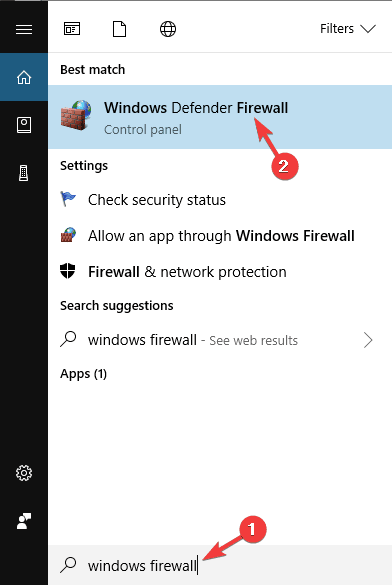
- Откройте поиск на панели задач и введите Windows Firewall, затем нажмите Enter.
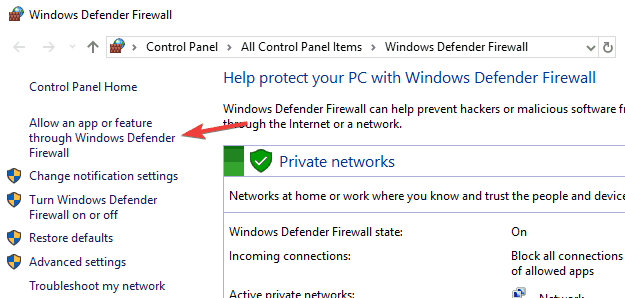
- В левой панели выберите «Разрешить приложение или компонент через брандмауэр Windows».
- Нажмите «Изменить параметры», затем «Разрешить другое приложение».
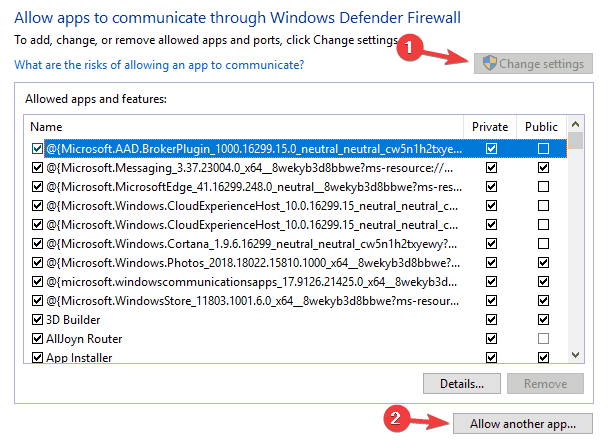
- Найдите Google Chrome, добавьте и подтвердите OK.
Примечание: если у вас сторонний брандмауэр (ESET, Kaspersky, ZoneAlarm и др.), откройте его интерфейс и убедитесь, что Chrome имеет разрешения на исходящие и входящие соединения.
Замена/рекомендация: у некоторых пользователей смена брандмауэра на более продвинутый решает проблемы совместимости, но это требует знания сети.
3. Просканируйте компьютер на вредоносное ПО
Вредоносные программы могут вмешиваться в работу браузера: внедрять расширения, перехватывать трафик или ограничивать работу процессов.
Рекомендации:
- Запустите полное сканирование установленным антивирусом.
- При подозрениях используйте дополнительный сканер по требованию (Malwarebytes, ESET Online Scanner и т. п.).
- Проверяйте автозапуск и установленные расширения вручную.
Если в результате обнаружено ПО, удалите его и перезагрузите систему.
4. Очистите DNS-кэш
Иногда проблема вызвана некорректными записями DNS в локальном кеше.
Шаги для Windows:
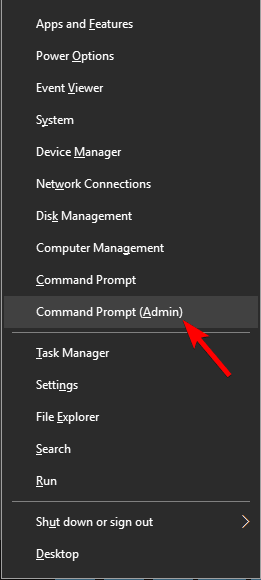
- Нажмите Windows + X и выберите «Командная строка (админ)» или «PowerShell (админ)».
- Выполните команды (нажимайте Enter после каждой):
ipconfig /flushdns
netsh winsock reset
Перезагрузите компьютер.
Важно: после сброса Winsock некоторые клиентские программы (VPN, прокси) могут потребовать повторного подключения.
5. Полная деинсталляция и повторная установка Chrome
Если установка повреждена, простой переустановки через Панель управления бывает недостаточно — остаются файлы профиля и записи в реестре.
Рекомендации:
- Используйте специализированный деинсталлятор (uninstaller), который удаляет остаточные файлы и ключи реестра.
- Перед удалением экспортируйте закладки и сохранённые пароли (если используете локальное хранение).
- Удалите папки профиля Chrome:
%LOCALAPPDATA%\Google\Chrome\User Data(или сохраните, если нужно восстановить данные). - Скачайте последнюю версию с официального сайта и установите заново.
Пользовательская заметка: при полной переустановке расширения и настройки, не привязанные к аккаунту Google, будут потеряны.
6. Выполните SFC и DISM для проверки системных файлов
Повреждение системных файлов Windows может мешать корректной работе приложений.
Шаги:
- Откройте «Командную строку (админ)».
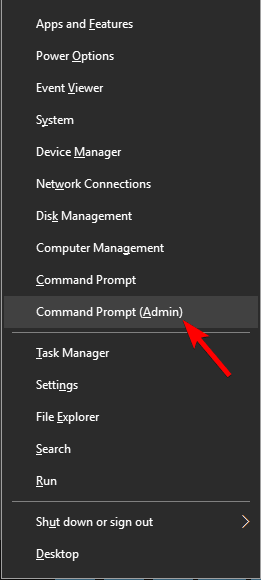
- Выполните:
sfc /scannow
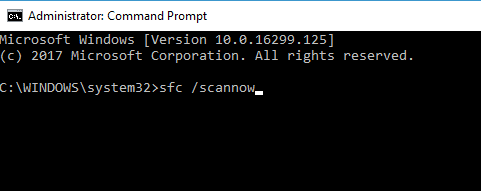
- Если SFC не исправил всё, выполните:
DISM /Online /Cleanup-Image /RestoreHealth
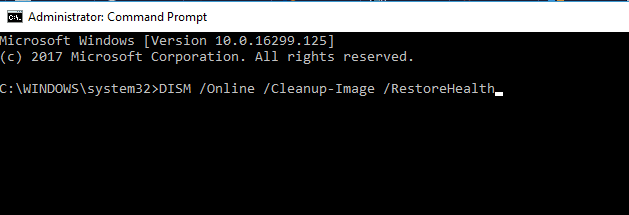
- Перезапустите компьютер и проверьте Chrome.
Критерий приёмки: после SFC/DISM системные файлы не должны содержать ошибок; Chrome запускается без немедленных сбоев.
7. Проверьте и обновите Chrome до последней версии
Устаревшая версия может содержать известные баги — обновление часто решает проблемы.
Шаги:
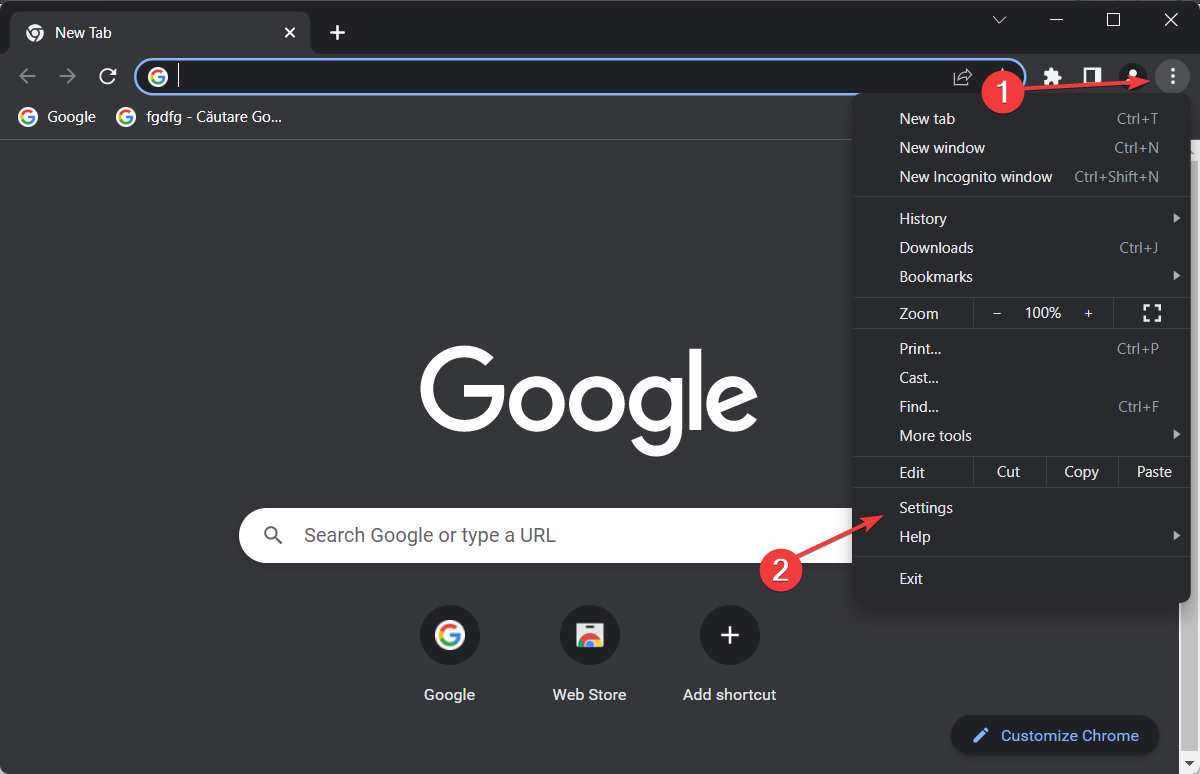
- Откройте Chrome и нажмите троеточие в правом верхнем углу, затем выберите “Настройки”.
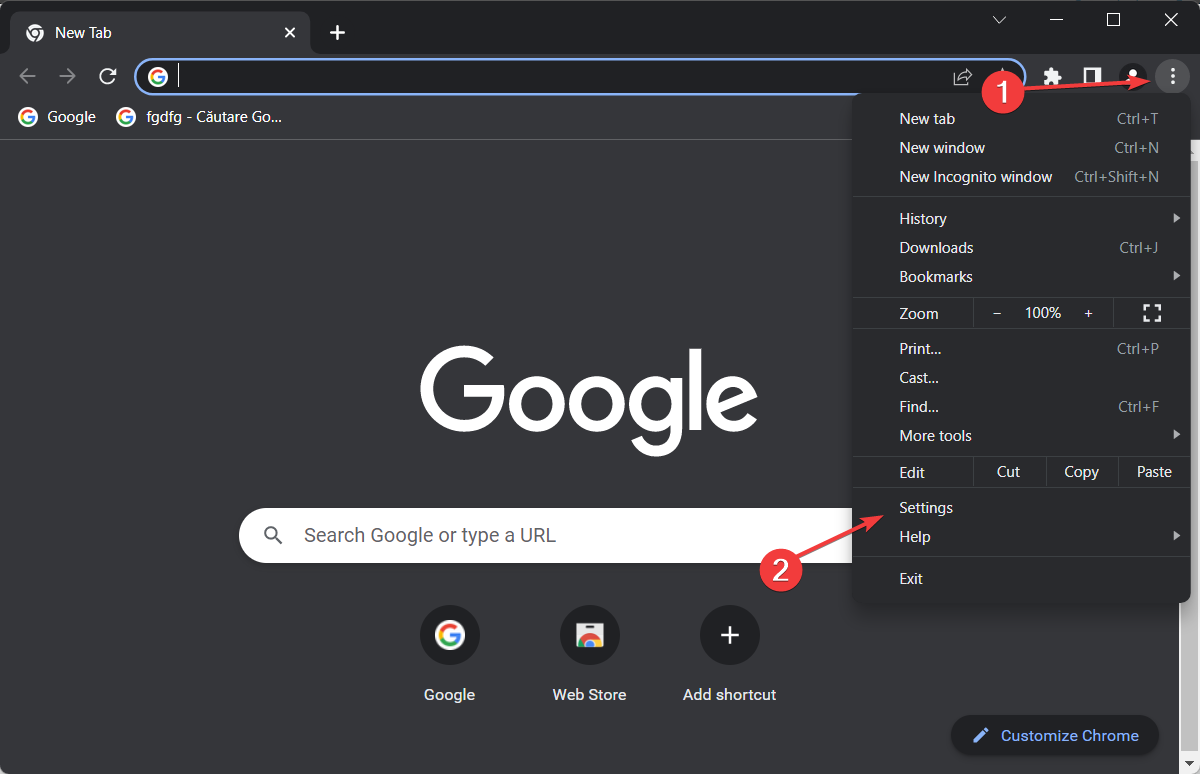
- В меню слева найдите раздел “О браузере”.
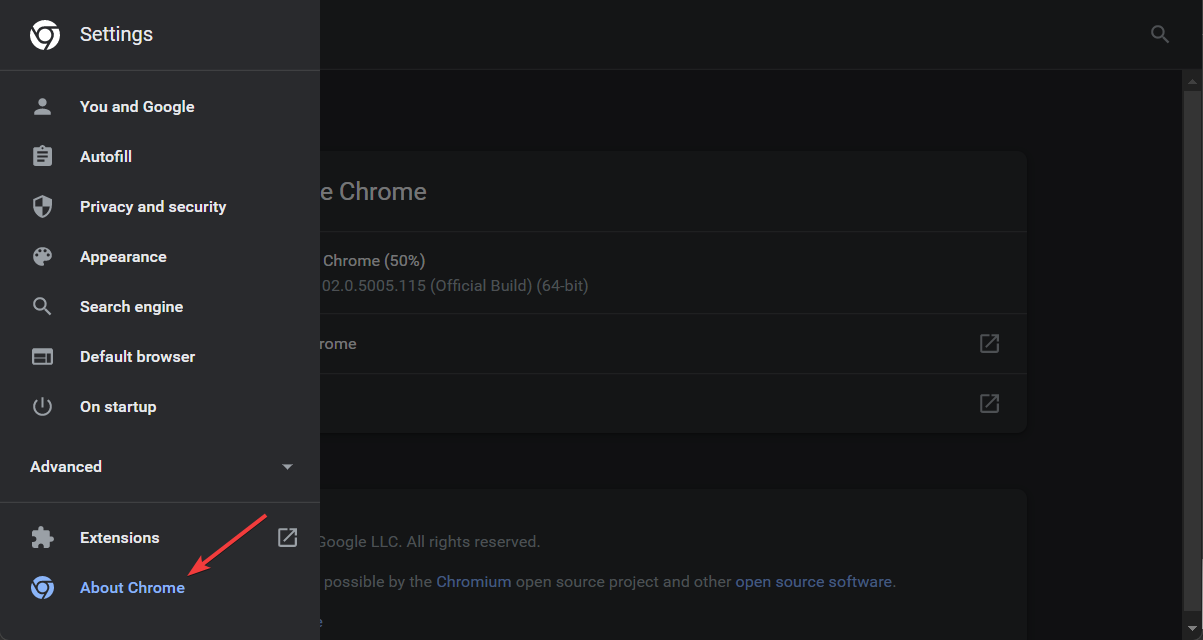
- Если доступно обновление — кнопка “Обновить” появится автоматически.

Примечание: в корпоративных средах обновления могут блокироваться политиками — обратитесь к системному администратору.
8. Очистите кэш, историю и куки
Поврежденные кэш-файлы часто вызывают падения и зависания.
Шаги:
- Откройте меню Chrome → Настройки.
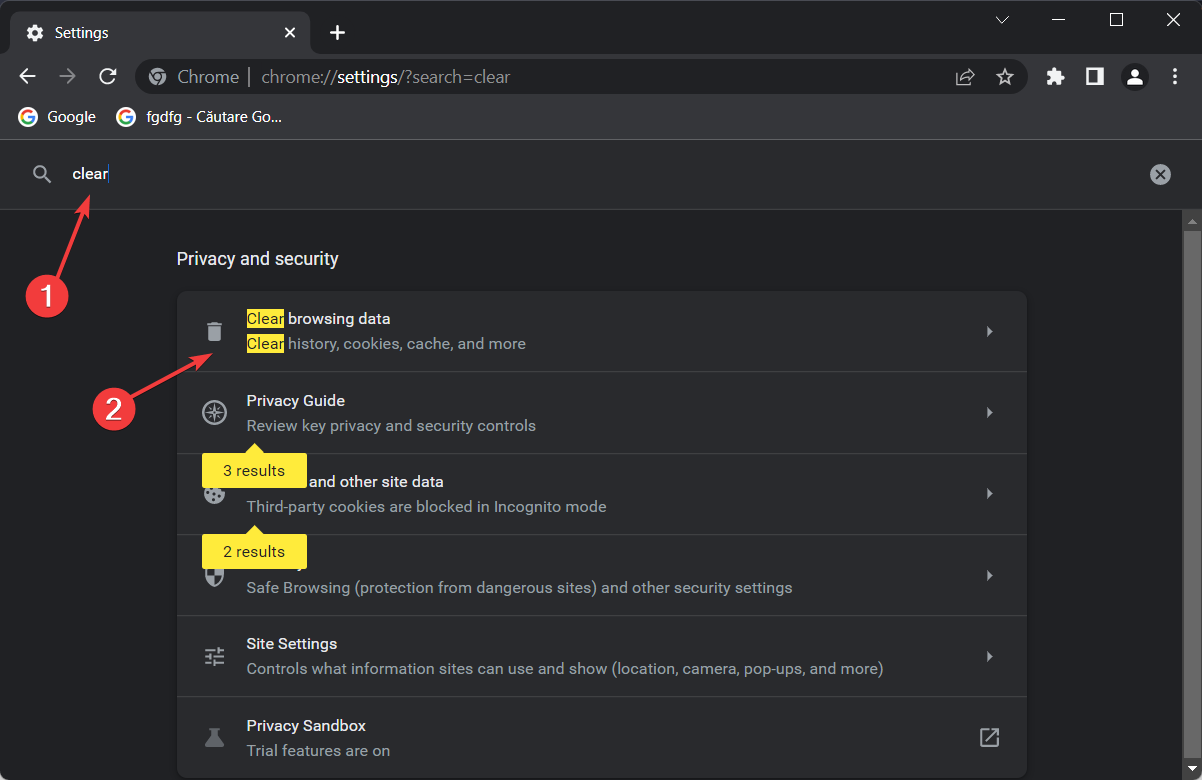
- В настройках найдите “Очистить данные просмотров” (поиск по слову “clear” ускорит поиск).
- Выберите “За всё время” и нажмите “Очистить данные”.
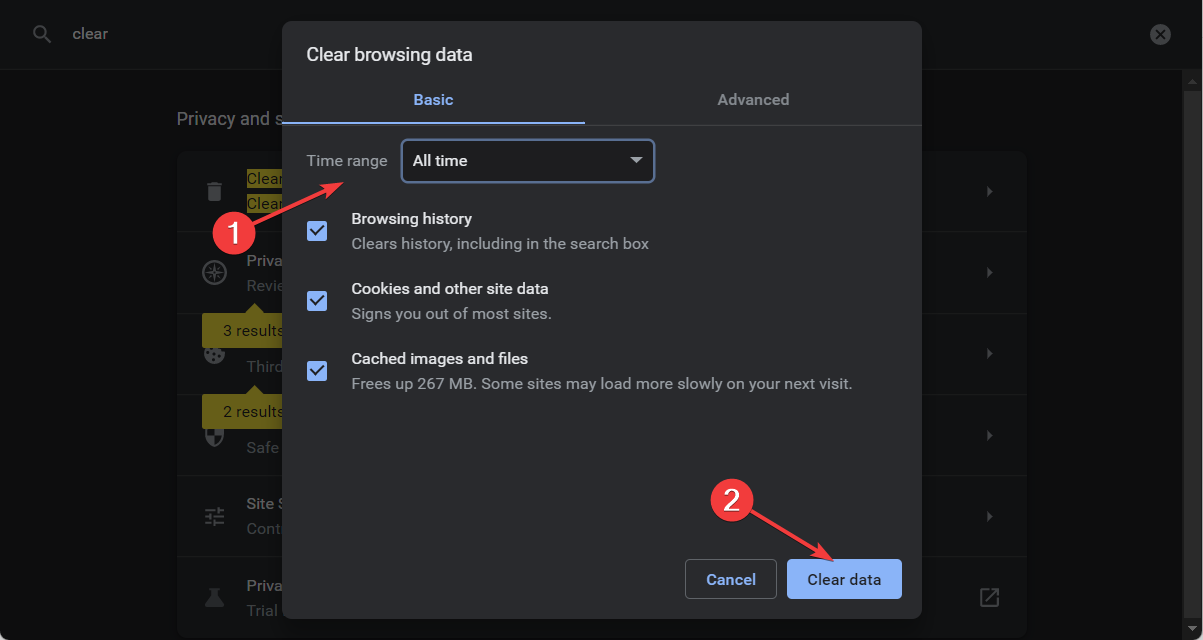
Совет: при сомнениях — очищайте сначала только кэш, затем по необходимости куки и историю.
9. Отключите расширения
Расширения часто потребляют много памяти или конфликтуют с внутренними компонентами Chrome.
Шаги:
- Меню → Дополнительные инструменты → Расширения.
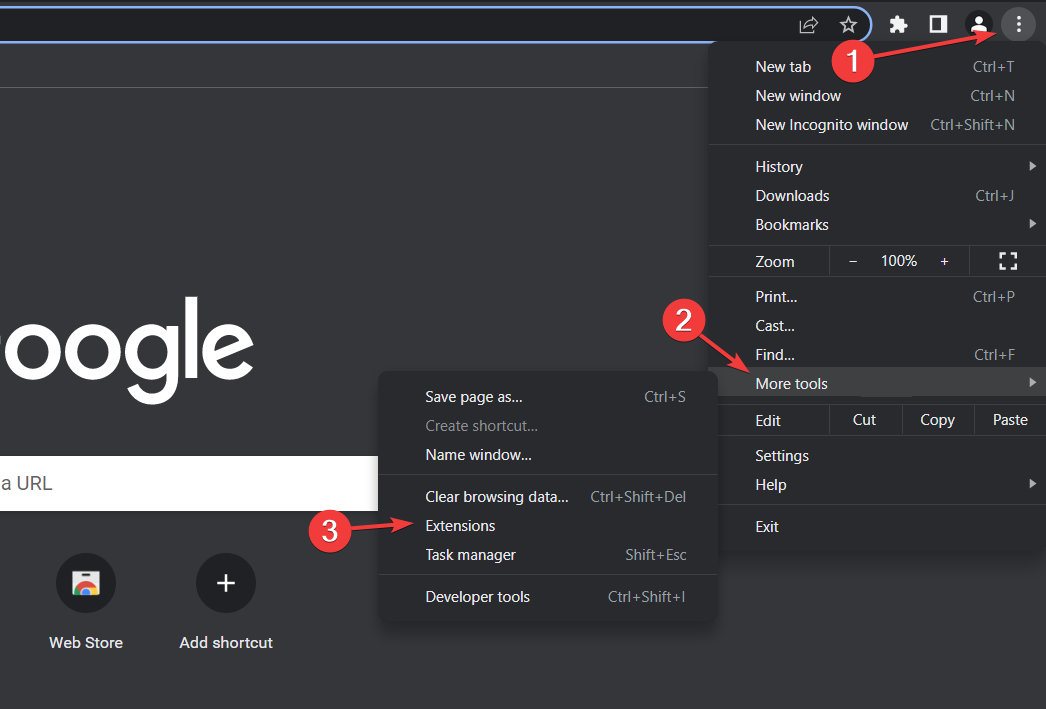
- Отключите все переключатели рядом с расширениями.
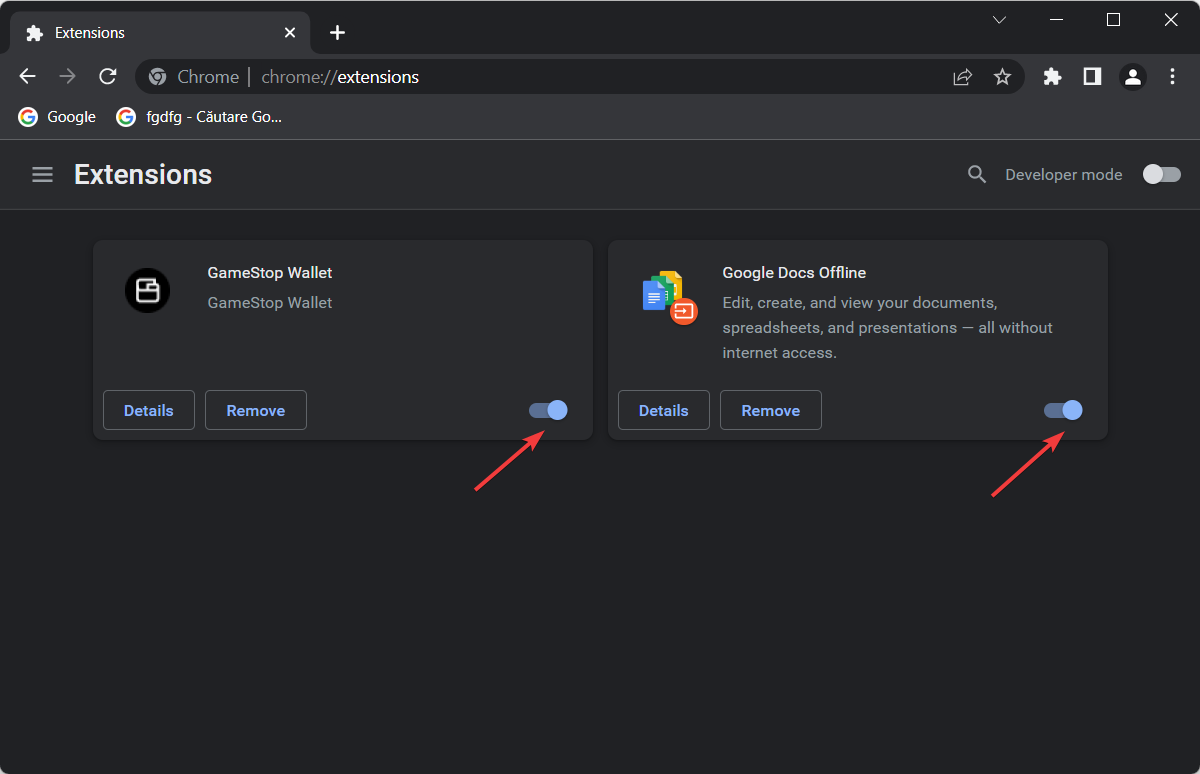
- Перезапустите Chrome и включайте расширения по очереди, чтобы выявить проблемное.
Критерий приёмки: при отключённых всех расширениях браузер работает стабильно — значит виновато одно из расширений.
10. Проверьте настройки прокси
Неправильная прокси-конфигурация может остановить загрузку страниц и привести к состоянию «не отвечает».
Шаги в Windows:
- Windows + I → Сеть и интернет.
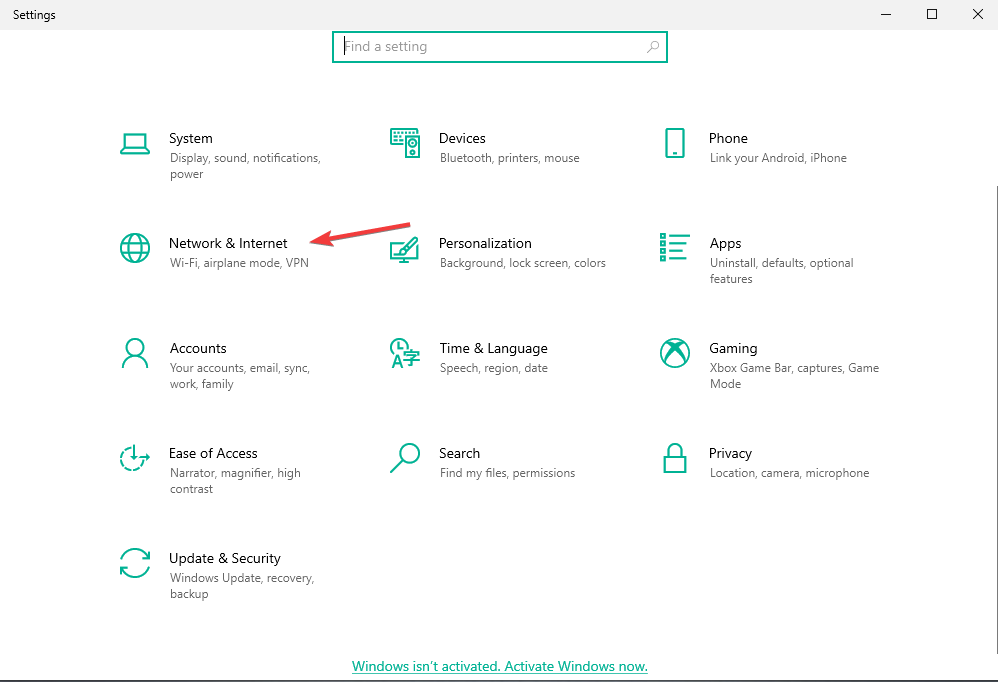
- Выберите раздел “Прокси” и отключите все параметры для теста.
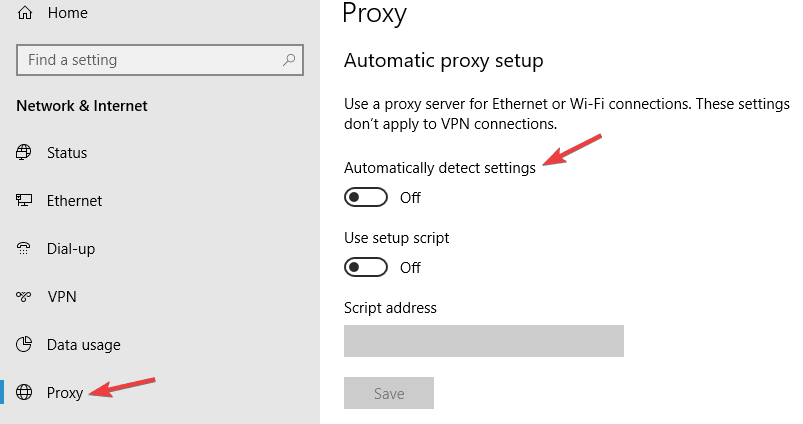
Если после отключения прокси проблема исчезает — настройте надёжный сторонний прокси или используйте VPN с проверенной репутацией.
11. Сбросьте настройки Chrome
Сброс установит настройки по умолчанию, отключит расширения и очистит временные данные, не тронув закладки и пароли (если вы вошли в аккаунт Google и синхронизация включена).
Шаги:
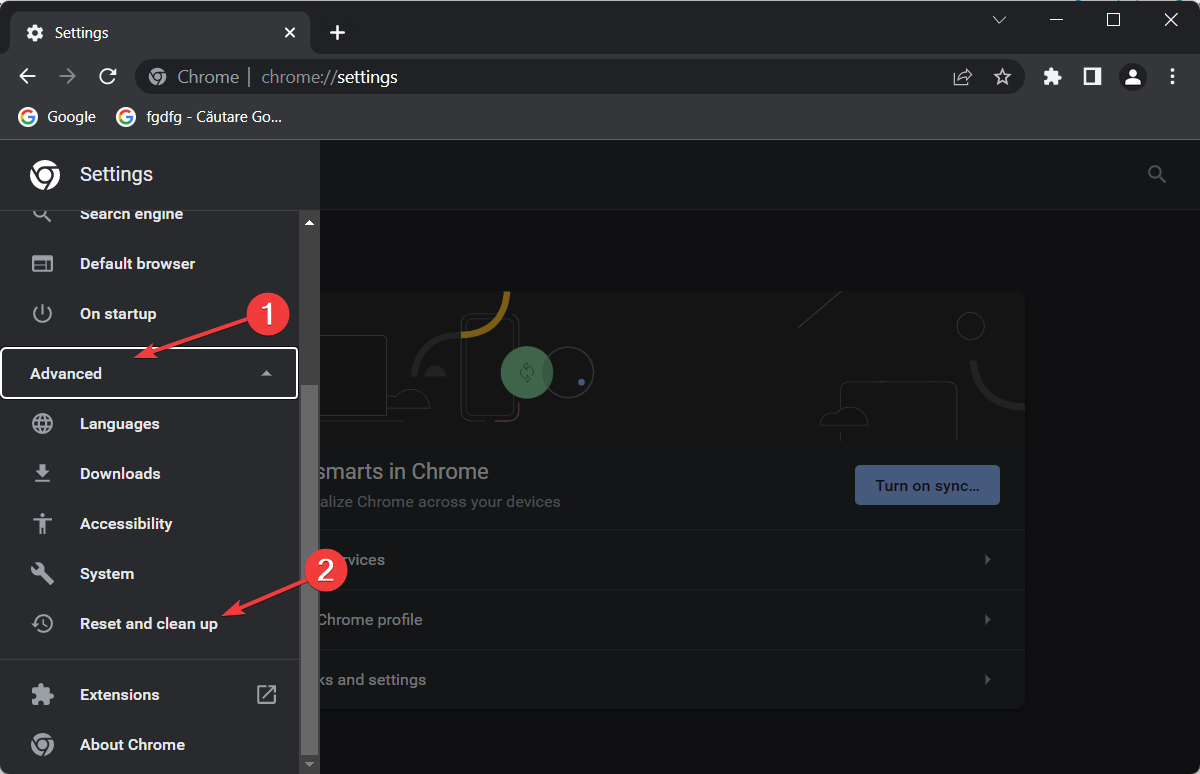
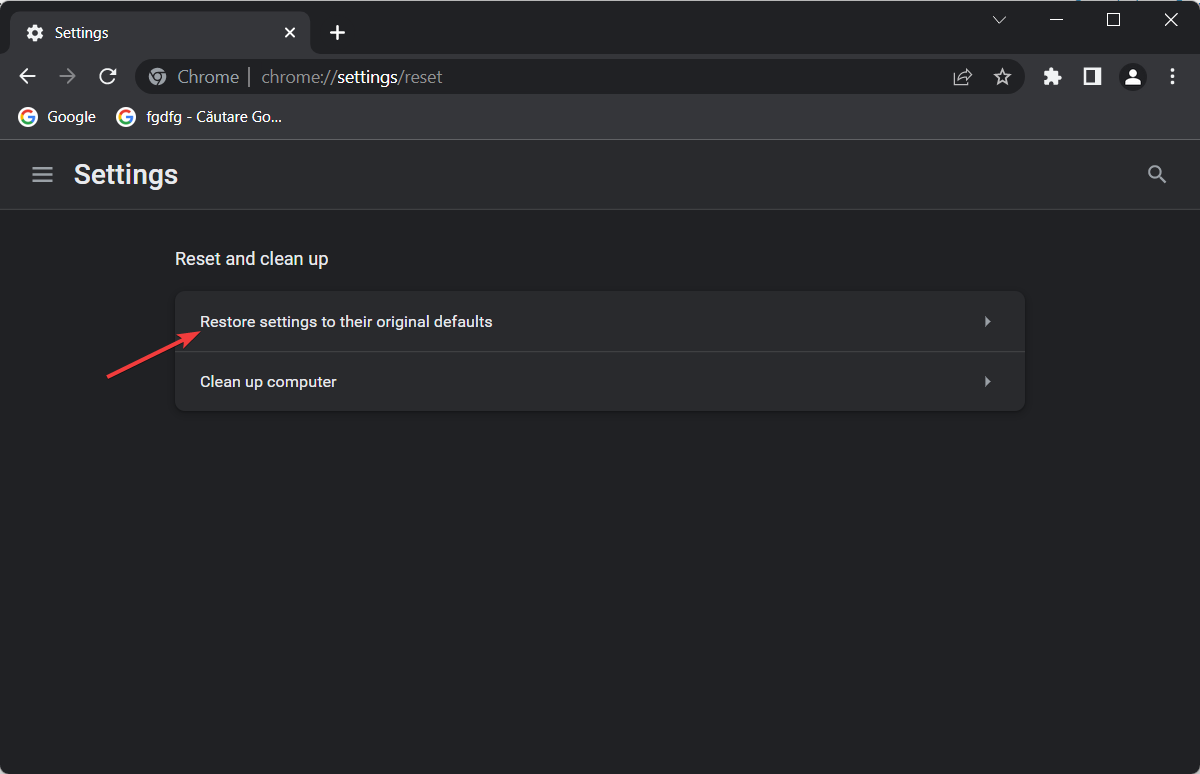
- Настройки → Дополнительно → Сброс и очистка.
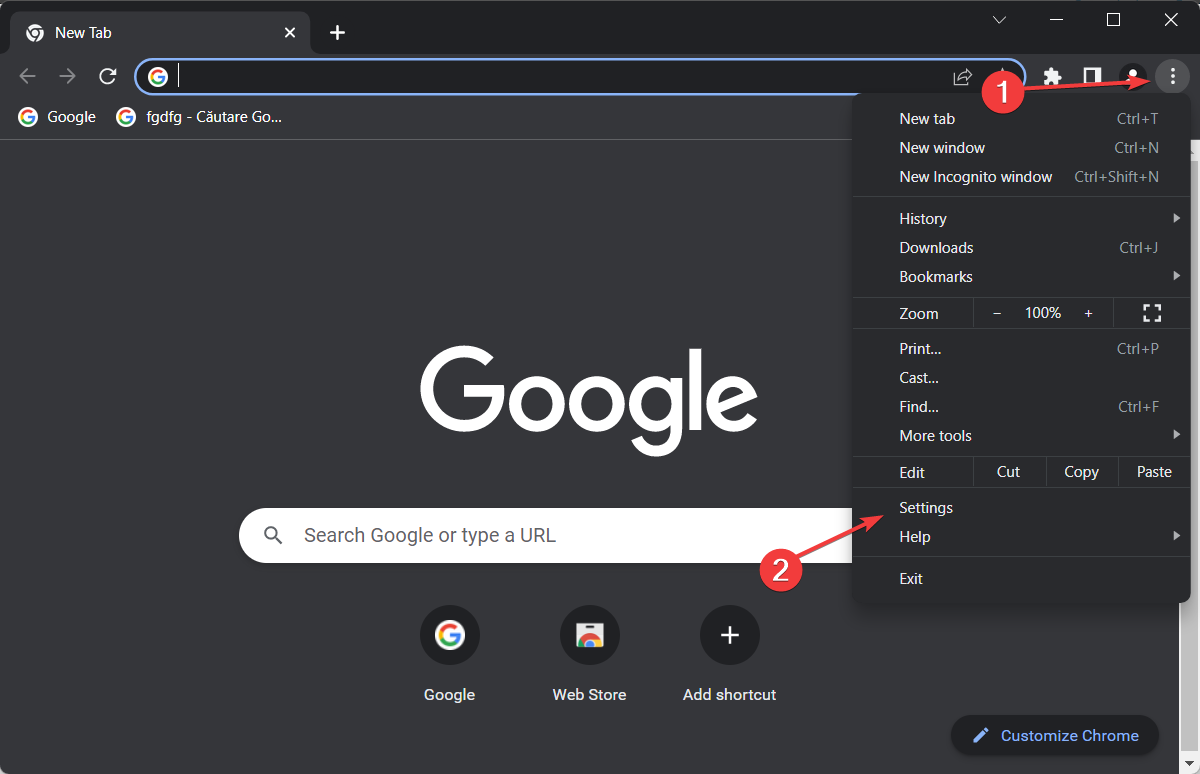
- Выберите «Восстановить настройки по умолчанию» → Сбросить.
- Дождитесь завершения и перезапустите браузер.
Важно: сброс затронет локальные настройки расширений и сайт-данные; восстановление возможно через синхронизацию Google.
Что делать, если Chrome зависает при загрузке файлов?
Если проблема проявляется только при загрузке (upload) файлов:
- Используйте синхронизирующие приложения облачных сервисов (Google Drive, Dropbox, OneDrive) — они создают папку, в которую просто перетаскивают файлы.
- Попробуйте другой браузер при загрузке крупных папок — некоторые браузеры/версии плохо поддерживают загрузку каталогов.
- Очистите кэш и отключите расширения, которые взаимодействуют с загружаемыми файлами (менеджеры загрузок, расширения для безопасности).
Для подробностей по загрузке папок ознакомьтесь с документацией облачного сервиса.
Когда перечисленные методы не помогут — возможные редкие причины
- Проблемы на стороне провайдера или DNS-серверов — попробуйте временно сменить DNS на 1.1.1.1 или 8.8.8.8.
- Аппаратные сбои (память, диск) — проверьте SMART жесткого диска и выполните тесты оперативной памяти.
- Глобальные баги в конкретной версии Chrome — проверьте баг-трекеры или официальные форумы на предмет известных проблем и патчей.
Counterexample: если Chrome «не отвечает» только при воспроизведении видео на одном сайте, а в других браузерах проблема сохраняется — вероятно, виноват сам сайт или CDN, а не ваш Chrome.
Дополнительные инструменты и приёмы
- Мониторинг процессов: используйте диспетчер задач (Ctrl+Shift+Esc) или встроенный диспетчер Chrome (Shift+Esc) для выявления вкладок/расширений с высоким потреблением CPU/RAM.
- Диагностика сети:
ping,tracert,nslookupпомогут определить сетевые задержки и ошибки DNS. - Логи Chrome: запустите Chrome с флагом
--enable-logging --v=1чтобы собрать логи для анализа.
Пример запуска (Windows):
"C:\Program Files\Google\Chrome\Application\chrome.exe" --enable-logging --v=1
Эти логи особенно полезны, если нужно передать информацию в службу поддержки.
Рольные чеклисты
Чеклист для обычного пользователя:
- Перезапустить браузер и ПК
- Открыть Chrome в режиме гостя или инкогнито
- Отключить расширения и перезапустить
- Очистить кэш и куки
- Обновить Chrome
- Проверить прокси/VPN
- Выполнить антивирусное сканирование
Чеклист для администратора IT:
- Проверить журналы событий Windows (Event Viewer) на ошибки приложений
- Проверить политики групп (GPO), которые могут блокировать обновления
- Проверить настройки корпоративного брандмауэра/прокси
- Собрать логи Chrome и системные дампы
- Выполнить SFC/DISM и тесты аппаратной части
Чеклист для разработчика расширений:
- Проверить потребление памяти и CPU расширением
- Выполнить профилирование с помощью DevTools (Performance)
- Проверить взаимодействие с background scripts и content scripts
- Обновить зависимости и API вызовы
SOP для поддержки конечного пользователя (шаги для первой линии)
- Спросить, на каких устройствах и ОС воспроизводится проблема.
- Попросить перезапустить Chrome и ПК.
- Проверить, работает ли Chrome в режиме гостя/инкогнито.
- Попросить временно отключить AV/брандмауэр и расширения для теста.
- Если не помогло — собрать скриншоты, логи и передать на второй уровень.
Критерии приёмки: после выполнения SOP пользователь либо сообщает, что проблема исчезла, либо предоставил достаточные данные для эскалации (логи и шаги воспроизведения).
Тест-кейсы и критерии приёмки
- TC1: Открытие 10 вкладок с тяжёлыми сайтами — браузер не должен зависать более 10 секунд при переключении между вкладками.
- TC2: Загрузка файлов в облако через сайт — должна завершаться без ошибок в течение ожидаемого времени (в зависимости от размера и скорости канала).
- TC3: Отключение всех расширений — Chrome стабильно загружается и отображает домашнюю страницу в течение 5 секунд.
Если хотя бы один тест не пройдён, продолжаем диагностику по соответствующему направлению.
Дерево принятия решений (Mermaid)
flowchart TD
  A[Chrome не отвечает] --> B{Проявляется на всех устройствах?}
  B -- Да --> C[Проверить сеть/провайдера и DNS]
  B -- Нет --> D[Проблема локальна]
  D --> E{Входит ли в аккаунт Google?}
  E -- Нет --> F[Создать гостевой профиль и тестировать расширения]
  E -- Да --> G[Отключить расширения]
  G --> H{Проблема ушла?}
  H -- Да --> I[Включать расширения по одному]
  H -- Нет --> J[Очистить кэш и сбросить настройки]
  J --> K{Проблема решена?}
  K -- Да --> L[Закрыть тикет]
  K -- Нет --> M[Переустановить Chrome/проверить системные файлы]
Мини-методология диагностики (шпаргалка)
- Идентифицировать: собрать информацию о симптомах и окружении.
- Локализовать: сузить область (сеть, профиль, расширения, система).
- Изолировать: воспроизвести в гостевом профиле или на другом ПК.
- Устранить: применить одно решение за раз и проверять эффект.
- Зафиксировать: записать результат каждого шага для последующего анализа.
Экспертное мнение: “При устранении зависаний браузера важна методичность: мелкие исправления часто маскируют более глубокие проблемы”.
Короткая галерея редких краёвых случаев
- Проблемы после обновления Windows — несовместимость драйверов сети.
- Сбой антивирусного обновления, которое начало ошибочно блокировать компонент браузера.
- Конфликт между корпоративной политикой и локальными настройками Chrome.
Глоссарий (одно строковое объяснение ключевых терминов)
- Кэш: временные файлы страниц, ускоряющие загрузку.
- Куки: небольшие данные сайтов для хранения сессий и предпочтений.
- DNS: служба, переводящая домены в IP-адреса.
- SFC/DISM: встроенные утилиты Windows для проверки и восстановления системных файлов.
- Расширение: дополнительный модуль, расширяющий функциональность браузера.
Риски и меры снижения
- Риск потери локально хранящихся данных при удалении профиля — заранее экспортируйте закладки и пароли.
- Риск нарушения приватности при отключении прокси/VPN — восстанавливайте настройки после диагностики.
Notes: при корпоративной среде согласуйте любые изменения с IT-поддержкой.
Заключение и краткое резюме
Если Google Chrome не отвечает, действуйте поэтапно: сначала простые шаги (перезапуск, режим гостя, отключение расширений, очистка кэша), затем проверка сети и безопасности, затем восстановление или переустановка. Для IT-поддержки — системный подход с логированием и шагами эскалации.
Мы перечислили набор проверенных шагов, рольные чеклисты, SOP и критерии приёмки, которые помогут как обычному пользователю, так и специалисту быстро диагностировать и устранить проблему.
Если у вас есть специфичная симптоматика (скриншоты, логи, паттерны воспроизведения) — добавьте их в комментариях или в обращении в поддержку, это ускорит решение.
Summary:
- Начните с простого: перезапуск и режим гостя.
- Отключение расширений и очистка кэша часто исправляют 70–80% бытовых проблем.
- При сохранении ошибки — проверьте антивирус, прокси и целостность системных файлов.
Мы надеемся, что одно из предложенных решений поможет вернуть Chrome в рабочее состояние. Если вы нашли другое исправление — поделитесь шагами и результатами в комментариях.

Похожие материалы

Несколько аккаунтов Skype: Multi Skype Launcher

Журнал для работы: повысить продуктивность

Персональные звуки уведомлений на Android

Скачивание шоу Hulu для офлайн‑просмотра

Microsoft Start: персонализированная новостная лента
