
Устранение неполадок RCS на Android: пошаговое руководство
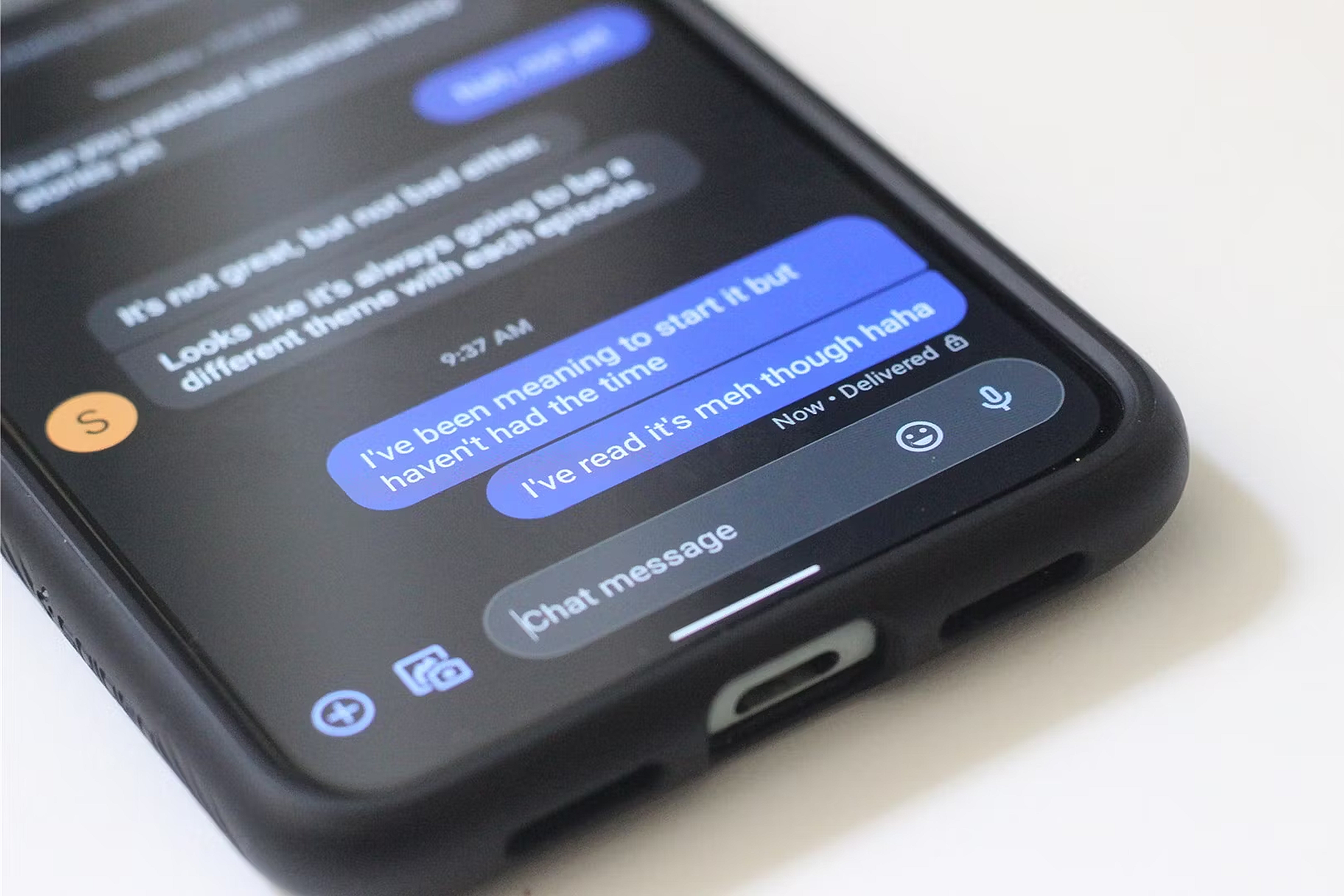
О чём эта статья
Здесь вы найдёте подробную инструкцию, как диагностировать и устранить проблемы с RCS (Rich Communication Services) в приложении Google Messages на Android. Пошаговые опции расположены от самых простых и безопасных к более радикальным. Также в статье — чек-листы, критерии приёмки, методология тестирования и рекомендации по повторной активации.
Что такое RCS (в одну строку)
RCS — это современная альтернатива SMS/MMS, добавляющая подтверждения прочтения, индикаторы набора текста и передачу медиа высокого качества через Google Messages.
Важно: RCS зависит от аккаунта Google, приложения Messages, сим-карты и серверной стороны провайдера. Проблема может быть на любом из этих уровней.
Быстрая навигация
- Как проверить статус подключения RCS
- Опция 1: Переключить функции чата и перезагрузить
- Опция 2: Очистить данные приложения Messages
- Опция 3: Очистить данные Carrier Services
- Опция 4: Сбросить сетевые настройки
- Ядерный вариант: полностью отключить RCS
- Как и когда повторно включать функции чата
- Методология тестирования и критерии приёмки
- Чек-листы для пользователей и ИТ
- Дерево решений и FAQ
Как проверить статус подключения RCS на Android
- Откройте приложение Messages (Сообщения).
- Нажмите на фото профиля в правом верхнем углу → «Настройки сообщений».
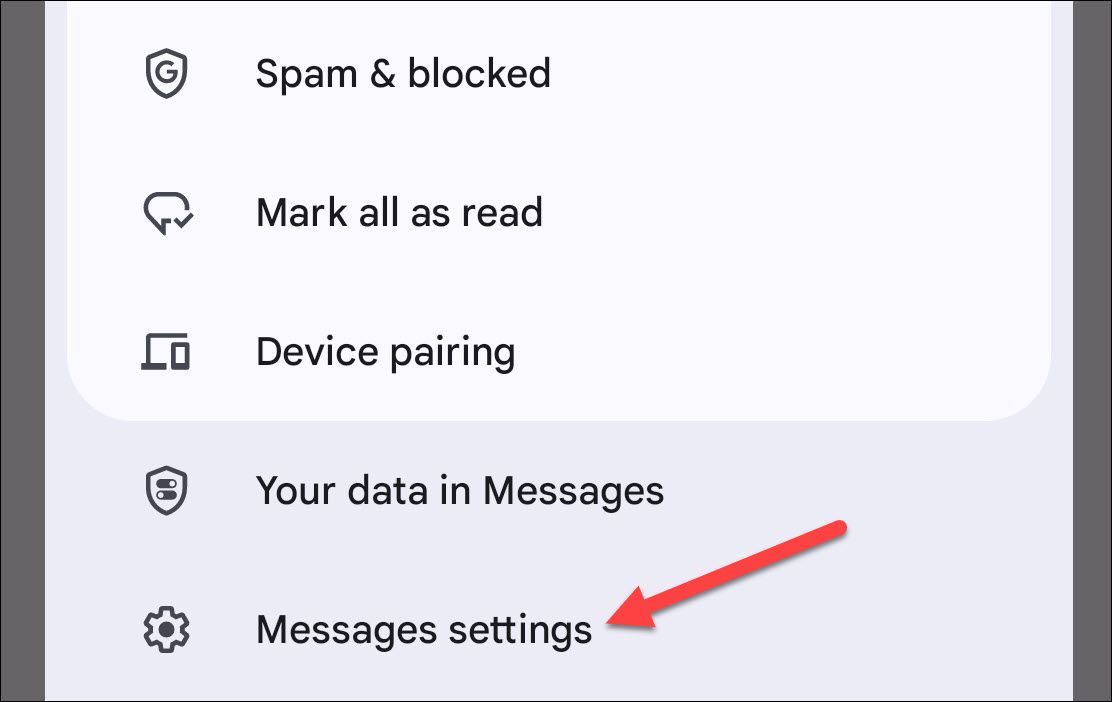
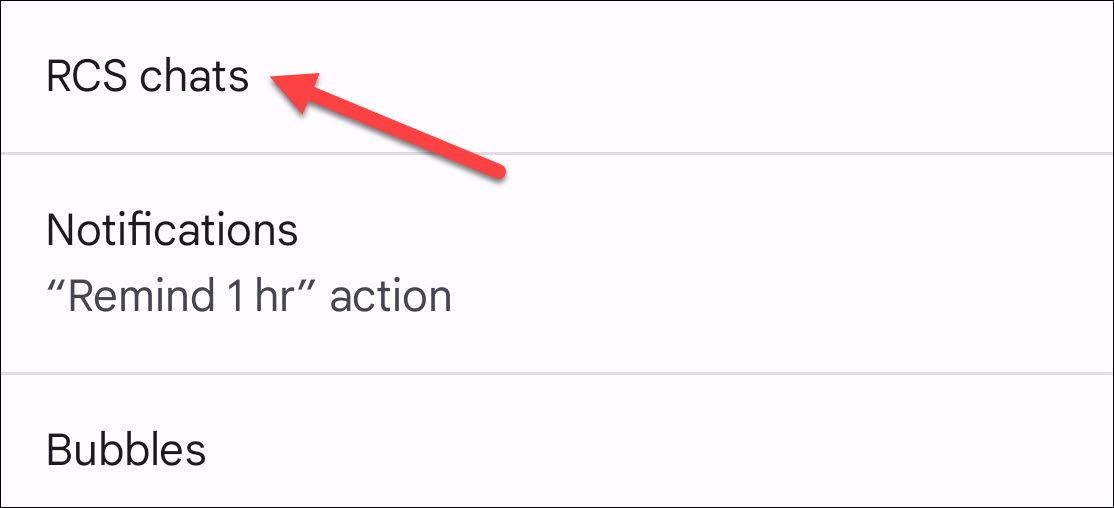
- Выберите раздел «RCS Чаты» или «Функции чата». Это тот же пункт, который раньше называли Google Chat.
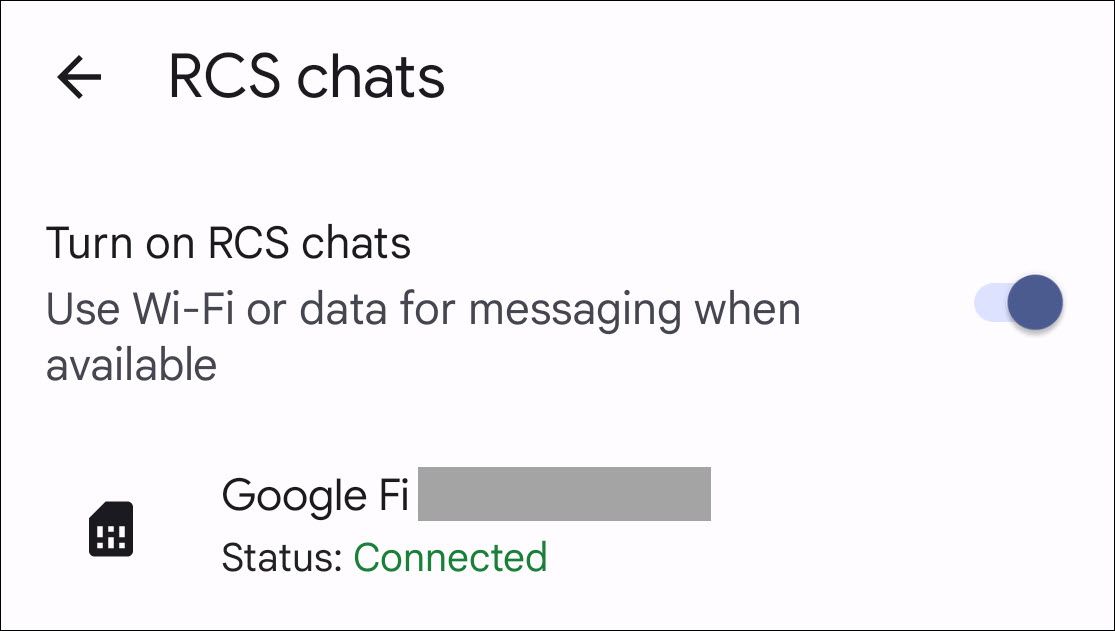
- Посмотрите поле «Статус» рядом с вашей SIM-картой. Если отображается «Подключено», проблема не в RCS. Если там «Не подключено», переходите к первым опциям ниже.
Порядок работы: общие замечания
- Следуйте шагам по порядку — от простого к сложному.
- После каждого шага проверяйте статус в RCS Чаты.
- Делайте перезапуск устройства после операций, где это указано.
- При повторных попытках не переключайте слишком часто: есть ограничение на число попыток подключения в день.
Опция 1: Переключить функции чата и перезагрузить
- В разделе «RCS Чаты» переключите тумблер «Включить функции чата» в положение Выключено.
- Перезагрузите телефон: зажмите кнопку питания → «Перезагрузка».
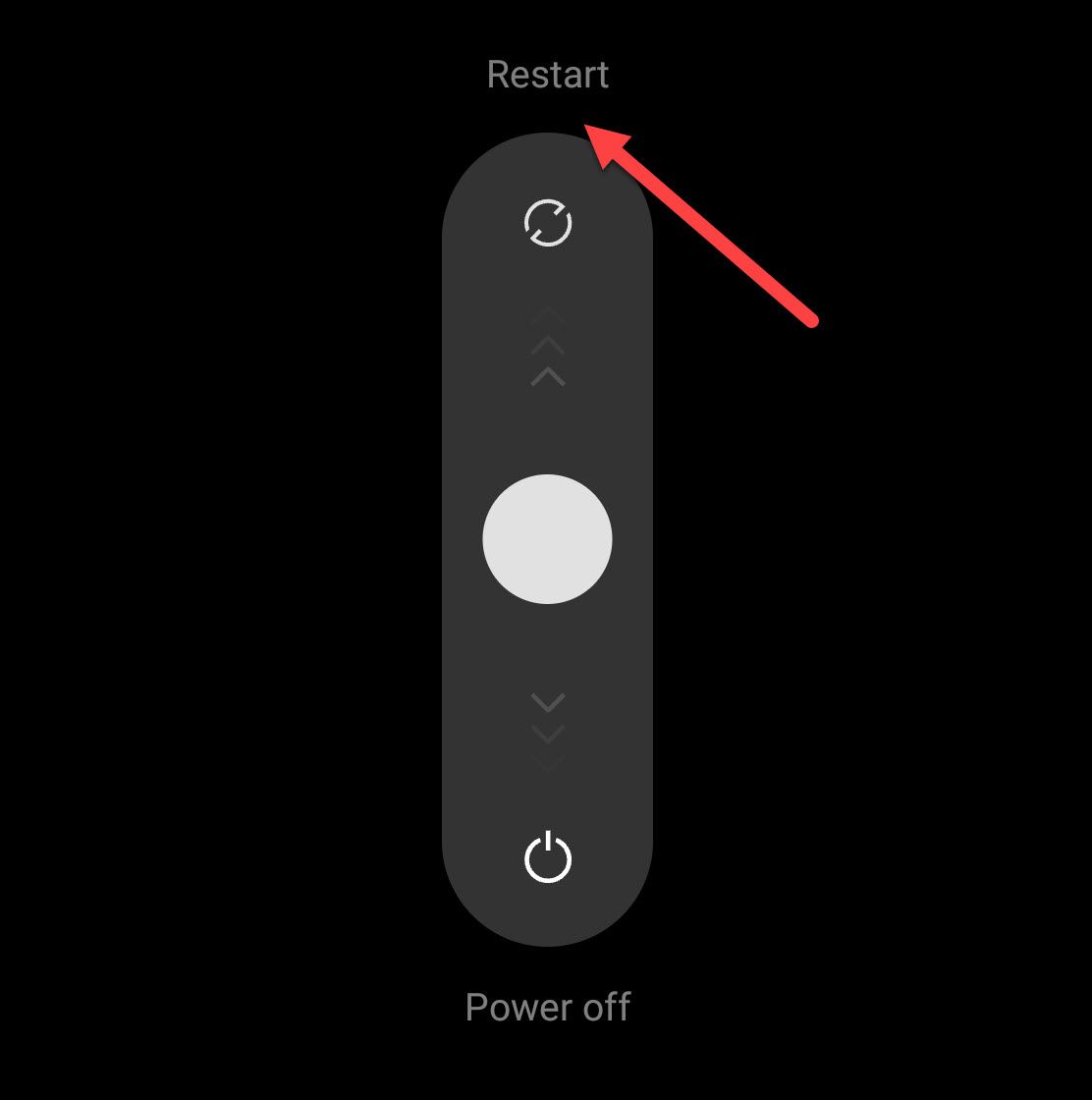
- После загрузки снова откройте «RCS Чаты» и включите тумблер «Включить функции чата».
Почему это помогает: переключение сбрасывает локальные сессии и заново инициирует процедуру регистрации на сервере RCS. Часто достаточно одной перезагрузки.
Если это не помогло — переходите к следующей опции.
Опция 2: Очистить данные приложения Messages
Когда: используйте, если переключение функций чата не помогло.
Шаги:
- Включите Режим полёта (Airplane Mode) — это отключит все сети и предотвратит фоновую коммуникацию во время чистки.

- Откройте «Настройки» → «Приложения» → найдите «Messages» (Сообщения).

- Перейдите в «Хранилище» и нажмите «Очистить данные» (или «Очистить хранилище»).

- Выключите Режим полёта, перезагрузите телефон и проверьте статус RCS.
Пояснение: очистка данных удаляет локальные токены и кэши, которые могли быть повреждены. После повторной регистрации приложение создаст новые.
Примечание: это может удалить локальные черновики и настройки приложения — заранее сохраните важное.
Опция 3: Очистить данные Carrier Services
Когда: используйте, если очистка данных Messages не помогла.
Шаги:
- Включите Режим полёта.
- Откройте «Настройки» → «Приложения» → найдите «Carrier Services» (Службы оператора). Если не видно — нажмите три точки → «Показать системные приложения».

Откройте «Хранилище» → «Очистить данные».
Выключите Режим полёта, перезагрузите устройство, проверьте статус RCS.
Почему это помогает: Carrier Services управляет регистрацией и обменом служебными данными между вашим телефоном и сетью/сервером. Сброс удаляет возможные повреждённые данные регистрации.
Опция 4: Сбросить сетевые настройки
Когда: используйте, если предыдущие шаги не дали результата.
Что делает: удаляет все сохранённые Wi‑Fi, Bluetooth‑устройства и настройки мобильной сети. Будьте готовы повторно ввести пароли Wi‑Fi.
Шаги:
- Откройте «Настройки» → в поле поиска введите «Сброс сетевых настроек» и откройте соответствующий пункт.

- Нажмите «Сброс сетевых настроек» → подтвердите действие.
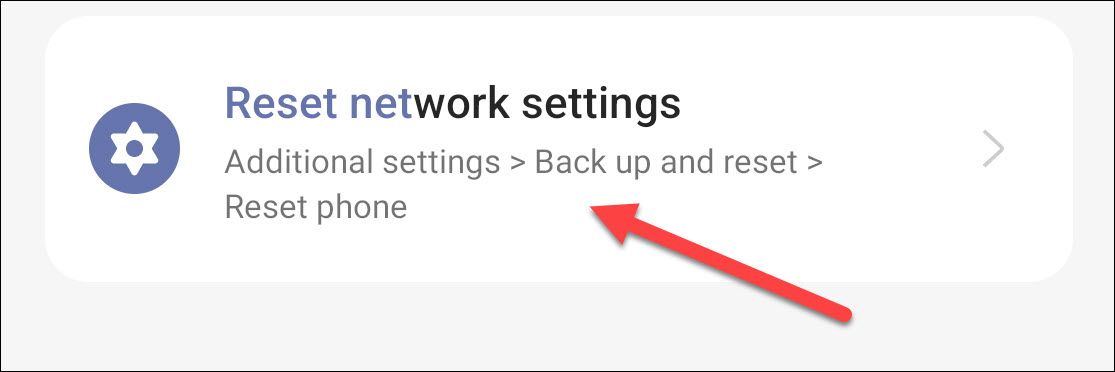
- Подождите окончание процедуры, затем настройте Wi‑Fi и другие соединения заново. После этого откройте Messages и проверьте RCS.
Важно: это наиболее радикальный локальный шаг перед отключением RCS на сервере.
Ядерный вариант: полностью отключить RCS
Когда: используйте, если ничего из вышеописанного не помогло и вам нужно срочно вернуться к SMS/MMS для гарантированной доставки сообщений.
Два шага:
- Отключите RCS на устройстве
- В Messages: Профиль → «Настройки сообщений» → «RCS Чаты» → выключите «Включить функции чата».

- Отключите RCS на сервере Google
- Перейдите на страницу отключения чата Google (Disable Chat) и следуйте инструкциям. Введите номер телефона, получите шестизначный код подтверждения и введите его в форму, чтобы завершить отключение на серверной стороне.
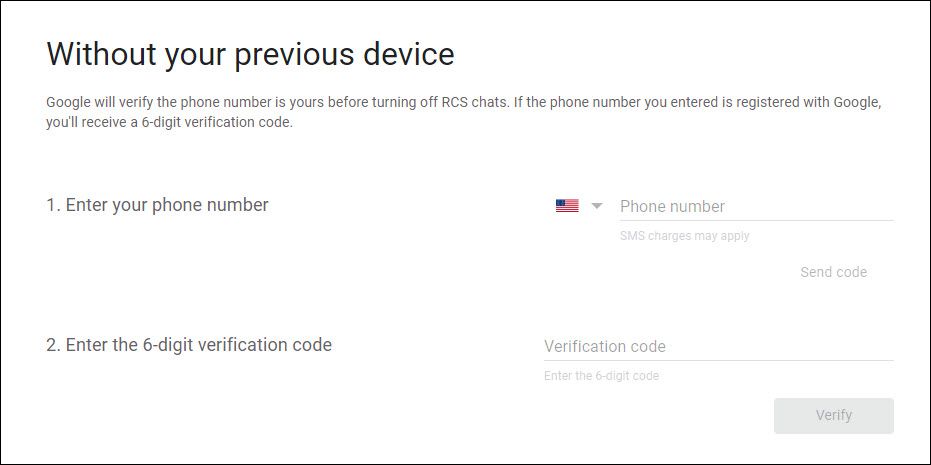
После этого все входящие/исходящие сообщения будут обрабатываться через SMS/MMS, пока вы снова не включите RCS.
Важно: иногда требуется до 24 часов, чтобы серверные изменения полностью распространились по сети.
Как снова включать RCS и когда это делать
- Подождите минимум 24 часа после отключения на сервере, прежде чем пробовать повторно.
- Рекомендуемый интервал между попытками — 24 часа; многократные попытки в короткий срок могут быть заблокированы системой.
- Если повторная активация не происходит автоматически, пройдите описанные выше шаги (особенно очистку данных и перезагрузки) и включите функции чата в Messages.
Ментальные модели: где чаще всего возникает проблема
- Клиентское приложение (Messages): повреждённый кэш или данные. Решение: очистка данных.
- Системные службы (Carrier Services): неверные регистрационные данные. Решение: очистка данных Carrier Services.
- Сетевой уровень (оператор): проблемы с MMS/RCS у оператора или блокировка регистрации. Решение: проверка у оператора и ожидание.
- Сервер Google: ошибки аккаунта или рассинхронизация. Решение: отключение на сервере и повторная регистрация.
Эта модель помогает ускорить поиск: сначала клиент → затем система → затем сеть → затем сервер.
Когда эти шаги не работают: контрпримеры и альтернативы
Контрпримеры, когда предложенные шаги не помогут:
- Проблема у оператора: если у оператора RCS сервисы временно недоступны для вашей зоны или тарифа, локальные действия не помогут.
- Блокировка учетной записи Google или региональные ограничения: тогда нужен контакт с поддержкой Google.
- Старое/несовместимое устройство или модем: в редких случаях аппарат не поддерживает требуемые протоколы.
Альтернативы:
- Временно используйте SMS/MMS.
- Перейдите на сторонние мессенджеры с end-to-end шифрованием (Signal, Telegram, WhatsApp), если требуется надёжная доставка и безопасность.
- Свяжитесь со службой поддержки оператора и Google.
Методология тестирования и Критерии приёмки
Мини‑методология для проверки, что проблема решена:
- Выполнить выбранный набор шагов (например, Опция 2 + перезагрузка).
- Проверить статус в «RCS Чаты» — должен быть «Подключено».
- Отправить тестовое сообщение другому абоненту с RCS и подтвердить: отправилось как RCS (синяя/зелёная метка, наличие статусов доставки/прочтения).
- Получить обратно тестовое сообщение и убедиться, что доставлено.
Критерии приёмки:
- Статус в Messages показывает «Подключено».
- Тестовые сообщения отправляются и принимаются с ожидаемыми индикаторами RCS.
- Отсутствие системных ошибок в логах (если вы админ и можете смотреть логи).
Роль‑базовые чек-листы
Чек-лист для обычного пользователя:
- Проверить статус RCS в Messages.
- Переключить функции чата и перезагрузить телефон.
- Очистить данные Messages (при необходимости).
- Очистить данные Carrier Services (при необходимости).
- Сбросить сетевые настройки (как крайний шаг).
- Отключить RCS на сервере Google, если необходимо.
Чек-лист для IT/техподдержки:
- Уточнить модель устройства и версию Android.
- Проверить версию Google Messages и Carrier Services.
- Провести очистку данных и перезагрузки в тестовой последовательности.
- Проверить сетевые журналы/APN и возможные политики оператора.
- При необходимости — эскалировать в поддержку оператора или Google.
Playbook (короткая инструкция для техподдержки)
- Подтвердите симптом и проверьте статус в Messages.
- Попросите пользователя выполнить Опцию 1. Если не помогло — попросите выполнить Опцию 2.
- Если и это не помогло — проведите Опцию 3 (очистка Carrier Services).
- Если и это не помогло — согласуйте с пользователем сброс сетевых настроек. Предупредите о последствиях.
- Если после всех шагов проблема остаётся — предложите временно отключить RCS (ядерный вариант) и эскалируйте в оператора/Google.
Откат/rollback и безопасность
- Откат прост: при необходимости снова включите «Включить функции чата» в Messages и пройдите процесс регистрации.
- Безопасность: очистка данных и сброс сетевых настроек не нарушают шифрование или безопасность аккаунта, но могут удалить локальные черновики.
- Конфиденциальность: отключение RCS переводит обмен в SMS/MMS, которые менее защищены. Если нужна защита, используйте мессенджеры с E2E‑шифрованием.
Тест-кейсы и приёмочные проверки
- После очистки данных Messages: открыть приложение, дождаться автоматической регистрации, проверить статус RCS.
- Отправить мультимедиа ≥1 МБ, проверить, что качество приёма выше чем в MMS.
- Проверить индикатор набора текста и подтверждения прочтения в обе стороны.
- Провести тест пересылки SMS на устройство без RCS — убедиться, что оно приходит как SMS.
Дерево решений (Mermaid)
flowchart TD
  A[Проблемы с отправкой/получением сообщений] --> B{Статус RCS в Messages}
  B -->|Подключено| C[Проверить адресата и сеть]
  B -->|Не подключено| D[Опция 1: Переключить функции чата и перезагрузить]
  D --> E{Подключилось?}
  E -->|Да| F[Готово]
  E -->|Нет| G[Опция 2: Очистить данные Messages]
  G --> H{Подключилось?}
  H -->|Да| F
  H -->|Нет| I[Опция 3: Очистить данные Carrier Services]
  I --> J{Подключилось?}
  J -->|Да| F
  J -->|Нет| K[Опция 4: Сбросить сетевые настройки]
  K --> L{Подключилось?}
  L -->|Да| F
  L -->|Нет| M[Ядерный вариант: отключить RCS на устройстве и на сервере]
  M --> N[Ждать 24 часа и при необходимости повторить]
Советы и подводные камни
- Не переключайте RCS слишком часто: система ограничивает число попыток регистрации в сутки.
- Если вы часто меняете устройства, удаляйте привязку старого устройства через аккаунт Google и убедитесь, что SIM корректно вставлена.
- Если у вас eSIM, учтите, что некоторые операторы требуют дополнительной настройки APN или поддержки RCS для eSIM.
- На рабочих телефона часто действуют политики MDM; они могут блокировать регистрацию RCS. Согласуйте действия с администратором.
Часто задаваемые вопросы
Q: Сколько времени занимает повторная активация RCS?
Обычно регистрация проходит в несколько минут, но при серверных изменениях или отключении на сервере Google может потребоваться до 24 часов.
Q: Можно ли вернуть потерянные сообщения после очистки данных?
Очистка данных приложения удаляет локальные черновики и кэш; восстановить их можно только из пользовательских резервных копий, если они были сделаны заранее.
Q: Означает ли «Не подключено», что я полностью потерял RCS навсегда?
Нет. «Не подключено» — диагностический статус; обычно проблему можно решить локальными действиями или повторной регистрацией.
Q: Нужно ли обращаться к оператору?
Если вы выполнили все локальные шаги и проблема сохраняется, особенно если у нескольких абонентов оператора наблюдаются такие же проблемы, свяжитесь с оператором — возможна сетевая или конфигурационная проблема.
Заключение
Проблемы с RCS чаще всего решаются локальными действиями: переключением функций чата, очисткой данных Messages и Carrier Services, а при необходимости — сбросом сетевых настроек. В крайнем случае можно полностью отключить RCS на устройстве и на сервере Google, вернувшись к SMS/MMS. Если вы планируете снова использовать RCS — дайте системе минимум 24 часа между попытками регистрации.
Важно: если вы работаете в корпоративной среде или используете eSIM, дополнительно проконсультируйтесь с администратором или оператором.
Контрольные выводы
- Последовательность действий: сначала простые операции, затем более радикальные.
- Не забывайте делать перезагрузки и проверять статус после каждого шага.
- Отключение на сервере Google — окончательное средство, но обратимое.

Похожие материалы

Несколько аккаунтов Skype: Multi Skype Launcher

Журнал для работы: повысить продуктивность

Персональные звуки уведомлений на Android

Скачивание шоу Hulu для офлайн‑просмотра

Microsoft Start: персонализированная новостная лента
