
Как исправить неработающие коды Google Authenticator
Двухфакторная аутентификация (2FA) — важный слой защиты аккаунта. Google Authenticator генерирует одноразовые коды, но иногда эти коды перестают работать. Причины могут быть разные: рассинхронизация времени, баг в приложении, повреждение данных на устройстве или неверные настройки при переносе на новый телефон.
В этой статье подробно описаны практические шаги по диагностике и восстановлению работы Google Authenticator, альтернативные подходы, когда такой подход не подходит, рекомендации по безопасности и готовые чеклисты для пользователя и администратора.
Что такое Google Authenticator в одну строчку
Google Authenticator — приложение, которое генерирует временные одноразовые коды (TOTP) для второго шага входа.
Быстрое содержание
- Проверка и синхронизация времени в приложении
- Обновление приложения и ОС
- Установка на запасные устройства и перенос на новый телефон
- Использование резервных кодов и их генерация
- Альтернативы и когда метод не сработает
- SOP и чеклисты для восстановления доступа
- Рекомендации по безопасности и хранению резервных кодов
1 Синхронизируйте время в приложении
Если коды перестали работать и вы уверены, что вводите правильно, одной из наиболее частых причин является расхождение времени, используемого Google Authenticator, и реального времени сервера. Алгоритм TOTP чувствителен к смещению часов.
Как синхронизировать время в Google Authenticator:
- Откройте приложение Google Authenticator на телефоне.
- Нажмите на кнопку меню в правом верхнем углу — три точки.
- Выберите «Настройки» затем «Коррекция времени для кодов» и нажмите «Синхронизировать сейчас».
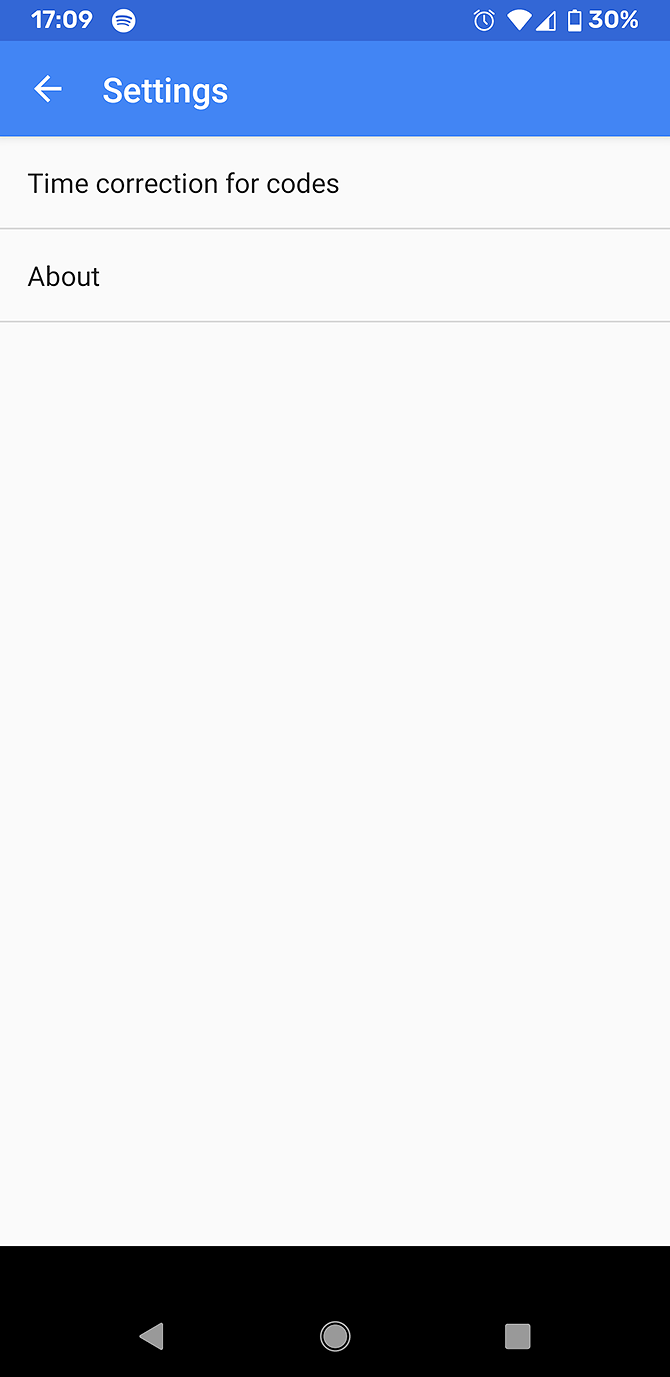
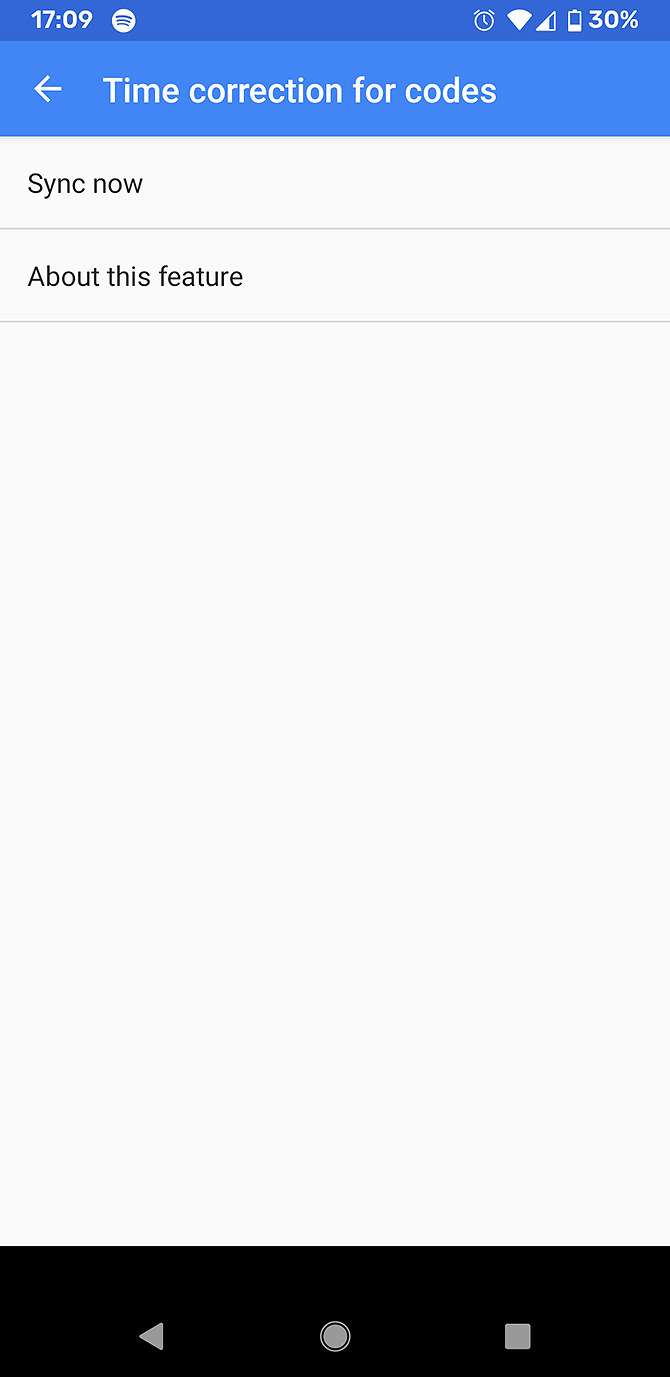
Важно: синхронизация времени в приложении не изменяет системное время телефона. После синхронизации попробуйте снова использовать код.
Совет по проверке: если есть доступ к другому устройству с интернетом, откройте web-интерфейс авторизации и сравните время на сервере с вашим телефоном через команду времени или сайт с честным временем.
2 Обновите приложение и операционную систему
Неисправности могут возникать из-за багов, которые уже исправлены в новых версиях приложения или ОС. Убедитесь, что Google Authenticator и система телефона обновлены.
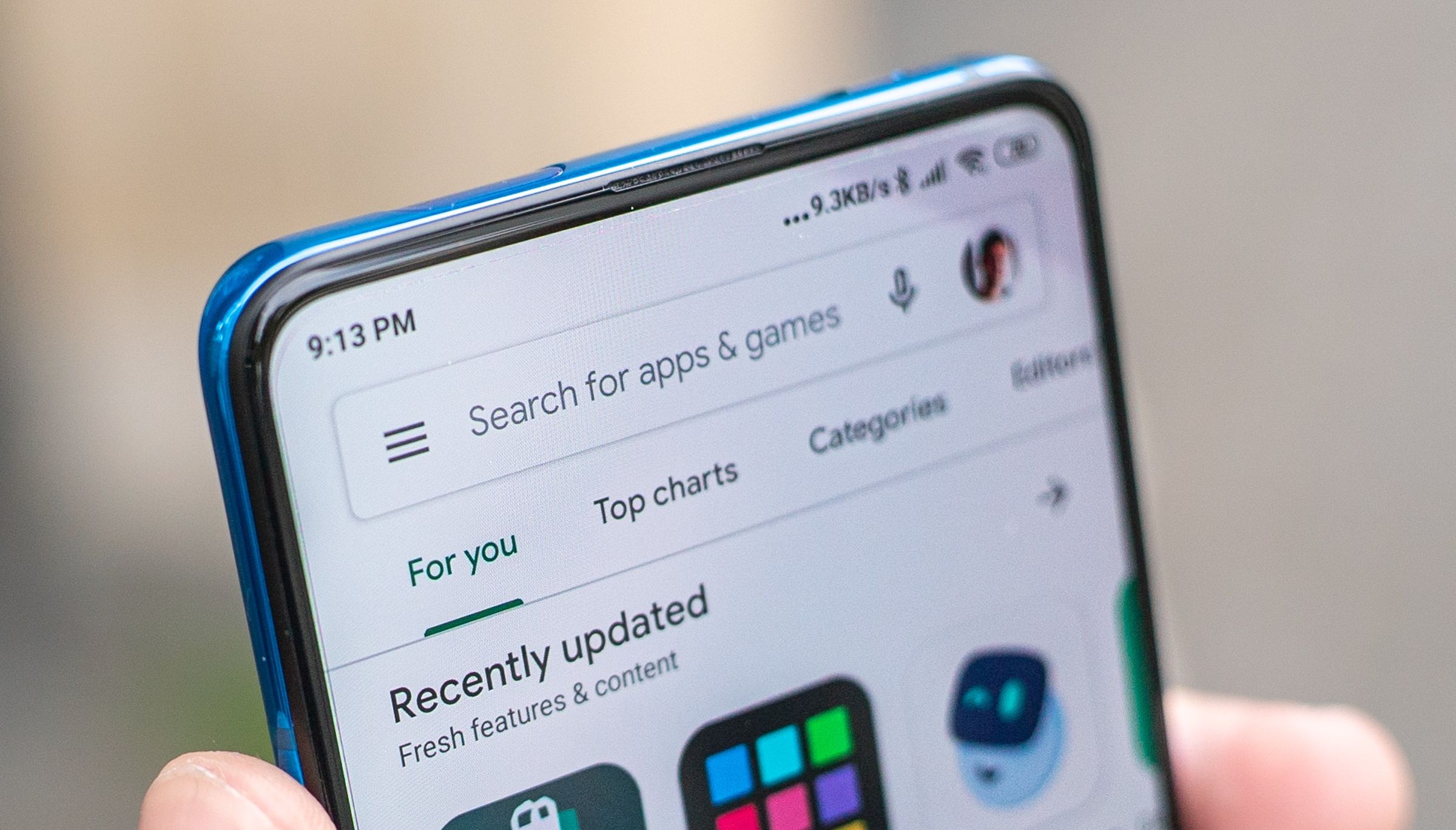
Как проверить на Android:
- Откройте Google Play Store.
- Нажмите на иконку профиля в правом верхнем углу.
- Выберите «Управление приложениями и устройством».
- Если для приложения доступно обновление, оно будет помечено как «Доступно обновление». Нажмите «Обновить».
На iPhone откройте App Store и проверьте обновления для Google Authenticator.
Рекомендация: включите автоматическое обновление приложений. Это снижает риск появления сбоев из-за устаревшего ПО.
3 Установите Google Authenticator на несколько устройств
Иметь только одно устройство для 2FA рискованно. Возможные проблемы — потеря телефона, разряд батареи или блокировка при путешествии.
Как поставить Authenticator на второе устройство:
- Установите приложение на второе устройство (планшет, старый телефон).
- На основном устройстве или в веб-интерфейсе сервиса найдите страницу настройки 2FA и отобразите QR-код (или секретную фразу).
- Отсканируйте один тот же QR-код с обоих устройств по очереди. Оба устройства начнут показывать одинаковые коды.
- Проверьте работоспособность, введя код с любого устройства.
Примечание: если сервис не позволяет одновременно привязать несколько устройств к одному секрету, используйте резервные коды или настройте копирование секретной фразы вручную.
4 Используйте резервные коды для входа
Когда вы настраиваете 2FA, многие сервисы предлагают сгенерировать резервные коды — одноразовые коды, каждое можно использовать только один раз. Это ваш аварийный ключ доступа.
Как сгенерировать резервные коды на компьютере
- Откройте страницу управления аккаунтом Google: управление аккаунтом > Безопасность > Двухэтапная проверка.
- Под разделом резервных кодов выберите «Показать коды» или «Настроить».
- Система сгенерирует 10 кодов по 8 цифр.
- Распечатайте или запишите коды на бумагу и храните в надёжном месте.
- При необходимости получите новые коды через «Получить новые коды».
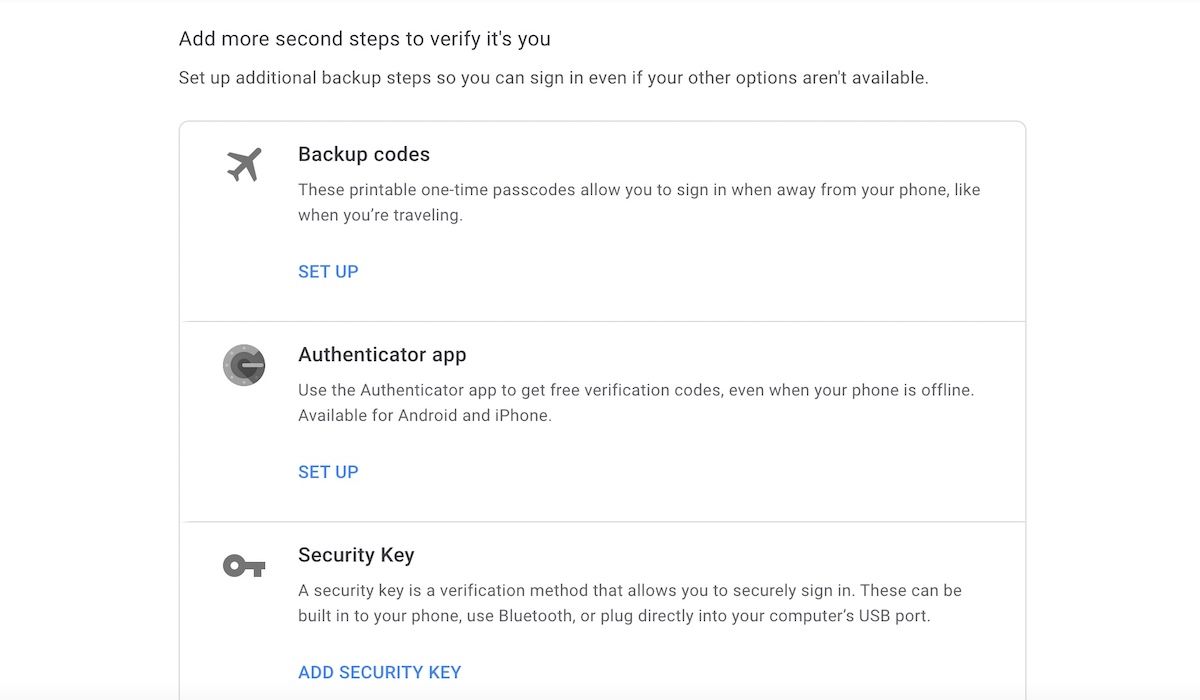
Как сгенерировать резервные коды на Android
- Откройте Настройки > Google > Управление аккаунтом Google.
- Перейдите в Безопасность > Вход в аккаунт Google > Двухэтапная проверка.
- В разделе резервных кодов нажмите «Показать коды» или «Настроить».
- Сохраните коды вне устройства, лучше на бумаге или в надёжном офлайн-хранилище.
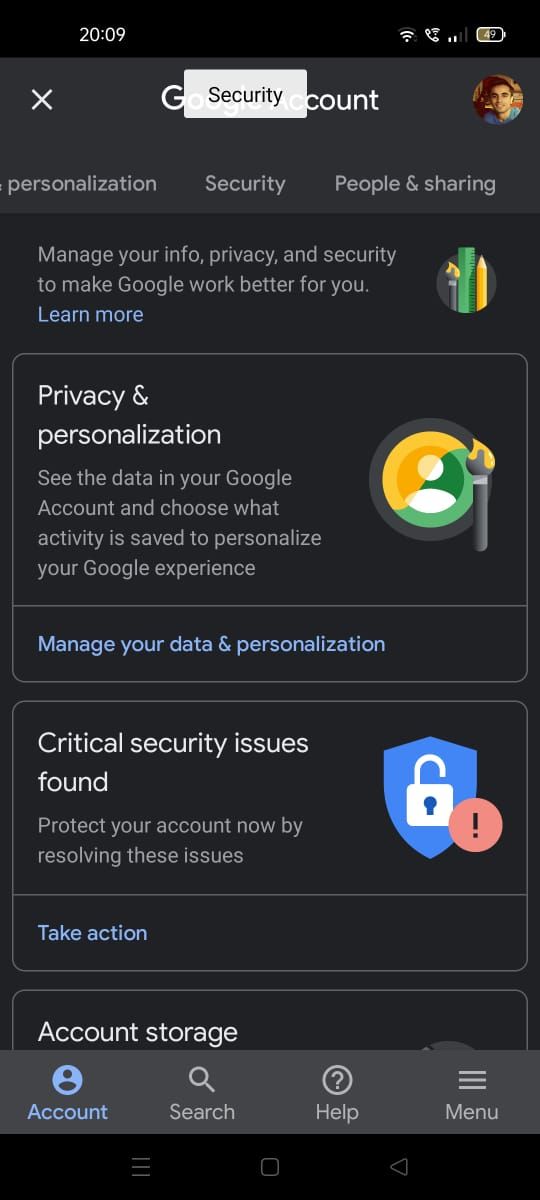
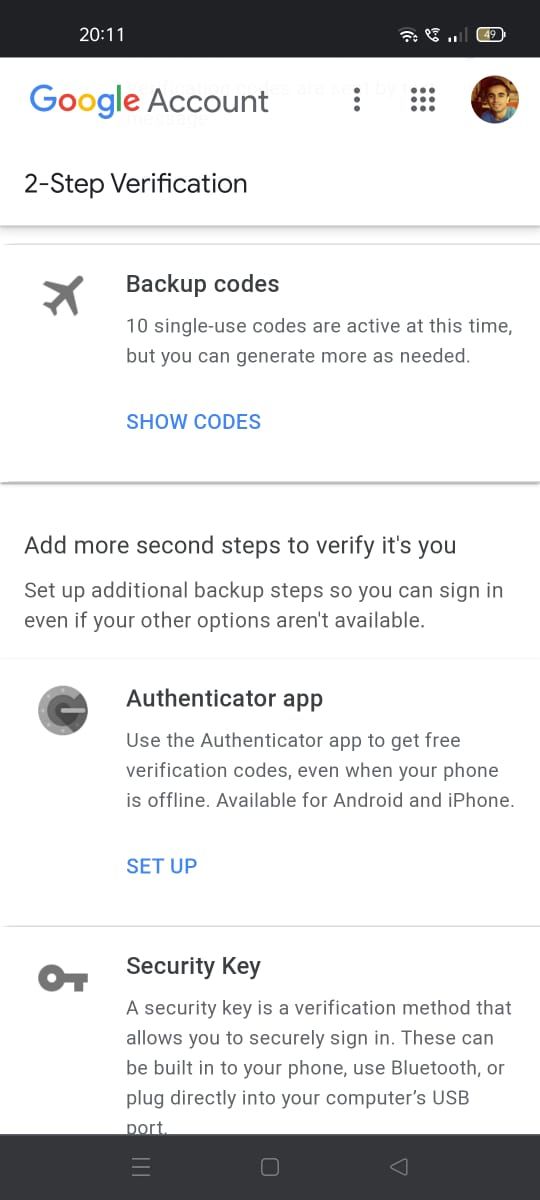
Как использовать резервный код при входе
- Введите обычные логин и пароль.
- На шаге ввода кода выберите «Другие варианты» или «More options».
- Выберите «Ввести один из 8-значных резервных кодов».
- Введите резервный код — он одноразовый.
Каждый код можно использовать один раз. После использования удалите или зачеркните его из списка.
5 Перенос Google Authenticator на новый телефон
Если вы купили новый телефон, заранее перенесите все 2FA записи.
Подход 1 — встроенный перенос (если поддерживается приложением):
- На старом устройстве в настройках Google Authenticator найдите экспорт аккаунтов.
- Сгенерируйте QR-код экспорта и отсканируйте его новым устройством.
- Проверьте коды и удалите записи со старого телефона только после успешной проверки.
Подход 2 — ручное перенастроение через сервисы:
- Войдите в каждый сервис, где включена 2FA.
- Отключите текущую 2FA и снова включите её, отсканировав QR-код новым телефоном.
- Обновите резервные коды при необходимости.
Важно: не удаляйте приложение со старого устройства, пока не убедились, что все коды работают на новом.
6 Альтернативные методы двухфакторной аутентификации
Если Google Authenticator не подходит или недоступен, рассмотрите альтернативы:
- Аппаратные ключи безопасности (например, U2F и FIDO2) — высокий уровень безопасности.
- SMS-коды — проще, но уязвимы к перехвату и SIM-swapping.
- Push-уведомления через официальное приложение сервиса — удобны, подтверждение одним нажатием.
- Другие приложения TOTP, поддерживающие экспорт секретов (Authy, Microsoft Authenticator).
Когда альтернативы не подходят: SMS стоит избегать для критичных аккаунтов. Аппаратный ключ может быть неудобен для мобильных пользователей.
7 Когда описанные методы не помогут
Контрольный список ситуаций, когда стандартные шаги не сработают:
- Утерян доступ ко всем устройствам и к резервным кодам.
- Служба поддержки сервиса отказывается подтверждать личность иначе, чем с помощью 2FA.
- Аккаунт с повышенными требованиями проверки личности (корпоративные или банковские аккаунты).
В таких случаях:
- Обратитесь в службу поддержки сервиса и подготовьте документы для подтверждения личности.
- Если это корпоративный аккаунт, свяжитесь с администратором безопасности вашей организации.
- Рассмотрите привлечение юридической помощи, если аккаунт связан с финансами.
8 Решение проблем — пошаговая методика и SOP восстановления
Мини методология диагностики:
- Проверить системное время телефона и синхронизировать часы с сетью.
- Синхронизировать время в приложении Google Authenticator.
- Обновить приложение и ОС.
- Попробовать войти с резервных кодов.
- Перенести или восстановить 2FA через веб-интерфейс сервиса.
- Обратиться в поддержку при отсутствии результата.
SOP для пользователя — чеклист восстановления доступа:
- Шаг 1: проверьте правильность ввода кода и номер аккаунта.
- Шаг 2: синхронизируйте время в приложении.
- Шаг 3: обновите приложение и перезапустите телефон.
- Шаг 4: попробуйте резервные коды.
- Шаг 5: попробуйте второе устройство с Authenticator.
- Шаг 6: если ничего не помогает, свяжитесь с поддержкой сервиса.
Критерии приёмки — как понять, что восстановление прошло успешно:
- Вы можете войти в аккаунт с помощью одноразового кода, сгенерированного приложением.
- Резервные коды сгенерированы и сохранены в безопасном месте.
- На случай потери есть второе устройство или аппаратный ключ.
9 Дерево решений для быстрого выбора действий
flowchart TD
  A[Коды Authenticator не работают] --> B{Доступен ли старый телефон?}
  B -- Да --> C[Откройте Authenticator и синхронизируйте время]
  B -- Нет --> D{Есть ли резервные коды?}
  D -- Да --> E[Войти с резервным кодом и восстановить 2FA]
  D -- Нет --> F{Есть второе устройство с Authenticator?}
  F -- Да --> E
  F -- Нет --> G[Попробовать восстановить через службу поддержки сервиса]
  C --> H{Коды стали работать?}
  H -- Да --> I[Финиш: обновите резервные коды и сделайте бэкап]
  H -- Нет --> G
  E --> I
  G --> I
10 Чеклисты по ролям
Чеклист для обычного пользователя:
- Синхронизировать время в приложении.
- Обновить приложение и ОС.
- Попробовать резервные коды.
- Установить Authenticator на запасное устройство.
- Сохранить резервные коды оффлайн.
Чеклист для администратора ИТ:
- Проверить распределение версий приложения среди пользователей.
- Разработать процедуру восстановления доступа для сотрудников.
- Предоставить опции аппаратных ключей для критичных аккаунтов.
- Обеспечить обучение сотрудников по безопасному хранению резервных кодов.
11 Тесты и критерии приёмки
Тестовые сценарии для проверки работоспособности 2FA:
- Т1: Создать аккаунт с 2FA, синхронизировать время и пройти вход с кода приложения.
- Т2: Выполнить перенос на новый телефон и убедиться, что коды совпадают.
- Т3: Использовать резервный код и убедиться, что он действителен один раз.
- Успех теста: пользователь может войти и сгенерировать новые резервные коды.
12 Шаблон для хранения резервных кодов
Рекомендованный минимальный шаблон для записи на бумаге или в безопасном сейфе:
- Сервис: _
- Дата генерации: ..__
- Количество кодов: __
- Место хранения: _
- Примечания: _
13 Меры безопасности и рекомендации
- Никогда не храните резервные коды в открытом виде в облачных заметках без шифрования.
- Аппаратные ключи дают наилучшую защиту против фишинга.
- Если используете сторонние приложения (например Authy), убедитесь, что включена защита паролем и резервное шифрование.
- Периодически (раз в год) проверяйте и обновляйте резервные коды.
14 Примечания по приватности и соответствию требованиям
Хранение резервных кодов и секретов TOTP — это обработка чувствительных данных по безопасности. Для корпоративных аккаунтов согласуйте процедуры с политикой безопасности и, при необходимости, с отделом комплаенс.
Если аккаунт связан с персональными данными граждан ЕС, учтите обязанности по защите данных и минимизации хранения секретов.
15 Когда стоит перейти на другой метод 2FA
Рассмотрите замену TOTP на аппаратный ключ или push-авторизацию, если вы:
- Ищете более высокий уровень защиты от фишинга.
- Нуждаетесь в централизованном управлении ключами для сотрудников.
- Требуется быстрое восстановление доступа без ручной выдачи резервных кодов.
16 Часто задаваемые вопросы
Q: Что делать, если я потерял телефон и не сохранил резервные коды?
A: Обратитесь в службу поддержки сервиса. Подготовьте доказательства владения аккаунтом. Для корпоративных аккаунтов запросите помощь у администратора.
Q: Можно ли использовать Google Authenticator на двух телефонах одновременно?
A: Да, если вы отсканируете один и тот же QR-код на обоих устройствах. Некоторые сервисы могут не позволять множественные привязки, тогда придётся вручную настроить второй девайс через секретную фразу.
Q: Уменьшит ли синхронизация времени системное время на телефоне?
A: Нет. Коррекция времени в приложении синхронизирует часы, которые использует Authenticator, не меняя системные настройки телефона.
Итог и рекомендации
Если коды Google Authenticator перестали работать, следуйте упорядоченному плану: синхронизируйте время, обновите приложение, используйте резервные коды, настройте запасные устройства и, при необходимости, перенесите 2FA на новый телефон. Для важнейших аккаунтов рассмотрите аппаратные ключи и централизованное управление 2FA у администратора.
Важно сохранить резервные коды в офлайн-месте и периодически проверять работоспособность резервных способов доступа.
В конце — краткий чеклист для немедленного выполнения:
- Синхронизировать время в приложении
- Обновить приложение и ОС
- Проверить резервные коды
- Настроить запасное устройство
- Сохранить новую копию резервных кодов
Спасибо за внимание. Если нужно, могу подготовить адаптированный playbook для вашей организации или шаблон письма в службу поддержки для восстановления доступа.

Похожие материалы

Несколько аккаунтов Skype: Multi Skype Launcher

Журнал для работы: повысить продуктивность

Персональные звуки уведомлений на Android

Скачивание шоу Hulu для офлайн‑просмотра

Microsoft Start: персонализированная новостная лента
