
Кнопки Gmail не отображаются — как исправить
Важное: перед глобальными изменениями создайте резервные копии важных данных и заметок об используемых расширениях — так вы сможете вернуть предыдущие настройки при необходимости.
Что означает эта проблема
Некоторые пользователи видят не все элементы управления в Gmail: отсутствуют иконки «Ответить», «Отправить», кнопки навигации по страницам или панель инструментов. В других случаях кнопки есть, но нажатие не даёт реакции. Такие ошибки мешают работать с почтой и часто появляются после установки расширений, смены темы или вмешательства защитного ПО.
Краткое определение: расширение — это дополнение к браузеру, которое меняет поведение веб‑страниц; тема — визуальная оболочка Gmail; базовый HTML‑режим — упрощённый интерфейс Gmail для старых браузеров.
Быстрый чек‑лист перед глубоким разбором
- Откройте Gmail в другом браузере или в режиме инкогнито. Если проблема исчезла — виновато расширение или кеш текущего браузера.
- Временно отключите антивирус/сетевые фильтры и проверьте работу Gmail.
- Сбросьте настройки сети и браузера, очистите кеш и куки.
- Верните тему Gmail на «По умолчанию» и проверьте настройку «Метки кнопок» — выберите «Иконки».
Причины, которые чаще всего вызывают проблему
- Расширения/надстройки браузера блокируют скрипты Gmail.
- Пользовательская тема Gmail мешает отрисовке элементов интерфейса.
- Антивирус или прокси изменяют сетевые ответы и блокируют ресурсы Gmail.
- Коррумпированные данные браузера: кеш, куки или локальное хранилище.
- Нестандартные настройки браузера или экспериментальные флаги.
Пошаговые решения
1. Сброс сетевых параметров Windows
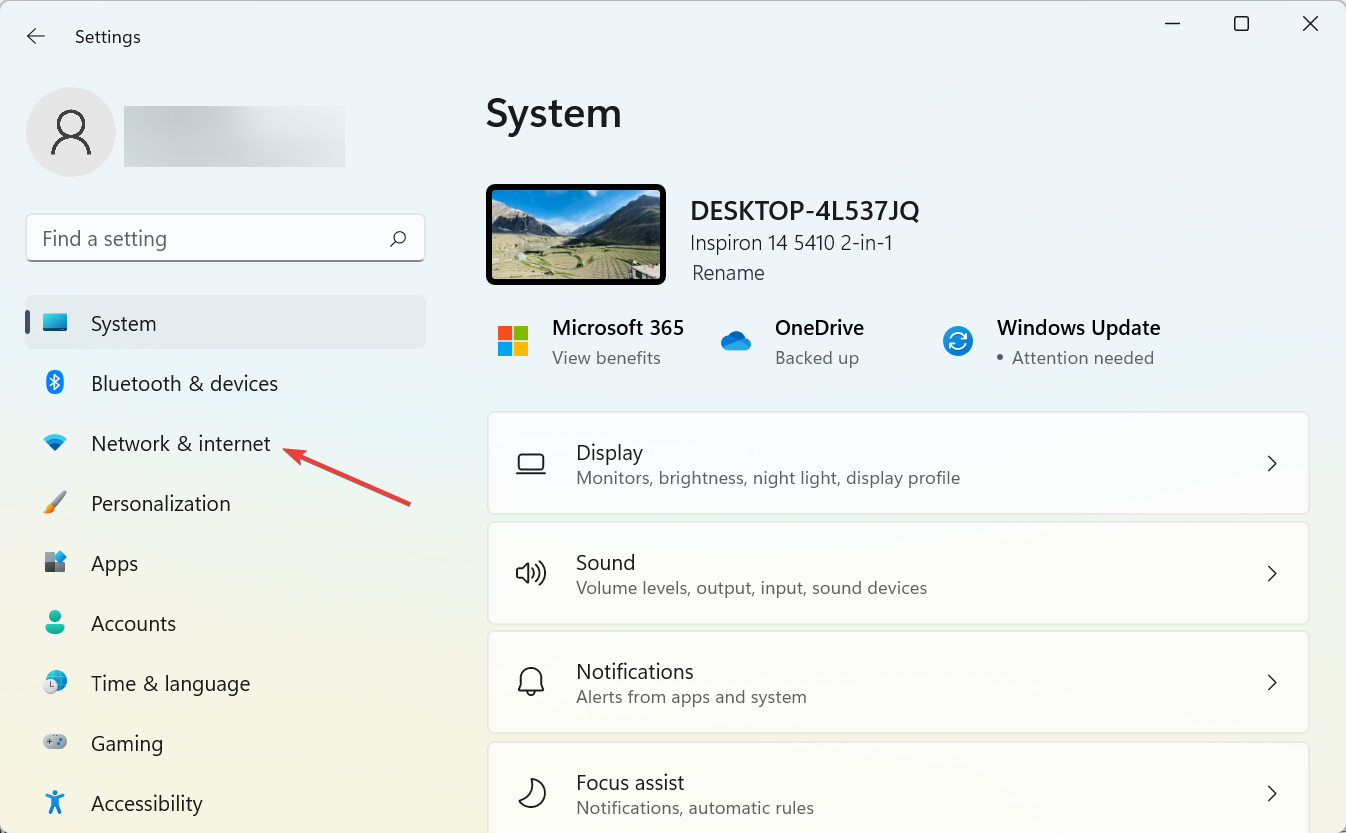
- Нажмите Windows + I, чтобы открыть «Параметры», и выберите «Сеть и интернет».
- Нажмите «Дополнительные параметры сети».
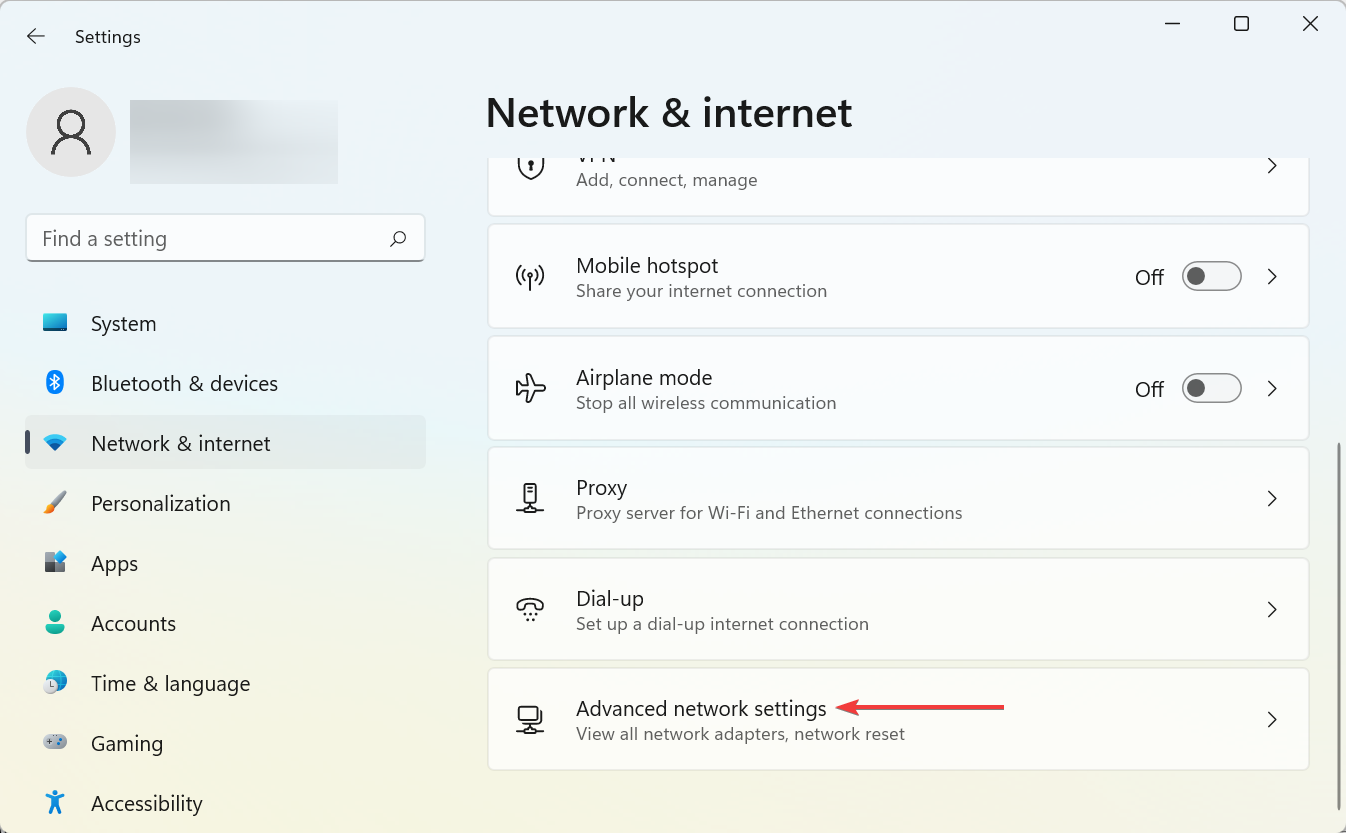
- Выберите «Сброс сети».
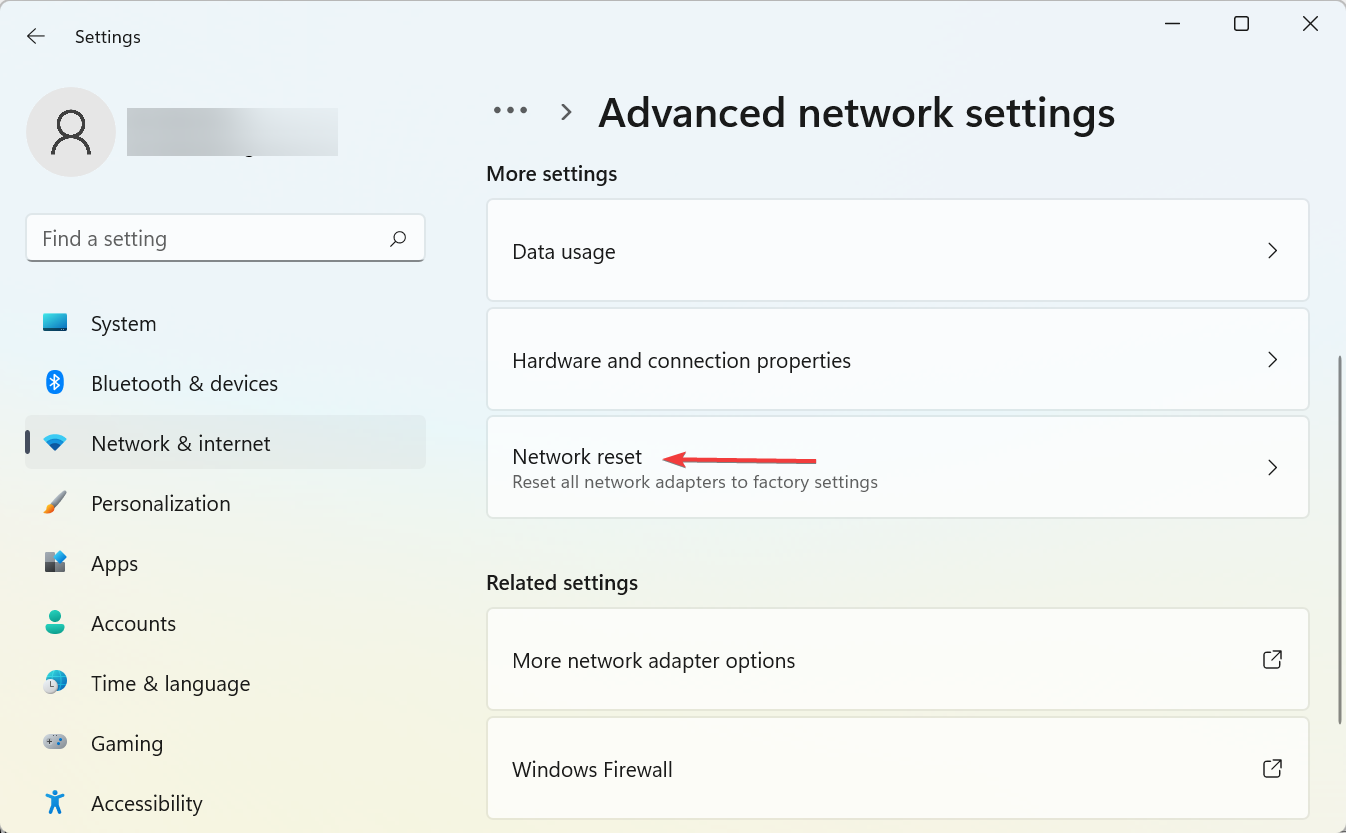
- Нажмите кнопку «Сбросить сейчас».
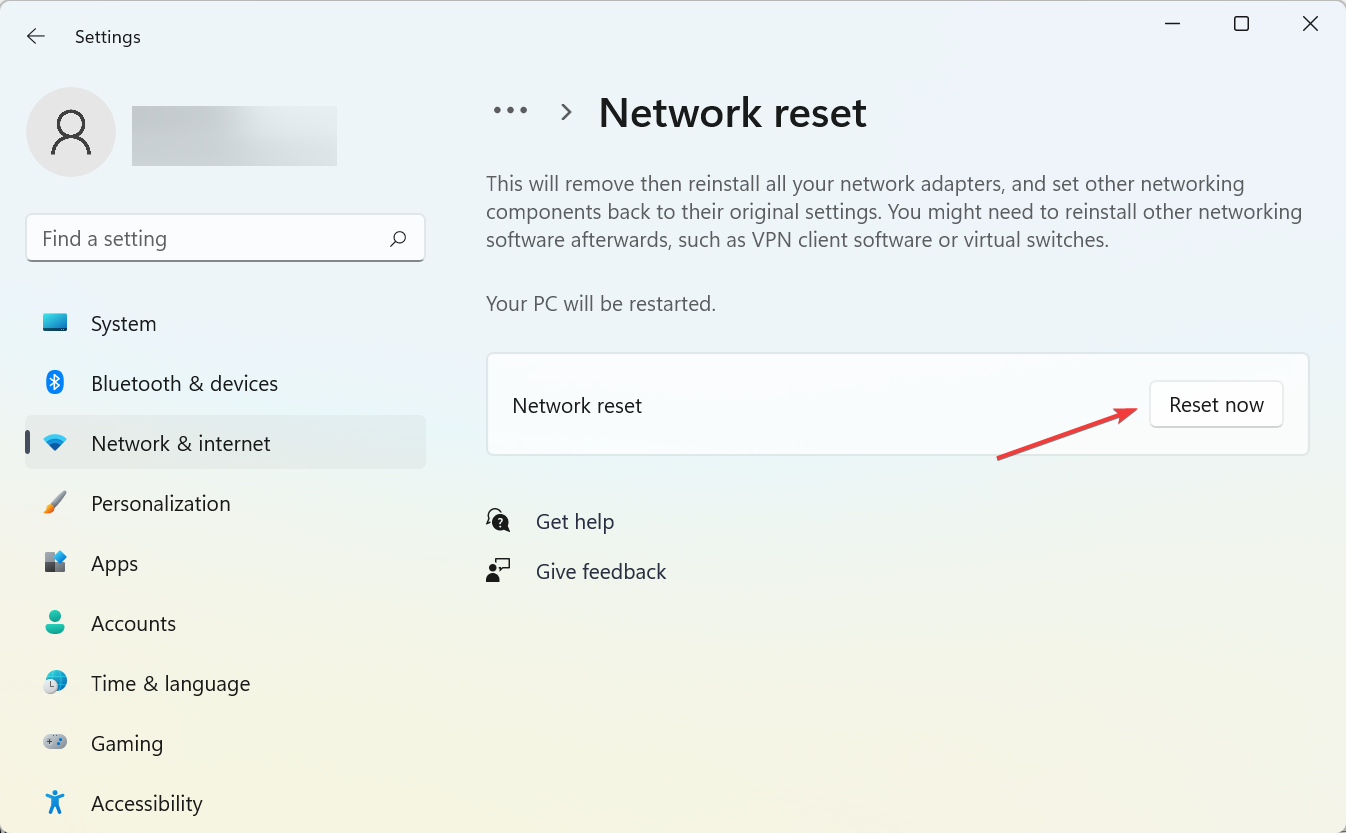
- Подтвердите действие, нажав «Да».
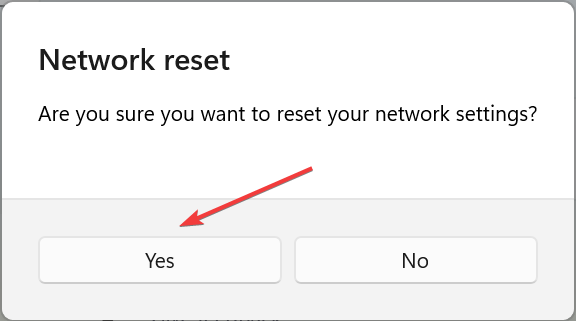
Сброс сетевых компонентов возвращает сетевой стек к настройкам по умолчанию и иногда восстанавливает загрузку необходимых ресурсов Gmail.
2. Сброс настроек браузера в исходное состояние
- Вставьте в адресную строку Chrome и нажмите Enter:
chrome://settings/reset - Нажмите «Восстановить настройки по умолчанию».
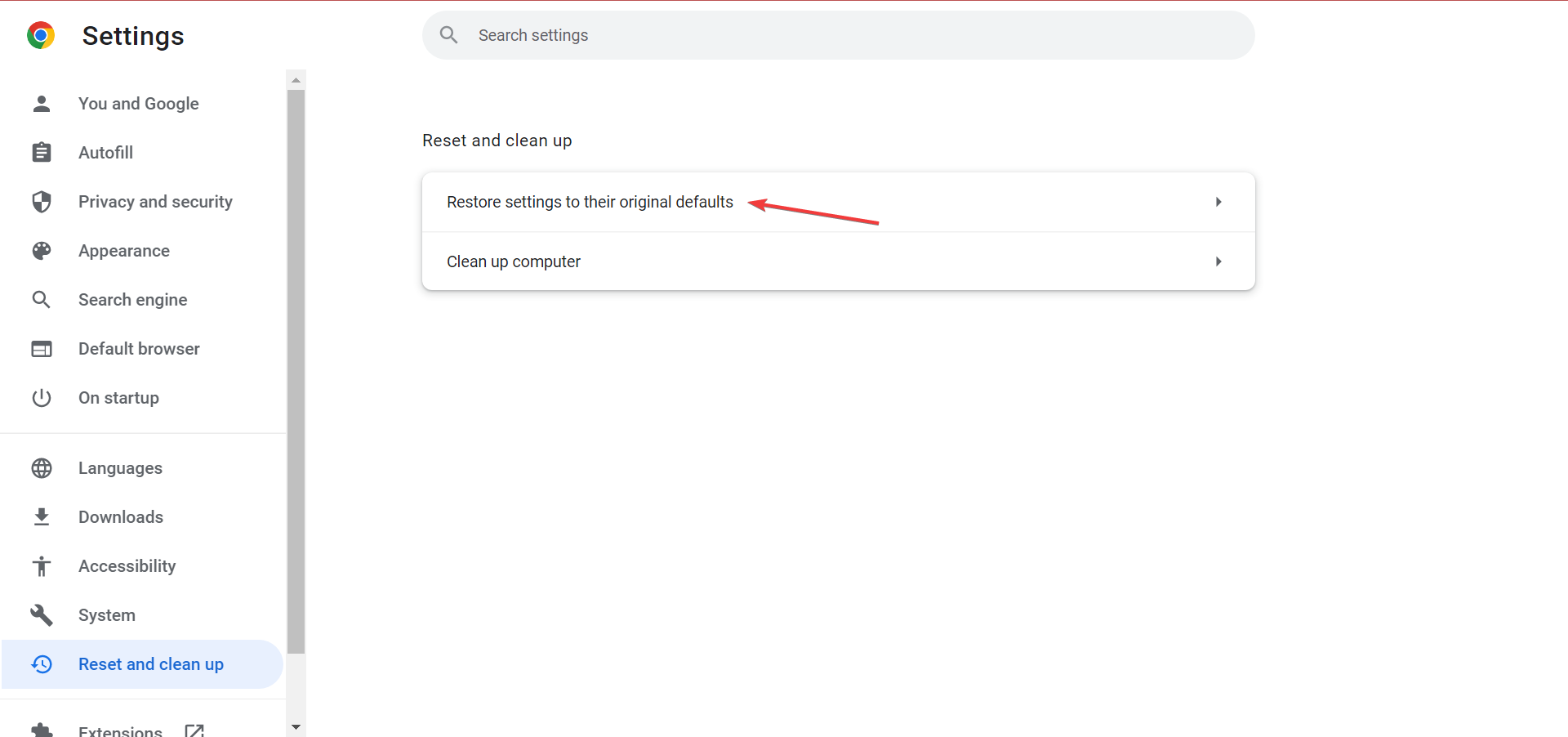
- Подтвердите, нажав «Сбросить настройки».
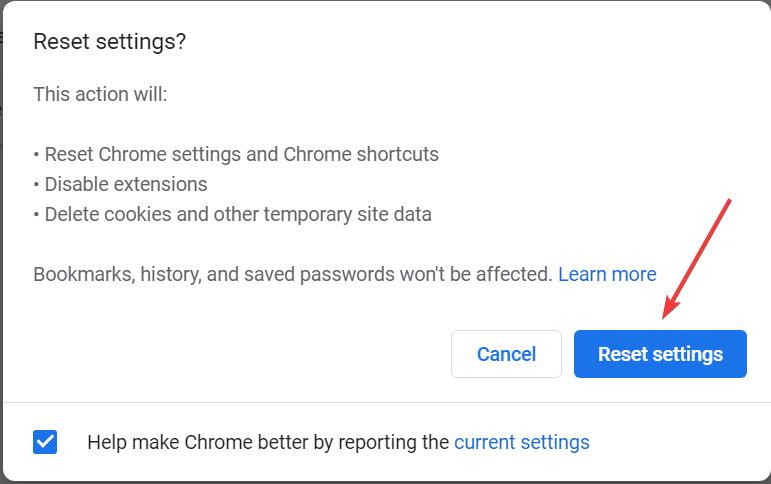
Сброс отключит или удалит расширения, очистит кеш и вернёт флаги и параметры в исходное состояние. Это эффективный способ устранить проблему, если виновник — браузер.
3. Проверка настройки «Метки кнопок» в Gmail
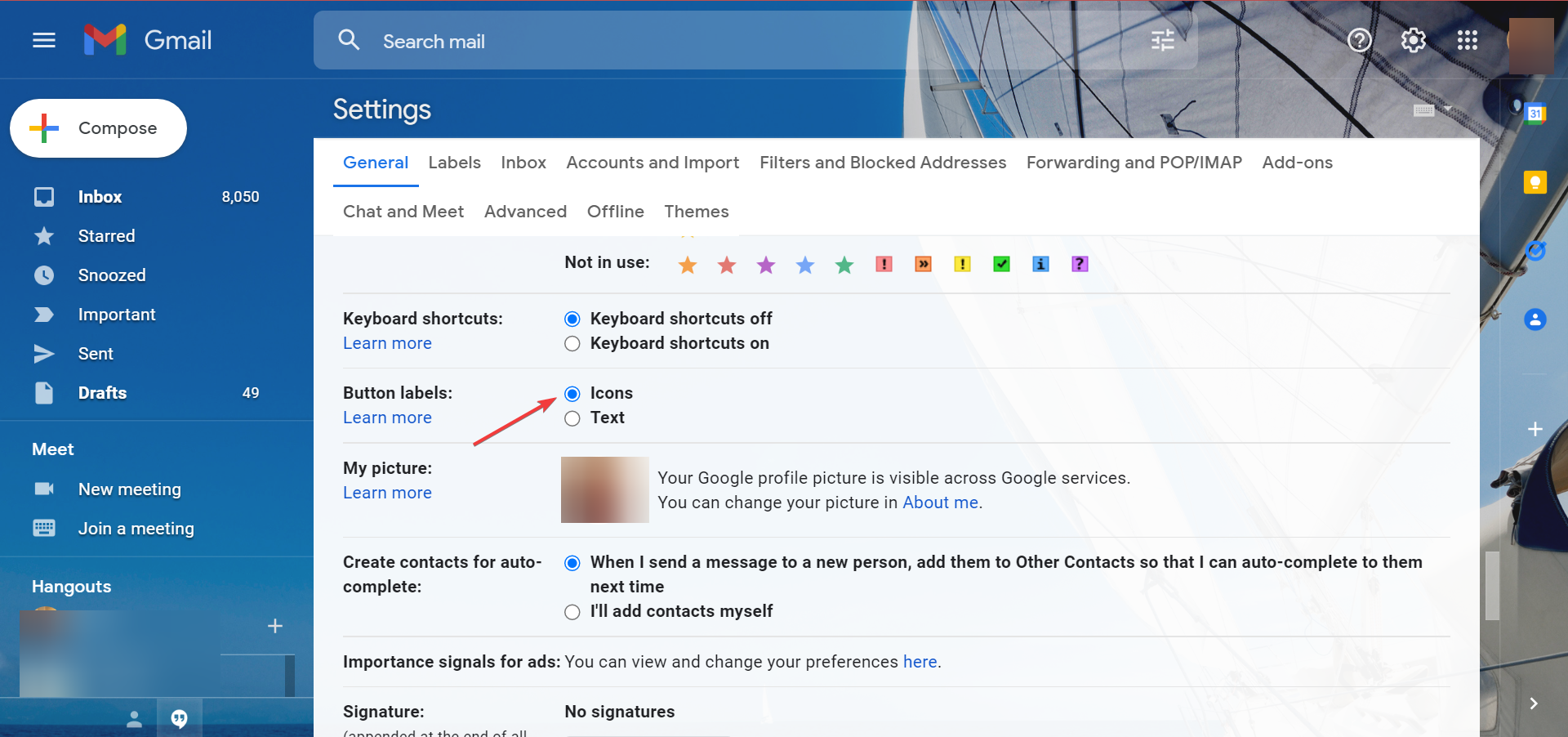
- Нажмите значок настроек в Gmail и выберите «Все параметры».
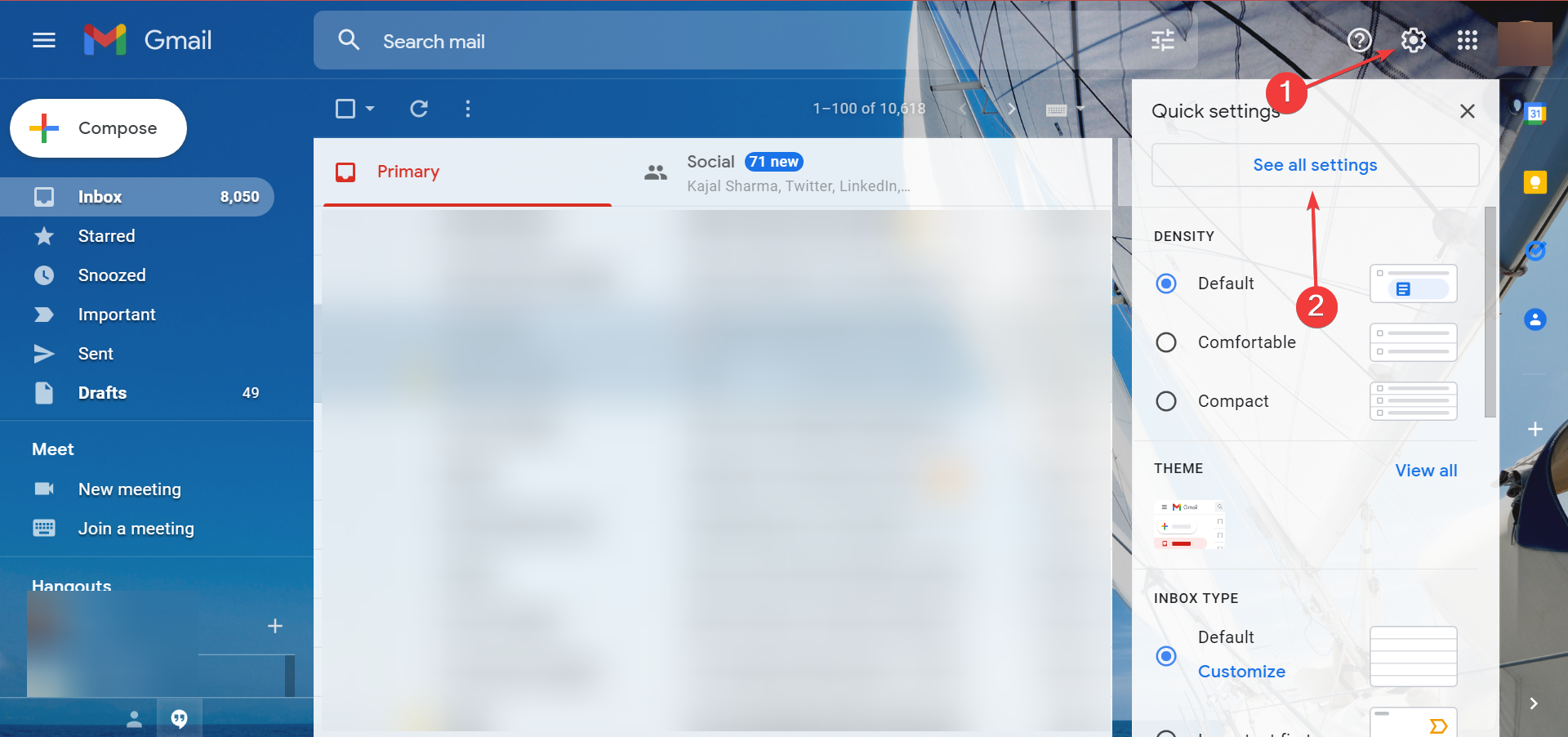
- На вкладке «Общие» найдите параметр «Метки кнопок» и выберите «Иконки».
- Прокрутите вниз и нажмите «Сохранить изменения».
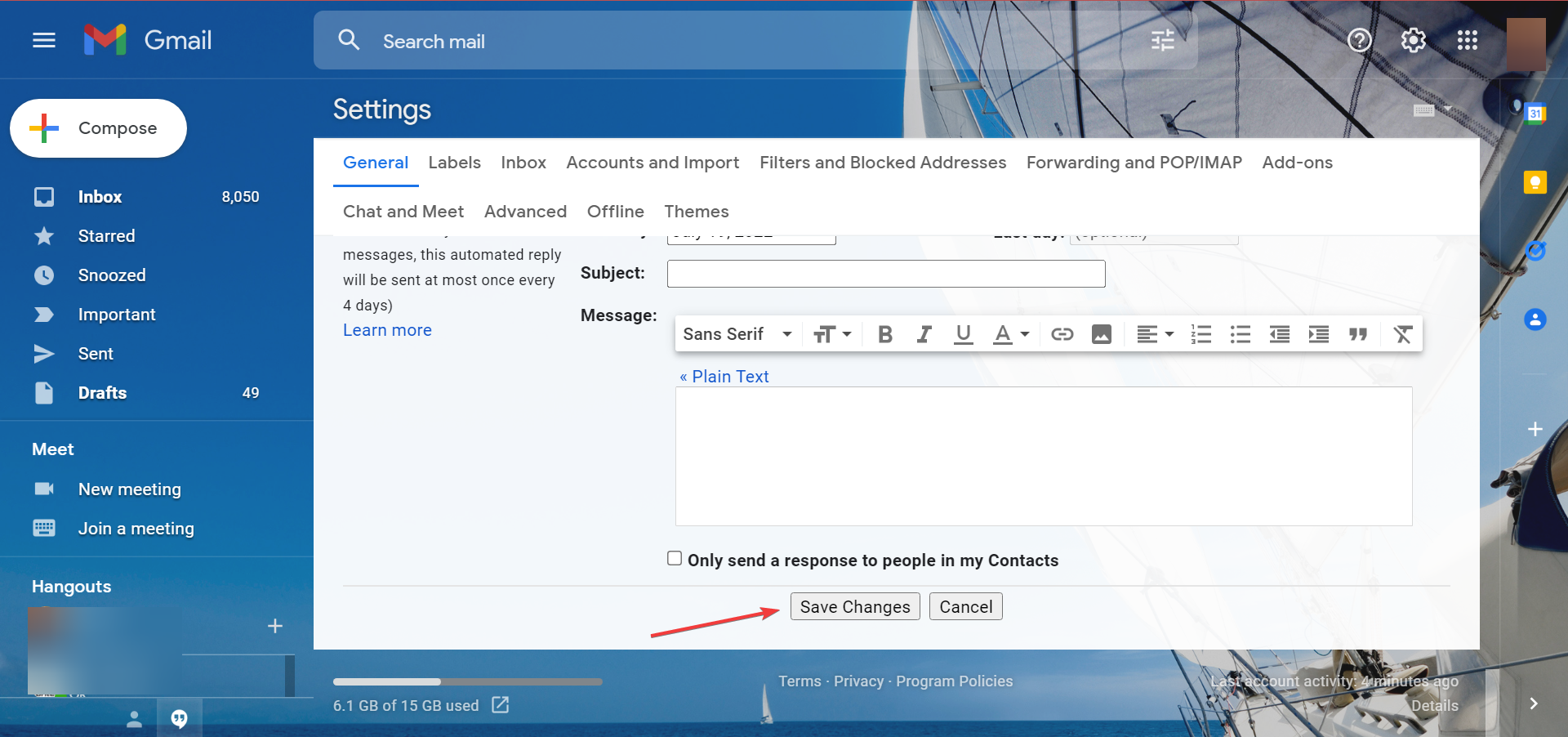
Если у вас выбраны текстовые метки или смешанный режим, они могут не отображаться корректно при проблемах с CSS или загрузкой стилей.
4. Вернуть тему Gmail по умолчанию
- Нажмите значок настроек в правом верхнем углу и выберите «Все параметры».
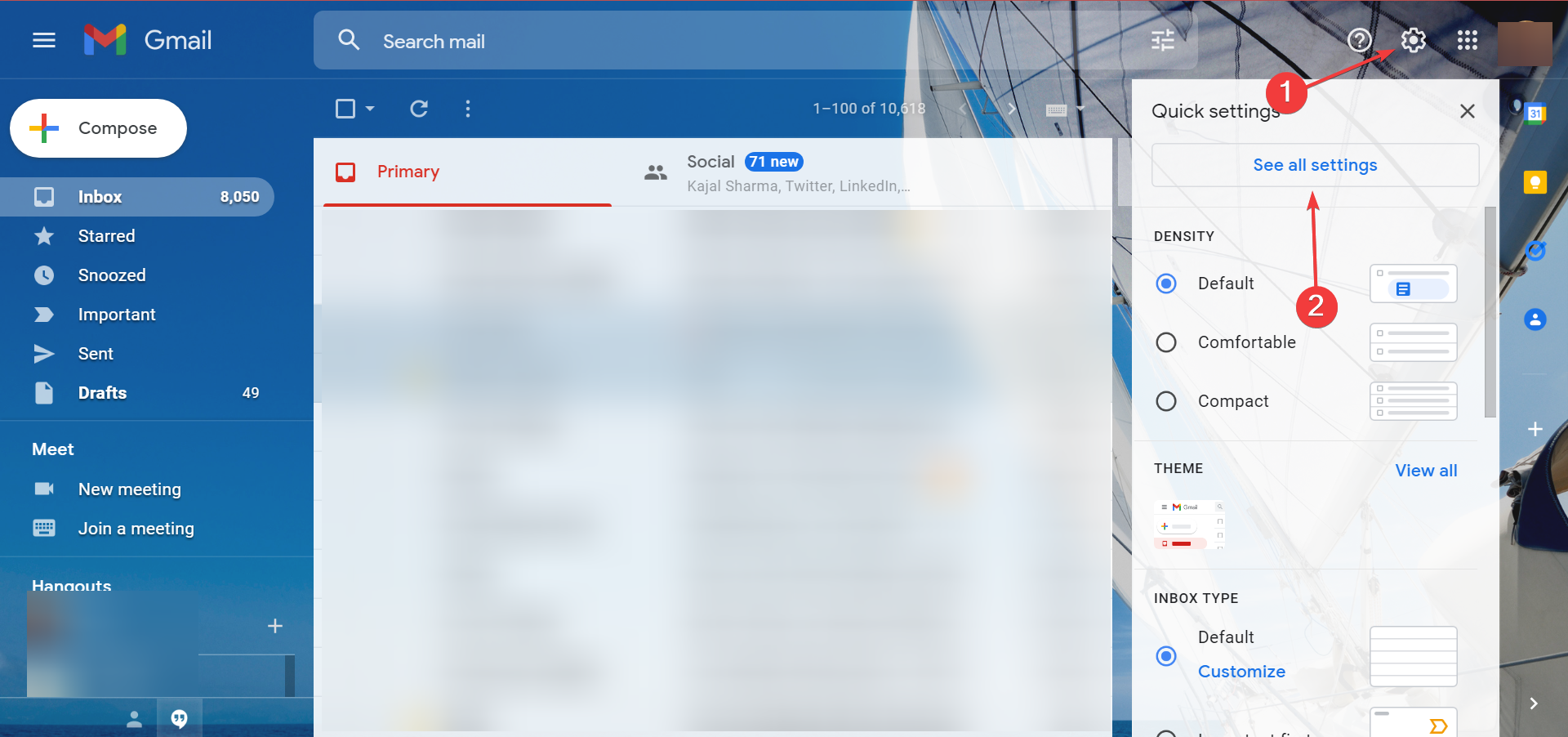
- Перейдите в раздел «Темы».

- Нажмите «Установить тему».

- Выберите «По умолчанию» и сохраните.
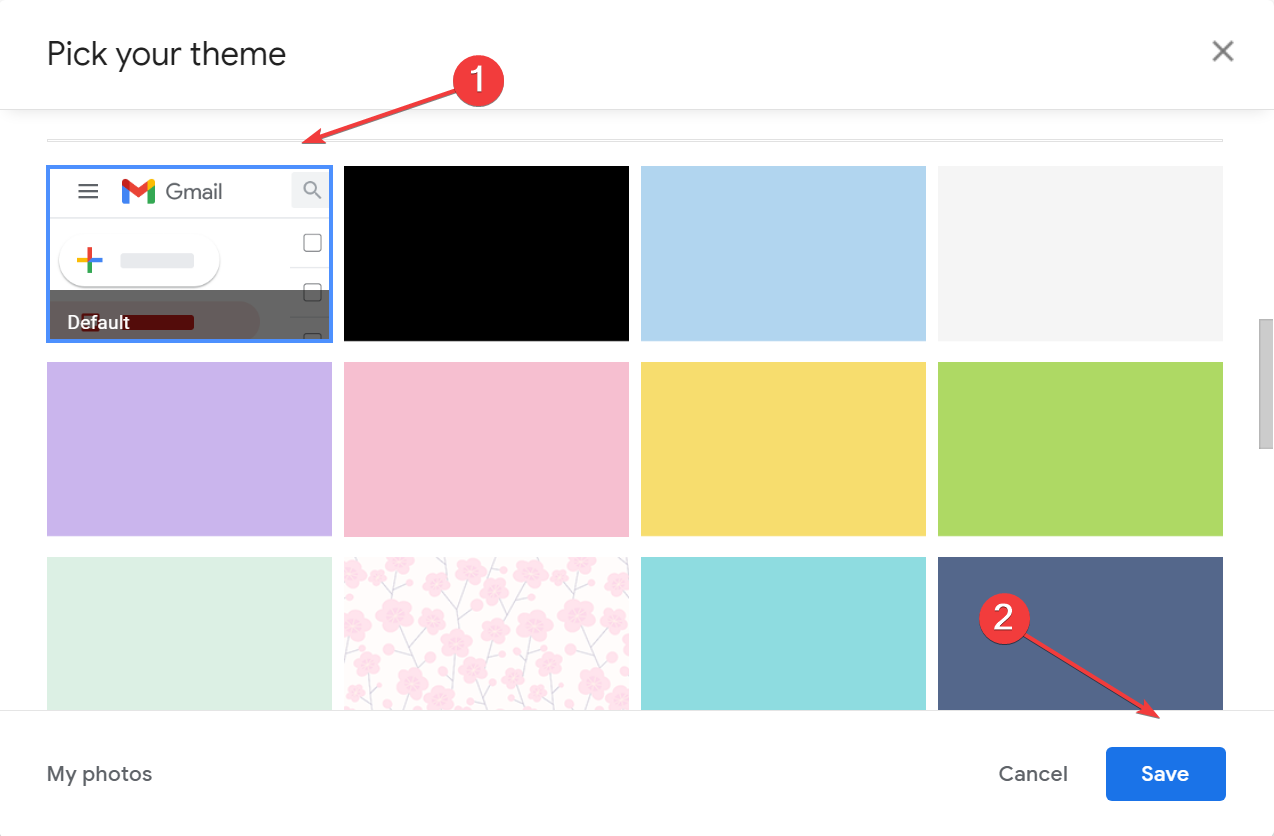
Пользовательские темы иногда содержат CSS, который перекрывает стандартные стили Gmail и скрывает элементы.
5. Открыть Gmail в базовом HTML‑режиме
Если браузер не поддерживает современные функции Gmail, переключитесь на базовый HTML‑режим. Это упрощённый интерфейс, в котором кнопки отрисовываются по‑другому и обычно работают корректно. 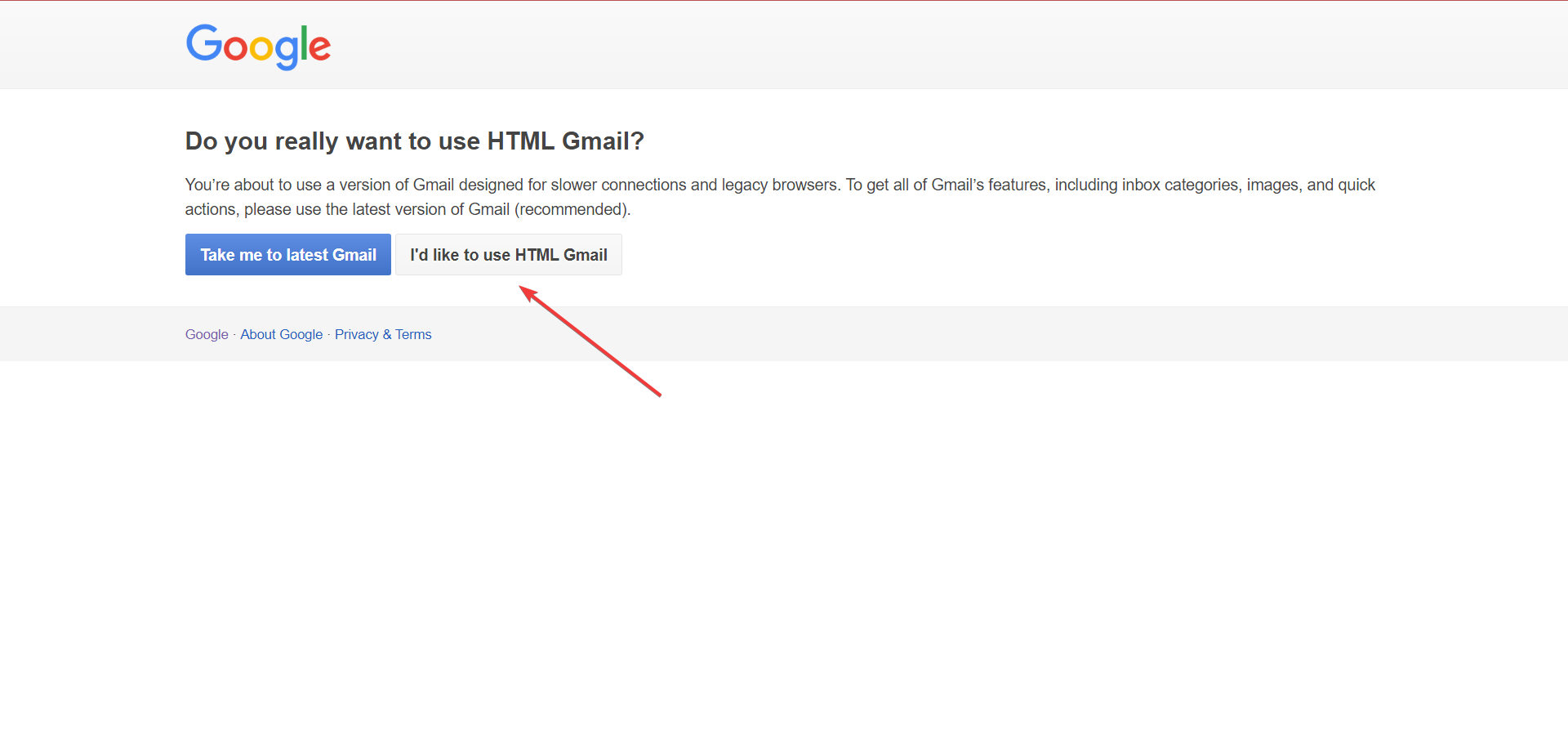
Выберите «Я хочу использовать HTML Gmail» — в большинстве случаев это временно решает проблему.
6. Очистка кеша и куки
- Откройте настройки браузера → Конфиденциальность и безопасность → Очистить данные просмотров.
- Выберите «Кешированные изображения и файлы» и «Файлы cookie и другие данные сайтов», затем очистите.
После очистки перезапустите браузер и зайдите в Gmail заново.
7. Проверка расширений и режима инкогнито
- Отключите все расширения и перезапустите браузер. Если кнопки появились — включайте расширения по одному, чтобы найти виновника.
- Откройте окно в режиме инкогнито. В большинстве браузеров расширения по умолчанию отключены в инкогнито, поэтому этот тест быстрый и информативный.
8. Проверка антивируса и сетевых фильтров
Временно отключите антивирус, прокси или корпоративный фильтр и проверьте Gmail. Если проблема исчезает, добавьте доверенный сайт mail.google.com в белый список или обратитесь к администратору сети.
9. Использовать альтернативный почтовый клиент
Если срочно нужно работать с почтой, используйте почтовый клиент (например, Mozilla Thunderbird). Клиенты загружают письма через IMAP/POP и обычно не зависят от веб‑интерфейса Gmail.
Дополнительные рекомендации и альтернативы
- Попробуйте другой браузер, поддерживаемый Gmail: Google Chrome, Edge, Firefox, Safari. Opera экономит ресурсы и не связана напрямую с Google.
- Обновите браузер до последней версии.
- Проверьте консоль разработчика (F12 → Console) на наличие ошибок загрузки скриптов или блокировок (для продвинутых пользователей).
Когда предложенные методы не помогают
- Проблема воспроизводится на разных устройствах и браузерах — возможно, сбой на стороне аккаунта Gmail или Google. Подождите несколько часов и проверьте статус Google Workspace.
- Проблема возникает только в корпоративной сети — обратитесь в IT‑поддержку, возможно, применяются групповые политики или прокси.
Мини‑методология для системного устранения неисправности
- Репродукция: подтвердите проблему в другом браузере/устройстве.
- Изоляция: отключите расширения, смените тему, очистите кеш.
- Локализация: проверьте консоль на ошибки и загруженные ресурсы.
- Восстановление: сбросьте настройки сети и браузера, примените исправления.
- Валидация: подтвердите, что элементы интерфейса видны и кликабельны.
- Документирование: запишите, какие шаги помогли, чтобы ускорить обслуживание в будущем.
Чек‑лист для пользователя
- Открыл Gmail в другом браузере или в режиме инкогнито
- Очистил кеш и куки
- Отключил расширения и проверил по одному
- Сбросил настройки браузера (если безопасно)
- Вернул тему Gmail на «По умолчанию»
- Проверил антивирус/прокси
Чек‑лист для администратора сети
- Проверить логи прокси/фаервола на блокировки ресурсов Google
- Добавить mail.google.com в белый список
- Проверить групповые политики браузера и расширения, развернутые централизованно
- Тестировать с учётом политики CSP и заголовков безопасности
Критерии приёмки
- Все основные кнопки (Создать, Ответить, Отправить, Вложения) отображаются и реагируют на клики в течение 2 секунд.
- Интерфейс Gmail загружает основные CSS/JS без ошибок в консоли браузера.
- Функция возвращена на рабочую версию без необходимости постоянных ручных обходных путей.
Decision flowchart для быстрого принятия решений
flowchart TD
  A[Проблема: кнопки Gmail не отображаются] --> B{Появляется в другом браузере?}
  B -- Да --> C[Отключить расширения/очистить кеш]
  B -- Нет --> D{Ошибка на разных устройствах?}
  D -- Да --> E[Проверить статус Google и сетевые фильтры]
  D -- Нет --> C
  C --> F{Помогло?}
  E --> F
  F -- Да --> G[Задача закрыта]
  F -- Нет --> H[Сброс сети/браузера и обращение в поддержку]
Частые ошибки и когда предложенные решения не сработают
- Решения не помогут, если проблема связана с временным сбоем сервиса Gmail. В этом случае остаётся ждать или обратиться в поддержку Google.
- Если организация централизованно накатывает расширения/политику, индивидуальные действия пользователя будут бессильны — обратитесь к администратору.
Часто задаваемые вопросы
Почему копирование пути chrome://settings/reset помогает?
Сброс возвращает Chrome к исходным параметрам, удаляя расширения и экспериментальные флаги, которые могли нарушать работу страниц.
Можно ли без риска отключать расширения одно за другим?
Да, отключение расширений безопасно. Запишите, какие расширения были включены, чтобы вернуть нужные позже.
Нужно ли менять тему Gmail, если кнопки исчезли?
Да, пользовательские темы иногда перекрывают стили интерфейса. Быстрая проверка — вернуть тему «По умолчанию».
Что делать, если у меня корпоративный аккаунт Gmail?
Свяжитесь с IT‑поддержкой: возможно применены прокси или политики безопасности, которые мешают загрузке ресурсов Gmail.
Заключение
Проблема с отображением кнопок в Gmail чаще всего решается простыми действиями: отключением расширений, очисткой кеша, возвратом темы и (при необходимости) сбросом сетевых и браузерных настроек. Если проблема сохраняется на разных устройствах и браузерах, проверьте состояние сервиса или обратитесь в IT‑поддержку организации.
Поделитесь в комментариях, какой метод помог именно вам — это поможет другим выбирать правильный путь решения быстрее.

Похожие материалы

Несколько аккаунтов Skype: Multi Skype Launcher

Журнал для работы: повысить продуктивность

Персональные звуки уведомлений на Android

Скачивание шоу Hulu для офлайн‑просмотра

Microsoft Start: персонализированная новостная лента
