
Как исправить ошибку "Аккаунт временно недоступен" в Gmail
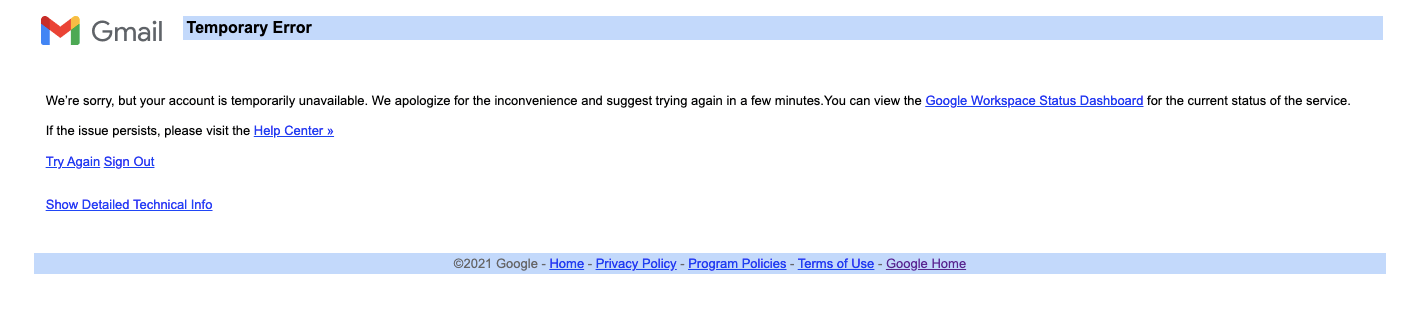
Это распространённая ошибка, которая возникает при попытке войти в Gmail и сопровождается сообщением: “Мы сожалеем, но ваш аккаунт временно недоступен.” Она может быть связана с сетевыми проблемами, браузерными данными, конфликтующими расширениями или временными неполадками на стороне Google. Ниже — подробный набор проверок и процедур, которые помогут вернуть доступ.
Быстрая диагностика — что проверить в первую очередь
- Проверьте интернет-соединение: откройте несколько сайтов в браузере и убедитесь, что странички грузятся.
- Попробуйте другой браузер или устройство: это быстро покажет, связано ли это с браузером.
- Очистите кеш и куки в браузере и перезапустите его.
- Отключите расширения и попробуйте войти снова.
Если после этих простых шагов проблема не решилась — читайте подробное руководство ниже.
1. Проверьте подключение к интернету

Нестабильный или ограниченный доступ в интернет — самая частая причина временных ошибок при входе.
Шаги:
- Откройте любой сайт (например, https://www.google.com). Если сайт не открывается — перезагрузите роутер и проверьте другие устройства в сети.
- Если используете корпоративную сеть или VPN, временно отключите VPN и повторите попытку.
- Попробуйте мобильный интернет вместо Wi‑Fi, чтобы исключить локальные проблемы сети.
Важно: если доступ к интернету ограничен политиками организации (фильтры, прокси), обратитесь к администратору.
2. Обновите браузер
Gmail — веб‑сервис, и старые версии браузеров иногда конфликтуют с его механизмами аутентификации.
Инструкция для Chrome:
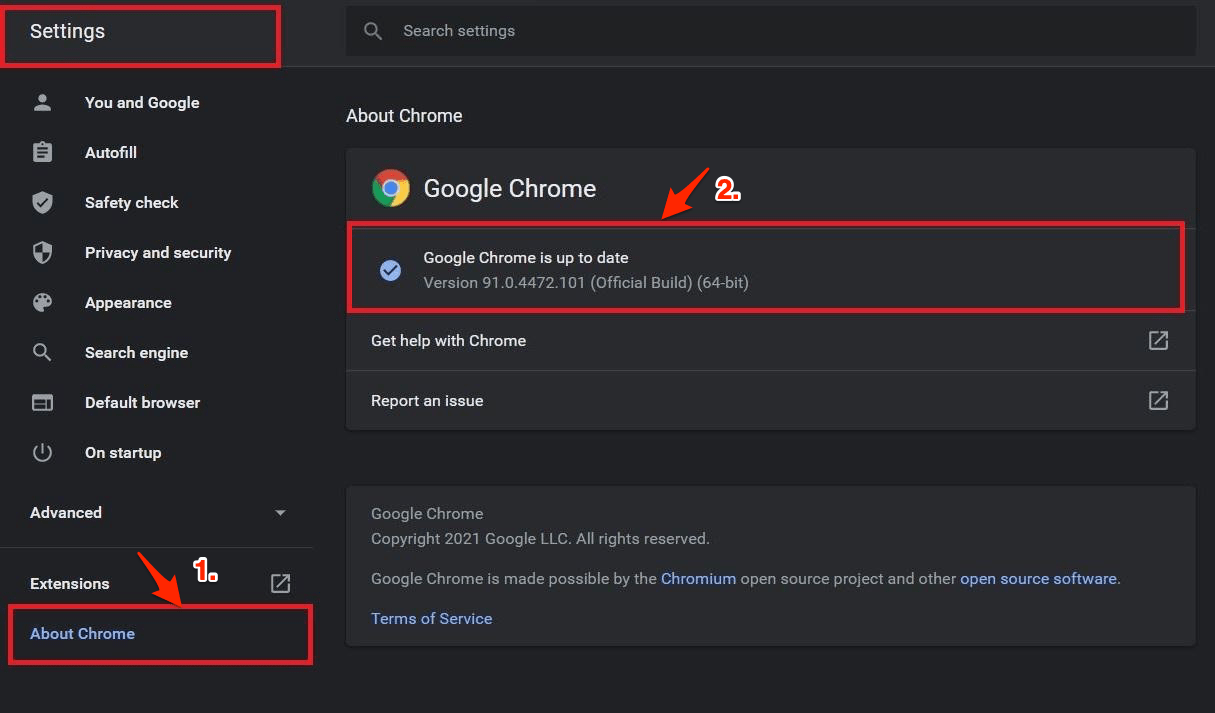
- Меню → Настройки → О браузере Google Chrome. Браузер автоматически проверит обновления.
Также проверьте обновления для Firefox, Edge или других используемых браузеров.
3. Выйдите и войдите снова
Иногда сессия аутентификации повреждается. Полный выход из аккаунта и повторный вход часто решают временные ошибки.
Шаги:
- В правом верхнем углу Gmail нажмите на аватар → Выйти.
- Закройте браузер, подождите 10–20 секунд и снова откройте его.
- Выполните вход, введите пароль и при необходимости пройдите проверку двухфакторной аутентификации.
4. Очистите данные браузера (кеш и куки)
Старые или повреждённые куки/кеш могут мешать корректной работе страниц входа.
Как очистить в Chrome:
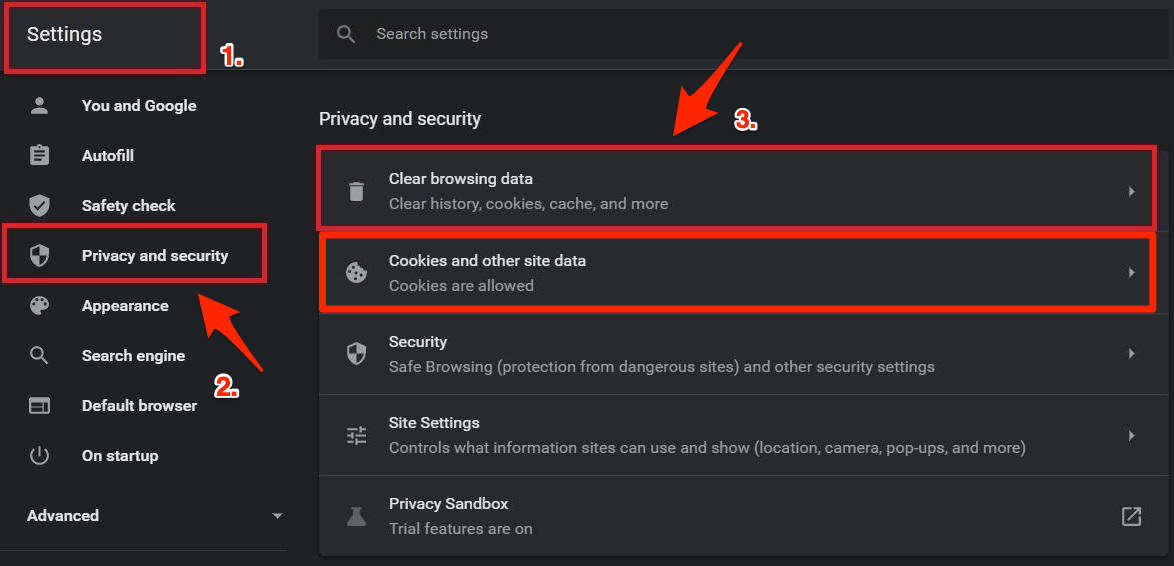
- Меню → Настройки → Конфиденциальность и безопасность → Очистить данные просмотра → выберите Cookies и кешированные файлы.
Совет: при желании сохраните логины и пароли заранее — очистка может удалить автозаполнение.
5. Отключите расширения и дополнения
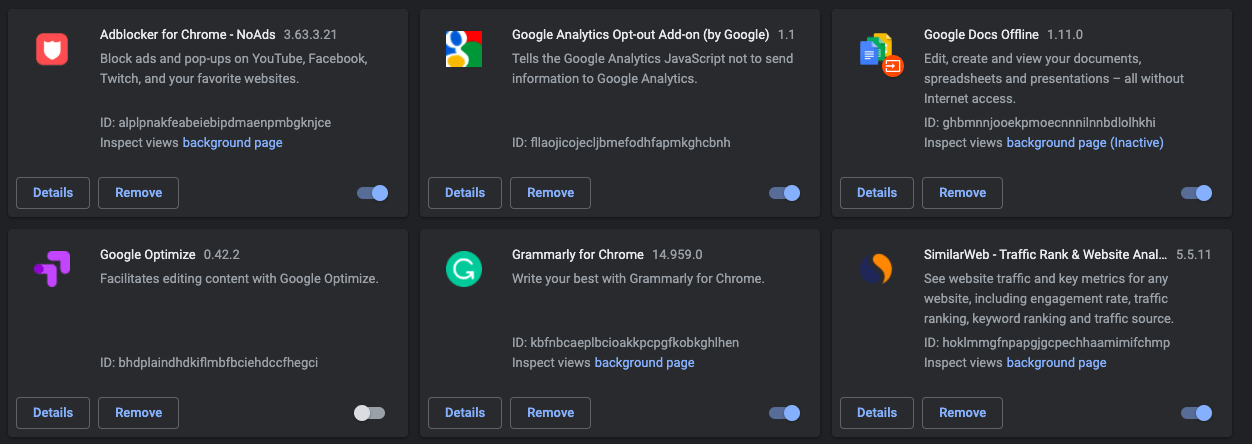
Расширения, особенно те, которые изменяют трафик, блокируют скрипты или добавляют прокси, могут нарушать процессы входа.
Шаги:
- Отключите все расширения, затем включайте по одному, чтобы найти проблемное.
- Особое внимание уделите блокировщикам рекламы, расширениям безопасности и менеджерам сессий.
6. Попробуйте другой браузер или устройство
Если ошибка не воспроизводится в другом браузере или на другом устройстве, проблема скорее всего в локальной конфигурации браузера на основном устройстве.
Рекомендуемые действия:
- Попробуйте зайти через приватное/инкогнито окно.
- Откройте Gmail на смартфоне (в приложении Gmail или мобильном браузере).
7. Перезагрузите компьютер и сетевое оборудование
Перезагрузка очищает временные процессы и сетевые состояния. Это простая, но эффективная мера.
Шаги:
- Перезагрузите компьютер.
- Если возможно, перезагрузите роутер и модем.
Пошаговый план устранения неполадок (SOP)
- Проверка сети: ping google.com или откройте сайт в браузере.
- Попытка входа в режиме инкогнито.
- Очистка кеша и куки.
- Отключение расширений.
- Смена браузера/устройства.
- Перезагрузка компьютера и сети.
- Проверка статуса сервисов Google на официальных страницах статуса.
- Обращение в поддержку Google, если проблема на стороне сервиса.
Критерии приёмки: после выполнения шагов вход в Gmail проходит успешно и сообщения об ошибке больше не появляются.
Диаграмма принятия решения
flowchart TD
  A[Столкнулись с ошибкой 'Аккаунт временно недоступен'] --> B{Открываются ли другие сайты?}
  B -- Нет --> C[Перезагрузить роутер/поменять сеть]
  B -- Да --> D{Пробовали другой браузер?}
  D -- Нет --> E[Попробуйте другой браузер или инкогнито]
  D -- Да --> F{Ошибка исчезла?}
  F -- Да --> G[Проблема в конфигурации браузера]
  F -- Нет --> H[Очистить кеш и куки]
  H --> I[Отключить расширения]
  I --> J[Перезагрузить компьютер]
  J --> K{Ошибка исчезла?}
  K -- Да --> L[Завершено]
  K -- Нет --> M[Обратиться в поддержку Google]
Роли и чек-листы
Чек‑лист для обычного пользователя:
- Попробовать вход с другого устройства.
- Очистить кеш и куки.
- Отключить расширения.
- Перезагрузить компьютер и роутер.
Чек‑лист для администратора IT:
- Проверить правила прокси/файрвола.
- Проверить журналы прокси на предмет ошибок при доступе к accounts.google.com.
- Исключить IP‑блокировки и ограничения на стороне сети.
- Проверить статус G Suite/Google Workspace.
Чек‑лист для продвинутого пользователя:
- Выполнить трассировку маршрута (traceroute) до accounts.google.com.
- Проверить TLS/SSL‑строки в сети.
- Временно отключить антивирус/сетевые фильтры и попробовать снова.
Когда стандартные шаги не помогают — возможные причины
- Проблема на стороне Google: временный сбой сервисов, массовые инциденты.
- Блокировка аккаунта или ограничения безопасности: Google мог временно ограничить вход по причинам безопасности.
- Корпоративные политики сети: прокси или фильтры мешают аутентификации.
- Сложный конфликт браузерных расширений, который не устраняется отключением отдельных расширений.
В таких случаях следует проверить официальный статус Google, подождать 30–60 минут и, при необходимости, связаться с поддержкой Google.
Тестовые сценарии и критерии приёмки
Тест 1 — Базовый:
- Действие: Открыть Gmail после очистки кеша.
- Ожидаемый результат: Страница входа загружается без ошибки.
Тест 2 — Расширения:
- Действие: Отключить все расширения и попытаться войти.
- Ожидаемый результат: Вход выполнен; если да — включать расширения по одному, пока ошибка не появится.
Тест 3 — Сеть:
- Действие: Подключиться через другую сеть (мобильный интернет) и войти.
- Ожидаемый результат: Если вход проходит — проблема в исходной сети.
Критерий приёмки: любой тест, завершившийся успешным входом, подтверждает источник проблемы и позволяет выбрать корректное решение.
Безопасность и конфиденциальность
- Никогда не делитесь паролем и кодами двухфакторной аутентификации.
- Если вы подозреваете взлом или необычную активность, используйте страницу проверки безопасности Google и смените пароль.
- При обращении в поддержку не передавайте личные пароли в сообщениях.
Частые ошибки и как их избежать
- Постоянная отчетность о проблеме без проверки сети и браузера — сначала простые шаги ускоряют решение.
- Мгновенное удаление всех данных браузера без сохранения паролей — сначала экспортируйте или сохраните данные.
- Пользователи иногда игнорируют статус сервисов Google — перед продолжением проверьте публичные страницы статуса.
Глоссарий (одно предложение на термин)
- Кеш: временные файлы браузера, ускоряющие загрузку сайтов.
- Cookie: небольшие файлы сессии, используемые для хранения настроек и статуса входа.
- VPN: виртуальная частная сеть, перенаправляющая трафик через удалённый сервер.
Заключение
Если при входе в Gmail появилось сообщение «Аккаунт временно недоступен», следуйте последовательности: проверьте сеть, обновите браузер, выйдите и войдите снова, очистите кеш, отключите расширения и, при необходимости, смените браузер или устройство. Для администраторов — дополнительно проверьте сетевые фильтры и журналы. Если проблема сохраняется после всех проверок, обратитесь в службу поддержки Google и предоставьте им результаты тестов.
Если у вас остались вопросы или хотите поделиться решением, оставьте комментарий ниже. Также можно подписаться на канал с видео‑инструкциями для пошаговых разборов.
Важно: если при входе вы видите сообщения безопасности или запросы на подтверждение личности, следуйте инструкциям Google, чтобы защитить аккаунт.

Похожие материалы

Несколько аккаунтов Skype: Multi Skype Launcher

Журнал для работы: повысить продуктивность

Персональные звуки уведомлений на Android

Скачивание шоу Hulu для офлайн‑просмотра

Microsoft Start: персонализированная новостная лента
