
Призрачные касания на iPhone: как исправить
Быстрые ссылки
- Какие iPhone затронуты призрачными касаниями?
- Очистите экран
- Снимите защитное стекло
- Снимите чехол с iPhone
- Правильные привычки зарядки
- Не оставляйте iPhone на холодных поверхностях
- Перезагрузите iPhone
- Обновите iOS
- Сброс до заводских настроек
- Переустановка iOS через режим восстановления
- Обратитесь в Apple или авторизованный сервис
Если экран iPhone начинает открывать приложения, нажимать кнопки или выполнять действия без вашего прикосновения — это называется «ghost touch» (призрачные касания). Ниже — подробный практический план диагностики и устранения с подсказками для пользователей и техников.
Какие iPhone затронуты призрачными касаниями?
Проблема чаще всего проявлялась на iPhone X: в ноябре 2018 года Apple признала, что некоторые устройства iPhone X имели проблемы с сенсорным экраном, и предложила бесплатный ремонт для затронутых клиентов. Однако похожие симптомы встречались и на более новых или старых моделях — iPhone 11, 12, 13, а также моделях 8, 7, 6 и 5. Следовательно, проблема может с редкостью проявиться практически на любом iPhone.
Важно понимать: призрачные касания могут быть вызваны как аппаратной, так и программной причиной. Последовательное тестирование поможет определить источник и выбрать правильное решение.
1. Очистите экран
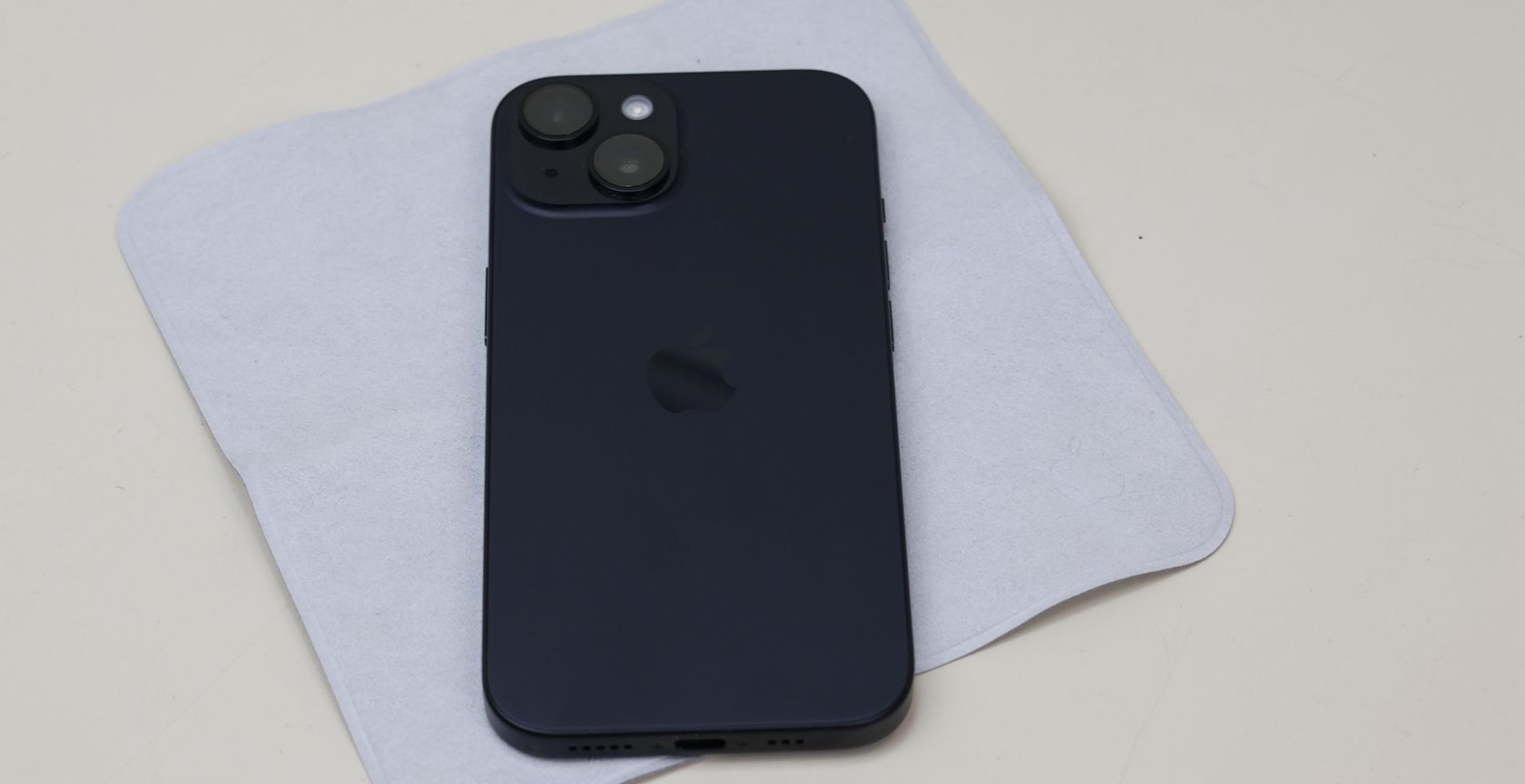
Почему это помогает: на поверхности экрана или под защитным стеклом могут собраться крошки, пыль, жир или влага, которые имитируют прикосновение. Простая чистка часто устраняет ложные срабатывания.
Как правильно очистить экран:
- Выключите iPhone и отключите все кабели.
- Возьмите мягкую безворсовую салфетку (те, что для очков или оптики). Лёгкие загрязнения убирают сухой салфеткой.
- Если нужна влага, слегка смочите угол салфетки чистой водой и протрите экран аккуратно, проводя от одного края к другому.
- Не допускайте попадания влаги в разъёмы, динамики и микрофоны.
Чего избегать:
- Не используйте бытовые очистители с абразивами, аммиаком или перекисью водорода — они могут повредить олеофобное покрытие.
- Не распыляйте жидкости непосредственно на экран.
Важно: после очистки проверьте экран на предмет улучшений прежде чем двигаться дальше.
2. Снимите защитное стекло
Защитные стёкла и плёнки различаются по качеству. Некачественный экранный протектор, плохо прилегающий или с пузырями, может менять поведение сенсора.
Пошагово:
- Аккуратно подцепите угол защитного стекла ногтем или лентой и медленно оторвите его по направлению к противоположному краю.
- Если стекло треснуло, действуйте осторожно — при необходимости используйте перчатки и отнесите телефон в сервис, чтобы не пораниться.
- После снятия протектора снова очистите экран салфеткой.
Связаться с производителем протектора имеет смысл, если вы подозреваете, что именно он вызвал проблему — производитель может подсказать безопасную технику съёма и условия возврата.
3. Снимите чехол с iPhone
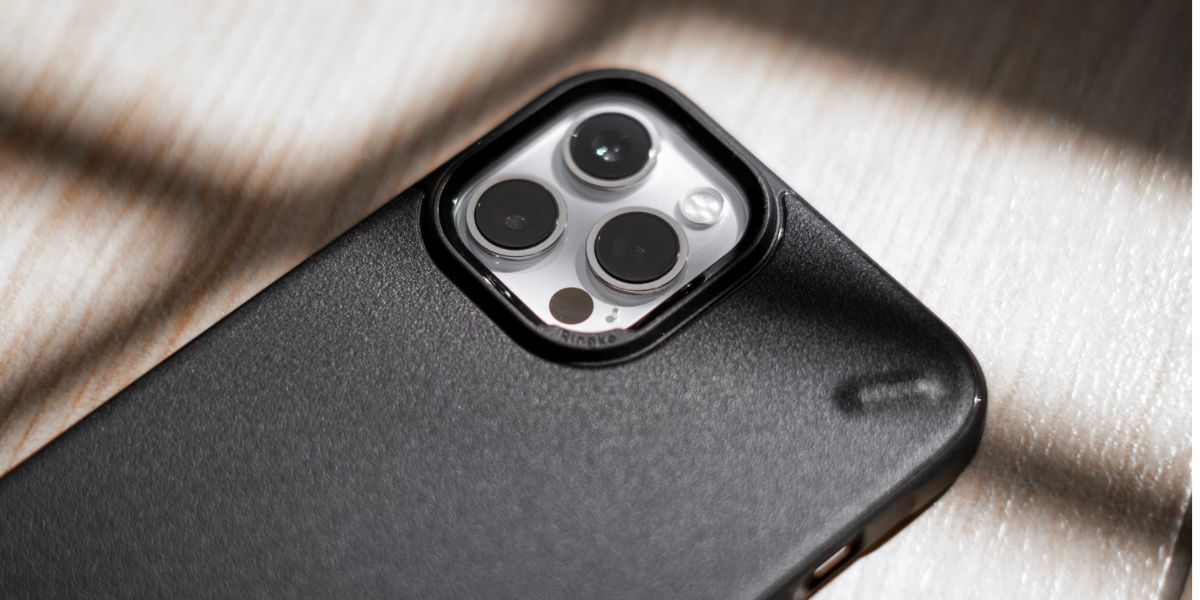
Жёсткие или неправильно подобранные чехлы иногда создают механическое напряжение на корпус и экран, деформируя рамку и вызывая неправильную работу сенсора. Снимите чехол и проверьте поведение экрана без него.
Совет: если без чехла проблема исчезает, попробуйте другой чехол с более точной подгонкой или мягкий силиконовый чехол.
4. Правильные привычки зарядки
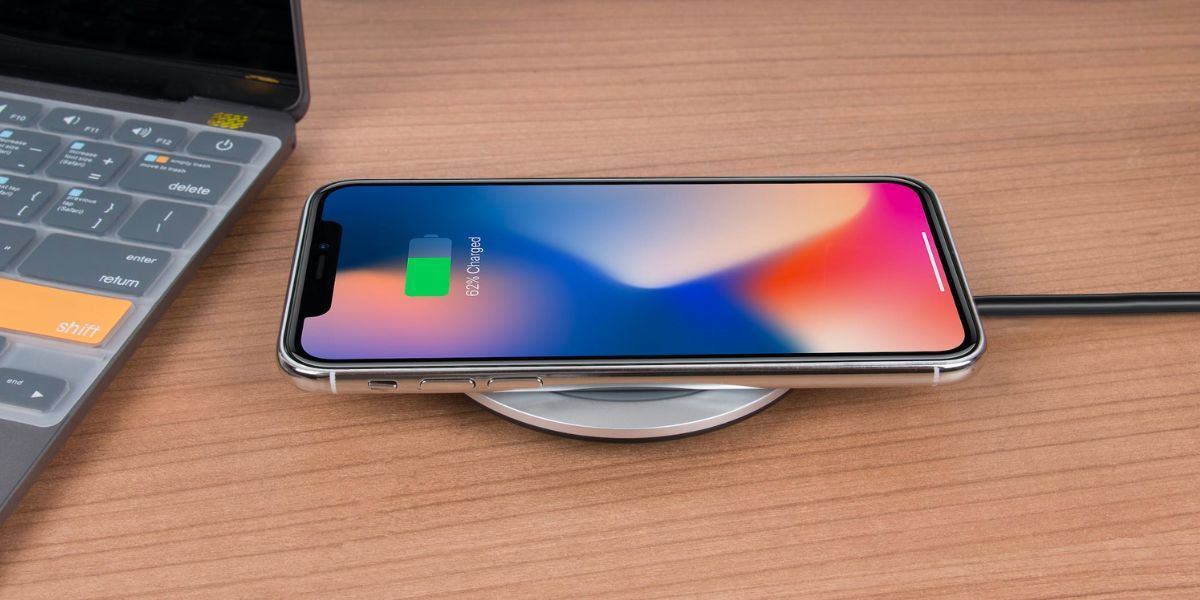
Постоянный разряд до нуля и длительная эксплуатация с низким зарядом иногда вызывают системные аномалии. Рекомендуется заряжать устройство до уровня 20–80% по возможности и избегать частых глубоких разрядов.
Почему это важно: при слишком низком заряде аппаратная часть может работать нестабильно, а электронные помехи при попытках зарядки старой несертифицированной зарядкой тоже способны влиять на сенсор.
Рекомендации:
- Используйте оригинальные или сертифицированные зарядные устройства (MFi для аксессуаров Apple).
- Не оставляйте устройство на зарядке рядом с источниками сильных электромагнитных помех.
5. Не оставляйте iPhone на холодных поверхностях
Apple указывает рабочий температурный диапазон от 0 до 35 °C. Чрезмерно холодные поверхности (например плитка с кондиционером ночью) могут влиять на поведение сенсора.
Пример: если iPhone нагревается или резко охлаждается при контакте с холодной поверхностью, на экране могут появляться ложные касания. Перенесите устройство в тёплое место и подождите пару минут — если проблема исчезла, причиной вероятно была температура.
6. Перезагрузите iPhone
Перезагрузка очищает кэш и временную память, что может решить программные глюки.
- Обычная перезагрузка: удерживайте боковую кнопку и регулировку громкости, затем проведите для выключения. Включите устройство снова.
- Принудительная перезагрузка (force restart): используйте комбинацию кнопок, соответствующую вашей модели iPhone — это безопасный способ, когда экран не реагирует.
Если после перезагрузки проблема исчезла — наблюдайте дальше, возможно, это был единичный программный сбой.
7. Обновите iOS
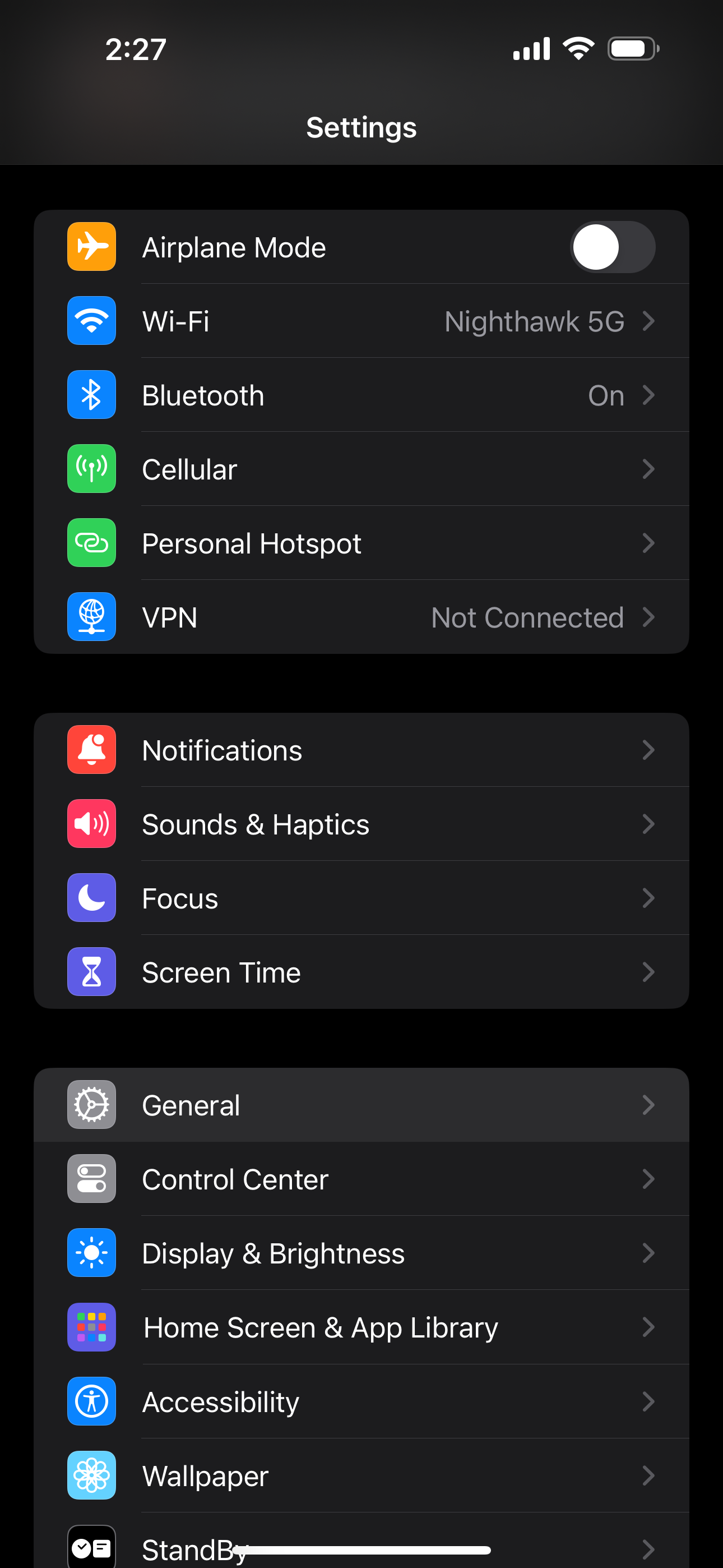
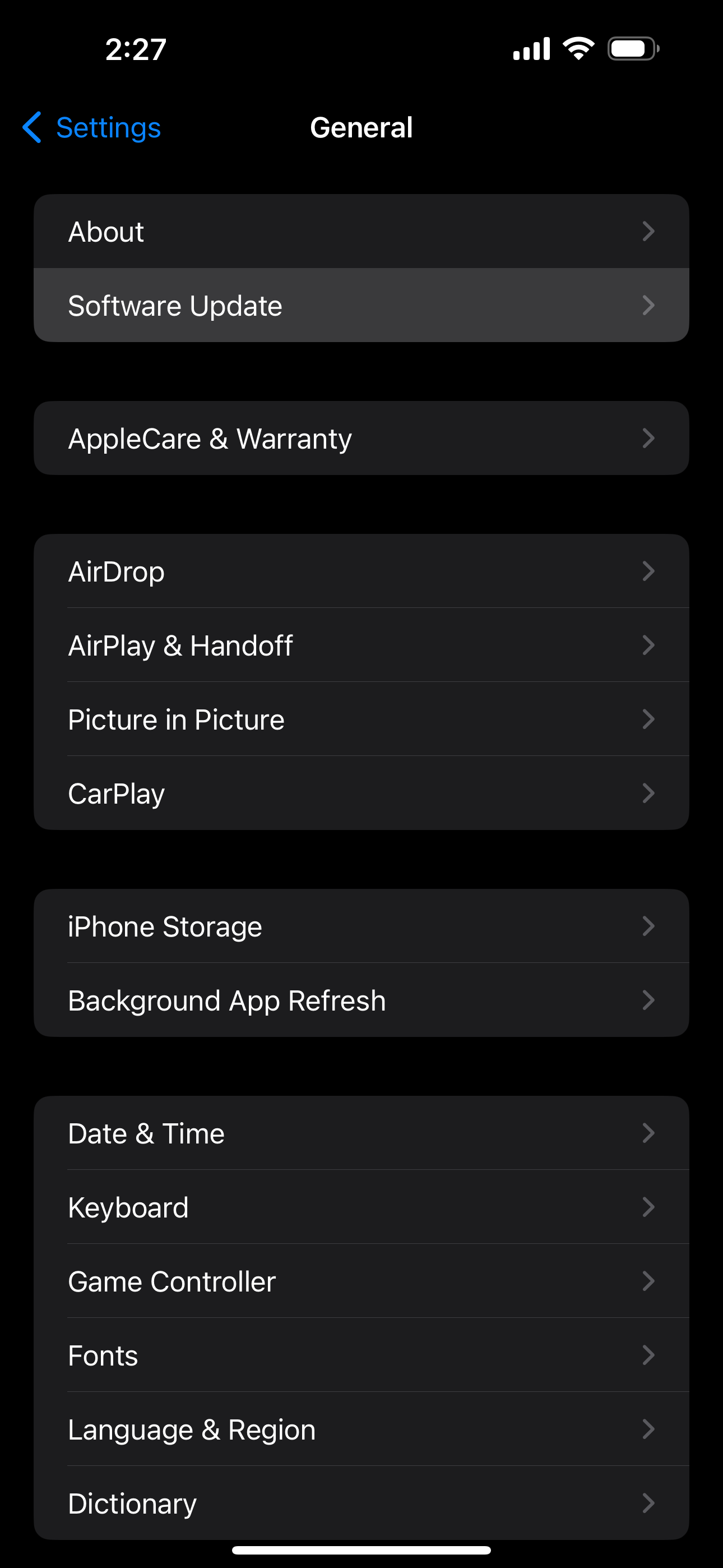
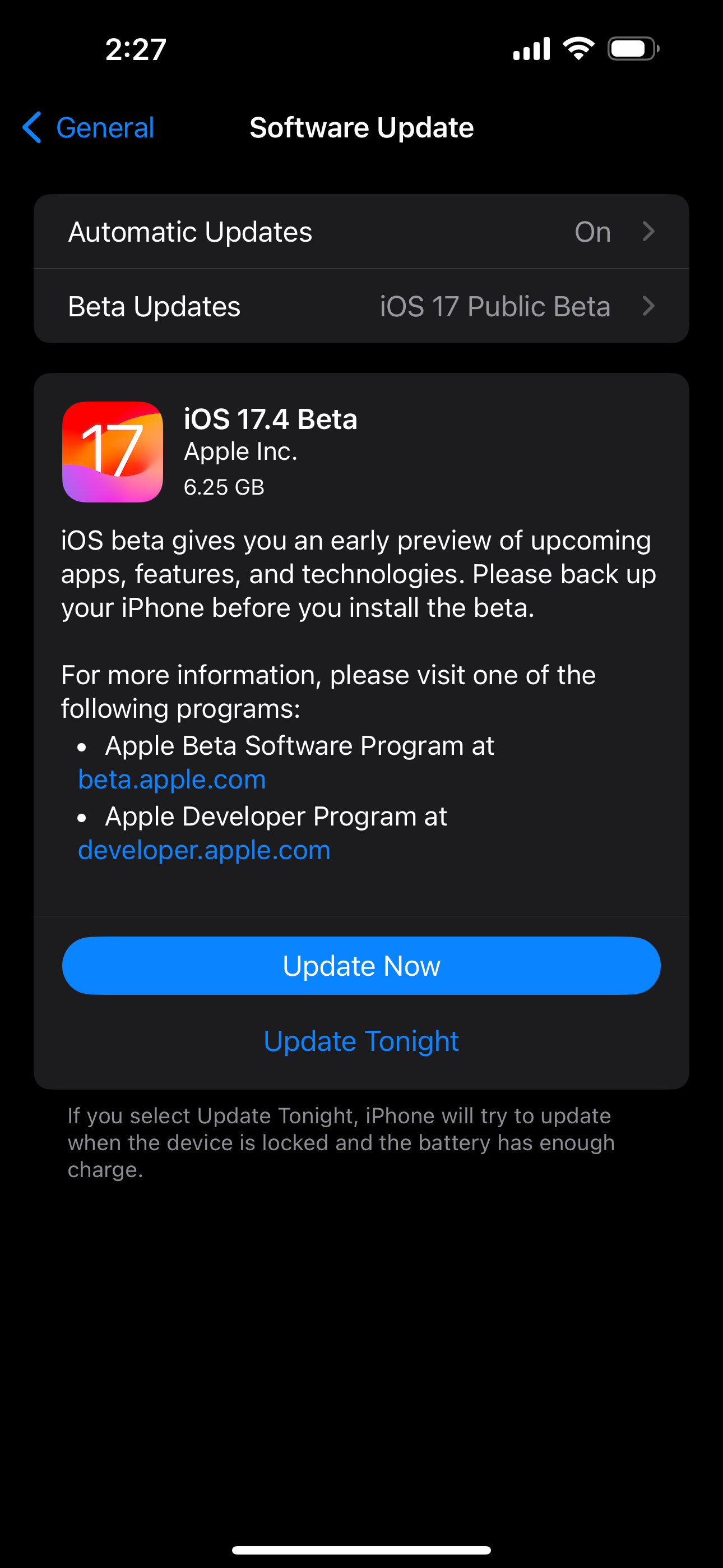
Ghost touch может быть следствием программной ошибки, уже исправленной в обновлении iOS.
Как обновить:
- Откройте Настройки > Основные > Обновление ПО.
- Нажмите Обновить сейчас, если доступна новая версия.
- Также обновите подозрительные сторонние приложения через App Store.
Совет: сделайте резервную копию перед крупным обновлением.
8. Сброс до заводских настроек
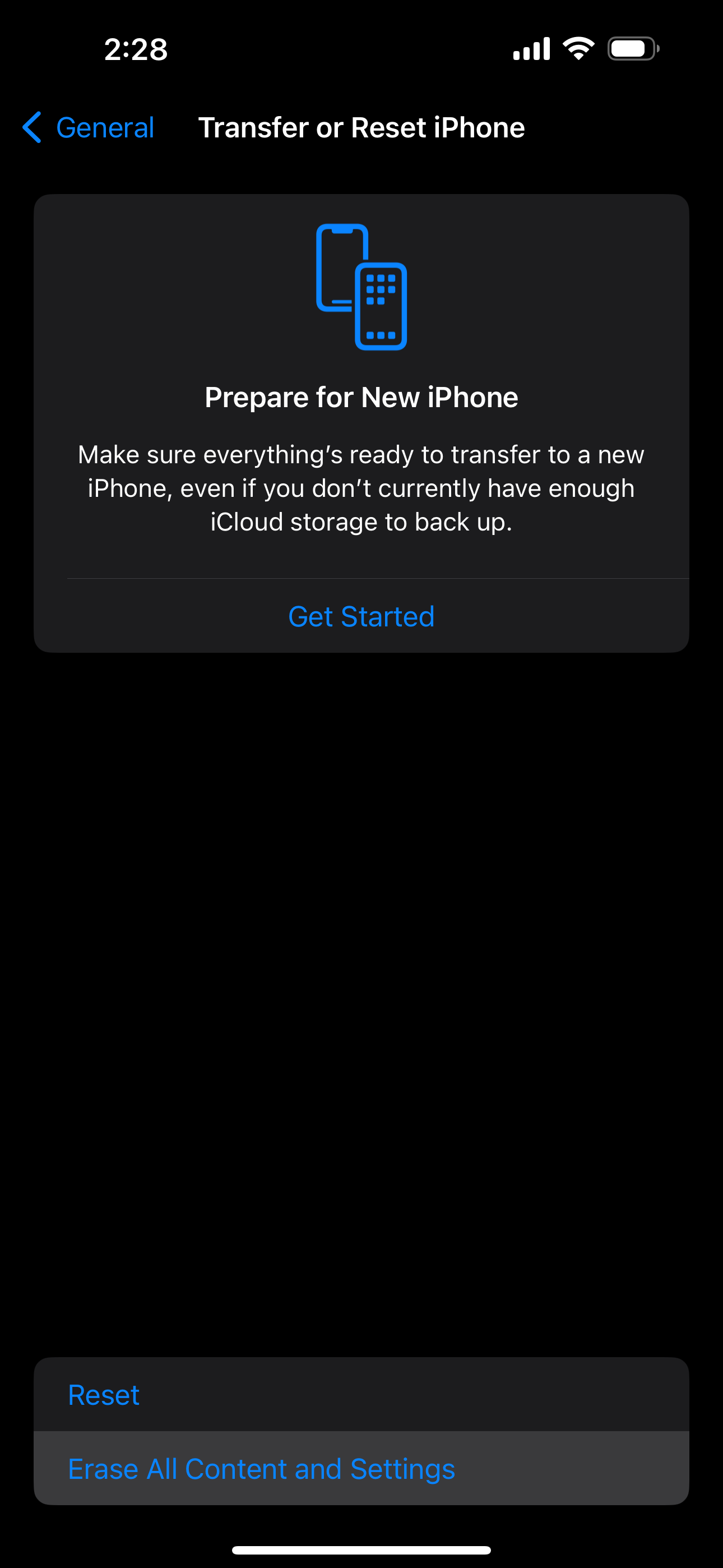
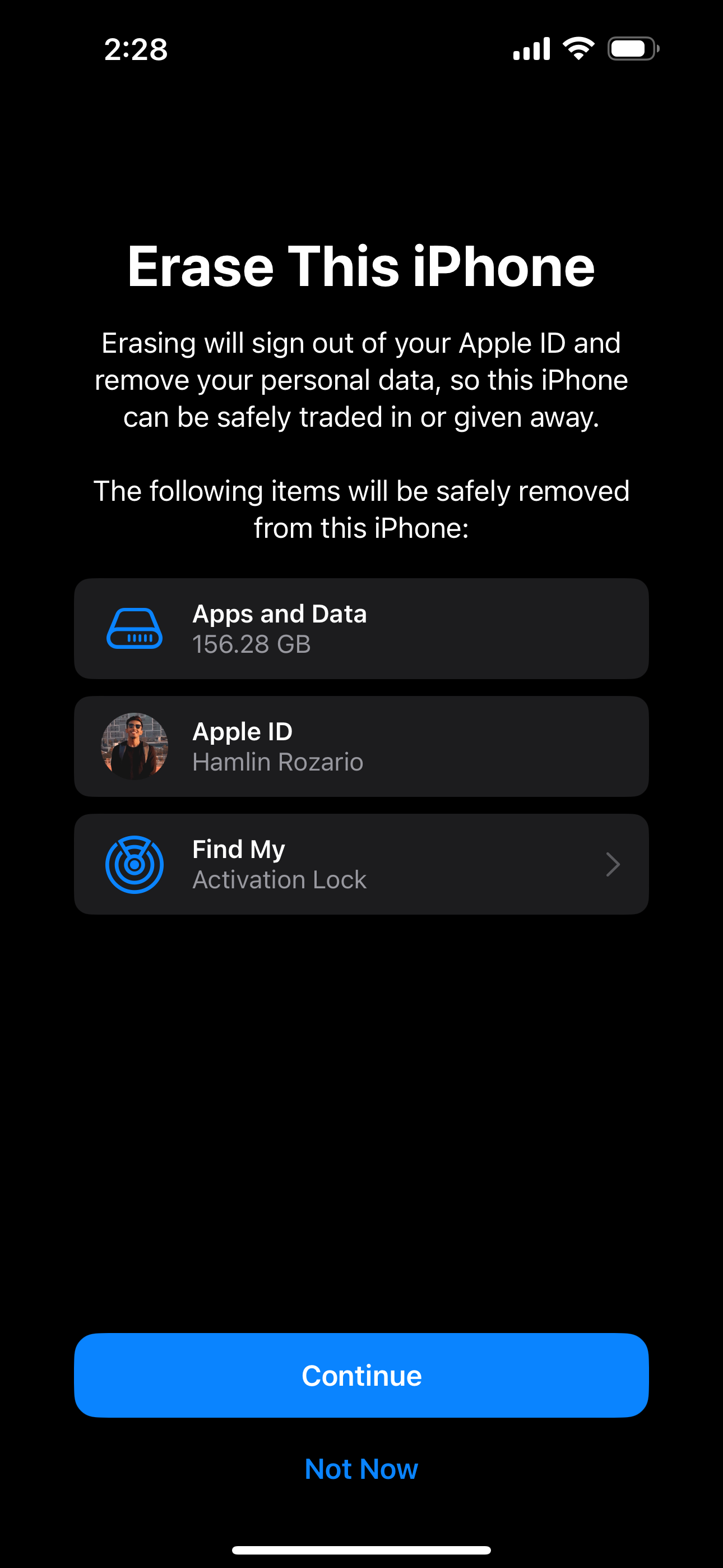
Если перезагрузка и обновления не помогли, сброс до заводских настроек устраняет любые программные вмешательства и пользовательские конфигурации, которые могли привести к проблеме.
Шаги:
- Сделайте резервную копию в iCloud или на компьютере.
- Настройки > Основные > Перенос или сброс > Стереть контент и настройки.
- После перезагрузки выполните первичную настройку и проверьте экран перед восстановлением резервной копии.
Почему важно проверять перед восстановлением: если резервная копия содержит баг (например, стороннее приложение, вызывающее проблему), восстановление может вернуть проблему. Сначала протестируйте устройство как «новое».
9. Переустановка iOS через режим восстановления
Если обычный сброс не помог, выполните восстановление через режим восстановления (recovery mode) с компьютера. Компьютер покажет сообщение с предложением Обновить или Восстановить.
Пошагово:
- Подключите iPhone к компьютеру с последней версией Finder (macOS) или iTunes (Windows).
- Переведите устройство в режим восстановления, используя комбинацию кнопок, соответствующую модели.
- В появившемся окне выберите Обновить (сначала попробуйте обновление, чтобы не стирать данные). Если не помогло — выберите Восстановить.
Если recovery mode не помогает, рассмотрите DFU-режим — это более глубокая переустановка прошивки, которая может решать проблемы на уровне прошивки.
Внимание: восстановление стирает данные — всегда делайте резервную копию заранее.
10. Обратитесь в Apple или авторизованный сервис
Если все программные методы исчерпаны и ghost touch сохраняется, вероятно, это аппаратная неисправность: повреждение дисплея, неправильная сборка дисплейного модуля, дефект шлейфа или контроллера сенсора.
Что делать:
- Не разбирайте iPhone самостоятельно, если у вас нет опыта — можно лишиться гарантии и усугубить проблему.
- Запишитесь на приём в Apple Store или к авторизованному сервисному партнёру.
- Опишите симптомы, перечислите шаги, которые вы уже предприняли (этот чеклист пригодится технику).
Совет: используйте оригинальные или фирменные запчасти при ремонте. Дешёвые несертифицированные экраны часто вызывают новые проблемы.
Когда это не поможет
- Призрачные касания появляются только в одном приложении и исчезают при выходе — вероятна ошибка приложения; обновите или удалите его.
- Проблема проявляется после падения телефона или попадания влаги — велика вероятность аппаратной поломки, сразу обратитесь в сервис.
- После замены экрана в неавторизованном сервисе появились новые симптомы — причина в некачественной замене.
Альтернативные подходы и временные обходные пути
- Включите AssistiveTouch и используйте виртуальные элементы управления вместо аппаратных. Это временная мера, если сенсор нестабилен.
- Включите Voice Control или Siri для выполнения действий голосом, пока вы не доберётесь до сервиса.
- Отключите сенсорную часть экрана через специальные сервисные функции (это опция только в сервисе), если проводной доступ возможен.
Методика диагностики (микроплан)
- Визуальная проверка: есть ли трещины, следы воды, дефекты по краям экрана.
- Чистка и тест: снять чехол и протектор, очистить, проверить.
- Минимальный набор ПО: перезагрузить, обновить iOS и приложения.
- Изолированное тестирование: загрузить устройство как новое (сброс без восстановления) и наблюдать.
- Глубокая переустановка: режим восстановления/DFU.
- Аппаратная диагностика в сервисе с протоколом осмотра и тестов.
Контрольные списки по ролям
Пользователь — быстрый чеклист:
- Очистил экран мягкой салфеткой
- Снял защитное стекло и чехол
- Перезагрузил устройство
- Обновил iOS и подозрительные приложения
- Сделал резервную копию перед сбросом
- Попробовал сброс до заводских настроек
- Обратился в сервис, если проблема остаётся
Техник / Apple Support — чеклист для приёма:
- Подтвердить симптомы и собрать историю (когда начало, были ли падения/вода)
- Проверить устройство без чехлов и аксессуаров
- Просмотреть логи системы (если доступны)
- Провести тесты сенсора и дисплея в сервисном ПО
- Проверить посадку дисплейного модуля и шлейфы
- Предложить замену дисплея только после подтверждения аппаратного дефекта
Пошаговый план действий (SOP)
- Опишите проблему: когда и как проявляется ghost touch.
- Выполните внешнюю проверку и очистку.
- Снимите дополнительные аксессуары.
- Перезагрузите и обновите ПО.
- Сделайте резервную копию и выполните сброс.
- Если не помогло — recovery/DFU и переустановка iOS.
- Если проблема остаётся — диагностика и ремонт в сервисе.
Диаграмма принятия решений
flowchart TD
  A[Проблема: экран реагирует сам по себе] --> B{Пробовали очистку экрана и снятие аксессуаров}
  B -- Нет --> C[Очистить экран, снять защитное стекло и чехол]
  B -- Да --> D{Перезагрузка и обновление ПО выполнены}
  D -- Нет --> E[Перезагрузить и обновить iOS/приложения]
  D -- Да --> F{Сделан сброс и проверено как новое устройство}
  F -- Нет --> G[Сделать резервную копию и сброс до заводских настроек]
  F -- Да --> H{Пробовали recovery/DFU}
  H -- Нет --> I[Выполнить восстановление через режим восстановления или DFU]
  H -- Да --> J[Обратиться в сервис Apple или авторизованный центр для аппаратной диагностики]
Критерии приёмки
- Экран не реагирует на прикосновения, если устройство не тронуто, в течение 24 часов при обычном использовании.
- После восстановления (без восстановления резервной копии) поведение экрана нормальное — проблема решена программно.
- В сервисной диагностике выявлен аппаратный дефект и после ремонта ghost touch исчез.
Небольшой глоссарий — 1 строка термина
- Ghost touch — спонтанные (ложные) нажатия на экран без фактического прикосновения.
- Recovery mode — режим восстановления iOS через компьютер.
- DFU — Device Firmware Update, глубокий режим восстановления прошивки.
- Олеофобное покрытие — слой, уменьшающий следы от пальцев на экране.
Риски и рекомендации
- Ремонт в неавторизованном сервисе может привести к ухудшению состояния и потере гарантии.
- Использование несертифицированных запчастей увеличивает риск повторного возникновения проблем.
- Перед любыми радикальными шагами делайте резервную копию данных.
Часто задаваемые вопросы
Что такое ghost touch и опасен ли он для данных?
Ghost touch — это поведение экрана, когда он реагирует без прикосновений. Обычно это не опасно для данных, но при некорректной работе сенсора велика вероятность случайных действий (удаление файлов, отправка сообщений), поэтому делайте резервные копии.
Могу ли я сам заменить экран дома?
Если у вас нет опыта и специальных инструментов, не рекомендуется: вы рискуете повредить шлейфы, утратить влагозащиту и лишиться гарантии.
Поможет ли сброс до заводских настроек?
Да, если причиной являются программные настройки или сторонние приложения. Если проблема аппаратная — сброс не решит её.
Короткое резюме
- Начинайте с простого: чистка экрана, снятие аксессуаров и перезагрузка.
- Обновляйте iOS и приложения, делайте резервные копии перед радикальными действиями.
- Если программные методы не помогают, выполните восстановление через режим восстановления или DFU, а затем обратитесь в авторизованный сервис.
Важно: если устройство находится на гарантии, сначала свяжитесь с Apple Support.

Похожие материалы

Несколько аккаунтов Skype: Multi Skype Launcher

Журнал для работы: повысить продуктивность

Персональные звуки уведомлений на Android

Скачивание шоу Hulu для офлайн‑просмотра

Microsoft Start: персонализированная новостная лента
