
Как исправить ошибку NVIDIA GeForce Experience 0x0003
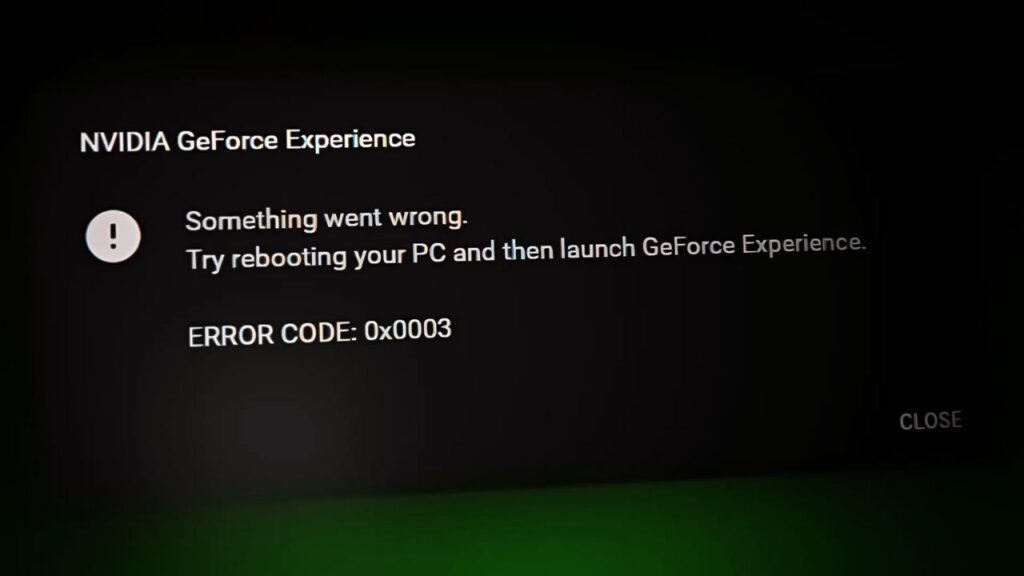
GeForce Experience — удобный инструмент для оптимизации игр, записи геймплея и автоматических обновлений драйверов. Ошибка 0x0003 может нарушить эти функции: приложение не запускается, ShadowPlay не работает или возникают проблемы с установкой драйверов. В этой статье — понятное объяснение причин, пошаговые решения, проверки и готовые чеклисты для игроков и системных администраторов.
Кратко о причине ошибки
Ошибка 0x0003 обычно связана с одной из четырёх групп причин:
- Службы NVIDIA остановлены, заблокированы или работают с ошибками.
- Драйвер видеокарты повреждён, устарел или установлен некорректно.
- Проблемы с сетью мешают GeForce Experience связаться с серверами NVIDIA.
- Конфликты с другим ПО (разгон, записи, античит, вирусы) или остаточные файлы от предыдущих установок.
Ниже — подробные инструкции, вспомогательные материалы и рабочие сценарии для восстановления работоспособности.
Быстрые проверки перед началом
- Перезагрузите компьютер — простая перезагрузка часто решает временные проблемы.
- Убедитесь, что у вас последнее стабильное обновление Windows (например, Windows 11 23H2 или Windows 10 22H2).
- Проверьте подключение к интернету и отключите VPN/прокси на время диагностики.
Пошаговые решения
1. Перезапуск служб NVIDIA
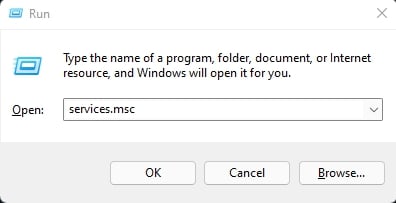
- Нажмите Win + R, введите services.msc и нажмите Enter.
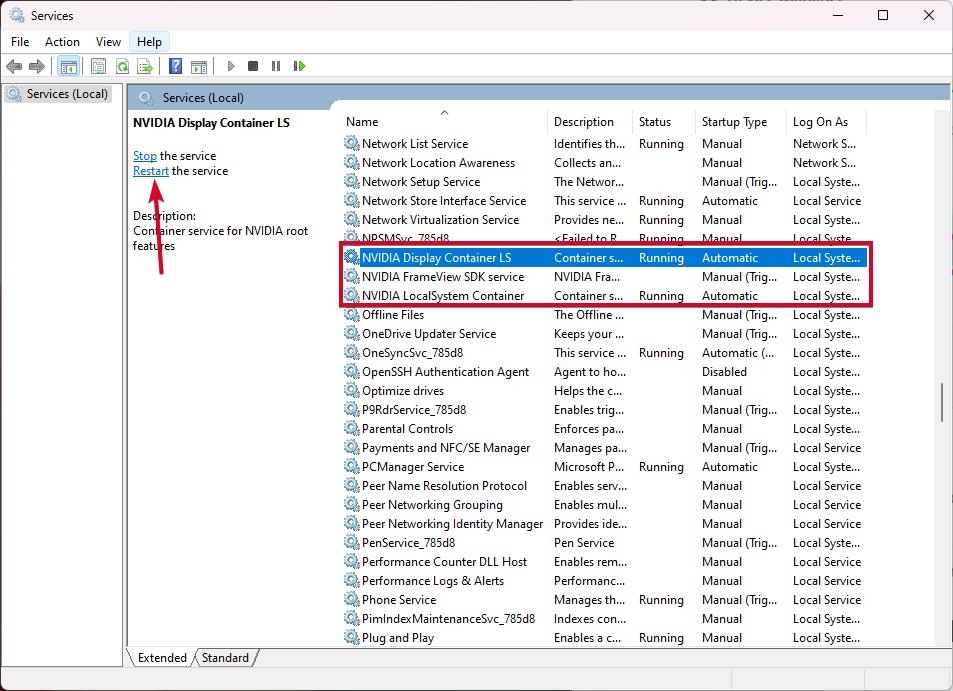
- Найдите службы: “NVIDIA Local System Container”, “NVIDIA Network Service Container”, “NVIDIA Display ContainerLS” и “NVIDIA Display Service”.
- Для каждой службы: правый клик → Перезапустить (Restart). Если служба остановлена — Запустить (Start).
- Если служба имеет тип запуска «Отключено», установите «Автоматически» в свойствах и примените.
Важно: для некоторых служб в вкладке «Восстановление» установите действия при сбое: «Перезапустить службу» — это уменьшит вероятность повторных остановок.
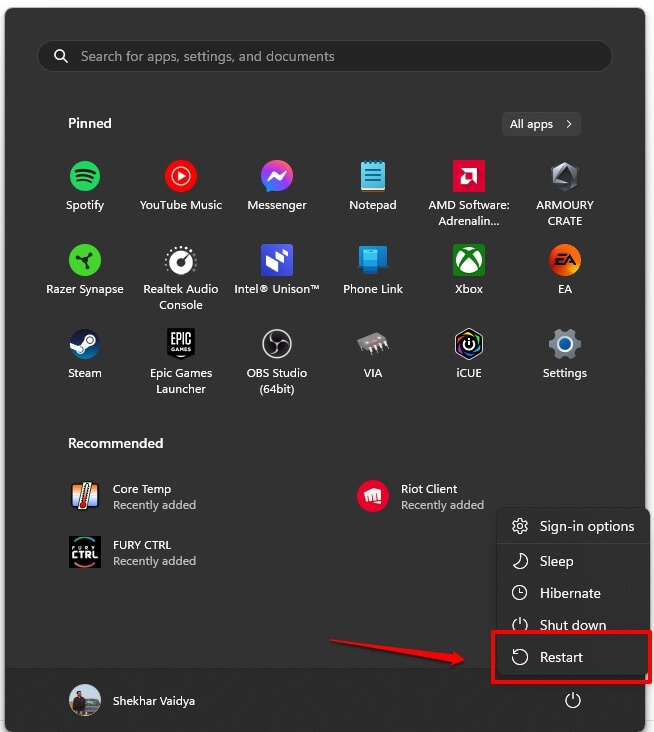
2. Полная очистка и повторная установка драйвера (рекомендуется)
- Откройте Диспетчер устройств (Win + X → Device Manager).
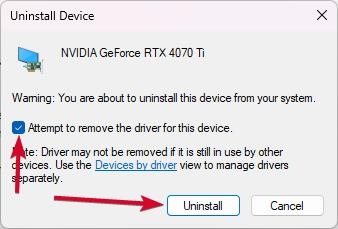
- Разверните «Видеоадаптеры», правой кнопкой кликните вашу NVIDIA-карту → Удалить устройство (Uninstall device).
- Отметьте «Удалить программное обеспечение драйвера для этого устройства», затем нажмите «Удалить».
- Перезагрузите ПК.
- Скачайте последнюю версию драйвера с сайта NVIDIA (раздел Drivers). Выберите тип “Game Ready Driver” или “Studio Driver” в зависимости от задач.
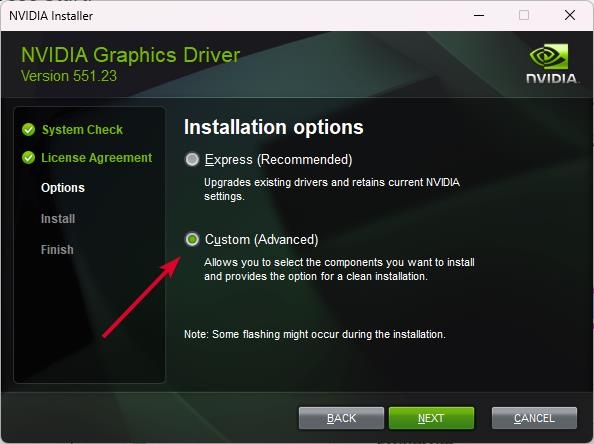
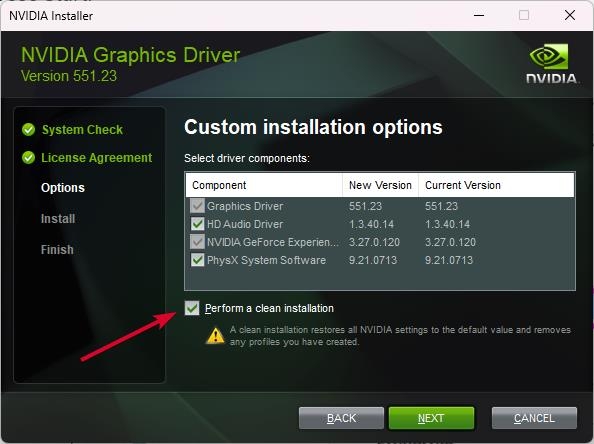
- При установке выберите “Custom” → отметьте “Perform a clean installation” и завершите установку.
Совет: при проблемах используйте DDU (Display Driver Uninstaller) в безопасном режиме для полной очистки драйверов перед новой установкой.
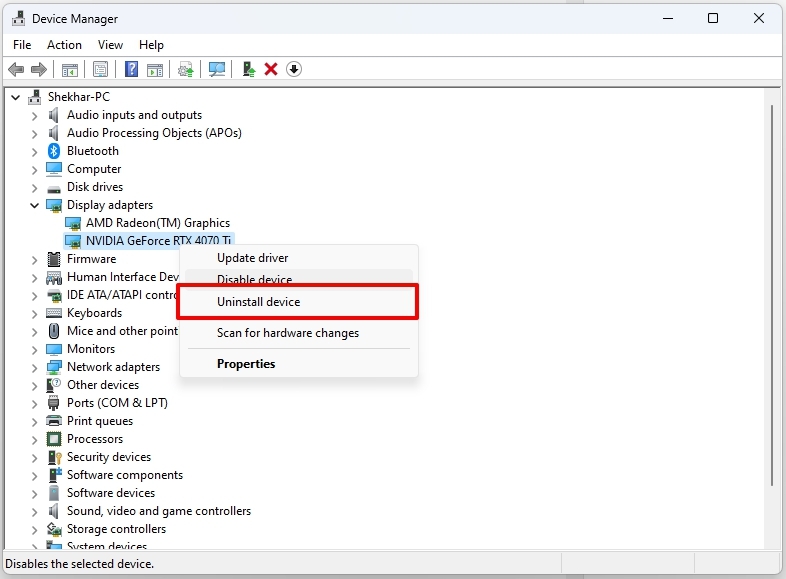
3. Сброс сетевых параметров
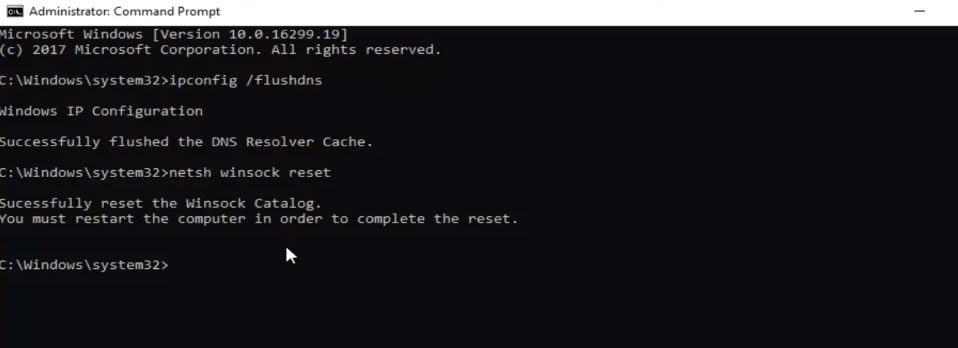
- Откройте Командную строку от имени администратора (Win + X → Command Prompt (Admin) или Windows Terminal (Admin)).
- Выполните команды по очереди, нажимая Enter после каждой:
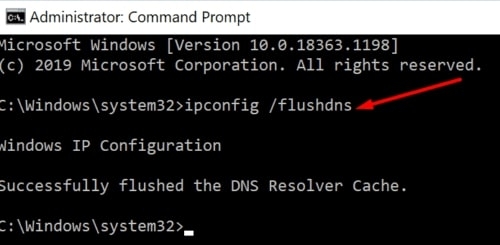
ipconfig/flushdnsnetsh winsock resetnetsh ip reset c:\resetlog.txt- Перезагрузите компьютер и проверьте работу GeForce Experience.
Примечание: если используете сторонние фильтры DNS или корпоративную сеть с прокси/файрволом — временно отключите их для проверки.
4. Проверка конфликтующего ПО и безопасность
- Закройте программы для разгона (MSI Afterburner, EVGA Precision), сторонние оверлеи, программы записи, VPN и античит, которые могут пытаться перехватить драйверы/видео.
- Временно отключите сторонний антивирус/защитник и попробуйте запустить GeForce Experience.
- Просканируйте систему антивирусом и антишпионским ПО на предмет вредоносных программ.
Если ошибка появилась сразу после установки нового ПО — удалите последнее приложение и проверьте систему.
5. Восстановление файлов GeForce Experience
- Перейдите в Параметры → Приложения → Найдите GeForce Experience → Удалить.
- Откройте Проводник и удалите оставшиеся папки: C:\Program Files\NVIDIA Corporation\, C:\Program Files (x86)\NVIDIA Corporation\ (перед удалением создайте точку восстановления или резервную копию).
- Скачайте свежую версию GeForce Experience с официального сайта и установите.
6. Крайняя мера: чистая установка Windows
Если ни один из подходов не помогает и вы зафиксировали системные ошибки, рассмотрите чистую установку Windows. Обязательно сделайте резервные копии важных данных и учтите, что восстановление потребует времени.
- Windows 11 ISO (23H2 — обновление 2023)
- Windows 10 ISO (22H2 — обновление 2023)
Плейбук — пошаговая последовательность действий (SOP)
- Перезагрузите ПК.
- Проверьте подключение к интернету и временно отключите VPN.
- Перезапустите все службы NVIDIA (services.msc).
- Если не помогло — удалите и заново установите GeForce Experience.
- Если не помогло — выполните чистую установку драйвера (DDU → новая инсталляция).
- Очистите сетевые параметры (ipconfig, netsh).
- Отключите конфликтующее ПО и антивирус для теста.
- Если всё ещё ошибка — сделайте резервную копию и рассмотрите чистую установку Windows.
Используйте этот плейбук как контрольный список: следуйте шагам сверху вниз, отмечая исполненные пункты.
Контрольные сценарии и критерии приёмки
Критерии приёмки:
- GeForce Experience запускается без ошибки 0x0003.
- ShadowPlay / Instant Replay корректно начинает запись и сохраняет файлы.
- Драйвер видеокарты правильно отображается в Диспетчере устройств.
- Службы NVIDIA устойчиво работают после перезагрузки — тип запуска “Автоматически”.
Тестовые шаги:
- Запустить GeForce Experience и проверить отсутствие кода ошибки.
- Записать 30-секундный фрагмент игры с помощью ShadowPlay.
- Перезагрузить ПК и убедиться, что сервисы NVIDIA стартуют автоматически.
Роли и чеклисты
Для игрока:
- Перезагрузить ПК.
- Убедиться в свежести драйвера через GeForce Experience или сайт NVIDIA.
- Отключить оверлеи и разгонные утилиты.
- Выполнить чистую установку драйвера по инструкции.
Для IT-админа:
- Проверить журналы Windows Event Viewer на ошибки служб NVIDIA.
- Установить тип запуска служб «Автоматически» и настроить восстановление при сбоях.
- Протестировать в «чистой» учётной записи Windows.
- При необходимости использовать DDU в безопасном режиме и развёртывать драйвер централизованно.
Когда предложенные решения не сработают
Контрпримеры и редкие причины сбоя:
- Физическая проблема с видеокартой (аппаратный сбой, перегрев). Проверьте карту в другом ПК.
- Глубокие повреждения системных файлов Windows; в таком случае помогает sfc /scannow и DISM, либо полная переустановка ОС.
- Корпоративные политики или групповые политики (GPO), которые блокируют установку драйверов или сетевой доступ к серверам NVIDIA.
Быстрая шпаргалка (Cheat sheet)
- services.msc → перезапустить/включить NVIDIA службы.
- Device Manager → удалить устройство + отметить удаление драйвера.
- DDU (в безопасном режиме) → полная очистка старых драйверов.
- Скачайте драйверы с https://www.nvidia.com/ru-ru/drivers/ и выберите «Custom» → «Perform a clean installation».
Диаграмма принятия решения
flowchart TD
  A[Ошибка 0x0003] --> B{Запуск GeForce Experience?}
  B -- Нет --> C[Перезапустить ПК]
  C --> D{Службы NVIDIA работают?}
  D -- Нет --> E[Перезапустить службы 'services.msc']
  D -- Да --> F{Драйверы в порядке?}
  F -- Нет --> G[DDU и чистая установка драйвера]
  F -- Да --> H{Сеть и ПО мешают?}
  H -- Да --> I[Сброс сети + отключить VPN/антивирус]
  H -- Нет --> J[Переустановка GeForce Experience]
  J --> K[Если не помогло — чистая установка Windows]
Риск-матрица и меры снижения риска
- Низкий риск: временные ошибки служб — исправляются перезапуском.
- Средний риск: повреждённый драйвер — требует DDU и чистой установки.
- Высокий риск: системные или аппаратные проблемы — нуждаются в глубокой диагностике, замене оборудования или чистой установке ОС.
Меры: резервное копирование, создание точки восстановления, проверка аппаратной части (температура, питание).
Часто задаваемые вопросы
Почему появляется ошибка 0x0003?
Ошибка возникает из-за проблем с сервисами NVIDIA, повреждённых драйверов, сетевых ограничений или конфликтов с другим ПО.
Можно ли обойтись без переустановки Windows?
В большинстве случаев — да. Перезапуск служб, чистая установка драйверов и удаление конфликтующих программ обычно помогают.
Что делать, если после всех шагов GeForce Experience всё ещё выдаёт ту же ошибку?
Проверьте аппаратную часть видеокарты, журналы событий Windows, выполните sfc /scannow и DISM, или обратитесь в техподдержку NVIDIA. Как крайняя мера — чистая установка Windows.
Краткое резюме
- Начните с самых простых шагов: перезагрузка и перезапуск служб.
- Если не помогло — сделайте полную очистку драйверов и чистую установку.
- Сбросьте сетевые настройки и временно отключите VPN/антивирусы.
- Используйте плейбук и критерии приёмки для системного подхода. Чистая установка Windows — крайняя мера.
Если остались вопросы или нужно пошаговое руководство по конкретной операции (например, использование DDU или настройка служб), напишите модель вашей системы и симптомы — помогу составить точную инструкцию.
Дополнительные материалы:
- Fix: Nvidia Geforce Experience Error Code 0x0003
- 12 Ways to Fix if Nvidia Display Driver Failed To Start
- Fix: Geforce Game Ready Driver Installation Can’t Continue

Похожие материалы

Несколько аккаунтов Skype: Multi Skype Launcher

Журнал для работы: повысить продуктивность

Персональные звуки уведомлений на Android

Скачивание шоу Hulu для офлайн‑просмотра

Microsoft Start: персонализированная новостная лента
