
Как исправить ошибку GDI+Windows при завершении работы компьютера
Краткое содержание
- Что вызывает ошибку GDI+Windows и почему она мешает выключению ПК
- Пошаговые инструкции: SFC, средство устранения питания, обновление драйверов, обновление Windows, чистая загрузка
- Дополнительные методы: отключение масштабирования, правки в приложении, откат драйвера, тесты
- План действий (playbook), список для пользователей и администраторов, блок глоссария и дерево решений
Что делать, если появляется ошибка GDI+Windows при выключении
Ниже — проверенные шаги, начиная с самых простых. Выполняйте их по порядку. Если один шаг решил проблему, переходите к разделу «Контроль и предупреждение».
1. Быстрое сканирование системных файлов (SFC)
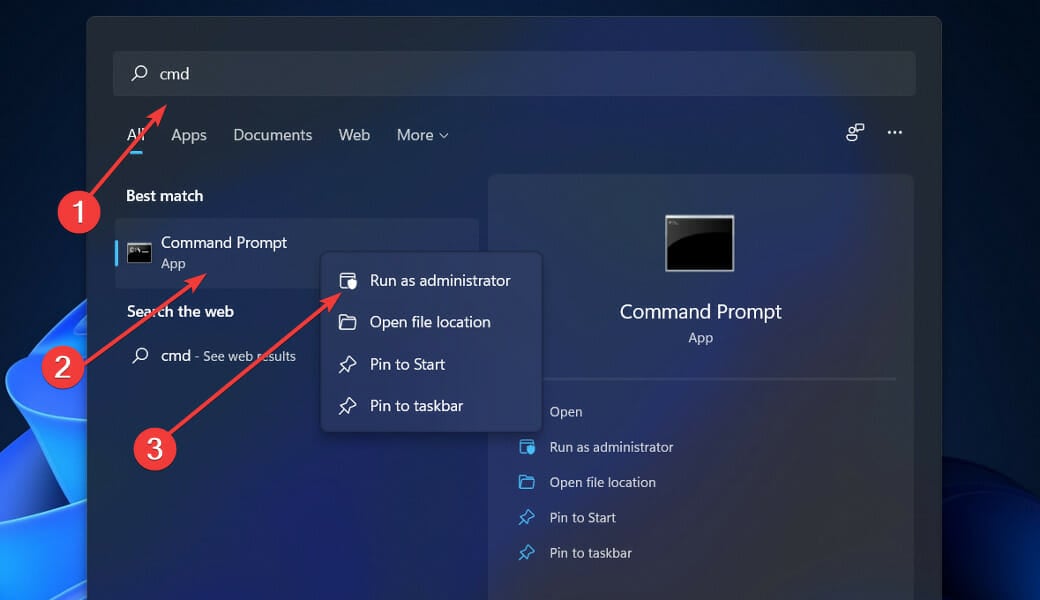
- Нажмите Windows + S, введите cmd, правой кнопкой мыши щёлкните «Командная строка» и выберите «Запуск от имени администратора».
- В открывшемся окне выполните команду:
sfc /scannowПодождите окончания проверки — процесс может занять от нескольких минут до часа в зависимости от скорости диска и объёма данных. После завершения перезагрузите компьютер.
Важно: SFC автоматически попытается восстановить повреждённые системные файлы. Если команда сообщит о невозможности восстановить некоторые файлы, посмотрите лог в %windir%\Logs\CBS\CBS.log или запустите DISM (см. раздел «Дополнительные тесты»).
2. Запустите средство устранения неполадок питания
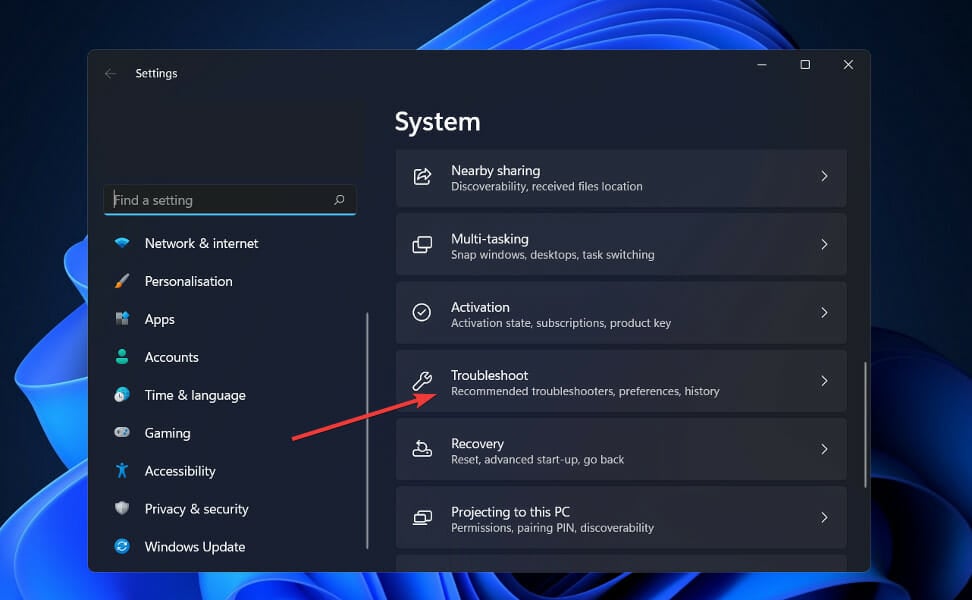
- Нажмите Windows + I, чтобы открыть Параметры. Перейдите в Система → Устранение неполадок.
- Выберите «Другие средства устранения неполадок», найдите блок «Питание» и нажмите Запустить.
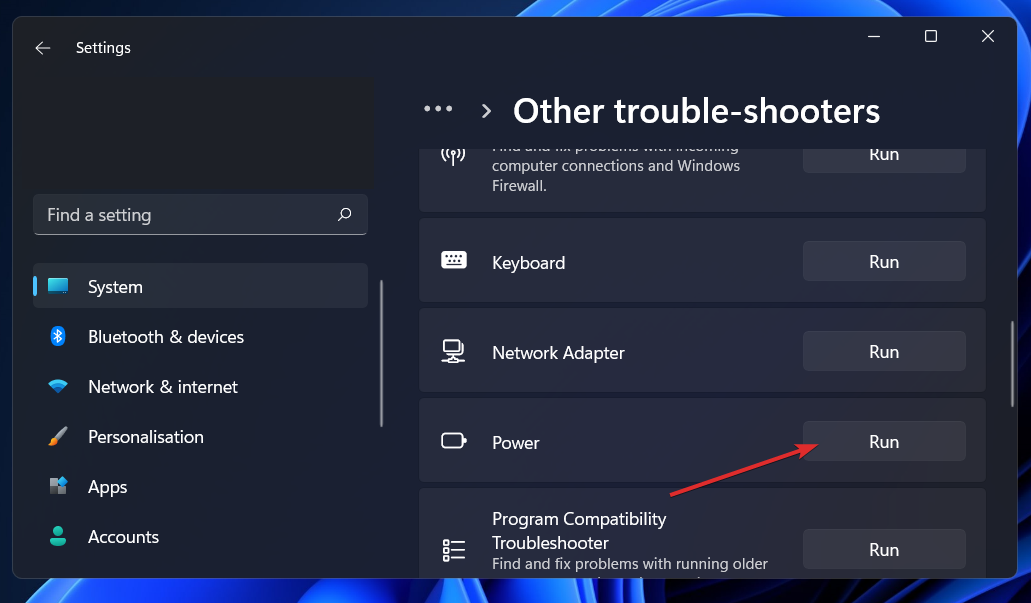
Средство выполнит проверку настроек управления питанием и предложит исправления. Применяйте рекомендуемые действия и перезагружайте ПК.
3. Обновите драйвер графического адаптера
- Правой кнопкой мыши нажмите кнопку Пуск и выберите Диспетчер устройств.
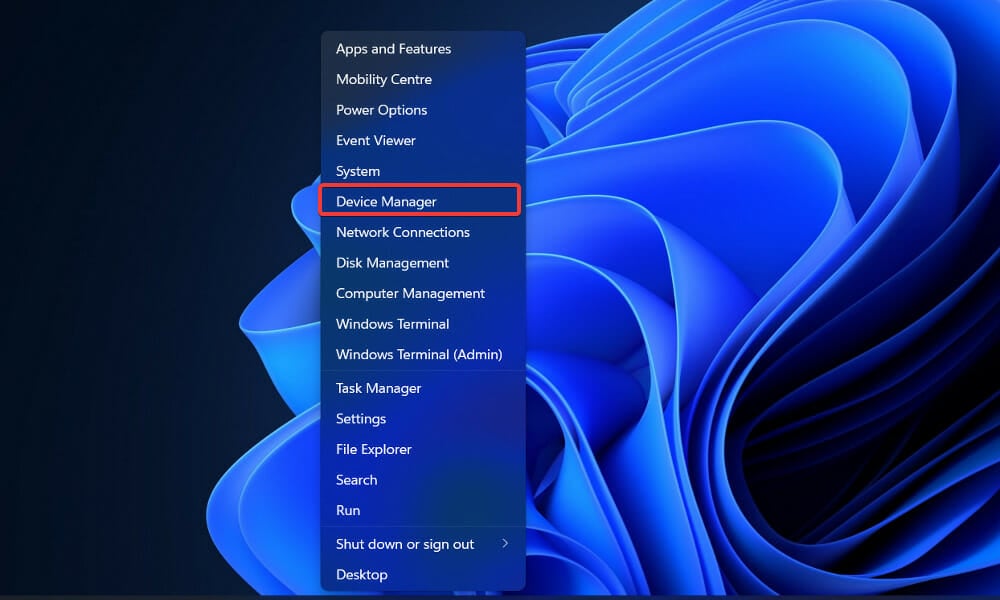
- Разверните «Видеоадаптеры», по очереди правой кнопкой щёлкните каждое устройство и выберите Обновить драйвер.
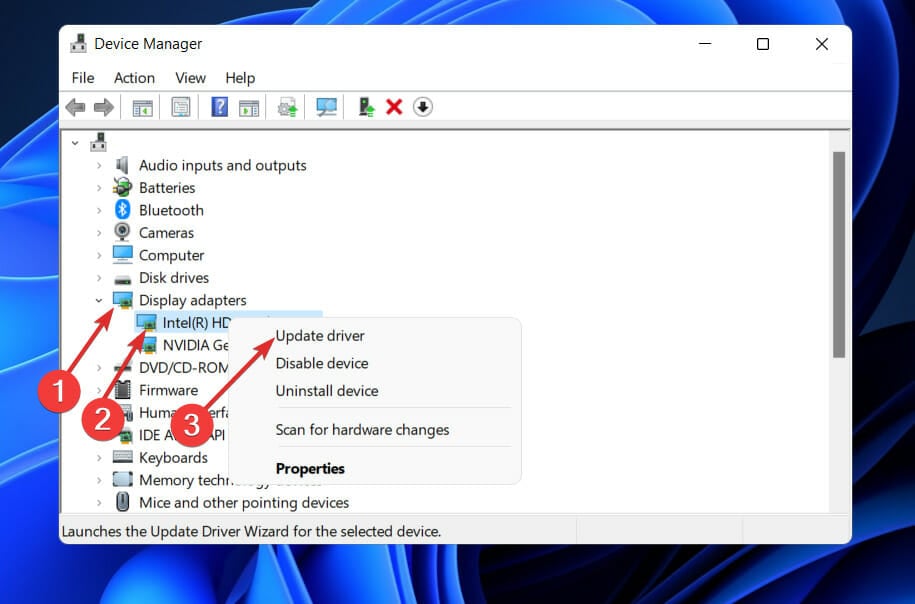
Совет: если автоматическое обновление не находит верный драйвер, скачайте официальный драйвер с сайта производителя (NVIDIA, AMD, Intel) и установите вручную. После обновления перезагрузите ПК.
Примечание: иногда новый драйвер может вызвать обратную проблему. В таком случае попробуйте откат драйвера (в свойствах устройства → Драйвер → Откатить драйвер).
4. Проверьте обновления Windows
- Нажмите Windows + I → Обновление Windows.
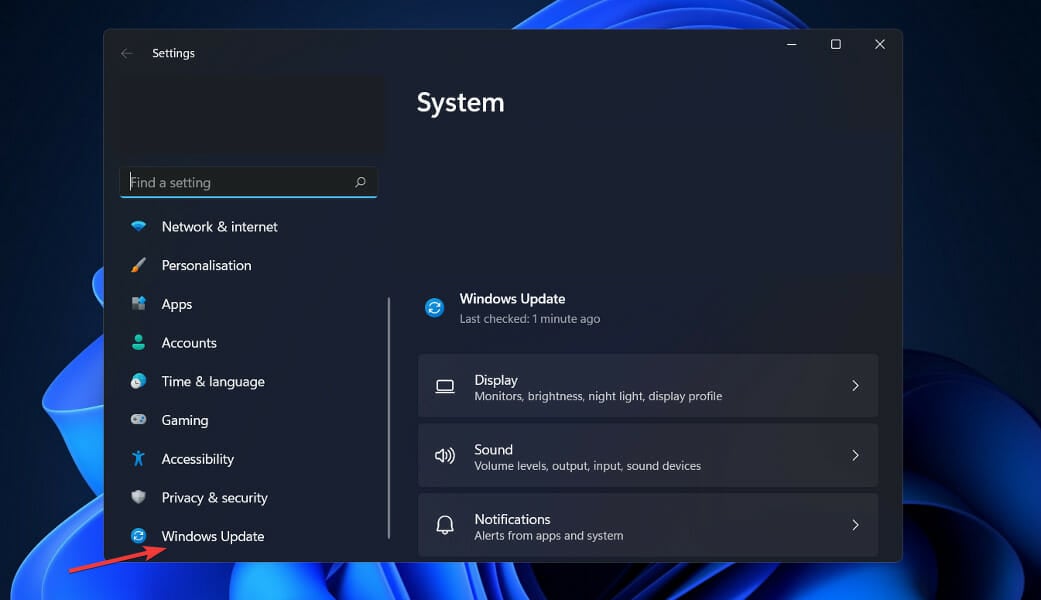
- Нажмите «Проверить наличие обновлений» и установите доступные обновления.
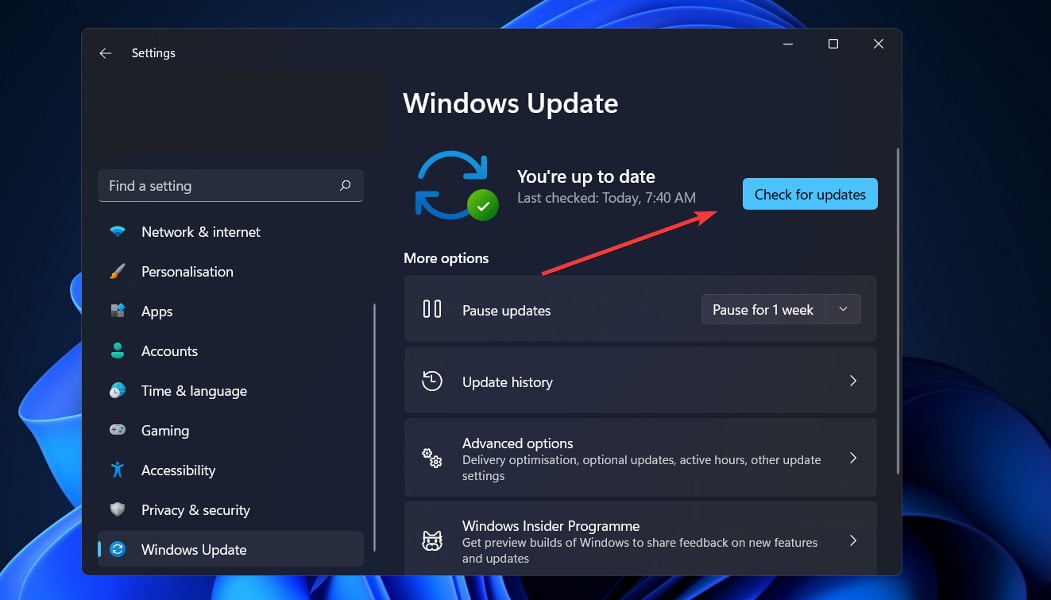
Откатные ошибки, баги с GDI/GDI+ и драйверами часто исправляют в патчах системы. Убедитесь, что установлены последние обновления.
5. Чистая загрузка (Clean boot)
Чистая загрузка отключает сторонние службы и автозагрузку, чтобы найти конфликтующее приложение.
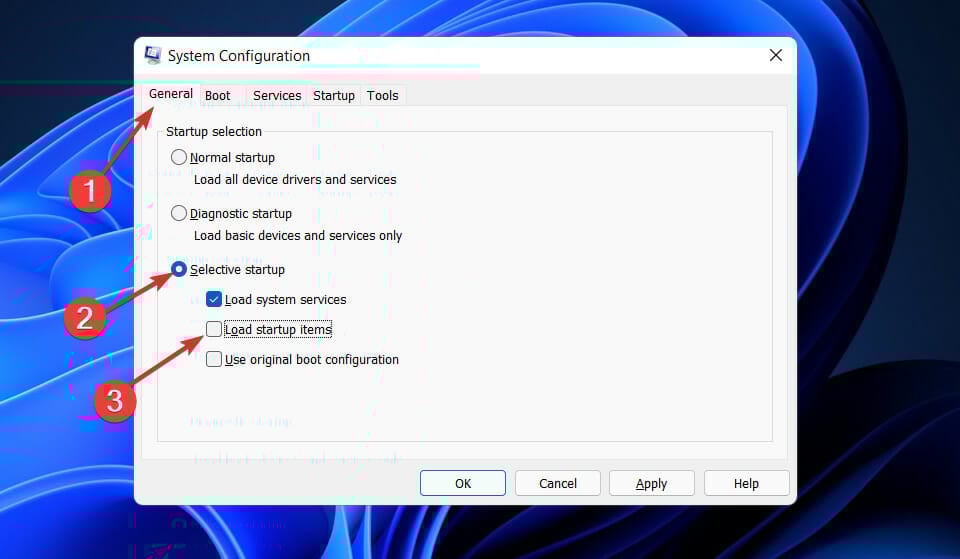
- Нажмите Windows + R, введите msconfig и нажмите ОК.
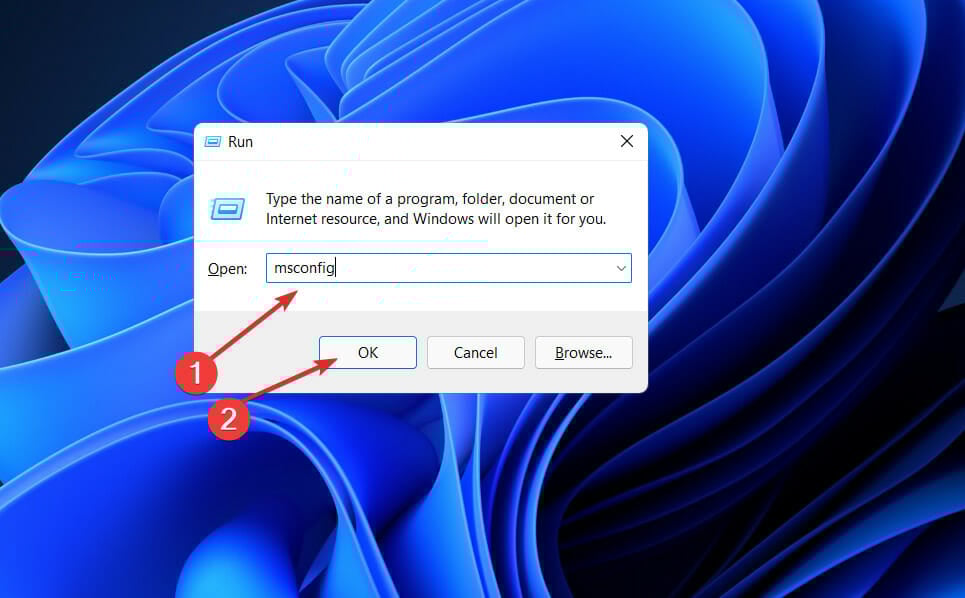
- На вкладке Загрузка установите Флаг «Безопасная загрузка» только если тестируете повышенную изоляцию; для обычной чистой загрузки обычно оставляем безопасную загрузку выключенной и используем селективный запуск.
- На вкладке Общие выберите «Выборочный запуск» и снимите галочку «Загружать элементы автозагрузки».
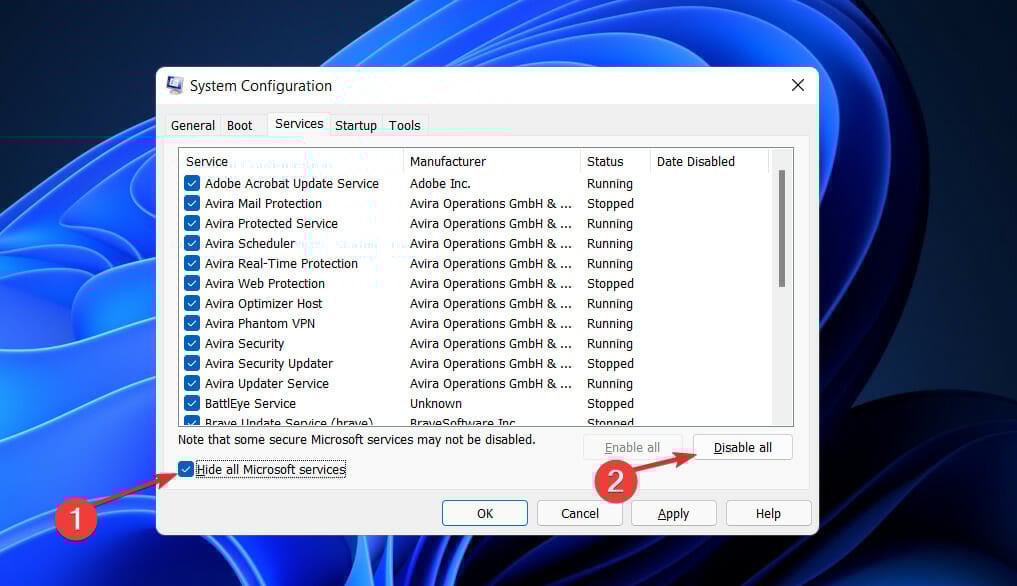
- На вкладке Службы отметьте «Скрыть все службы Microsoft», затем нажмите Отключить все.
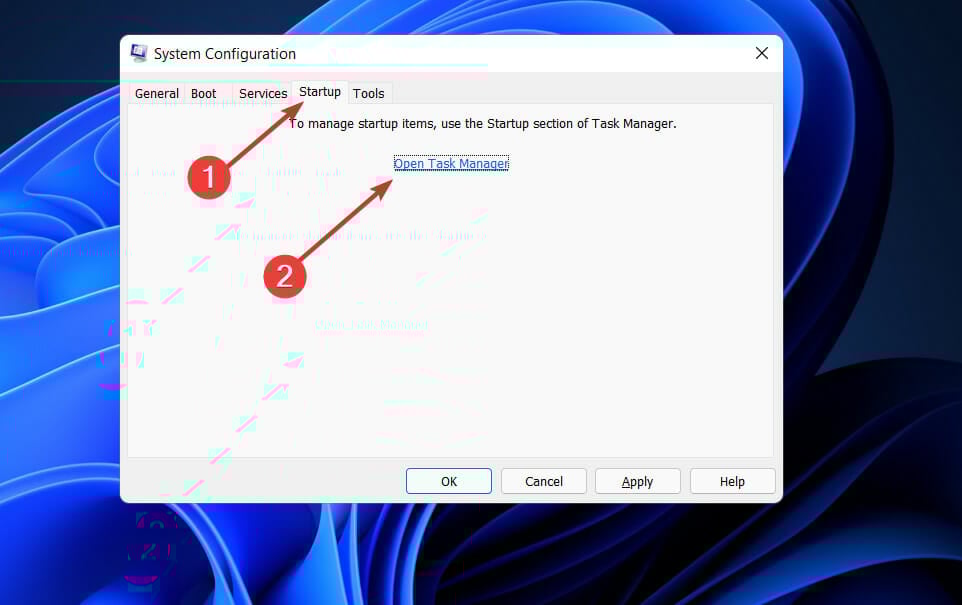
- Перейдите на вкладку Автозагрузка и откройте Диспетчер задач. Отключите все элементы автозагрузки.
Перезагрузите ПК и проверьте, сохраняется ли ошибка. Если нет — включайте группы служб/автозагрузку по одной, чтобы найти конфликтующее приложение.
Важно: после теста верните конфигурацию назад (по шагам выше включите службы Microsoft и автозагрузку).
Дополнительные рекомендации и обходные пути
- Отключите масштабирование для проблемного приложения. Щёлкните правой кнопкой по .exe → Свойства → Совместимость → «Изменить параметры высокого DPI» → включите «Переопределить поведение масштабирования» и выберите «Система» или «Система (расширенная)».
- Если вы разработчик или у вас есть доступ к коду приложения, избегайте установки ширины пера в 0 в GDI+/GDI — используйте минимальное значение 1 или метод, учитывающий DPI. Это частая причина ошибки.
- Временно установите параметр «Отключить аппаратное ускорение» в приложениях, где он есть (браузеры, офисные приложения), и проверьте эффект.
- Если проблема появилась после обновления драйвера, попробуйте откатить его в Диспетчере устройств.
Когда это исправление не сработает — варианты и обходы
- Если ошибка воспроизводится только с конкретным приложением, временный обход — завершать процесс этого приложения через Диспетчер задач перед выключением ПК.
- Если выключение блокируется в сценариях корпоративной среды (политики, удалённое ПО), обратитесь к администратору и предоставьте журнал событий Windows — поиск по «Application» и «System» с отметками времени ошибки.
- На устройствах с нестандартными драйверами (встроенные GPU в тонких клиентах) проверьте у поставщика прошивку и драйверы.
План действий для пользователя (playbook)
- Выполните SFC.
- Запустите средство устранения проблем с питанием.
- Обновите графический драйвер и Windows.
- Выполните чистую загрузку. Если ошибка исчезла — включайте элементы по одному, чтобы найти виновника.
- Если виновник — приложение, отключите масштабирование или свяжитесь с разработчиком.
- Если ничего не помогает — сохраните логи и обратитесь в поддержку Microsoft или к вендору ПО.
План действий для системного администратора
- Соберите информацию: точное время ошибки, журнал событий Windows (Event Viewer), версия Windows, версии драйверов, список установленных графических и вспомогательных утилит.
- Разверните тестовую группу с отключенными сторонними службами и проверьте воспроизводимость.
- Разверните автоматическое обновление драйверов с проверкой совместимости.
- Если проблема массовая, свяжитесь с вендором приложения и предоставьте трассировки и логи.
Дерево решений (Mermaid)
flowchart TD
  A[Появилась ошибка GDI+Windows при выключении?] --> B{Происходит с любым приложением?}
  B -- Да --> C[Запустить SFC]
  C --> D{Ошибка исчезла?}
  D -- Да --> Z[Готово]
  D -- Нет --> E[Обновить драйвер видео]
  E --> F{Ошибка исчезла?}
  F -- Да --> Z
  F -- Нет --> G[Проверить обновления Windows]
  G --> H[Чистая загрузка]
  H --> I{Ошибка воспроизводится?}
  I -- Нет --> J[Включать службы по одной, найти виновника]
  I -- Да --> K[Локализовать проблемное приложение/драйвер]
  K --> L[Связаться с вендором / откатить драйвер]
  B -- Нет --> M[Проблема в одном приложении — отключить масштабирование]
  M --> N[Обратиться к разработчику приложения]
Критерии приёмки (как убедиться, что проблема решена)
- ПК корректно завершает работу без появления ошибки в течение 48 часов при обычном использовании.
- Ошибка не появляется при перезапуске и при выключении через Пуск → Выключение.
- Журнал событий Windows больше не содержит ошибок, связанных с GDI/GDI+ в момент выключения.
Тестовые сценарии и приёмочные тесты
- Тест 1: Выполнить SFC, затем выключение — ожидаемый результат: выключение проходит без ошибок.
- Тест 2: Чистая загрузка с отключёнными сторонними службами и выключение — ожидаемый результат: если ошибка исчезла, определить конфликтное ПО порционно.
- Тест 3: Отключение масштабирования для приложения — ожидаемый результат: приложение больше не вызывает ошибку при выключении.
Примеры ошибок и когда это не поможет
- Проблема аппаратного характера в GPU (неисправность платы) не будет решена обновлением драйверов — понадобится аппаратная диагностика.
- Если ошибка возникает из-за системного повреждения, SFC/ DISM могут не восстановить компоненты — потребуется восстановление системы или переустановка.
1‑строчный глоссарий
- GDI — Graphics Device Interface: устаревший Windows API для рисования 2D-графики.
- GDI+ — расширение GDI с поддержкой более современных функций и объектов в C++/WinAPI.
- DPI — dots per inch, плотность пикселей дисплея; влияет на масштабирование и отрисовку линий.
- SFC — System File Checker, утилита Windows для проверки целостности системных файлов.
Контроль и профилактика
- Регулярно обновляйте систему и драйверы (не реже одного раза в месяц в домашней среде, в корпоративной — согласно политике тестирования).
- В корпоративной среде проверяйте новые драйверы на тестовых машинах перед массовым развёртыванием.
- Если вы разработчик, избегайте установки ширины пера равной нулю и тестируйте приложение на нескольких значениях DPI и режимах масштабирования.
Риск‑матрица и смягчение рисков
- Высокий риск: массовые обновления драйверов без тестирования могут вызвать проблемы. Смягчение: использовать каналы обновлений с тестированием.
- Средний риск: сторонние утилиты управления питанием могут конфликтовать. Смягчение: исключить их из автозагрузки и протестировать.
- Низкий риск: временная потеря функциональности при откате драйвера. Смягчение: держать резервную копию драйвера.
Дополнительные инструменты и команды
- DISM для восстановления образа Windows:
DISM /Online /Cleanup-Image /RestoreHealth- Просмотр журналов событий: Event Viewer → Windows Logs → Application/System. Фильтруйте по времени и по ключевым словам gdi, gdiplus, display.
Заключение
Ошибка GDI+Windows при завершении работы чаще всего связана с взаимодействием графического стека и приложений, особенно при высоком DPI и масштабировании. Простые шаги — SFC, средство устранения неполадок питания, обновление драйверов и обновление Windows — решают проблему в большинстве случаев. Если ошибка сохраняется, используйте чистую загрузку, отключите масштабирование конкретного приложения или свяжитесь с разработчиком. Для администраторов — собирайте логи и выполняйте тестирование драйверов на тестовой группе до развёртывания в продакшен.
Если вы попробовали решения из этой статьи, напишите, какое именно помогло и при каких условиях повторялось поведение — это поможет другим пользователям быстрее найти решение.
Примечание: приведённые шаги безопасны для обычного использования, но всегда сохраняйте важные данные перед изменением системных настроек.

Похожие материалы

Несколько аккаунтов Skype: Multi Skype Launcher

Журнал для работы: повысить продуктивность

Персональные звуки уведомлений на Android

Скачивание шоу Hulu для офлайн‑просмотра

Microsoft Start: персонализированная новостная лента
