
Как настроить QoS на роутере для игр и видеозвонков
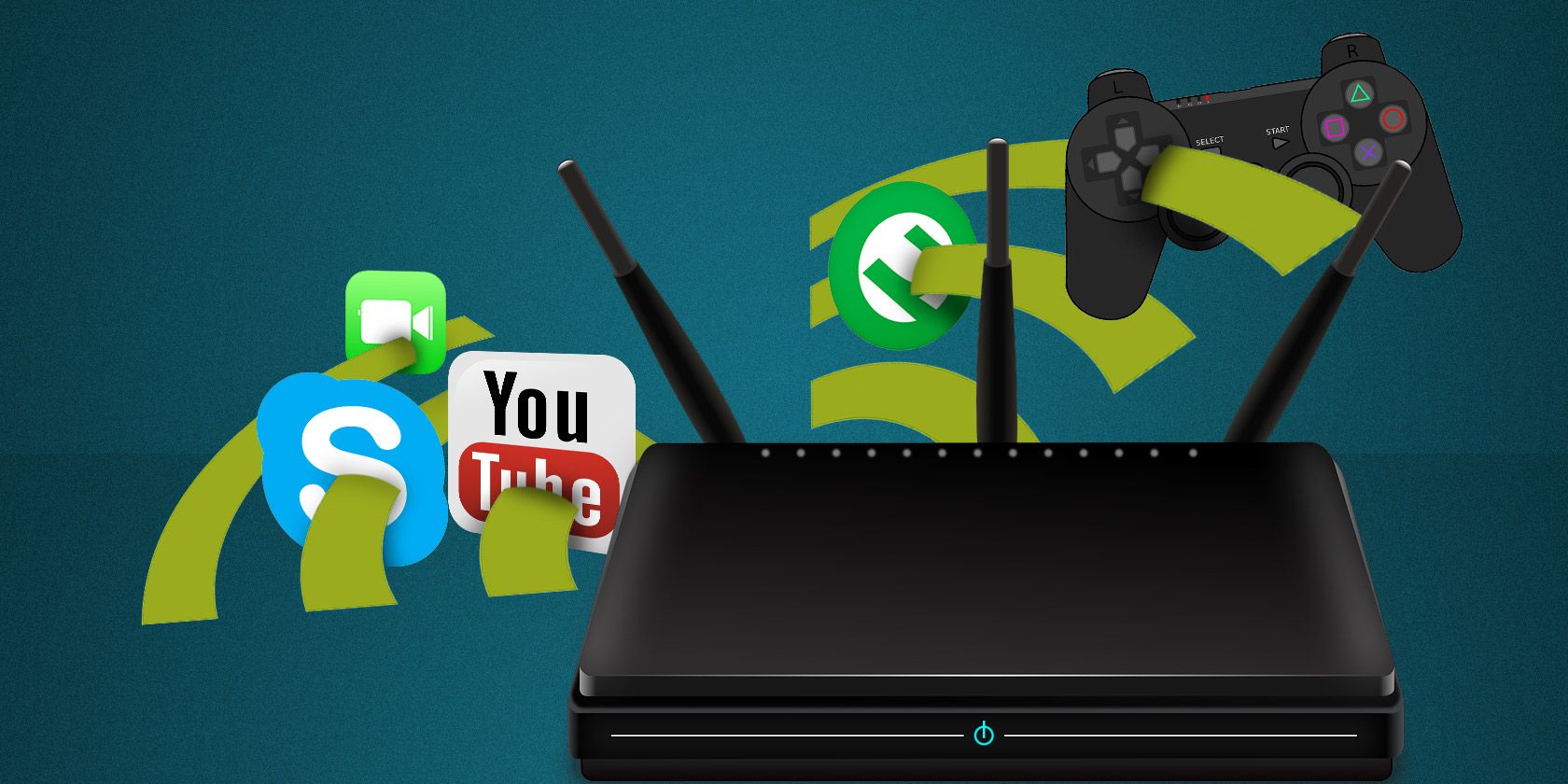
Quality of Service (QoS) — это механизм в роутере, который позволяет приоритизировать важный трафик (игры, видеозвонки, VoIP) над фоновыми загрузками (торренты, резервные копии). QoS не увеличивает вашу общую скорость интернета, но снижает задержки для чувствительных приложений и помогает избежать прерываний. В статье — понятные определения, пошаговая методика настройки, чеклисты для домашних пользователей и админов, варианты когда QoS не поможет и план действий при проблемах.
Что такое Quality of Service (QoS)
Quality of Service (QoS) — набор функций роутера, который распределяет доступную пропускную способность и очередность обработки пакетов, чтобы важные приложения работали плавно в моменты загрузки сети. Проще: вместо «всё равномерно» вы говорите роутеру, что важнее — игра, видеозвонок или загрузка файлов.
Ключевая идея: QoS управляет очередями и лимитами так, чтобы минимизировать задержку (ping) для чувствительных приложений и распределять доступный канал более разумно при перегрузке.
Важно: QoS не увеличит ваш максимальный upload/download — оно оптимизирует использование существующей полосы.
Почему это помогает при играх и видеозвонках
- Игры и голос/видео чувствительны к задержке (latency). Высокий ping вызывает «лаг» — действия игрока приходят на сервер с задержкой.
- Видеопотоки требовательны к пропускной способности (bandwidth). Если поток не получает нужный bitrate — видео буферизуется.
QoS позволяет отдавать приоритет пакетам от игровой консоли или видеоприложения, чтобы они шли первыми через очередь роутера и не ждали, пока завершится крупный загрузочный процесс.
Понимание задержки и пропускной способности
- Задержка (latency или ping) — время, за которое пакет проходит от вас до сервера и обратно. Короткая задержка важна для игр и голосовых вызовов.
- Пропускная способность (bandwidth) — объём данных в единицу времени, который может передаваться по каналу (качество видео зависит от неё).
Разные приложения чувствительны к разным параметрам. Игры обычно сверхчувствительны к задержке, стримы — к пропускной способности.
Как работает QoS: механизмы в общих чертах
QoS использует несколько приёмов, которые часто применяются вместе:
- Очереди (queuing): пакеты важного трафика обрабатываются раньше.
- Ограничение скорости (rate limiting / shaping): нежелательному трафику выделяют меньше полосы.
- Классификация по портам/протоколам или по MAC/IP-адресам: разделение трафика на классы.
- Метки DSCP/PCP (на уровне L3/L2): маркировка пакетов для обработки в цепочке сетевого оборудования.
- WMM (Wi‑Fi Multimedia): беспроводный стандарт, который признаёт голос/видео важнее фонового трафика.
Очереди и приоритеты (уменьшение задержки)
Роутер хранит пакеты в буферах и обрабатывает их по правилам очереди. Когда правила QoS позволяют, пакеты от приоритетного сервиса «перепрыгивают» в начало очереди и отправляются первыми.
Ограничение скорости (контроль полосы)
Если один источник «забивает» канал, shaping заставляет его снижать скорость: роутер намеренно отбрасывает избыточные пакеты или задерживает их, чтобы не допустить полного переполнения буфера.
Метки и классификация
Вы можете назначать правила для устройств (по MAC/IP) или для приложений и портов. Иногда роутер умеет автоматически распознавать трафик по подписи протокола и применять соответствующую политику.
Где найти настройки QoS
Настройки QoS обычно находятся в веб-интерфейсе вашего роутера, чаще всего в разделе «Advanced», «QoS» или «Traffic Control». На разных моделях путь отличается; у TP‑Link это обычно Advanced > QoS.
Примечание: некоторые функции роутера (ускорение NAT, оптимизация игр) нужно временно отключить, чтобы классический QoS работал корректно.
Два подхода к приоритизации
По устройству
Вы даёте приоритет конкретному устройству (MAC/IP). Пример: пометить игровую консоль или рабочий ноутбук как «Priority». Это удобно в домашних сетях.
Плюсы:
- Просто настроить.
- Работает для всех приложений на устройстве.
Минусы:
- Если на устройстве одновременно идёт загрузка торрентов — они тоже получат приоритет, пока QoS не настроен глубже.
По приложению / порту
Настройка правил для портов или типов трафика (например, UDP-пакеты от игры или порт видеоконференции). Это гибче — приоритет получает только нужный трафик.
Плюсы:
- Точный контроль.
- Не увеличивает приоритет фоновой активности на том же устройстве.
Минусы:
- Требует знания портов/протоколов.
- Некоторые приложения используют динамические порты или шифрование, что затрудняет классификацию.
Пошаговая методика настройки QoS (рекомендации)
- Узнайте реальные скорости вашего канала (upload/download). Выполните тест скорости на устройстве: speedtest.net или аналог.
- Откройте веб-интерфейс роутера и перейдите в раздел QoS/Traffic Control.
- Введите измеренные значения upload/download в поля, если роутер просит — это улучшит точность управления.
- Выберите стратегию: приоритет по устройствам (быстрее и проще) или по приложениям/портам (точнее).
- Добавьте правило для приоритетного устройства или порта. Для игр устанавливайте высокий приоритет для UDP и TCP-пакетов игры.
- Для фоновой активности (торренты, резервные копии) установите низкий приоритет или ограничьте скорость.
- Сохраните настройки и перезагрузите роутер, если требуется.
- Протестируйте: запустите игровую сессию или видеозвонок параллельно с фоновой загрузкой и замерьте ping/качество видео.
Критерии приёмки
- Ping в игре на приоритетном устройстве должен быть заметно ниже, чем до настройки при тех же условиях (визуально лучше реагирует управление).
- Видеозвонок не должен терять кадры и звук при одновременной фоновой загрузке.
- Фоновые загрузки продолжают работать, но без приоритета.
Примеры правил для домашней сети
- Высокий приоритет: игровая консоль (MAC), порт игры (UDP 3074 — пример для некоторых сервисов).
- Средний приоритет: браузинг и фоновая работа.
- Низкий приоритет: торренты (обычно диапазон портов или порт, настроенный в клиенте).
Важно: конкретные порты зависят от сервисов. Многие современные игры и приложения используют динамические порты и HTTPS/QUIC, что затрудняет точную классификацию.
Когда QoS не поможет — ограничители и подводные камни
- Если ваш канал уже исчерпан и все устройства одновременно требуют максимума (например, несколько 4K‑стримов + крупная загрузка), QoS распределит приоритеты, но общая производительность упадёт. QoS не создаёт дополнительную полосу.
- Если приложение использует шифрование и динамические порты, классификация по порту не сработает.
- Плохой Wi‑Fi (слабый сигнал, перекрытие каналов, шум) вызывает потерю пакетов и задержки на физическом уровне — QoS не исправит радиофизические проблемы.
- При неправильной конфигурации можно случайно выделить слишком много полосы на одно устройство, ухудшив опыт остальных.
Альтернативные и комплементарные подходы
- Установить лимиты скорости на фоновый трафик (в клиенте торрента или в облачном резервном ПО).
- Использовать отдельную Wi‑Fi сеть (гость) или VLAN для IoT и низкоприоритетных устройств.
- Если проблемы с Wi‑Fi, переключиться на проводное подключение (Ethernet) для приоритетных устройств.
- Инвестировать в роутер с более мощным CPU и современным QoS (Smart Queue Management, fq_codel) для снижения буферблоата.
Минимодели мышления (mental models)
- «Шоссе и полосы»: представляйте канал как дорогу с выделенными полосами для скоростного трафика.
- «Буфер и кран»: буфер роутера — бак воды; shaping — это уменьшение напора крана, чтобы бак не переливался.
- «Важность vs количество»: небольшие пакеты с высокой важностью (игровые команды) ценнее большого объёма данных (торрент).
Чеклисты по ролям
Для геймера (домашняя сеть):
- Проверьте скорость upload/download.
- Пометьте консоль/ПК как приоритет.
- Ограничьте торренты и облачные бэкапы в нерабочее время.
- Используйте Ethernet, если возможно.
Для семьи (несложная настройка):
- Включите WMM для Wi‑Fi.
- Пометьте один‑два критичных устройства (рабочий ноутбук, видеозвонки родителей).
- Установите низкий приоритет для торрентов и ночных резервных копий.
Для сисадмина/продвинутого пользователя:
- Применяйте правила по DSCP/PCP, если сеть поддерживает маркировку.
- Настройте fq_codel или другой алгоритм управления очередями на границе сети.
- Мониторьте метрики jitter/ping/packet loss.
Руководство по устранению неполадок (runbook)
Симптом: высокий ping в игре при одновременной загрузке файлов.
- Шаг 1: Отключите фоновые загрузки. Если ping падает — проблема в конкуренции трафика.
- Шаг 2: Включите правило QoS для игрового устройства и повторите тест.
- Шаг 3: Если не помогло, переключите игровое устройство на Ethernet и проверьте улучшение.
Симптом: видеозвонки рвутся, несмотря на включённый QoS.
- Шаг 1: Проверьте, указаны ли верные upload/download в настройках роутера.
- Шаг 2: Проверьте качество Wi‑Fi (уровень сигнала, помехи).
- Шаг 3: Установите приоритет для приложения (если роутер поддерживает) вместо устройства.
Симптом: приложения теряют доступ после включения правил QoS.
- Шаг 1: Верните настройки к предыдущему состоянию или временно отключите QoS.
- Шаг 2: Проверьте конфликты с функциями ускорения NAT/Hardware Acceleration.
- Шаг 3: Обновите прошивку роутера.
Тест-кейсы и критерии приёмки
- Тест 1: Игровой клиент + торрент. Ожидаемый результат: ping в игровом клиенте не превышает значения до включения фоновой загрузки более чем на 15–30%.
- Тест 2: Видеозвонок 720p + фоновая загрузка. Ожидаемый результат: видео не буферизуется и звук остаётся синхронизированным.
- Тест 3: Переключение между приоритетами. Ожидаемый результат: после смены приоритета целевое устройство получает улучшение опыта в пределах 1–2 минут.
Критерии приёмки описаны выше в разделе «Пошаговая методика настройки».
Совместимость, миграция и примечания по оборудованию
- Старые роутеры часто имеют ограниченный и грубый QoS (только базовые правила по портам/приоритетам).
- Современные прошивки (OpenWrt, DD‑WRT, Tomato) предлагают гибкие механизмы (fq_codel, cake, tc), но требуют навыков.
- При миграции с базового QoS на продвинутый — сохраните конфигурацию и тестируйте на одном устройстве.
Защита данных и конфиденциальность
QoS оперирует метаданными сетевого трафика (адреса, порты, метки DSCP). Обычно это не включает содержимое пакетов. Если вы используете внешние сервисы для анализа трафика, учитывайте требования конфиденциальности и локальное законодательство.
Важно: метки и классификация не должны отправляться в сторонние облака без явного согласия пользователя.
Примеры, когда стоит купить новый роутер
- Если ваш роутер не поддерживает WMM или современные алгоритмы управления очередью.
- Если при пиковых нагрузках наблюдается сильный packet loss и вы уже исчерпали настройки QoS.
- Если нужно управлять большим количеством VLAN/гостей и применять сложные политики для бизнеса.
Краткое резюме
Quality of Service — мощный инструмент, который помогает обеспечить плавную работу игр и видеозвонков при загруженной сети. Для домашних пользователей оптимальный путь — начать с приоритета по устройствам и ограничить фоновые загрузки. Для продвинутых сценариев полезны правила по портам, маркировка DSCP и алгоритмы управления очередью.
Важно: QoS оптимизирует, но не увеличивает общую пропускную способность. Если физический канал узок — единственный надёжный способ улучшить ситуацию — увеличить тариф или снизить общий спрос на полосу.
Image Credit: Profit_Image/ Shutterstock
Часто задаваемые вопросы
Что лучше: приоритет по устройству или по приложению?
Если нужен быстрый и простой результат — по устройству. Если требуется точный контроль (например, не давать приоритет торрентам на том же ПК) — по приложению/порту.
Какой приоритет ставить для игр?
Высокий приоритет для UDP/TCP-пакетов игры и для MAC/IP игрового устройства. Если игра использует шифрование и динамические порты, пометьте устройство.
Помогает ли QoS при слабом Wi‑Fi?
Частично. QoS снизит задержки в порядке обработки пакетов, но не исправит радиопроблемы: низкий сигнал, интерференцию и потерю пакетов нужно решать отдельно.
Нужно ли отключать другие функции роутера при включении QoS?
Иногда функции вроде Hardware NAT или ускорения трафика могут конфликтовать с QoS. Если вы видите проблемы, временно отключите эти функции и протестируйте.
Как проверять эффективность настроек?
Параллельно запустите инструмент замера ping/jitter и проведите игровой тест или видеозвонок при фоне нагрузке. Сравните метрики до и после.
flowchart TD
  A[Начать: есть проблемы с задержкой/качеством видео?] --> B{Да}
  B --> C[Измерить скорость канала]
  C --> D{Wi‑Fi плохой?}
  D -- Да --> E[Переключиться на Ethernet / улучшить Wi‑Fi]
  D -- Нет --> F[Включить QoS: приоритет по устройству]
  F --> G[Тест: улучшилось?]
  G -- Да --> H[Оставить и мониторить]
  G -- Нет --> I[Настроить QoS по портам / обновить роутер]
  B -- Нет --> J[Нет действия]
Похожие материалы

Несколько аккаунтов Skype: Multi Skype Launcher

Журнал для работы: повысить продуктивность

Персональные звуки уведомлений на Android

Скачивание шоу Hulu для офлайн‑просмотра

Microsoft Start: персонализированная новостная лента
