
Что делать, если игры не запускаются на Windows
Если на вашем компьютере не запускается одна конкретная игра, вероятно, у устройства не хватает аппаратных ресурсов или требуется специальная настройка. Если же все игры одновременно перестали работать, причины обычно шире: перенапряжение компонентов, неправильно подключенное оборудование, повреждённые файлы, поведение сторонних приложений, или блокировки со стороны Windows Defender / антивируса.
Ниже — систематизированные шаги и дополнительные материалы, которые помогут найти и устранить причину.
Возникает ли при запуске ошибка
Если при запуске вы видите конкретную ошибку (например, отсутствует DLL, ошибка инициализации графики, код ошибки лаунчера), сначала ищите решение, специфичное для этой ошибки. Каждая ошибка имеет свою причину: универсальные шаги ниже не всегда решат её.
Что делать при появлении ошибки:
- Запишите точный текст ошибки и код. Это ускорит поиск решения на сайте разработчика или в суппорте.
- Поиск по названию игры + код ошибки часто ведёт на официальные форумы и статьи.
- Если ошибка связана с DLL — пробуйте установить или переустановить соответствующие библиотеки (Visual C++ Redistributable, DirectX, .NET и т. п.).
Если же ошибок нет, но игра просто не запускается или сразу закрывается — переходите к универсальным проверкам ниже.
1. Предварительные проверки
Перед глубоким разбором выполните простые действия — они решают большинство проблем:
- Перезагрузите компьютер: временные сбои и заблокированные ресурсы часто уходят после перезапуска.
- Запустите игру от имени администратора: правый клик → “Запуск от имени администратора”.
- Удалите временные файлы (папки %TEMP%, кеш лаунчера), чтобы исключить конфликт с оставшимися файлами предыдущих сессий.
- Закройте фоновые приложения, особенно те, которые используют видео/аудио, оверлеи или записи (OBS, Discord overlay, видеоредакторы).
- Отключите чит‑софт и моды, если они установлены — они часто вызывают краши.
- Проверьте точность даты и времени в Windows — многие онлайн‑сервисы требуют корректные системные часы.
- Обновите драйверы видеокарты до последней версии от производителя (NVIDIA/AMD/Intel).
2. Убедитесь, что железо соответствует требованиям игры
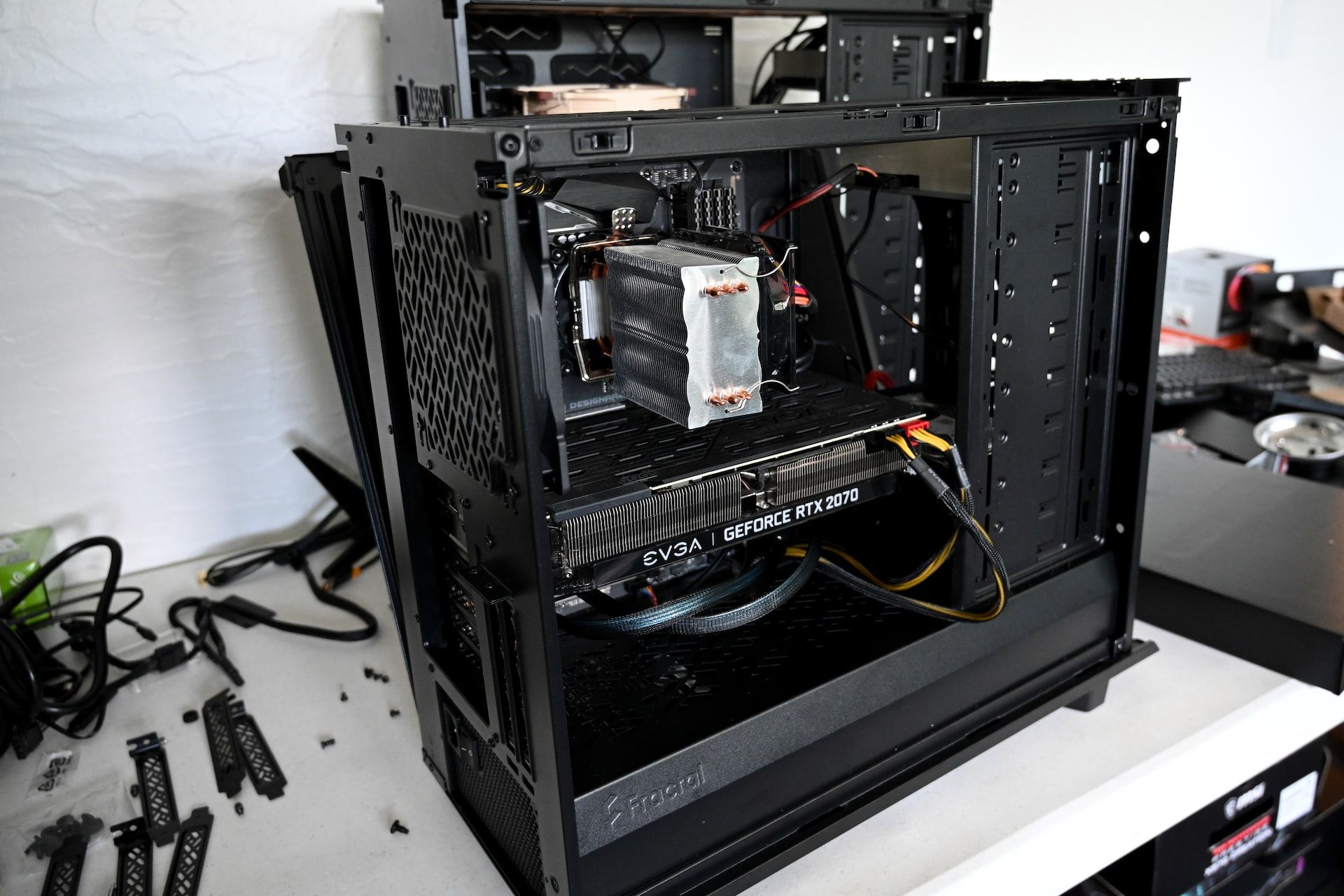
Если компоненты компьютера не достигают минимальных или рекомендуемых требований игры, она может не запускаться или работать нестабильно. Даже при формальном совпадении по минимальным требованиям возможны вылеты при нагрузках.
Как проверить:
- На сайте разработчика найдите раздел “System Requirements” (минимум/рекомендуется) и сравните с вашей конфигурацией (ЦП, ОЗУ, видеокарта, свободное место на диске, версия ОС).
- Откройте «Диспетчер задач» → вкладка «Производительность» — сверяйте частоты и загрузку.
- Для точной информации используйте утилиты: dxdiag, CPU‑Z, GPU‑Z, Speccy.
Если аппаратное обеспечение оказалось слабее — рассмотрите апгрейд отдельных компонентов (чаще всего видеокарты или объёма оперативной памяти) или понизьте игровые настройки.
3. Освободите ресурсы системы для игры
Даже мощный ПК может испытывать перегрузку при одновременной работе нескольких тяжёлых процессов.
- Откройте Диспетчер задач (Ctrl+Shift+Esc) и посмотрите загрузку ЦП, памяти и GPU.
- Отсортируйте процессы по использованию ресурсов, кликнув по соответствующей колонке.
- Завершите лишние процессы: правый клик → “Снять задачу”. Будьте осторожны с процессами системы — не завершайте важные сервисы Windows.
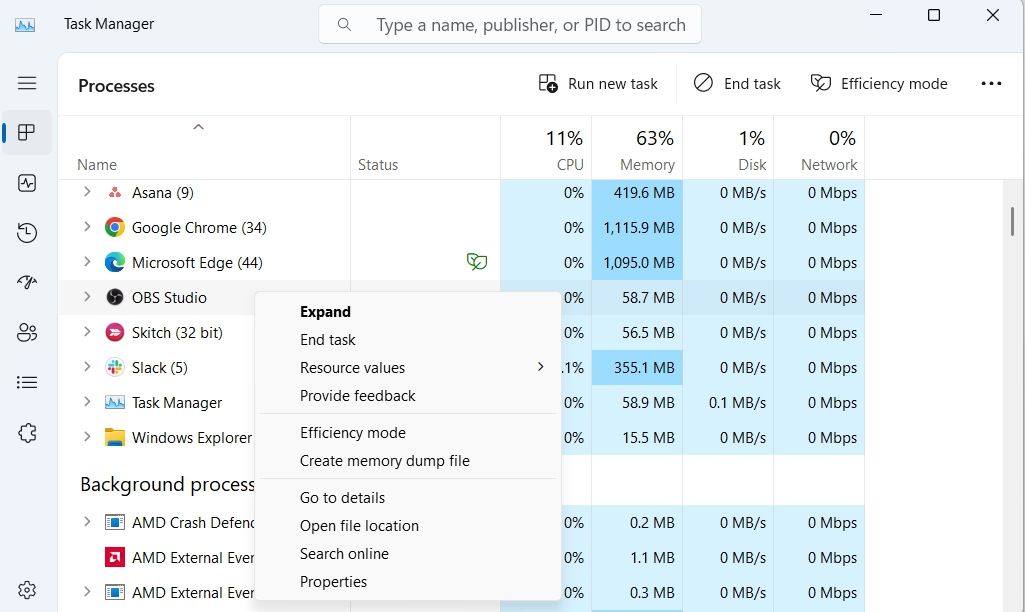
Когда процент загрузки ЦП/ОЗУ/ГПУ достигает 90–100% при попытке запустить игру, это явное указание на нехватку ресурсов: уменьшите фоновые нагрузки или закройте приложения, потребляющие ресурсы.
4. Выполните чистую загрузку Windows
Чистая загрузка запускает Windows только с критически важными службами — это помогает выявить, мешает ли стороннее ПО.
Как сделать (общая последовательность):
- Нажмите Win+R → введите msconfig → Enter.
- Во вкладке «Службы» установите флажок «Не отображать службы Microsoft», затем отключите все оставшиеся сторонние службы.
- Во вкладке «Автозагрузка» откройте «Диспетчер задач» и отключите автозапуск ненужных приложений.
- Перезагрузите ПК и попробуйте запустить игру.
Если в чистой загрузке игра работает — включайте по одному сервису/программе, чтобы найти конфликтующее ПО.
5. Добавьте исполняемые файлы игры в исключения антивируса и брандмауэра
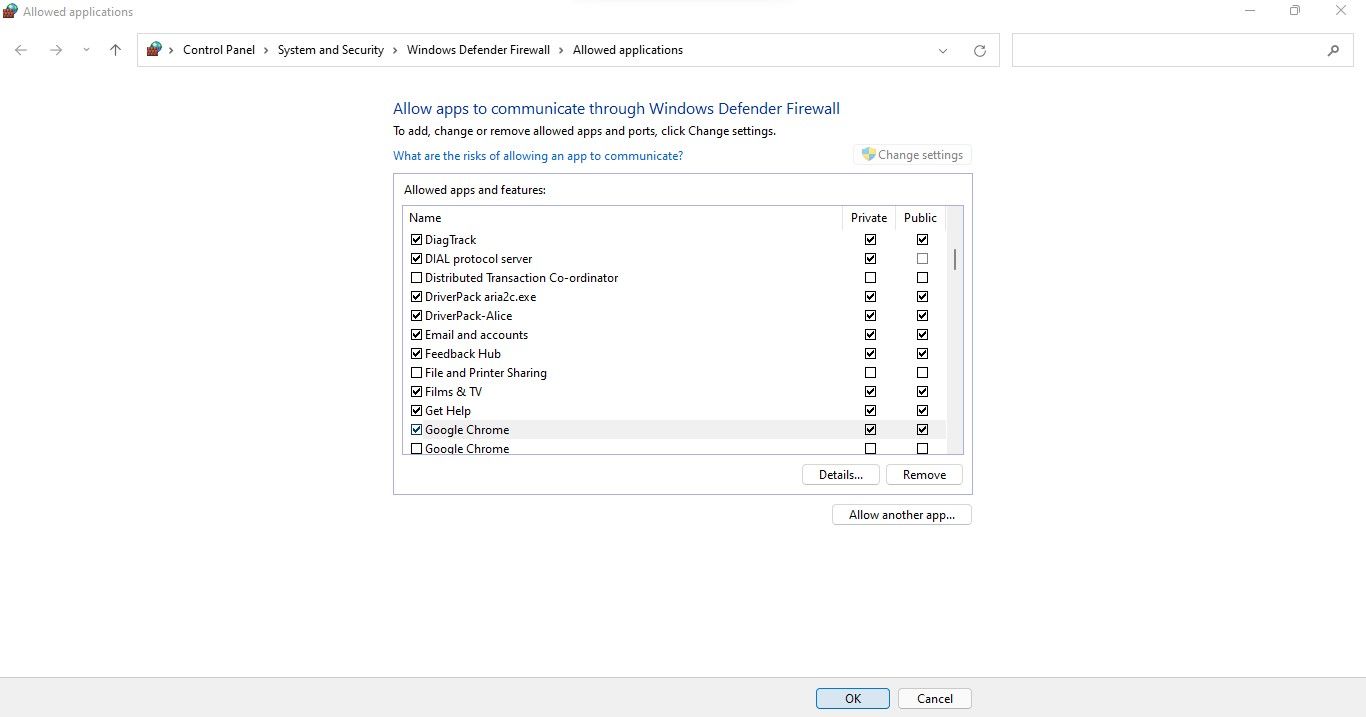
Антивирусы и Windows Defender иногда ошибочно блокируют безопасные исполняемые файлы, что вызывает мгновенное закрытие игры при запуске.
Рекомендации:
- В Windows Security: Откройте “Безопасность Windows” → “Защита от вирусов и угроз” → “Параметры защиты” → “Добавить или удалить исключения”. Добавьте исполняемый файл (.exe) игры и лаунчера.
- Проверьте брандмауэр: разрешите приложению доступ в публичных/частных сетях, если игра требует сетевого соединения.
- Для сторонних антивирусов — следуйте официальным инструкциям на сайте производителя по добавлению исключений.
Если после внесения в исключения игра заработала — учтите это как долгосрочное решение, но по возможности оставляйте защиту включенной и добавляйте только конкретные исполняемые файлы.
6. Восстановите повреждённые файлы игры
Проблемы с файлами игры — частая причина вылетов и отказа от запуска.
- Многие лаунчеры (Steam, Epic Games, EA/Origin, Battle.net) умеют проверять целостность файлов и восстанавливать их автоматически. Найдите в настройках игры опцию “Verify Integrity” / “Repair” / “Scan and Repair”.
- Если в лаунчере такой функции нет — попробуйте переустановить игру, предварительно сохранив сохранения (savegames) и конфигурационные файлы.
- Для игр из Microsoft Store используйте “Параметры” → “Приложения” → выберите приложение → “Дополнительные параметры” → “Восстановить”.
7. Обновите игру или переустановите её
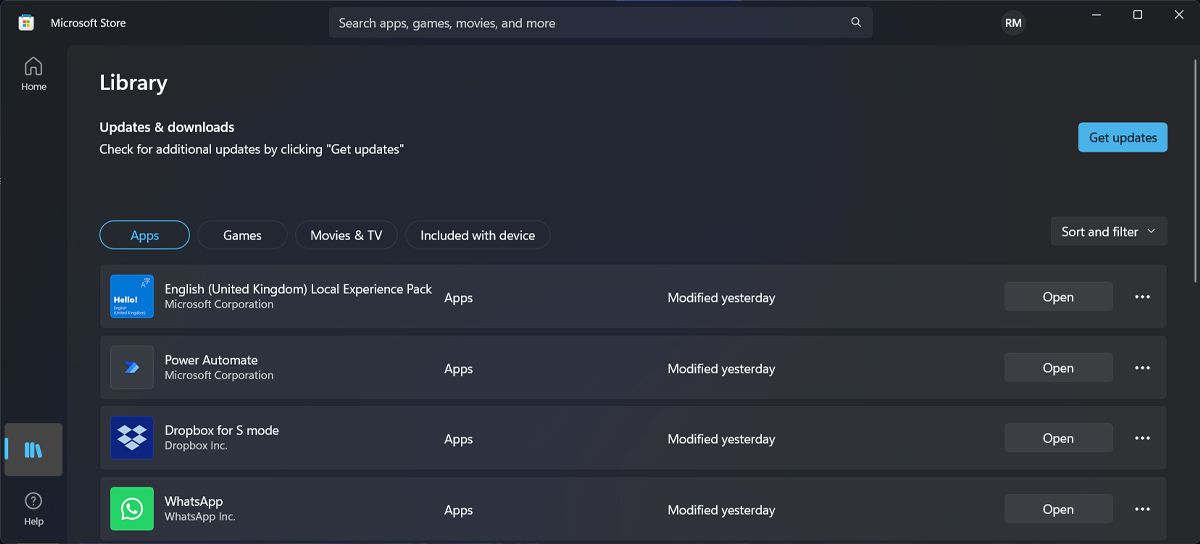
Отсутствие обновлений может вызывать несовместимости, особенно в онлайне. Проверьте:
- Есть ли у игры обновление — установите его.
- Обновлён ли сам лаунчер (Steam, Epic, EA Desktop и т. п.).
- Если обновление не помогает — создайте резервную копию прогресса и переустановите игру полностью.
Когда эти шаги не помогут — дополнительные причины и подходы
- Аппаратный сбой: перегрев, неисправность блока питания, ошибки оперативной памяти (используйте MemTest86), или деградация SSD/HDD.
- Конфликты драйверов: попробуйте полностью удалить драйвер видеокарты с помощью DDU (Display Driver Uninstaller) в безопасном режиме и установить свежий драйвер.
- Проблемы с библиотеками Windows: выполните sfc /scannow и DISM для восстановления системных файлов.
- Нестабильная сеть: для онлайн‑игр проверьте пинг и потерю пакетов, попробуйте временно отключить VPN.
Важно: если вы подозреваете аппаратную проблему (странные шумы, перегрев, внезапные перезагрузки), остановите длительную игру и проведите аппаратную диагностику или обратитесь к специалисту.
Универсальный чек‑лист (шаги по порядку)
- Перезагрузите ПК.
- Обновите драйверы графики.
- Запустите игру от имени администратора.
- Проверьте загрузку ресурсов и закройте лишние процессы.
- Выполните чистую загрузку и повторно проверьте игру.
- Добавьте .exe игры и лаунчера в исключения антивируса и брандмауэра.
- Проверьте целостность/восстановите файлы через лаунчер.
- Обновите игру и лаунчер, при необходимости переустановите.
- Выполните проверку системных файлов (sfc /scannow).
- Проверьте аппаратные компоненты (температуры, питание, ОЗУ).
Быстрая методичка для домашних пользователей и IT‑поддержки
- Для домашнего пользователя: следуйте чек‑листу, уделите внимание драйверам и антивирусу, делайте бэкапы сохранений.
- Для IT‑поддержки: соберите логи игры и события Windows (Event Viewer), запустите игру в режиме совместимости, используйте DDU и инструменты тестирования оперативной памяти и накопителя.
Дерево решений для быстрой диагностики
flowchart TD
  A[Игра не запускается] --> B{Появляется ошибка}
  B -- Да --> C[Запишите сообщение об ошибке и ищите специфику]
  C --> END1[Следуйте инструкции для конкретной ошибки]
  B -- Нет --> D[Перезагрузите ПК]
  D --> E{Игра запущена?}
  E -- Да --> END2[Готово]
  E -- Нет --> F[Обновите драйвер GPU и запустите от администратора]
  F --> G{Игра запущена?}
  G -- Да --> END2
  G -- Нет --> H[Чистая загрузка и исключения антивируса]
  H --> I{Игра запущена?}
  I -- Да --> END2
  I -- Нет --> J[Проверьте целостность файлов/переустановите]
  J --> K{Проблема решена?}
  K -- Да --> END2
  K -- Нет --> L[Проверка температур, питание, ОЗУ и диск]
  L --> M[Обратитесь в сервис или техподдержку разработчика]
  END1 & END2 --> Z[Конец диагностики]
Краткий словарь терминов
- Диспетчер задач — встроенный инструмент Windows для просмотра запущенных процессов и загрузки ресурсов.
- Чистая загрузка — запуск Windows только с базовыми службами для поиска конфликтов ПО.
- DDU — утилита для полного удаления драйверов видеокарт перед чистой установкой.
- sfc /scannow — команда восстановления целостности системных файлов Windows.
Критерии приёмки — как понять, что проблема решена
- Игра запускается и работает без немедленных закрытий в течение 30 минут стандартной игровой сессии.
- Отсутствие ошибок в журнале событий Windows, связанных с процессом игры.
- Загрузка ЦП/ГПУ/ОЗУ в нормальном для вашей конфигурации диапазоне (не 100% без причины).
- Для сетевых игр — стабильный пинг и отсутствие разрывов соединения.
Частые ошибки и когда описанные шаги не помогут
- Если игра вылетает только при определённых сценах — возможно, проблема с конкретным модом, сохранением или профилем графики.
- Если происходят аппаратные ошибки (артефакты на экране, шумы, внезапные перезагрузки) — программные шаги мало помогут; необходима диагностика железа.
FAQ
Почему игра сразу закрывается, не выдав ошибку?
Часто это связано с блокировкой антивирусом, несовместимостью драйвера видеокарты или повреждёнными файлами. Проверьте исключения антивируса, обновите драйверы и восстановите файлы через лаунчер.
Нужно ли отключать антивирус навсегда, если он мешает игре?
Нет. Добавьте конкретные исполняемые файлы игры и лаунчера в исключения. Отключать защиту полностью нельзя — это риск для безопасности.
Как сохранить прогресс перед переустановкой игры?
Ищите папки со сохранениями в “Документах”, в директории игры или в облачном хранилище лаунчера. Сделайте резервную копию перед удалением.
Итог — верните игру в рабочее состояние
Если игры не запускаются, следуйте систематическому подходу: от простых перезапусков и обновлений драйверов до чистой загрузки и восстановления файлов. Используйте чек‑лист и дерево решений для ускорения диагностики. Если все шаги не помогли и есть признаки аппаратной неисправности — обратитесь в сервис.
Важно: всегда делайте резервные копии сохранений и конфигураций перед радикальными действиями (переустановка, форматирование).
Удачи — пусть игры снова работают гладко!

Похожие материалы

Несколько аккаунтов Skype: Multi Skype Launcher

Журнал для работы: повысить продуктивность

Персональные звуки уведомлений на Android

Скачивание шоу Hulu для офлайн‑просмотра

Microsoft Start: персонализированная новостная лента
