
Как исправить ситуацию, когда игра открывается на неправильном мониторе
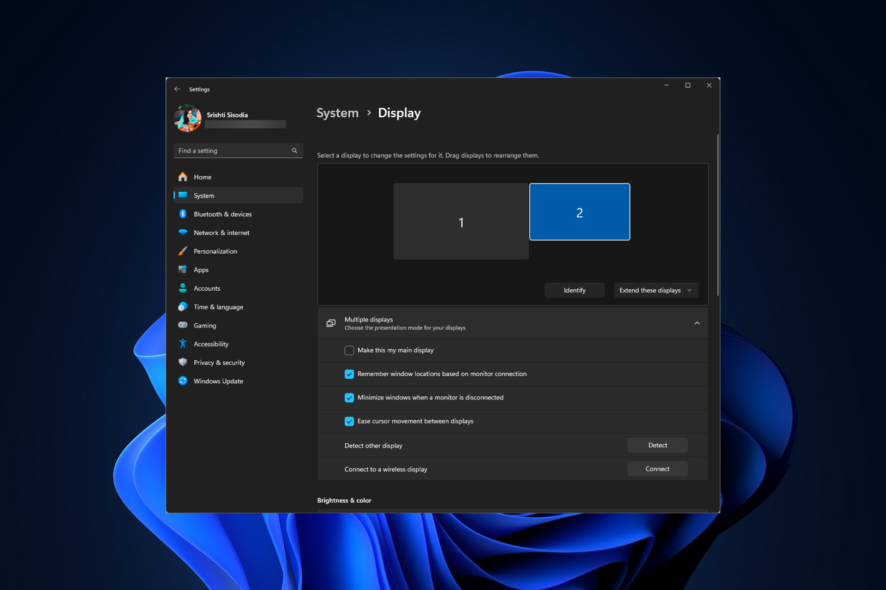
Если у вас несколько мониторов и игра постоянно открывается не на том экране — это руководство поможет быстро диагностировать и исправить проблему. Мы разберём причины, проверенные решения и приведём пошаговый план действий и чек‑листы для разных ролей.
Коротко: почему так происходит
- Неправильно настроен основной (primary) монитор в Параметрах Windows.
- Окно игры «запомнило» положение на другом экране (особенно при оконном режиме или при использовании ярлыка на другом мониторе).
- Лаунчер (Steam, Epic, GOG) запускает игру на том же экране, где открыт сам лаунчер.
- Сбои драйверов видеокарты или проблемы с подключением кабеля.
Определение: основной монитор — дисплей, который Windows считает «главным»; туда по умолчанию открываются приложения и полноэкранные игры.
Предварительная проверка перед подробными действиями
- Щёлкните по окну игры, затем нажмите Alt + Enter, чтобы переключить режим окна/полного экрана.
- Правой кнопкой мыши кликните .exe игры, выберите Создать ярлык, перетащите ярлык на нужный монитор и запустите игру через этот ярлык.
Важно: перед выполнением шагов завершите все процессы игры через Диспетчер задач, чтобы изменения вступили в силу.
1. Перемещение игры на нужный монитор вручную
- Наведите указатель на иконку игры на панели задач; когда появится предварительный просмотр окна, щёлкните правой кнопкой и выберите Восстановить.
- Наведите курсор на миниатюру превью, щёлкните правой кнопкой и выберите Переместить.
- Нажмите Windows + Shift + Стрелка влево/вправо (в зависимости от расположения мониторов) — окно переместится на соседний экран.
- Нажмите кнопку Восстановить и поставьте игру в оконный режим, затем закройте игру.
- Запустите игру снова и проверьте, сохраняется ли положение.
Если проблема повторяется, переходите к следующему разделу.
2. Регулировка параметров дисплея в Windows
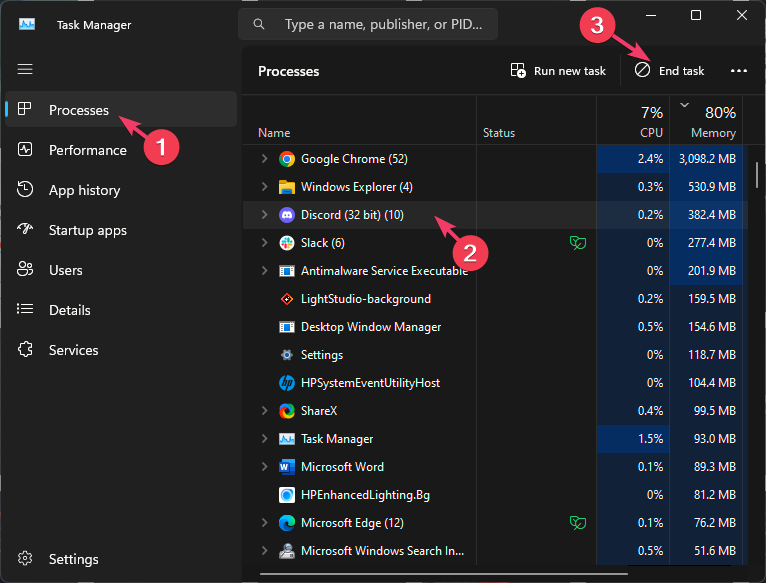
- Нажмите Ctrl + Shift + Esc, чтобы открыть Диспетчер задач, перейдите на вкладку Процессы, поочерёдно завершите все процессы, связанные с игрой.
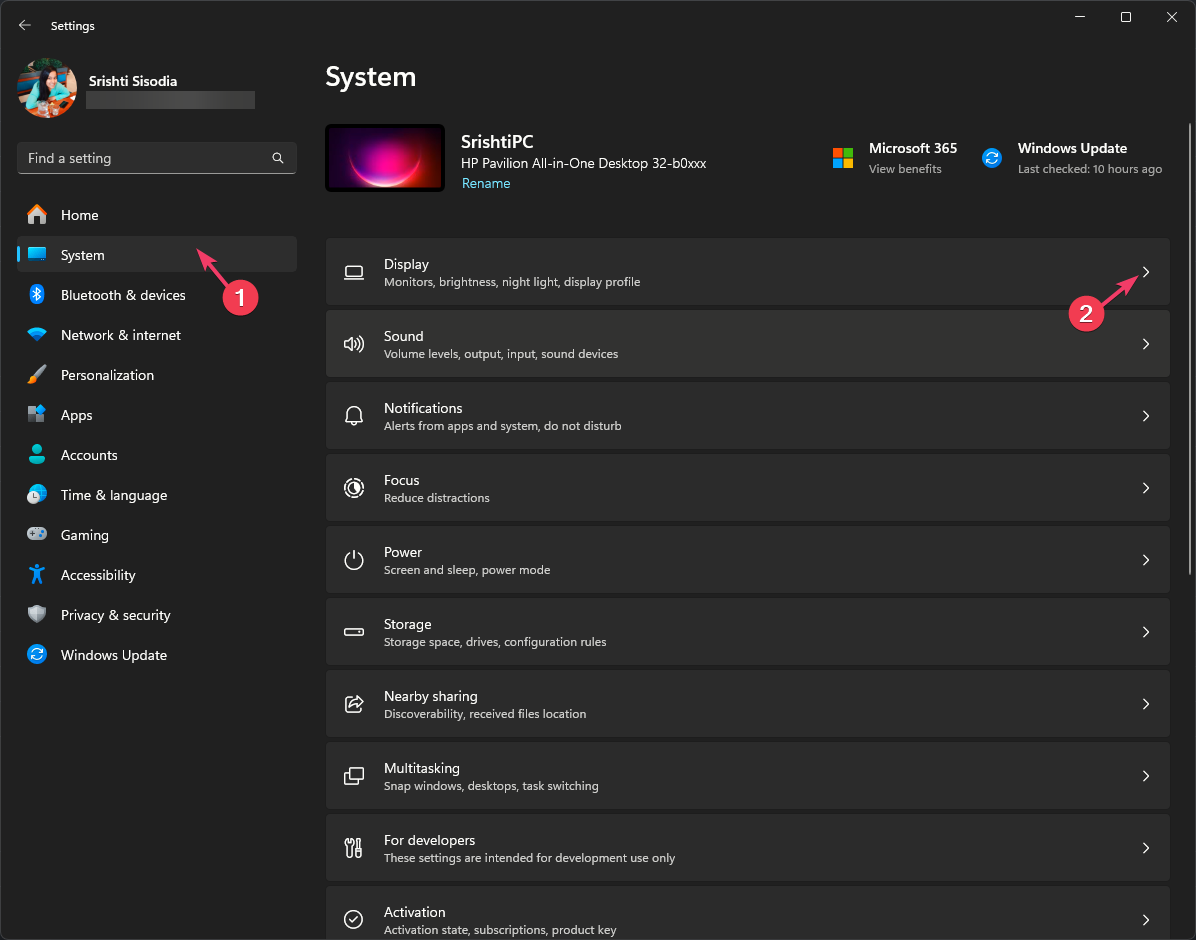
- Нажмите Windows + I, чтобы открыть Параметры.
- Перейдите в раздел Система, затем — Экран.
- В поле «Разрешение экрана» выберите рекомендованное разрешение в выпадающем списке.

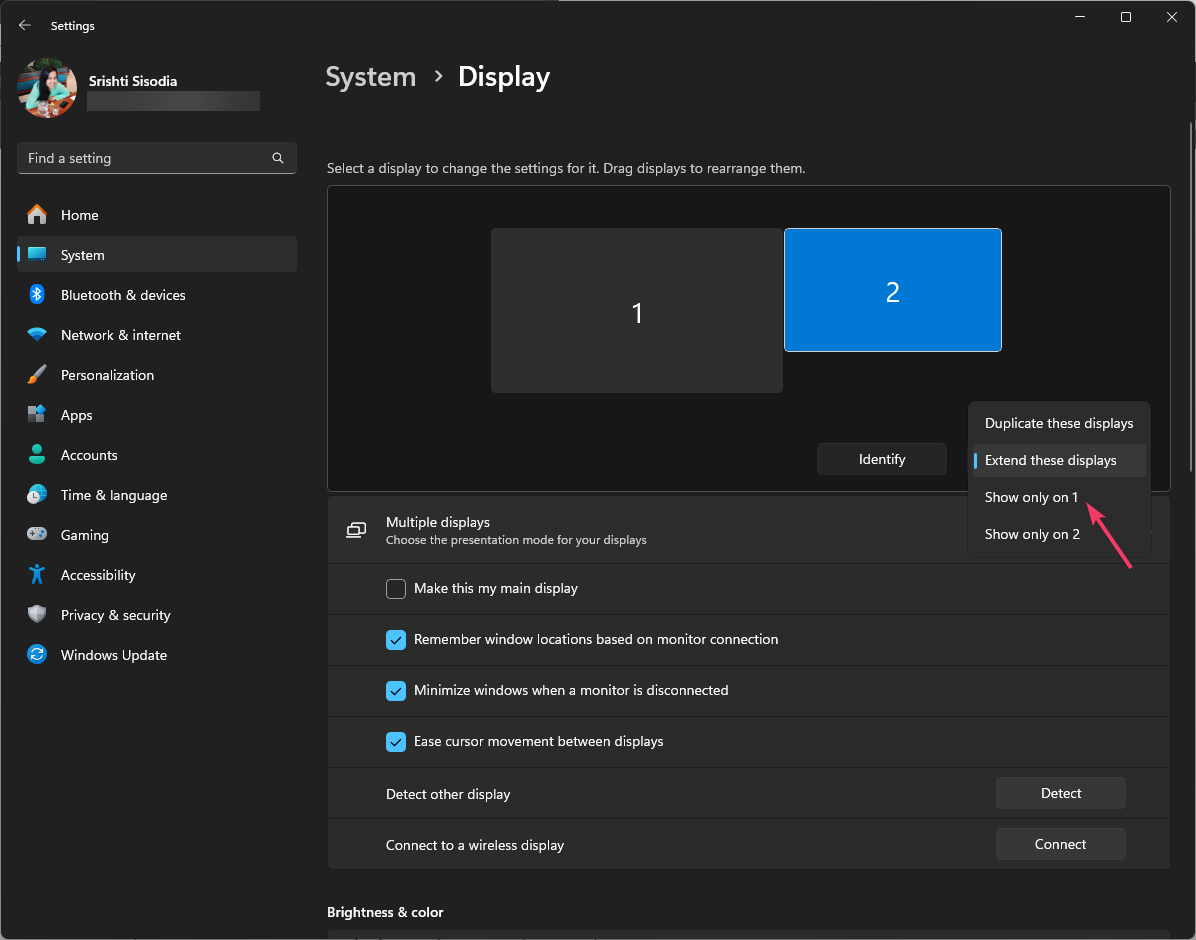
- Выберите монитор, который Windows считает «неправильным», в блоке «Несколько дисплеев», затем временно выберите Показывать только на 1 (Show only on 1) — это отключит второй экран на время перезапуска.
- Запустите игру на нужном мониторе и закройте её через шаг 1 (чтобы позиция окна запомнилась).
- Вновь включите второй монитор в Параметрах и проверьте результат.
Примечание: этот метод полезен, когда Windows «путает» расположение окон между дисплеями.
3. Назначьте нужный монитор главным
- Откройте Параметры (Windows + I).
- Перейдите в Система → Экран.
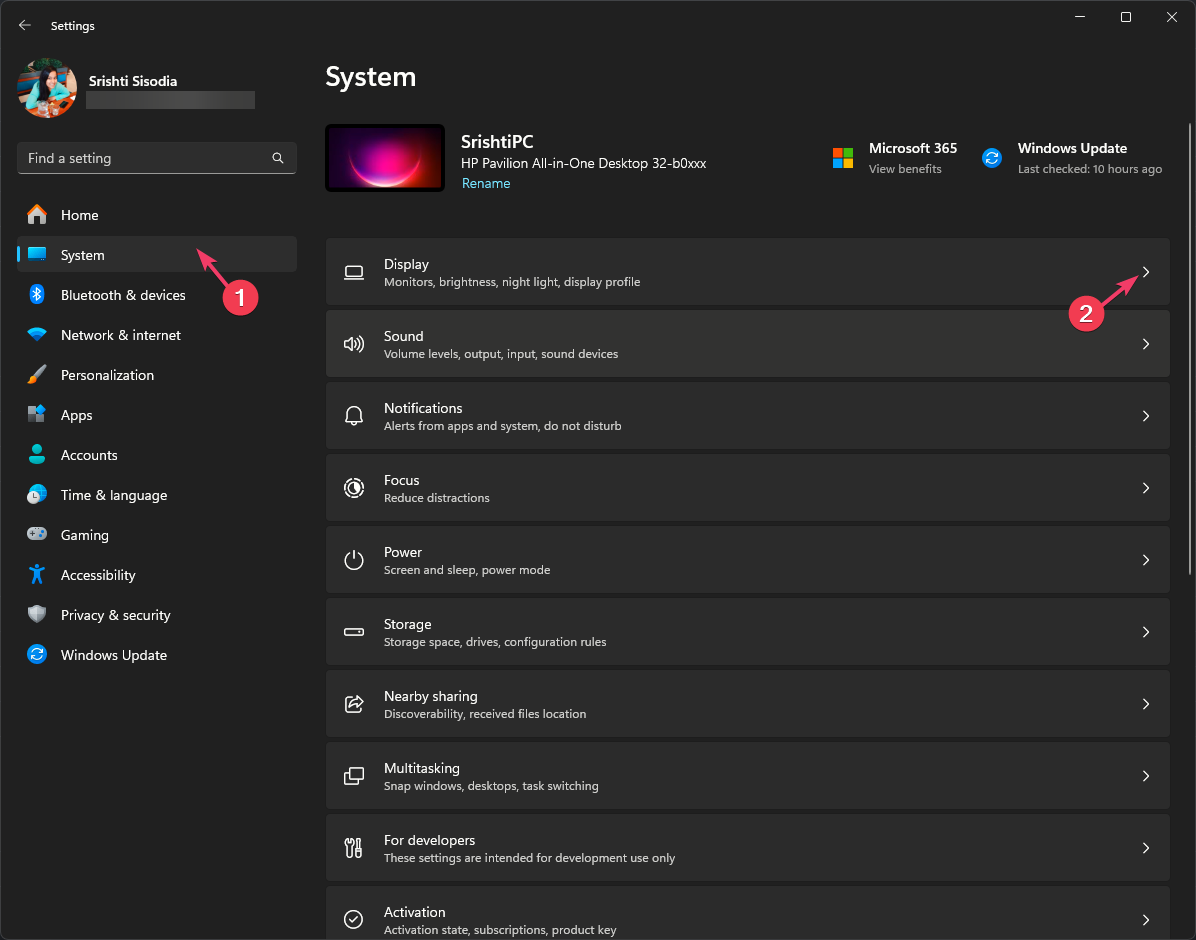
- В разделе «Несколько дисплеев» выберите правильный экран и поставьте галочку рядом с Сделать этот дисплей основным.
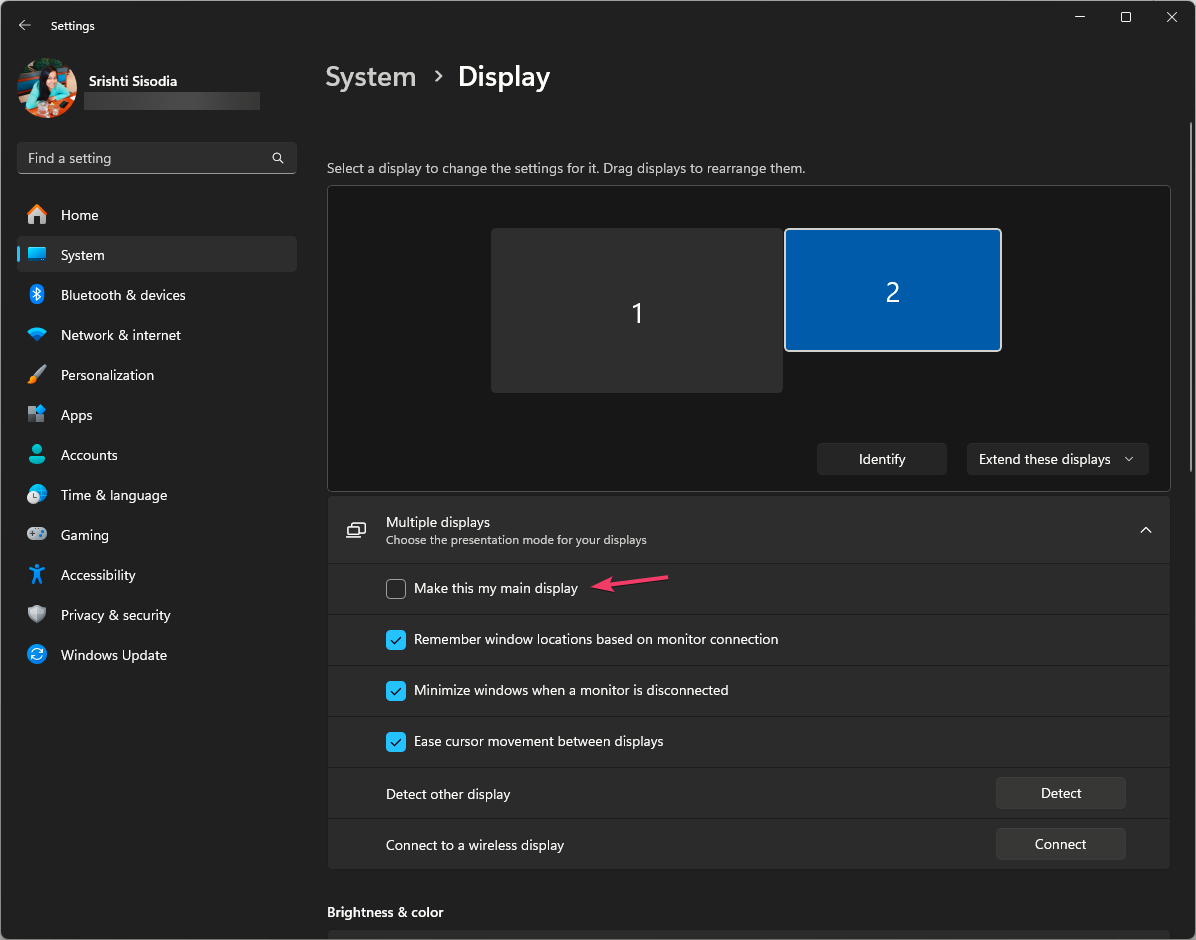
- Перезагрузите компьютер, чтобы изменения вступили в силу.
Совет: при смене основного монитора некоторые игры и приложения автоматически перейдут на новый основной дисплей.
4. Быстрые сочетания клавиш для переключения проекта и экрана
- Запустите игру, дождитесь загрузки, затем нажмите Windows + P — откроется меню проецирования экрана.
- Выберите Только второй экран или Дублировать и затем обратно Только экран ПК — это может «вернуть» игру на основной экран.
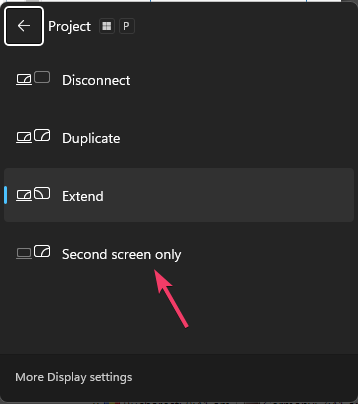
- Полностью закройте игру через Диспетчер задач и запустите снова.
Когда это работает: полезно для ноутбуков и при подключении внешних дисплеев.
5. Если вы используете Steam как лаунчер
- Откройте меню Пуск, введите steam и нажмите Открыть, затем запустите игру.
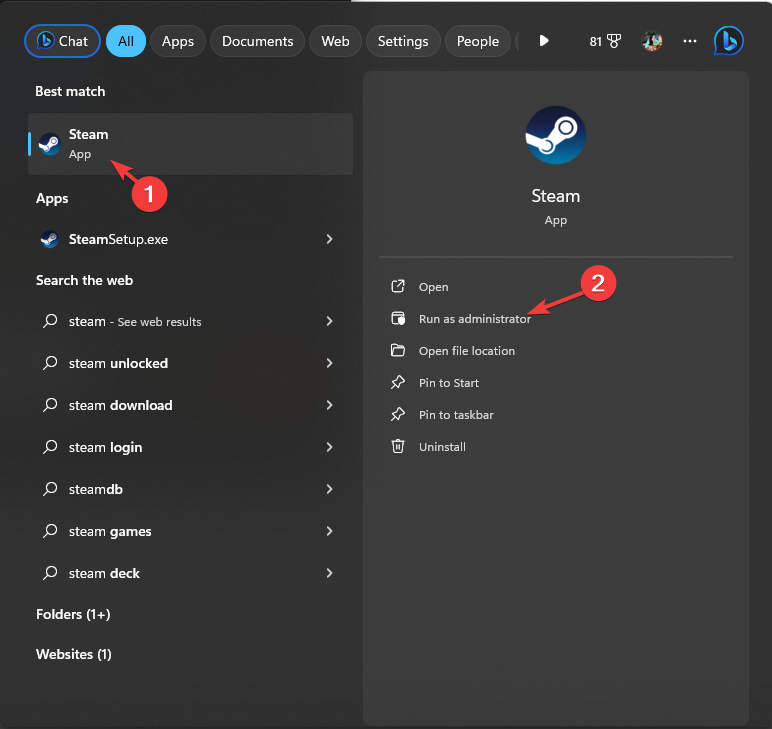
- В библиотеке правой кнопкой мыши кликните проблемную игру, выберите Свойства.
- В разделе Общие найдите поле «Параметры запуска».
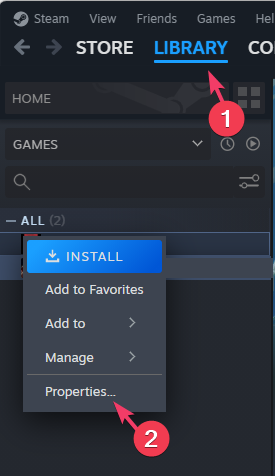
- Оставьте поле пустым или впишите
-autoconfigure, затем закройте Steam и перезагрузите систему.

Пояснение: некоторые игры наследуют положение окна от Steam; очистка параметров запуска или использование -autoconfigure помогает вернуть настройки по умолчанию.
6. Обновите видеодрайвер и драйверы монитора
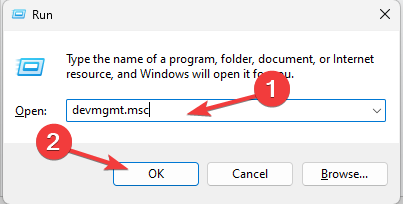
- Нажмите Windows + R, введите
devmgmt.mscи нажмите OK, чтобы открыть Диспетчер устройств.
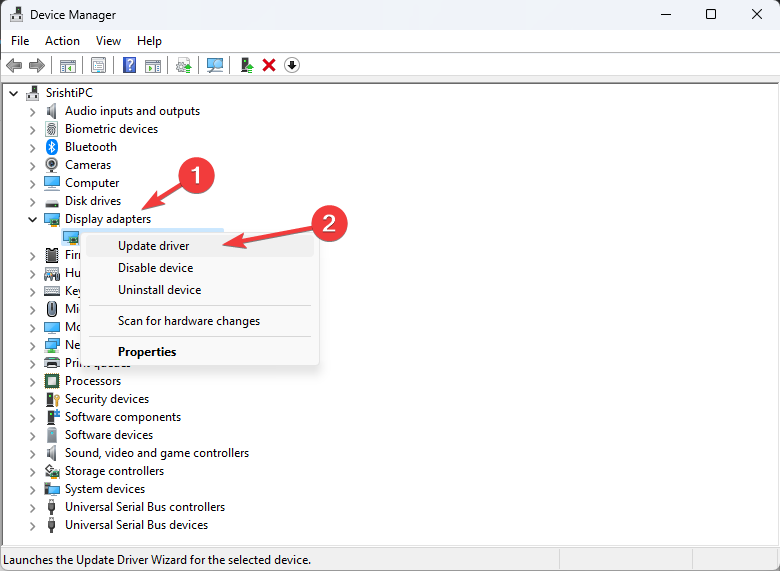
- Разверните категорию «Видеоадаптеры», правой кнопкой мыши кликните на адаптер и выберите Обновить драйвер.
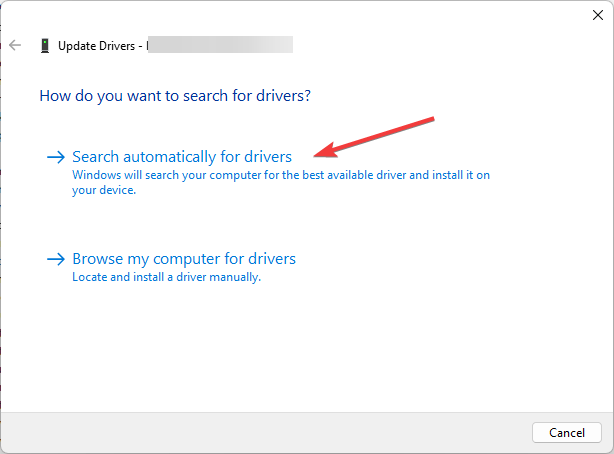
- Выберите Автоматический поиск обновлений драйверов.
- Повторите для других подсистем (мониторы, USB‑устройства, графические чипы).
Важно: если у вас дискретная видеокарта (NVIDIA/AMD), также установите драйверы с сайта производителя для наилучшей совместимости.
7. Отключите и снова подключите второй монитор
В Параметрах → Система → Экран выберите второй дисплей.
Снимите галочку с Запоминать расположение окон при подключении монитора.
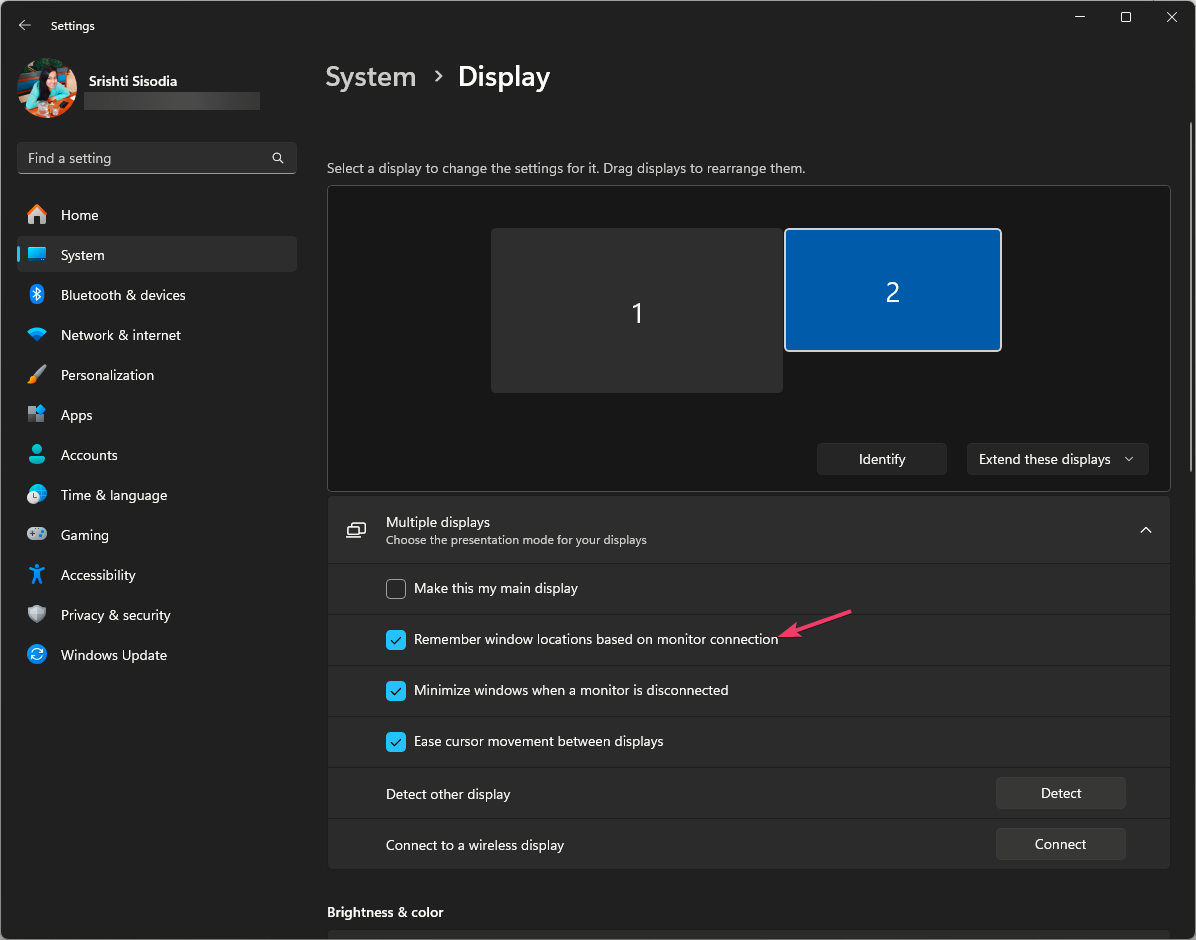
- Временно выберите Расширить эти дисплеи, затем — Показывать только на 1.
- Физически отключите кабель второго монитора, подождите 10–15 секунд и подключите снова.
Эта простая операция иногда «сбрасывает» идентификацию дисплея и помогает приложениям открыть окна на правильном экране.
Когда перечисленные методы не помогают
- Игра всегда запускается в полноэкранном режиме, игнорируя положение окон — проверьте параметры запуска игры (часто есть ключи для оконного режима, например
-windowedили-w). - Проблема только с конкретной игрой — ищите в настройках самой игры параметр «Выбор монитора» или «Display index». Некоторые движки (Unity, Unreal) позволяют вручную задать номер монитора.
- Аппаратные проблемы: повреждённый кабель, нестабильный HDMI/DisplayPort или сбой адаптера.
Альтернативные подходы
- Используйте утилиты сторонних производителей (DisplayFusion, MultiMonitorTool) для жёсткого закрепления приложений на нужном экране.
- Создайте автоскрипт PowerShell, который при запуске игры переводит фокус на нужный монитор (подходит продвинутым пользователям).
- В настройках видеокарты (NVIDIA Control Panel / AMD Radeon Settings) принудительно задайте порядок мониторов.
Чек‑лист перед запуском игры (быстрый)
- Отключены лишние процессы через Диспетчер задач.
- Нужный монитор назначен основным в Параметрах.
- Драйвер видеокарты обновлён.
- Параметры запуска лаунчера очищены.
- Ярлык игры находится на том мониторе, где хотите запуск.
Чек‑лист для ролей
- Игрок:
- Переместите окно с помощью Windows + Shift + ←/→.
- Попробуйте Alt + Enter для переключения режимов.
- Проверьте параметры запуска лаунчера.
- Системный администратор:
- Проверьте групповые политики и профиль пользователя (если проблема системная).
- Убедитесь, что драйверы и прошивки мониторов соответствуют спецификациям.
- Разработчик игры:
- Добавьте явную опцию выбора монитора в настройки игры.
Простая методика воспроизведения и фиксации проблемы (SOP)
- Отключите второй монитор в Параметрах (Показывать только на 1).
- Запустите игру на основном дисплее и закройте её через Диспетчер задач.
- Включите второй монитор и проверьте запуск снова.
- Если проблема повторяется, обновите драйверы и повторите шаги 1–3.
Дерево принятия решений
flowchart TD
  A[Игра запускается не на том мониторе?] --> B{Игра полноэкранная или оконная}
  B -- Оконная --> C[Использовать Windows+Shift+←/→]
  B -- Полноэкран --> D[Проверить основной монитор в Параметрах]
  D --> E{Изменилось ли поведение}
  E -- Да --> F[Готово]
  E -- Нет --> G[Обновить драйверы и проверить лаунчер]
  G --> H{Решено}
  H -- Да --> F
  H -- Нет --> I[Использовать стороннюю утилиту или обратиться в поддержку]
Часто задаваемые вопросы
Почему игра иногда открывается на другом мониторе только после перезагрузки?
Windows запоминает расположение окон и может привязывать приложения к идентификаторам дисплеев. При изменении подключения или номеров мониторов эти привязки нарушаются.
Поможет ли изменение разрешения экрана?
Иногда изменение разрешения и возврат к рекомендованному помогает «перерегистрировать» дисплей в системе и решить проблему с позиционированием окон.
Можно ли указать номер монитора в настройках игры?
Некоторые игры позволяют выбрать индекс монитора (0,1,2). Если такой опции нет, используйте параметры запуска или сторонний софт.
Критерии приёмки
- После выполнения шагов игра стабильно открывается на выбранном мониторе в течение 3 последовательных запусков.
- Переходы между режимами (оконный/полноэкранный) не изменяют целевой монитор.
- Другие приложения не теряют привязку к основному дисплею.
Итоговое резюме
Если игра открывается на неправильном мониторе, начните с простых действий: перемещение окна, назначение основного дисплея и перезапуск. Если это не помогает — обновите драйверы, очистите параметры запуска лаунчера и используйте временное отключение второго монитора. Для устойчивого решения можно использовать утилиты управления несколькими мониторами или задать выбор экрана внутри самой игры.
Если у вас остались вопросы или нужно руководство для конкретной игры или конфигурации (NVIDIA, AMD, ноутбук + внешний монитор), опишите конфигурацию в комментариях — мы подскажем более точные шаги.

Похожие материалы

Несколько аккаунтов Skype: Multi Skype Launcher

Журнал для работы: повысить продуктивность

Персональные звуки уведомлений на Android

Скачивание шоу Hulu для офлайн‑просмотра

Microsoft Start: персонализированная новостная лента
