
Исправление сбоев игр в Windows 10 Creators Update
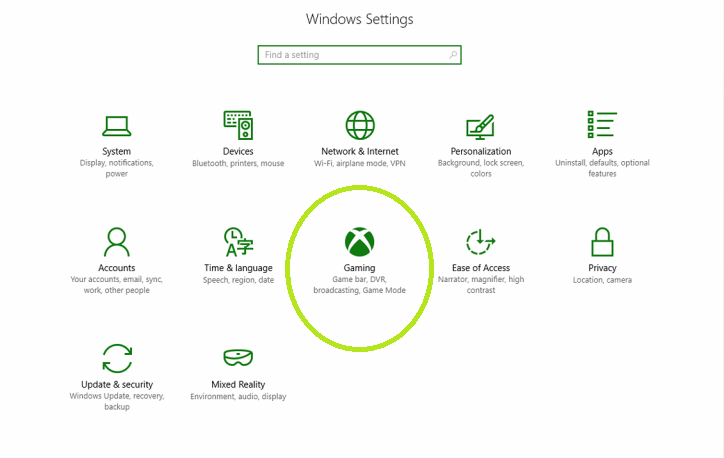
Краткое описание: Windows 10 Creators Update добавляет режим Game Mode для оптимизации производительности игр и включает Xbox Game DVR по умолчанию, что у некоторых пользователей вызывает зависание или бесконечную загрузку игр.
Что происходит и почему это важно
Game Mode — это встроенная функция Windows 10, которая должна приоритизировать ресурсы компьютера для игр. В ряде случаев Creators Update включает Xbox Game DVR по умолчанию — инструмент для записи видео и скриншотов — и это может вызывать конфликты с играми. Пользователи сообщали о зависании на экране «Loading, Please Wait» и других симптомах.
Краткое определение: Xbox Game DVR — фоновая служба для записи игрового процесса и скриншотов; если она мешает, её можно отключить.
Я только что обновился до Windows 10 Creators Update (версия 1703, сборка 15063), и Forza Horizon 3 больше не запускается. Я вижу заставки, затем экран с слайдшоу машин и надпись «Press Enter/A to Continue». Нажимаю продолжить — отображается «Loading, Please Wait», и потом ничего не происходит. Игра зависает на «Loading, Please Wait» бесконечно.
Быстрое исправление шаг за шагом
- Откройте приложение Xbox. Оно закреплено в меню «Пуск» по умолчанию. Можно найти его через список приложений.
- Войдите в свой аккаунт > перейдите в Настройки > выберите GameDVR.
- Отключите опцию «Record game clips and screenshots using Game DVR» (Записывать игровые клипы и скриншоты с помощью Game DVR).
Важно: после отключения перезапустите игру и, если нужно, перезагрузите систему.
Что делать, если отключение Game DVR не помогло
Обновите драйвер видеокарты через официальный сайт производителя:
- NVIDIA video cards
- AMD video cards
- Intel video cards
Проверьте целостность игровых файлов (для Steam, Origin, UWP-приложений соответствующая опция в лаунчере).
Отключите сторонние оверлеи (Discord, GeForce Experience, RivaTuner и т. п.).
Убедитесь, что Windows Update установил все накопительные обновления для вашей сборки.
Попробуйте запустить игру с правами администратора или в режиме совместимости для предыдущих версий Windows, если игра старая.
Альтернативные подходы и дополнительные проверки
- Временное решение: запустите игру в оконном режиме или с пониженной частотой кадров, чтобы проверить, уменьшается ли число сбоев.
- Для продвинутых пользователей: проверьте журнал событий Windows (Event Viewer) на ошибки приложения или драйвера во время сбоя.
- Для корпоративных сред: примените групповые политики, чтобы централизованно отключить Game DVR на рабочих станциях.
Рекомендации для разных ролей
Игрок
- Отключите Game DVR в приложении Xbox.
- Обновите видеодрайвер вручную с сайта производителя.
- Выключите сторонние оверлеи на время теста.
Системный администратор
- Примените политике или скрипту отключение Game DVR для пользователей.
- Разверните сертифицированные драйверы через инструмент централизованного обновления.
- Контролируйте журналы событий и собирайте дампы при критических падениях.
Разработчик игр
- Проверьте совместимость с Game Mode и фоновыми захватчиками экранов.
- Логируйте длительные задержки на этапе загрузки и добавьте таймауты для внешних вызовов.
Критерии приёмки и тесты
Критерии приёмки (что считать исправлением):
- Игра успешно доходит до главного меню без бесконечной загрузки.
- Частота вылетов заметно снизилась в ходе 30-минутного игрового теста.
- Нет сообщений об ошибках в журнале событий, связанных с GameDVR или драйверами GPU.
Минимальные тесты для проверки:
- Запуск игры сразу после отключения Game DVR.
- Запуск игры после полной перезагрузки системы.
- Воспроизведение 15–30 минут на одном и том же уровне/сцене для проверки стабильности.
- Повторный запуск с включёнными и отключёнными сторонними оверлеями.
Когда это не помогает — возможные причины
- Проблема связана с несовместимым или устаревшим драйвером видеокарты, а не с Game DVR.
- Игровые файлы повреждены — требуется проверка целостности через лаунчер.
- Конфликт вызывает стороннее ПО (антивирус, оверлей, программа для оптимизации).
- Аппаратная неисправность (перегрев GPU, проблемы с питанием).
Совместимость и заметки о версиях
- Проблемы описываются для Windows 10 Creators Update, версия 1703 (сборка 15063). Поздние обновления Windows могли исправить отдельные баги — проверьте наличие накопительных обновлений.
- Если вы планируете миграцию на более новую сборку Windows 10 или Windows 11, протестируйте игры на тестовой машине до массового развёртывания.
Быстрый чеклист для восстановления работоспособности
- Отключить Game DVR в приложении Xbox.
- Обновить драйвер GPU с сайта производителя.
- Отключить все сторонние оверлеи.
- Проверить целостность файлов игры в лаунчере.
- Просмотреть журнал событий Windows на ошибки.
Короткое резюме
Отключение Xbox Game DVR решает многие случаи зависания игр после установки Windows 10 Creators Update. Если это не помогает, обновление драйверов GPU и отключение сторонних оверлеев — следующие логичные шаги. Для администраторов доступны централизованные политики отключения, а для разработчиков — дополнительные логирования и таймауты загрузки.
Важно: если вы не уверены в своих действиях при обновлении драйвера или внесении изменений в систему, сделайте точку восстановления Windows перед началом.
Сопутствующие материалы
- App or game is not designed to run on your OS error Fix
- Fix: Windows 10 Game bar not opening
- Quick Fix: Steam Games Fail to Launch on Windows 10

Похожие материалы

Несколько аккаунтов Skype: Multi Skype Launcher

Журнал для работы: повысить продуктивность

Персональные звуки уведомлений на Android

Скачивание шоу Hulu для офлайн‑просмотра

Microsoft Start: персонализированная новостная лента
