
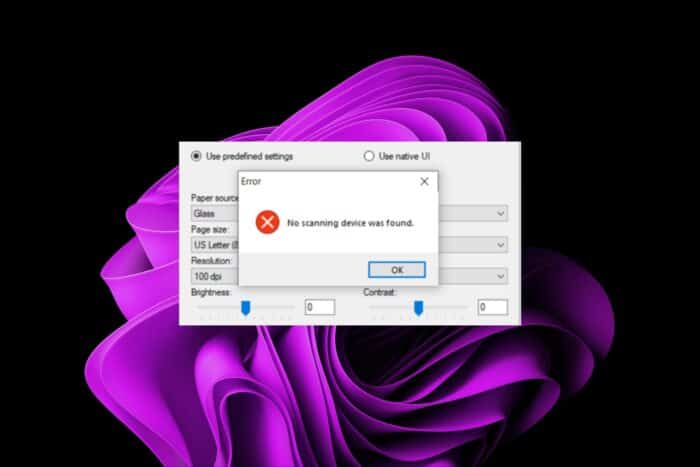
Драйвер Fujitsu ScanSnap iX1600 не работает — что делать
- Что может быть причиной ошибки
- Пошаговые решения
- Мини‑методика для быстрого диагностирования
- Дерево решений (Mermaid)
- Роль‑ориентированные чеклисты
- Критерии приёмки и тесты
- Когда эти действия не сработают и что делать дальше
- Краткое резюме
Почему драйвер ScanSnap iX1600 может перестать работать
Кратко: драйверы — программные модули, которые связывают ОС и аппаратное устройство. Если драйвер iX1600 не работает, причина обычно программная: несовместимость с обновлениями Windows, повреждение файлов драйвера, неправильная конфигурация. Возможны и аппаратные причины: неисправный кабель, порт USB или сам сканер.
Возможные триггеры:
- Обновление Windows, которое изменило поведение подсистемы USB или управления устройствами.
- Повреждённые или устаревшие драйверы ScanSnap/ScanSnap Home.
- Неправильные настройки безопасности или вмешательство антивируса.
- Плохой USB‑кабель, дефектный USB‑порт или неисправность сканера.
- Наличие вредоносного ПО.
Important: если устройство давно не поддерживается производителем, полное исправление может быть невозможным без замены сканера.
Что можно сделать — пошаговые инструкции
1) Запустите средство устранения неполадок «Оборудование и устройства»
- Нажмите клавишу Windows, введите
cmd, затем выберите «Запустить от имени администратора».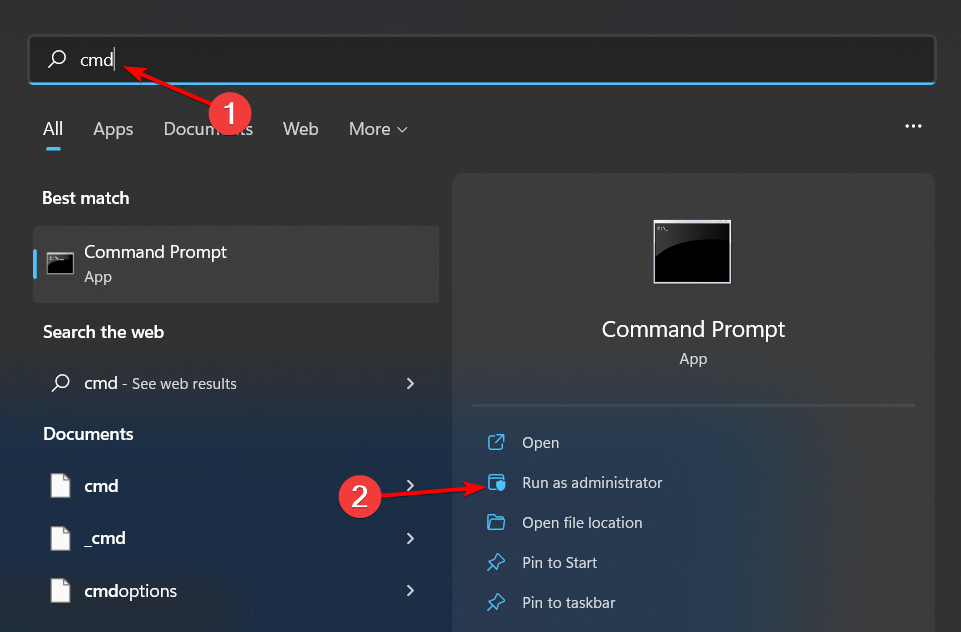
- Введите команду
msdt.exe -id DeviceDiagnosticи нажмите Enter.msdt.exe -id DeviceDiagnostic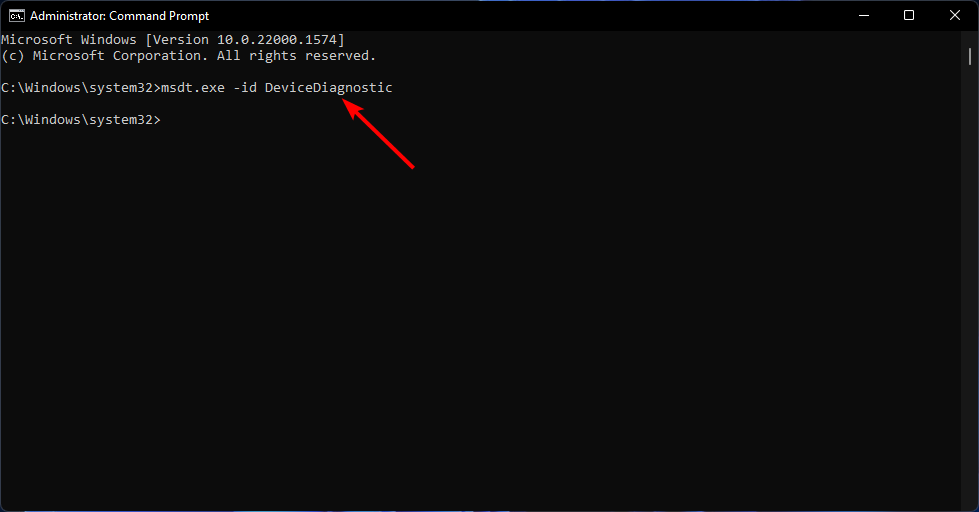
- В появившемся диалоге «Оборудование и устройства» нажмите «Далее».
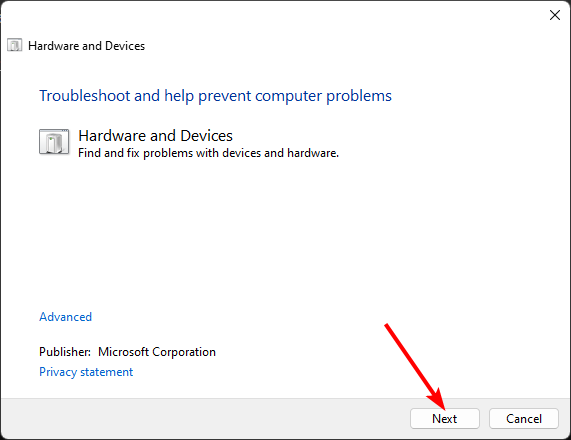
- Дождитесь завершения сканирования и примените рекомендованные исправления.
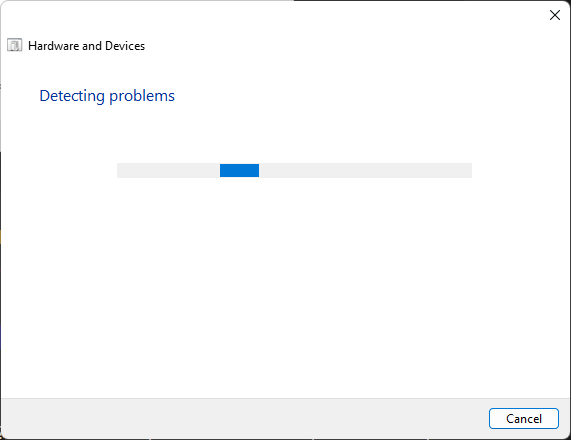
Комментарий: встроенный мастер помогает выявить очевидные сбои. Он не решит все проблемы, но часто даёт быстрые подсказки.
2) Переустановите драйвер через «Диспетчер устройств» (быстро и безопасно)
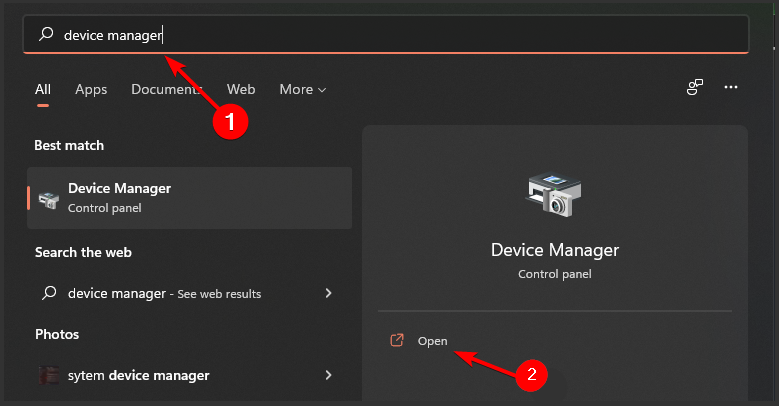
- Нажмите Windows, введите Device Manager и откройте «Диспетчер устройств».
- Разверните раздел «Изображения» или «Другие устройства», найдите ваш ScanSnap, щёлкните правой кнопкой и выберите «Удалить устройство».
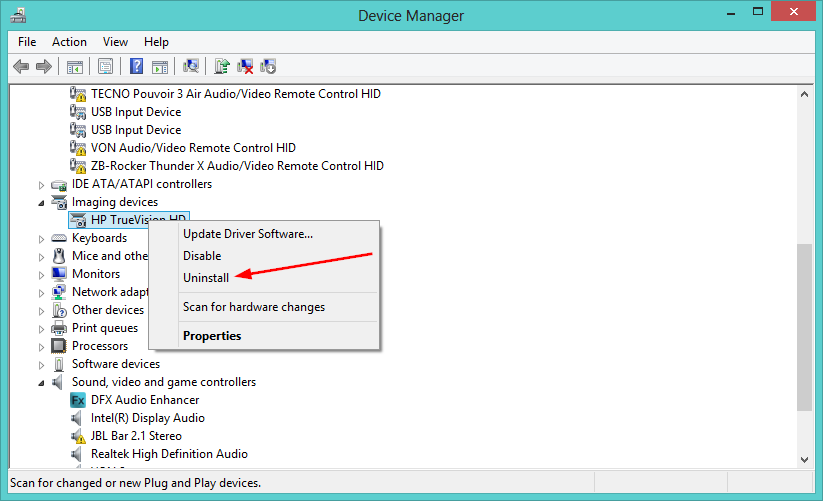
- Перезагрузите ПК — Windows автоматически попытается восстановить драйверы. Если автоматического восстановления не произошло, выполните шаги в разделе 3.
Важно: перед удалением убедитесь, что у вас есть установочный пакет ScanSnap Home или доступ в интернет для загрузки драйверов.
3) Загрузите и установите ScanSnap Home с официального сайта
- Откройте сайт поддержки Fujitsu для вашей модели (поиск по модели ScanSnap iX1600 или iX500, если вы используете похожую ветку). Примечание: иногда инструкция на сайте объединяет несколько моделей.
- Найдите «ScanSnap Home Download Installer» и скачайте его.
- Запустите установщик на ПК. Программа должна обнаружить подключённый сканер или предложить выбрать модель вручную.
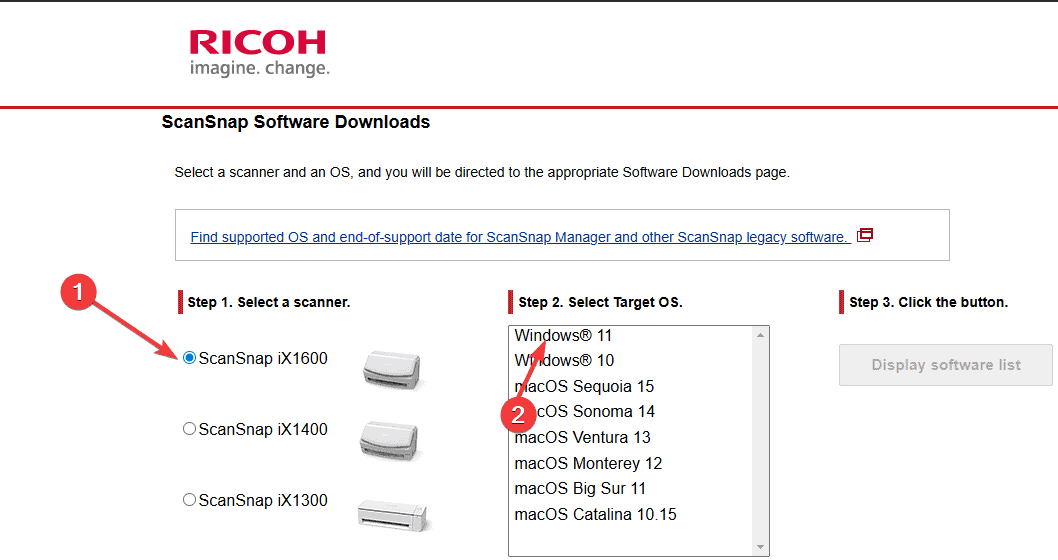
- Следуйте подсказкам установщика. После окончания перезагрузите компьютер.
Совет: запустите установку от имени администратора, если инсталлятор просит привилегии.
4) Откат недавнего обновления Windows (если проблема появилась после обновления)
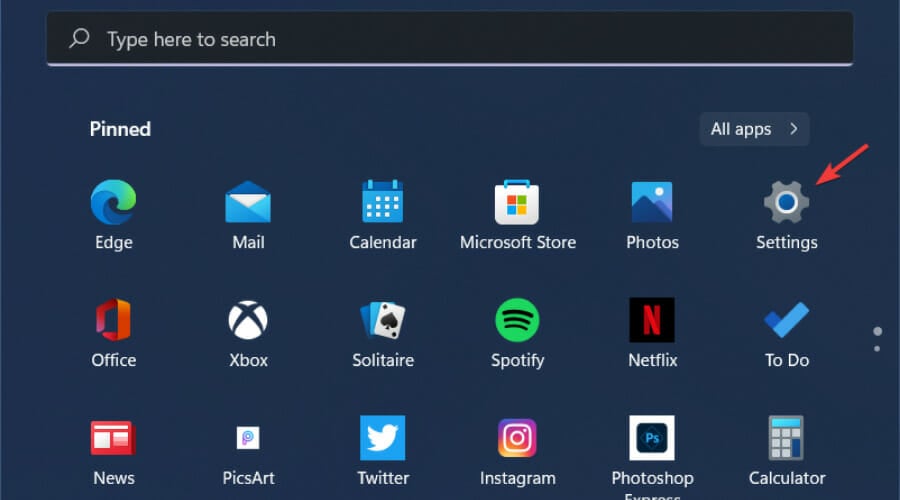
- Откройте «Параметры» Windows (Windows + I).
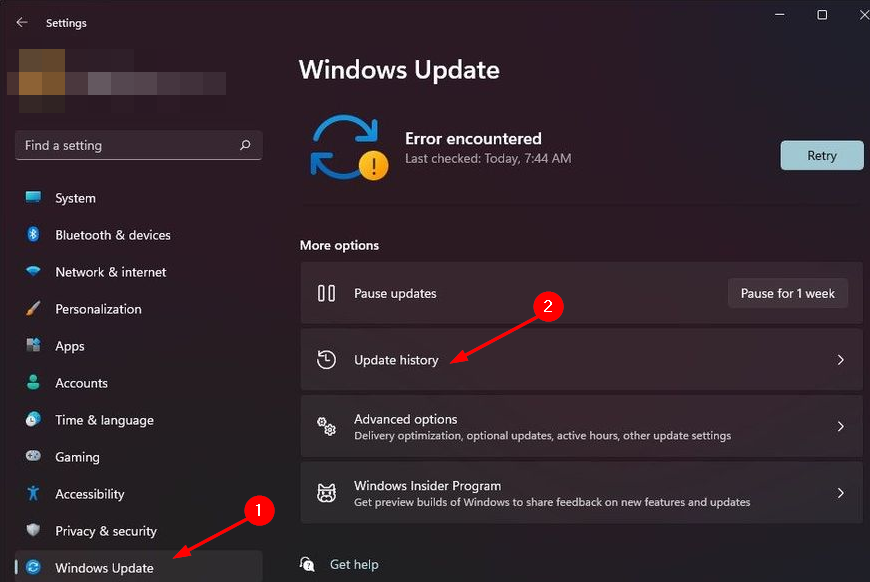
- Перейдите в «Обновление Windows» → «Журнал обновлений».
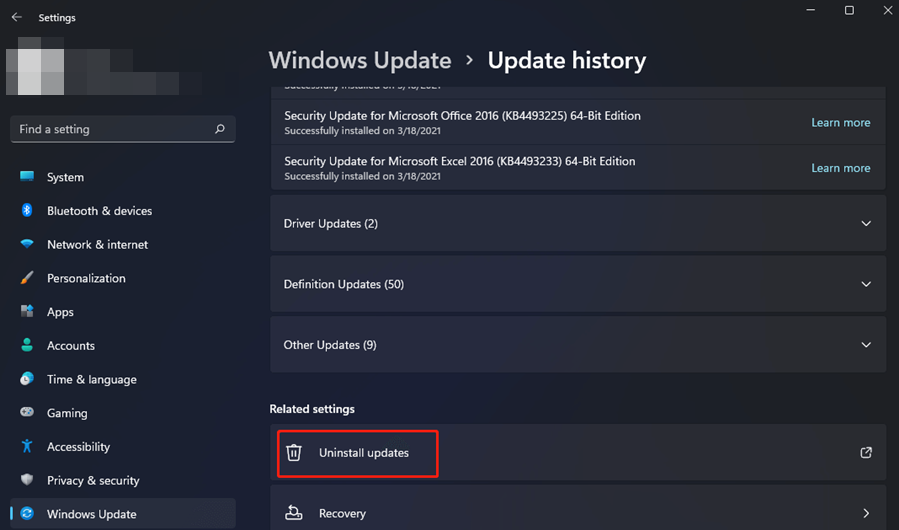
- Нажмите «Удалить обновления».
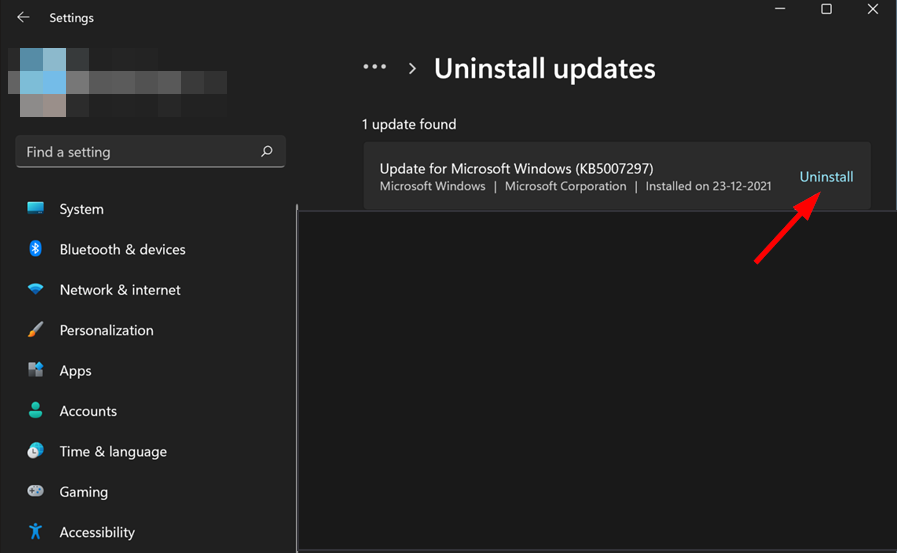
- Выберите последнее обновление и нажмите «Удалить».
Важно: откат обновления снижает безопасность. Делайте это только как временную меру и следите за обновлениями от Fujitsu.
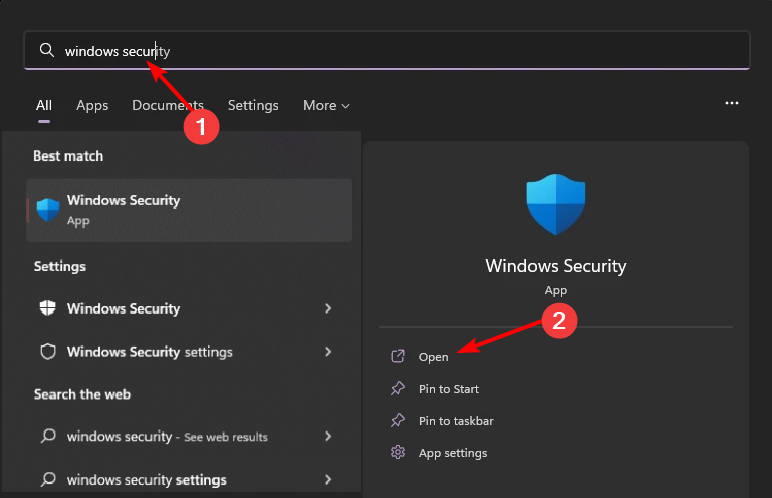
5) Проверьте систему на вирусы и вредоносное ПО
- Откройте Windows Security (Защита Windows).
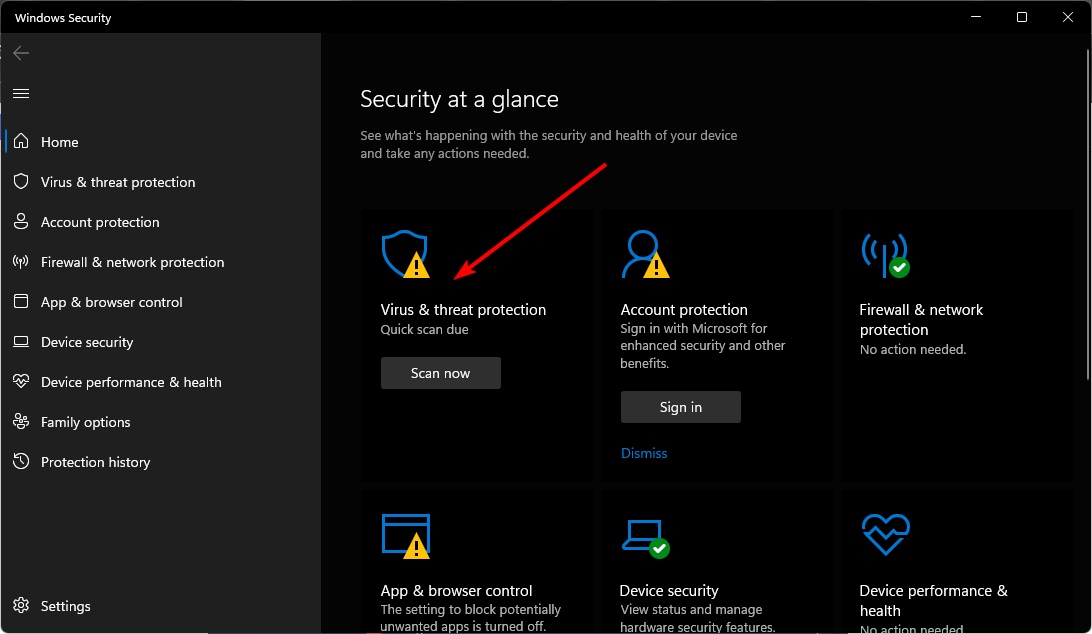
- Перейдите в «Защита от вирусов и угроз».
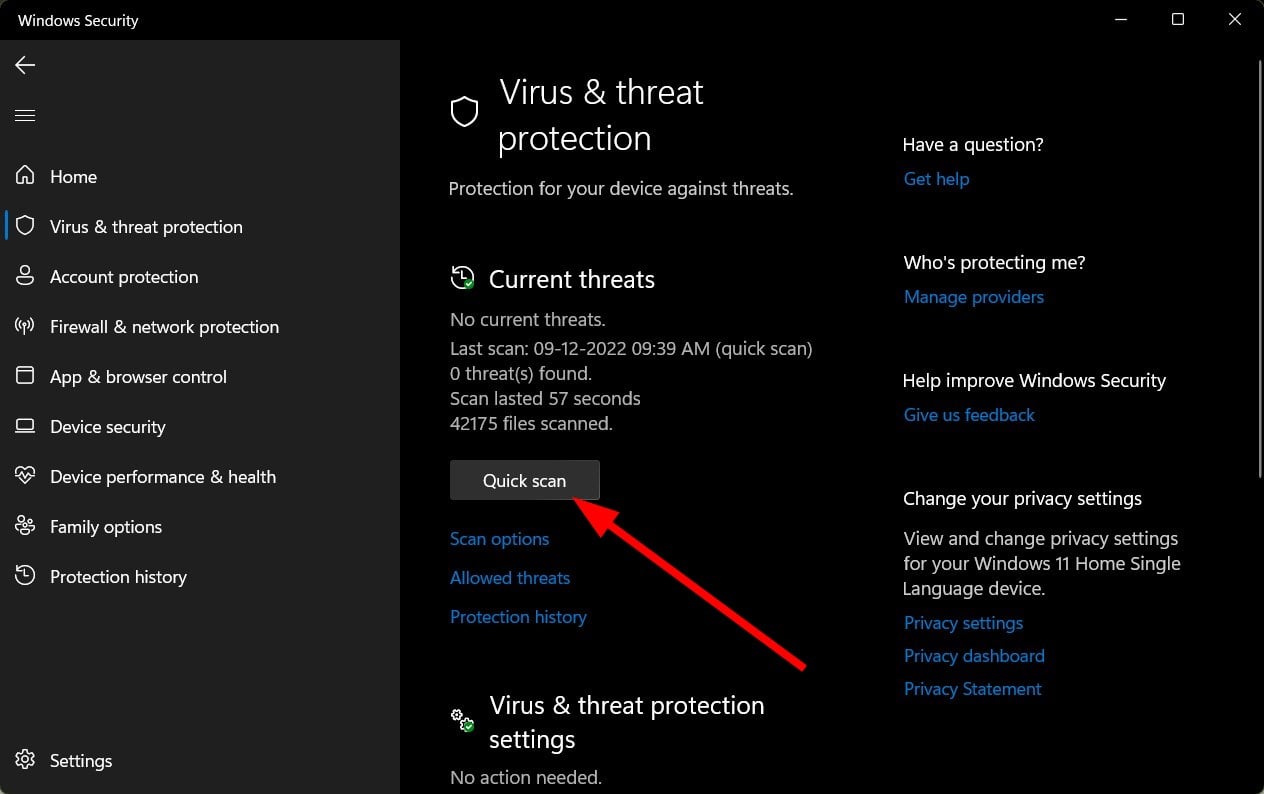
- Запустите «Быстрое сканирование».
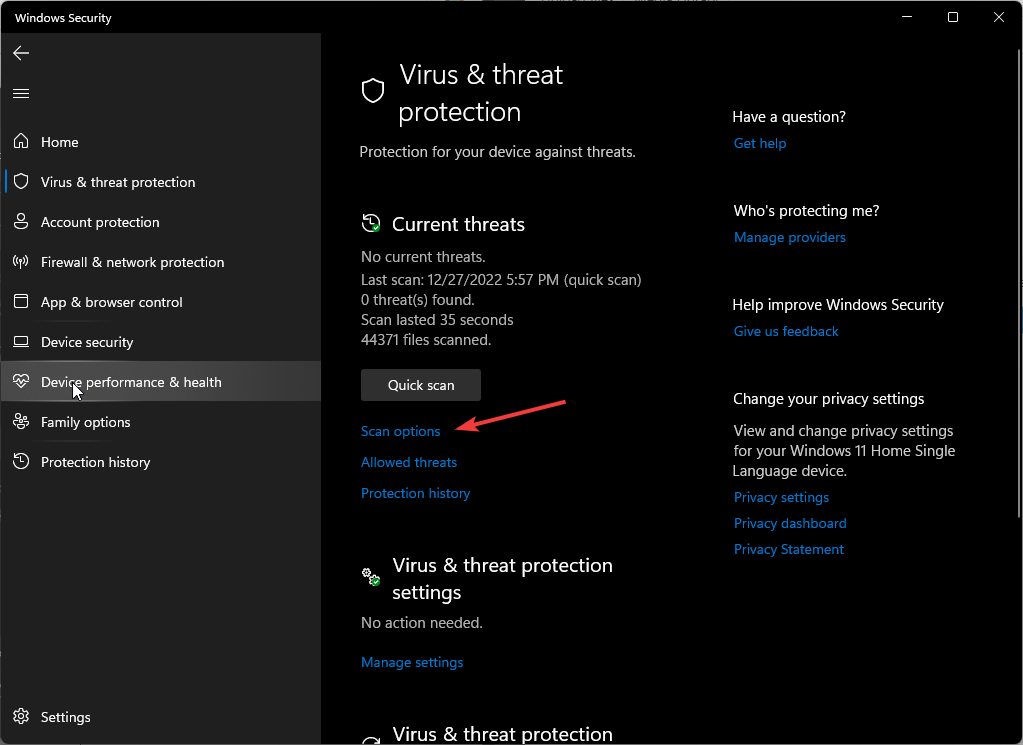
- Если угроз не найдено, выполните «Полное сканирование» через «Параметры сканирования».
- Выберите «Полное сканирование» и нажмите «Сканировать сейчас».
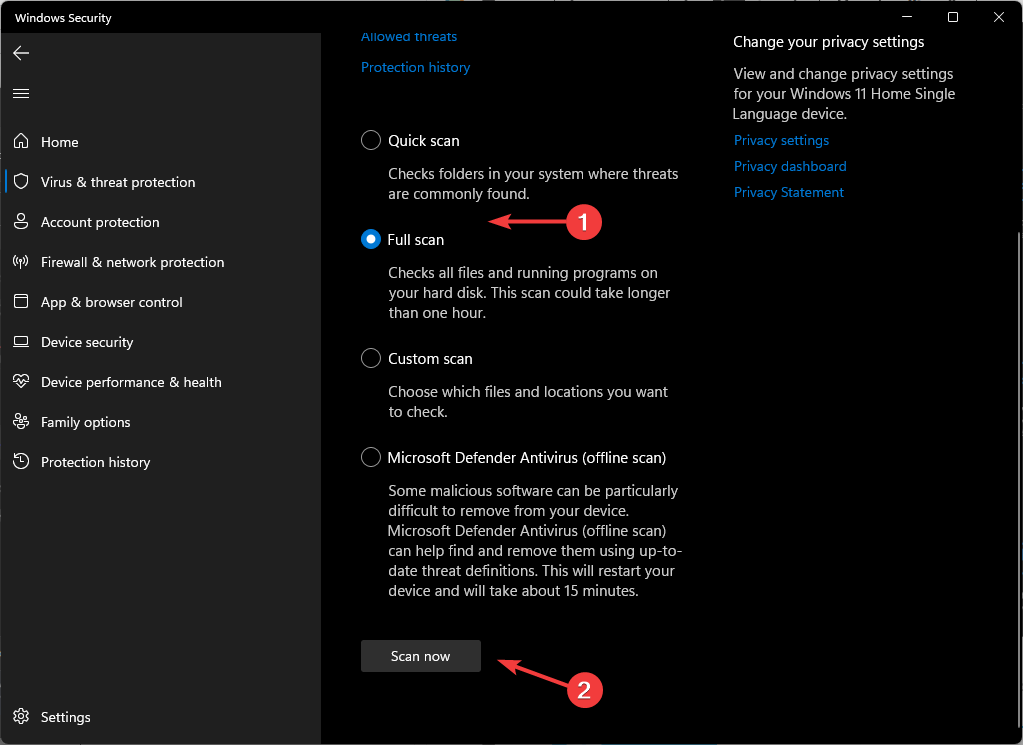
Совет: при подозрении на руткит используйте загрузочный антивирусный носитель для глубокого сканирования вне ОС.
6) Восстановление системы (System Restore)
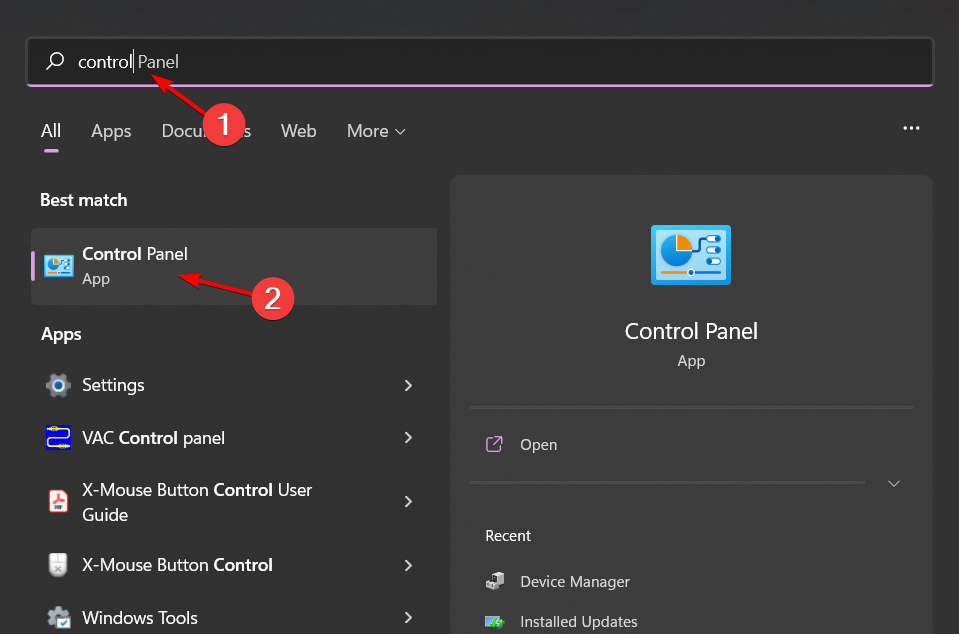
- Нажмите Windows, введите «Панель управления» и откройте её.
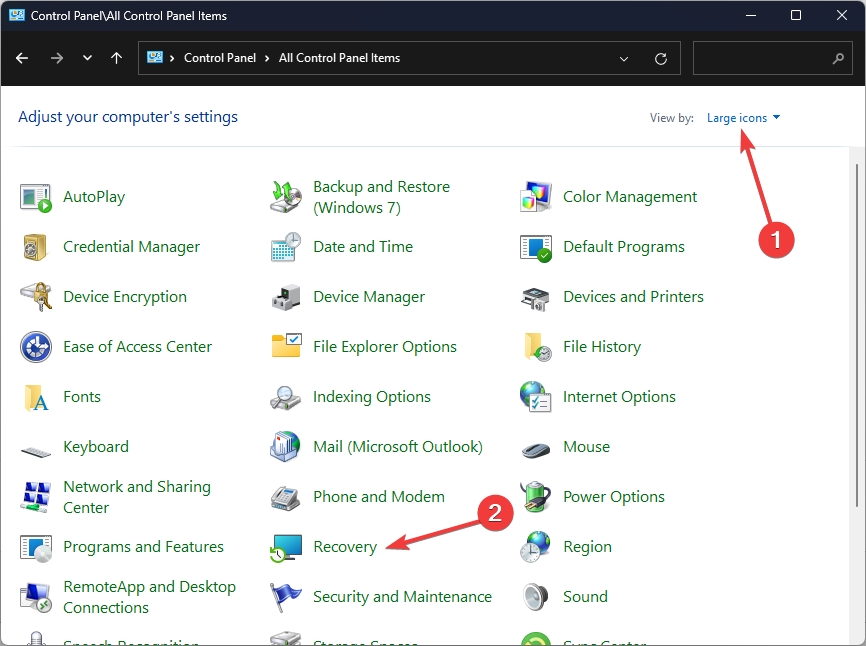
- В режиме просмотра «Крупные значки» откройте «Восстановление».
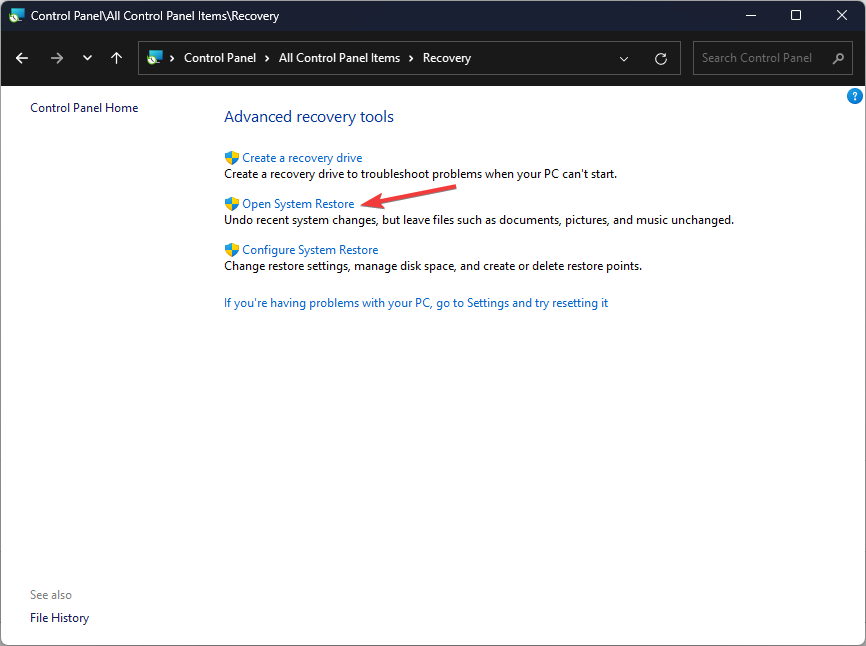
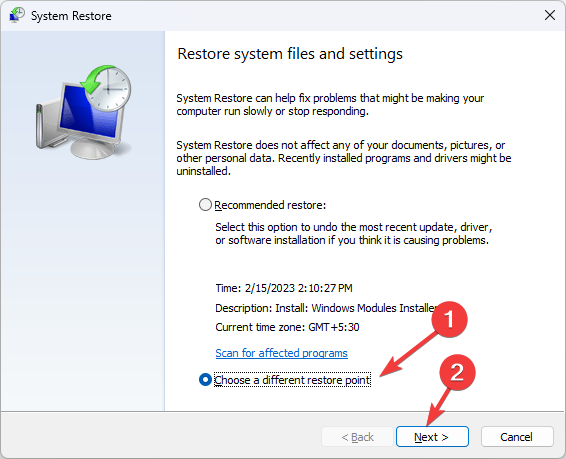
- Нажмите «Запуск восстановления системы», выберите «Выбрать другую точку восстановления» и нажмите «Далее».
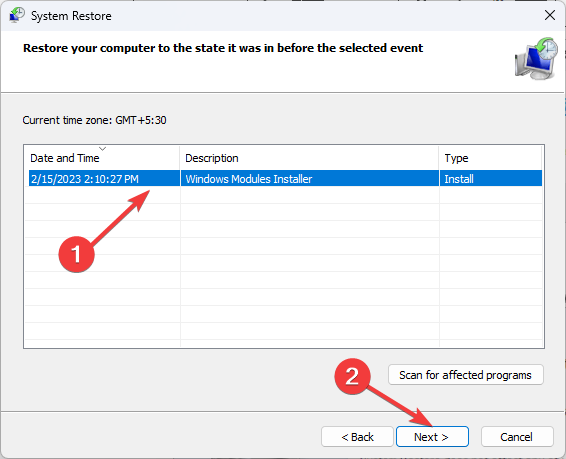
- Выберите точку и восстановите систему.
- Завершите восстановление и перезагрузите компьютер.
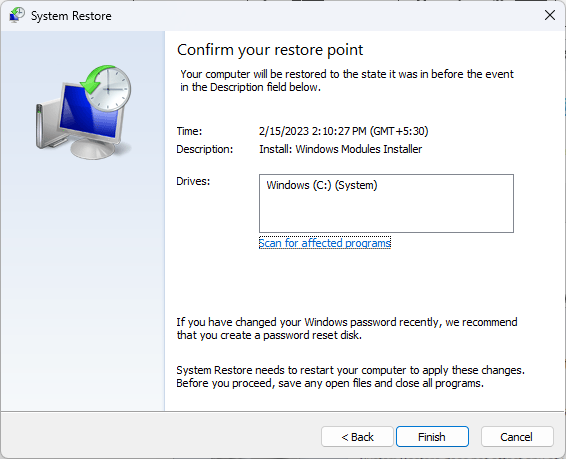
Примечание: восстановление отменит изменения в системе, сделанные после выбранной точки восстановления.
Мини‑методика быстрого диагностирования (5 минут)
- Проверьте питание и активный статус индикаторов на сканере.
- Попробуйте другой USB‑порт и другой кабель.
- Подключите сканер к другому компьютеру — проверка аппаратной работоспособности.
- Выполните быстрый перезапуск Windows и переустановку драйвера.
- Если всё ещё не работает — переходите к детальным шагам выше.
Дерево решений (быстрая визуальная инструкция)
flowchart TD
  A[Сканер не определяется?] --> B{Сканер включён и подключён?}
  B -- Нет --> C[Включите сканер и замените кабель/порт]
  B -- Да --> D{Определяется в Диспетчере устройств?}
  D -- Нет --> E[Удалите устройство и перезагрузите ПК]
  D -- Да --> F{Есть ошибки драйвера/восклицательный знак?}
  F -- Да --> G[Переустановите драйвер через ScanSnap Home]
  F -- Нет --> H{Появились после обновления Windows?}
  H -- Да --> I[Откатите обновление или дождитесь патча от Fujitsu]
  H -- Нет --> J[Проведите полное антивирусное сканирование и System Restore]
  G --> K[Если не помогло — обратитесь в поддержку Fujitsu]
  C --> K
  E --> G
Роль‑ориентированные чеклисты
Пользователь:
- Проверить питание и кабель.
- Подключить к другому порту или ПК.
- Выполнить быстрый перезапуск и переустановку через ScanSnap Home.
ИТ‑админ:
- Проверить журналы событий Windows на ошибки драйверов.
- Откатить проблемное обновление централизованно, если подтверждён регресс.
- Развернуть тестовую машину для проверки совместимости.
Служба поддержки:
- Запросить логи ScanSnap и системные журналы.
- Проверить серийный номер/гарантию и рекомендации производителя.
- При необходимости направить на ремонт или замену.
Критерии приёмки (как понять, что проблема решена)
- Сканер отображается в «Диспетчере устройств» без ошибок.
- ScanSnap Home успешно запускает сканирование и сохраняет файлы.
- Сканирование выполняется стабильно в нескольких тестах подряд.
- Нет ошибок в Журнале событий Windows, связанных с USB или драйвером.
Тест‑кейсы / Критерии приёмки
- Подключение: устройство появляется в списке устройств — пройдено.
- Базовое сканирование: 5 страниц подряд без ошибок — пройдено.
- Стабильность: 30 минут непрерывной работы без разрывов связи — пройдено.
- Возврат после перезагрузки: автоматическое определение после перезагрузки — пройдено.
Когда перечисленные действия не помогают (контрпримеры)
- При аппаратном отказе элементов сканера (механика, сенсор) программные методы бесполезны.
- Если модель устарела и Fujitsu прекратила выпуск драйверов для новой версии Windows — возможны постоянные ошибки.
- Некорректные модификации ОС или сторонние драйверы (например, драйверы USB‑контроллера от неофициального поставщика).
Альтернативные подходы:
- Использовать другой совместимый сканер временно.
- Запустить систему с Live‑дистрибутивом Linux для проверки аппаратного уровня.
- Обратиться к профессиональному сервисному центру для диагностики железа.
Совместимость и миграция
Если вы рассматриваете замену, обратите внимание на модели, которые официально поддерживают вашу версию Windows. Сравните ScanSnap iX1600 с Fujitsu fi‑серией по доступности драйверов и поддержке корпоративных сценариев.
Факто‑бокс — что важно помнить:
- Большинство проблем решается проверкой кабелей и переустановкой драйверов.
- Обновления Windows иногда приводят к регрессам в работе периферии.
- Если проблема аппаратная, программные шаги помогут только подтвердить неисправность.
Цитата эксперта: «В диагностике периферии лучше начать с физики — подключений и питания — и только потом переходить к сложным программным методам».
Безопасность и приватность
При сканировании документов учитывайте конфиденциальность данных. Если вы используете облачные функции ScanSnap Home, проверьте политику хранения и шифрование. При передаче файлов через сеть используйте защищённые каналы.
Краткое резюме
- Начните с простых шагов: питание, кабель, порт.
- Используйте встроенные средства Windows и официальные инсталляторы ScanSnap Home.
- Проверяйте антивирус и откатывайте обновления только как временную меру.
- Если проблема повторяется — проверьте оборудование или обратитесь в сервис.
Если у вас есть другой рабочий способ устранения проблемы, опишите его в комментариях — это поможет другим пользователям.
Ключевые ссылки и полезные темы:
- Руководство по ScanSnap Home и странице загрузки Fujitsu
- Как устранить ошибки сканера HP (сравнительный материал)
- Список рекомендуемых сканеров (альтернативы iX1600)

Похожие материалы

Несколько аккаунтов Skype: Multi Skype Launcher

Журнал для работы: повысить продуктивность

Персональные звуки уведомлений на Android

Скачивание шоу Hulu для офлайн‑просмотра

Microsoft Start: персонализированная новостная лента
