
Что делать, если Windows 11 часто зависает

Краткое содержание
- Быстрые приёмы для немедленного восстановления работы системы
- Систематический план диагностики и устранения причин замерзаний
- Ролевые чек-листы для пользователя и техника
- Мини‑методология, дерево принятия решений и критерии приёмки
- Совет по безопасности данных перед сбросом системы
Почему полезно пройти все шаги
Непрерывные зависания — симптом, а не заболевание. Быстрая перезагрузка возвращает рабочее состояние, но полный диагноз предотвращает повторные сбои и потерю данных.
Как быстро вернуть управление при зависшем приложении или системе
Ниже — быстрые шаги, которые помогут вернуться к работе. Они не заменяют полноценную диагностику, но часто решают экстренные ситуации.
1. Вызвать Диспетчер задач для зависшего приложения
Это работает, если система остаётся отзывчивой. Нажмите Ctrl + Alt + Del и выберите Task Manager (Диспетчер задач). В Диспетчере задач выделите зависшее приложение и нажмите End Task (Завершить задачу). Это безопаснее, чем принудительное выключение.
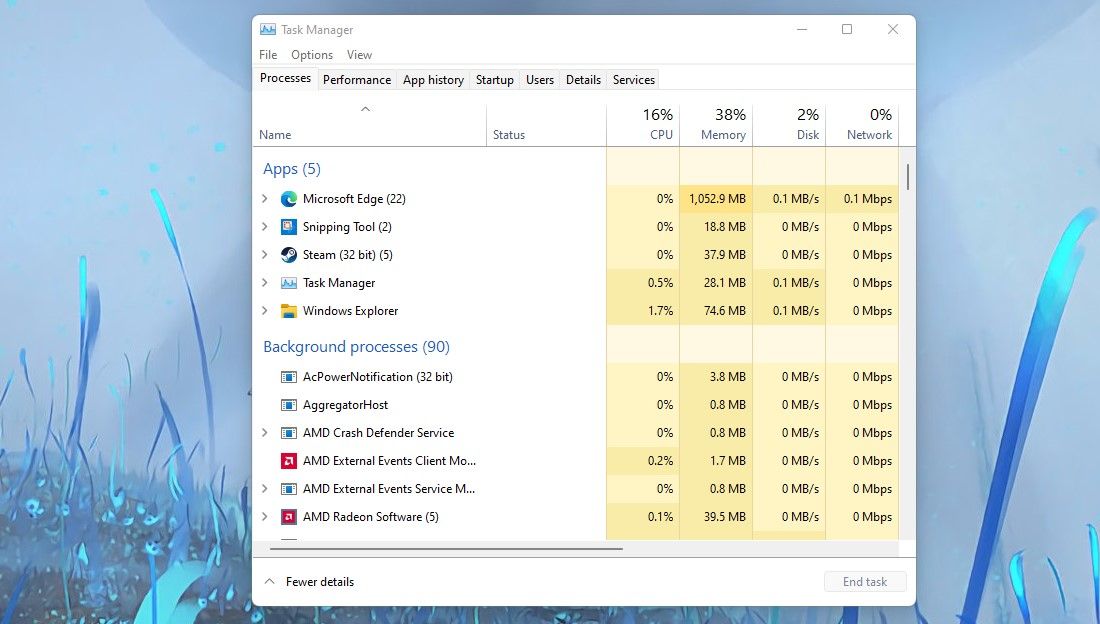
2. Выйти из сеанса, если сам Диспетчер задач не отвечает
Если экран зависает и даже Диспетчер задач не помогает: нажмите Ctrl + Alt + Del и выберите «Sign out» (Выйти). Это завершит все приложения текущего сеанса и вернёт вас на экран входа. Сохраните файлы заранее, если есть возможность.
3. Принудительное выключение — крайняя мера
Если компьютер полностью не реагирует, удерживайте кнопку питания до выключения. Подождите несколько секунд и включите снова. Это вредно для файловой системы, поэтому используйте только в крайнем случае.
Системный план диагностики и долгосрочные решения
Быстрые приёмы помогают временно. Если зависания повторяются, выполните последовательную проверку — от простого к сложному.
1. Проверьте разрешение экрана и масштаб
Windows 11 предъявляет иные требования к графике по сравнению с предыдущими версиями. Некорректные настройки разрешения или масштабирования могут вызвать конфликты с драйверами.
Шаги:
- Откройте Параметры → Система → Экран.
- В разделе «Разрешение экрана» (Display Resolution) попробуйте несколько вариантов.
- Проверьте масштаб (Scale) — стандартные значения 100%, 125% и 150%.
Если после изменения разрешения зависания прекратились, проблема скорее всего в графическом драйвере или в совместимости приложения с конкретной конфигурацией экрана.
2. Обновите драйверы графики (GPU)
Старые или повреждённые драйверы — частая причина зависаний, особенно при работе с видео, играми или аппаратным ускорением в браузерах.
Шаги:
- Правый клик по значку Windows → Device Manager (Диспетчер устройств).
- Раскройте раздел «Display Adapters» (Видеоадаптеры).
- Правый клик по устройству → Update driver (Обновить драйвер).
Для дискретных видеокарт рекомендуется скачивать драйверы с сайта производителя (NVIDIA, AMD, Intel) и устанавливать их вручную, особенно если автоматическое обновление не устранило проблему.
3. Настройте виртуальную память (файл подкачки)
Недостаток памяти или неверные настройки файла подкачки могут привести к зависаниям при нагрузке.
Шаги:
- Откройте Параметры и в поиске напишите «Performance».
- Выберите «Adjust the appearance and performance of Windows» (Настройка внешнего вида и производительности).
- В открывшемся окне перейдите на вкладку «Advanced» и нажмите «Change» в разделе Virtual Memory.
- Убедитесь, что размер пула подкачки соответствует рекомендациям (Windows укажет рекомендуемое значение) или установите автоматическое управление.
4. Запустите SFC (System File Checker) для проверки системных файлов
После обновлений или внезапного отключения питания системные файлы могут повредиться.
Шаги:
- Нажмите Пуск и введите cmd.
- Правый клик по «Command Prompt» → Run as administrator.
- Выполните команду: sfc /scannow и дождитесь завершения.
SFC автоматически восстановит обнаруженные проблемы, если это возможно.
5. Очистите временные файлы
Накопившиеся временные файлы или повреждённые кэши могут препятствовать нормальной работе системы.
Шаги:
- Параметры → Система → Хранилище (Storage).
- Откройте «Temporary Files» (Временные файлы).
- Выберите ненужные элементы и нажмите «Remove files».
- Перезагрузите компьютер.
6. Проверьте оперативную память (RAM)
Проблемы с модулями RAM — классическая причина внезапных зависаний и синих экранов.
Методы проверки:
- Воспользуйтесь встроенной утилитой Windows Memory Diagnostic (Диагностика памяти Windows).
- Переставьте модули, если у вас настольный ПК, и проверьте работу по одному модулю.
- При подозрении на дефект лучше обратиться к технику для тестирования специальными утилитами (memtest86 и др.).
Если вы не уверены в диагностике — отнесите ПК в сервис.
7. Проверьте диск и целостность файловой системы
Проблемы с HDD/SSD и их прошивками тоже вызывают зависания.
Рекомендуемые шаги:
- Запустите проверку диска: chkdsk /f /r (командная строка с правами администратора). Это может занять продолжительное время.
- Проверьте SMART-статус SSD/HDD с помощью утилит производителя или сторонних инструментов.
- Обновите прошивку SSD, если производитель выпустил обновление.
8. Очистите автозагрузку и выполните чистую загрузку
Конфликт стороннего ПО в автозагрузке часто вызывает беспричинные зависания.
Шаги:
- Нажмите Win + R, введите msconfig.
- На вкладке «Services» отметьте «Hide all Microsoft services», затем отключите остальное ПО.
- Перейдите в Диспетчер задач → Автозагрузка и отключите ненужные программы.
- Перезапустите систему. Если зависания прекратились — включайте по одному пункту, чтобы найти виновника.
9. Проверка журналов: Event Viewer и Reliability Monitor
Event Viewer (Просмотр событий) и Reliability Monitor (Монитор стабильности) подскажут, какое приложение или драйвер вызывали сбои.
Как использовать:
- Откройте Event Viewer и смотрите критические ошибки в момент зависания.
- Reliability Monitor показывает хронологию ошибок и установки обновлений. Это помогает связать зависания с конкретными событиями.
10. Безопасный режим и откат обновлений
Запустите Windows в безопасном режиме (Safe Mode) — если проблема пропадает, значит виновато стороннее ПО или драйвер. Рассмотрите откат недавних обновлений Windows или драйверов, если зависания начались после них.
11. Сброс Windows 11 к заводским настройкам (Reset)
Если все предыдущие шаги не помогли, можно выполнить Reset PC. Это радикальная, но часто эффективная мера.
Шаги:
- Параметры → Система → Восстановление (Recovery).
- Выберите «Reset PC» (Сбросить ПК).
- Выберите «Keep my files» (Сохранить мои файлы) или «Remove everything» (Удалить всё) и следуйте инструкциям.
Перед сбросом обязательно сделайте полную резервную копию личных данных и экспортируйте ключевые настройки и лицензии.
Дополнительные проверки и рекомендации
- Обновите BIOS/UEFI и драйверы чипсета (только с официального сайта производителя материнской платы).
- Проверьте температуру CPU/GPU: перегрев вызывает троттлинг и зависания.
- Отключите аппаратное ускорение в браузерах и офисных приложениях и проверьте стабильность.
- Если используете внешние устройства (USB‑накопители, док‑станции), отключите их и проверьте поведение.
- Для ноутбуков проверьте состояние батареи и адаптера питания — нестабильное питание иногда вызывает зависания.
Мини‑методология: как последовательно устранять проблему (короткий чек‑лист)
- Сделать резервную копию важных данных.
- Обновить Windows и драйверы GPU.
- Очистить временные файлы и проверить диск.
- Проверить оперативную память и SMART диска.
- Выполнить SFC и DISM (при необходимости).
- Выполнить чистую загрузку и тест в безопасном режиме.
- Сбросить систему как последний шаг.
Дерево принятия решений (Mermaid)
flowchart TD
  A[Windows 11 зависает] --> B{Зависание одноразовое?}
  B -- Да --> C[Перезагрузите и наблюдайте]
  B -- Нет --> D{Зависание только в одном приложении?}
  D -- Да --> E[Принудительно завершить в Task Manager]
  E --> F[Обновить/переустановить приложение]
  D -- Нет --> G{Зависания при нагрузке?}
  G -- Да --> H[Проверить RAM, виртуальную память, температуру]
  G -- Нет --> I[Проверить драйверы, диски, журналы событий]
  H --> J[Тесты памяти и диска]
  I --> K[Чистая загрузка и безопасный режим]
  J --> L{Проблема решена?}
  K --> L
  L -- Да --> M[Добавить в план профилактики]
  L -- Нет --> N[Рассмотреть сброс Windows или помощь сервиса]
Ролевые чек‑листы
Пользователь (домашний ПК):
- Сделать резервные копии важных файлов.
- Обновить Windows и драйверы GPU.
- Очистить временные файлы и перезагрузить.
- Выполнить SFC и минимальную проверку диска.
ИТ‑специалист / техник:
- Собрать логи (Event Viewer, Reliability Monitor).
- Проверить SMART, запустить chkdsk и memtest.
- Обновить BIOS и прошивки SSD по необходимости.
- Выполнить чистую загрузку и поэтапную активацию сервисов.
- Документировать найденный виновник и принятые меры.
Критерии приёмки (как понять, что проблема решена)
- После набора типичных нагрузок система не зависает в течение нескольких дней.
- В Reliability Monitor отсутствуют критические события, связанные с неполадками.
- Отсутствуют повторные ошибки в Event Viewer, соответствующие моментам зависания.
- Пользователь подтверждает, что все часто используемые приложения работают стабильно.
Когда это не поможет — контрпримеры и альтернативы
Контрпримеры (когда даже полная последовательность не решит проблему):
- Физическая неисправность материнской платы или контроллера питания.
- Аппаратный дефект GPU или постоянные ошибки SSD, которые не исправляются прошивкой.
- Неподдерживаемая комбинация оборудования (старые платы, несовместимые драйверы).
Альтернативы и дополнительные меры:
- Обратиться в сервисный центр для аппаратных тестов.
- Воспользоваться восстановлением системы (System Restore) к точке до появления проблем.
- Если ПК на гарантии — запросить диагностику у продавца.
Тестовые сценарии и приёмочные критерии (пример)
Тест 1 — Нагрузочный сценарий:
- Запустить несколько тяжёлых приложений (браузер с вкладками, видео, редактор) на 30–60 минут.
- Критерий приёмки: отсутствуют зависания, температура и использование памяти в норме.
Тест 2 — Проверка стабильности после обновления драйвера:
- Установить свежий драйвер GPU и перезапустить систему.
- Критерий приёмки: не появляются ошибки в Event Viewer за 24 часа использования.
Тест 3 — Чистая загрузка:
- Выполнить чистую загрузку и запустить типичный набор пользовательских программ.
- Критерий приёмки: если зависания пропали — виновник найден среди сервисов/автозагрузки.
Советы по безопасности и приватности перед радикальными шагами
- Резервное копирование: используйте внешние носители или облачный бэкап перед сбросом системы.
- Шифрование и пароли: заранее сохраните ключи шифрования и пароли от приложений.
- Перенос лицензий: убедитесь, что у вас есть установочные ключи или аккаунты для приложений, которые будете переустанавливать.
Быстрый план действий для непрофессионала (SOP)
- Сохраните работу и перезапустите ПК.
- Если зависание повторилось — откройте Диспетчер задач и завершите зависшее приложение.
- Очистите временные файлы и запустите SFC.
- Обновите драйверы видеокарты.
- Сделайте резервную копию и, при необходимости, сбросьте Windows.
Однострочный глоссарий
- SFC — утилита проверки целостности системных файлов Windows.
- Virtual Memory (файл подкачки) — пространство на диске, используемое как дополнение к оперативной памяти.
- Safe Mode (безопасный режим) — режим загрузки с минимальным набором драйверов и служб.
Заключение
Последовательная и методичная диагностика помогает превратить «хаотичные» зависания в решаемую проблему. Начинайте с простых и безопасных шагов, документируйте изменения и не торопитесь с радикальными мерами без резервного копирования. Если вы исчерпали все программные методы, вероятно, проблема аппаратная — обратитесь в сервис.
Важно: перед любыми глобальными изменениями (обновление BIOS, сброс системы, замена аппаратных компонентов) сохраните резервную копию всех важных данных.

Похожие материалы

Несколько аккаунтов Skype: Multi Skype Launcher

Журнал для работы: повысить продуктивность

Персональные звуки уведомлений на Android

Скачивание шоу Hulu для офлайн‑просмотра

Microsoft Start: персонализированная новостная лента
