
Как устранить падение FPS и лаги в GTA 5

GTA 5, как и любая другая игра, может испытывать просадки FPS, лаги и подтормаживания. Причины обычно сводятся к проблемам с графическими драйверами, недостатку системных ресурсов или сетевым задержкам. Сначала проверьте соединение и выполните тест задержки для GTA 5, затем переходите к локальной диагностике.
Как можно исправить падение FPS и сделать игру плавнее?
1. Проверьте системные требования
Закройте ненужные программы — это высвободит ресурсы для игры. Если ваше устройство не соответствует минимальным или рекомендуемым требованиям GTA 5, вы неизбежно столкнётесь с просадками FPS.
Что сверить:
- Процессор (CPU): сравните модель и частоту с рекомендованными.
- Видеокарта (GPU): убедитесь, что драйверы поддерживают DirectX и имеют достаточную видеопамять.
- ОЗУ (RAM): минимально 8 ГБ, лучше 16 ГБ для стабильной работы.
- Хранилище: SSD ускорит загрузки и снизит микрофризы по сравнению с HDD.
Если параметры ниже, рассмотрите апгрейд или понижение игровых настроек.
2. Отключите Game DVR на ПК (Windows)
Отключение записывающих/видеозахвата функций освобождает ресурсы.
- Нажмите Windows+R, чтобы открыть окно «Выполнить».
- Введите Regedit и нажмите OK, чтобы открыть «Редактор реестра».
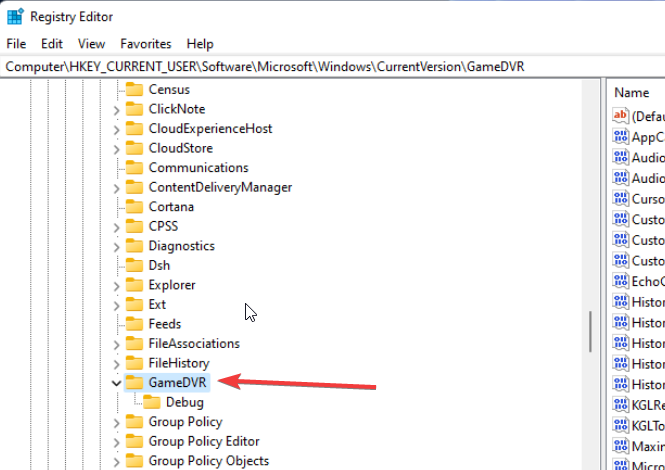
- Перейдите к разделу Game DVR, дважды щёлкните AppCaptureEnabled и выберите «Изменить».
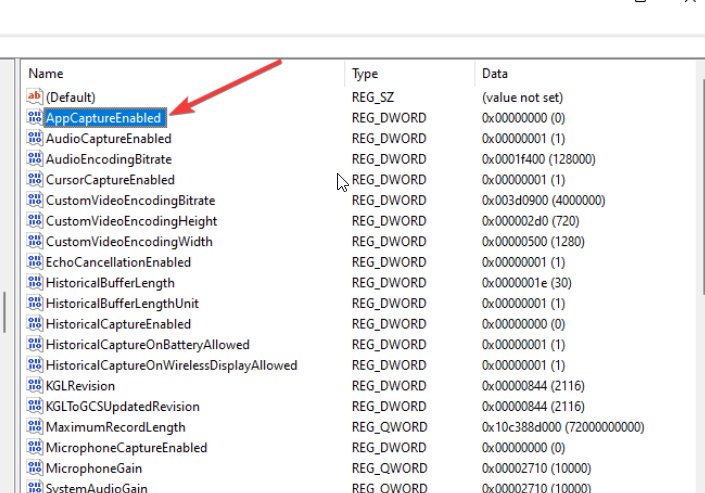
- В окне «Изменить значение DWORD (32‑бита)» установите Value data в 0 и нажмите OK.
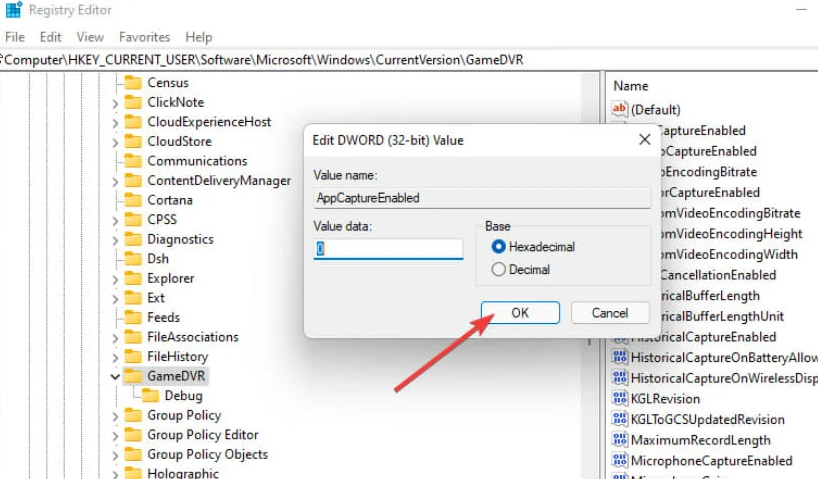
Перезапустите компьютер и запустите GTA 5 — это часто стабилизирует FPS в меню и игровом процессе.
Важно: изменения в реестре следует выполнять аккуратно. Сделайте резервную копию перед правками.
3. Обновите графические драйверы
Актуальные драйверы решают многие проблемы с производительностью и совместимостью.
- Нажмите Windows+R и введите devmgmt.msc, нажмите OK.
- Откройте «Адаптеры дисплея» и выберите вашу видеокарту.
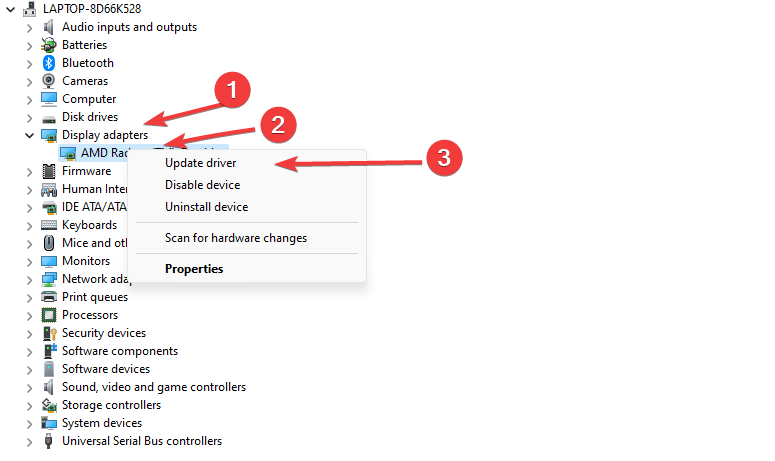
- Нажмите «Обновить драйвер» → «Поиск драйверов автоматически».
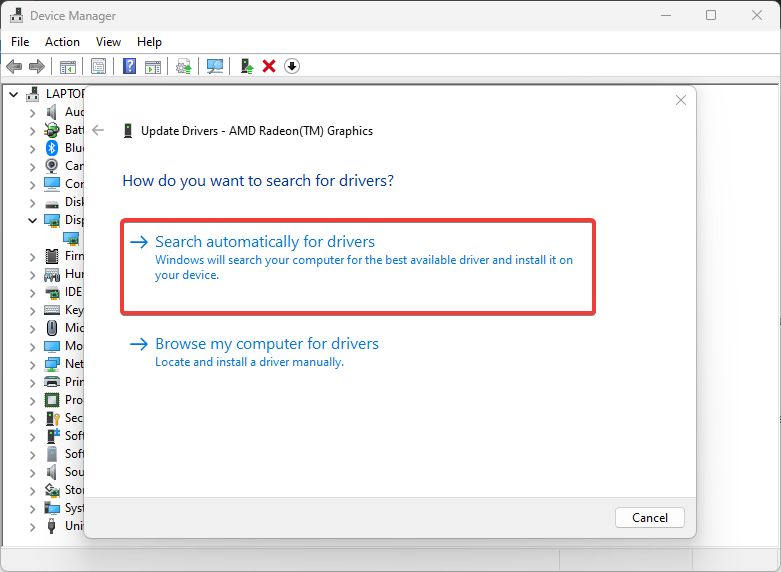
Если Windows не находит обновления, загрузите драйверы с сайта производителя (NVIDIA, AMD, Intel) или воспользуйтесь проверенным софтом для обновления драйверов.
4. Завершите задачи ненужных программ
Фоновые приложения могут съедать CPU и RAM, вызывая просадки FPS.
- Щёлкните правой кнопкой по панели задач и откройте «Диспетчер задач».

- Перейдите на вкладку «Производительность» или «Процессы» и отсортируйте по использованию CPU/Памяти.
- Отметьте приложения с высокой нагрузкой и нажмите «Завершить задачу».
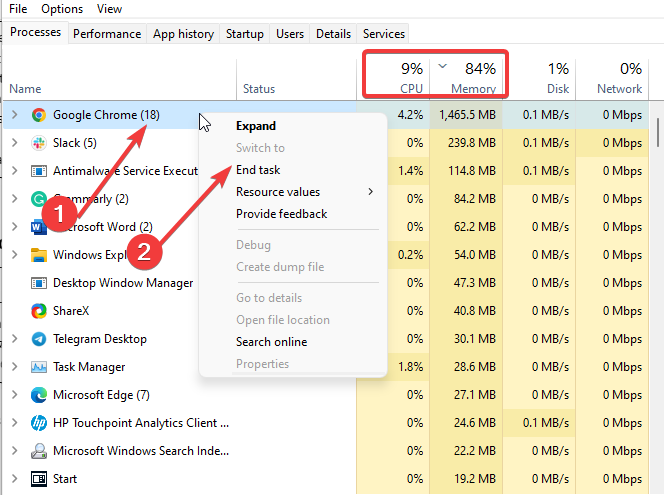
Примечание: не завершайте системные процессы Windows и драйверы; завершайте только сторонние приложения.
5. Обновите Windows
Обновления системы могут содержать исправления производительности и совместимости.
- Нажмите «Пуск».
- Откройте «Параметры» → «Обновление Windows».
- Нажмите «Проверить наличие обновлений» и установите доступные патчи.
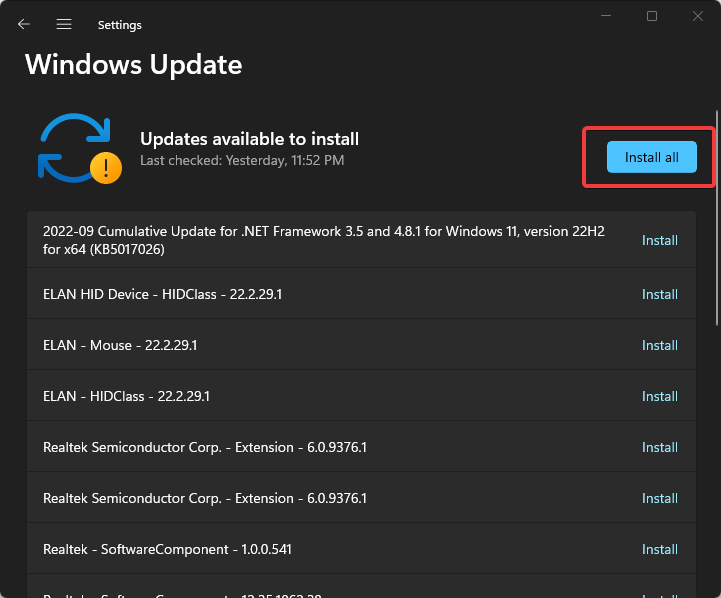
После установки обновлений перезагрузите систему.
Дополнительные советы по улучшению FPS
- Настройки игры: уменьшите качество текстур, тени, сглаживание, отражения и дистанцию прорисовки.
- Разрешение: понижение разрешения или использование масштабирования рендеринга (например, NVIDIA DLSS/AMD FSR, если доступно) даёт большой прирост FPS.
- VSync: отключите VSync для снижения задержки, но следите за разрывами изображения (tearing).
- Питание: выставьте план электропитания в Windows на «Высокая производительность».
- Охлаждение: проверьте температуры CPU/GPU — троттлинг снижает частоты и FPS.
- SSD: перенос игры на SSD может уменьшить микрофризы при загрузках зон.
- Сетевая сторона: для GTA Online используйте стабильное соединение и, при необходимости, VPN — но VPN может увеличивать пинг.
Когда эти методы не помогают
- Железная база устарела: процессор или видеокарта физически не тянут требуемую нагрузку.
- Перегрев: система снижает частоты при высокой температуре — проверьте кулеры и термопасту.
- Проблемы с накопителем: повреждённый HDD/SSD или фрагментированная файловая система.
- Конфликты со сторонним ПО (антивирус, оверлеи, записи). Отключите ненужные оверлеи (Discord, Steam overlay).
Если вы проверили всё перечисленное и проблема сохраняется — рассмотрите профилирование производительности (с помощью MSI Afterburner, HWInfo, встроенных логов игры) или обращение в поддержку Rockstar.
Быстрая диагностическая методика (mini‑методология)
- Проверка сети и задержки (ping, packet loss).
- Сравнение со списком системных требований.
- Обновление драйверов и Windows.
- Отключение захвата/оверлеев (Game DVR, Discord, OBS).
- Завершение фоновых задач.
- Тестирование в низких настройках и на другом разрешении.
- Мониторинг температур и использования CPU/GPU/RAM.
Ролевые чек‑листы
Геймер:
- Проверить интернет и пинг.
- Переключить в низкие графические настройки.
- Отключить VSync и записи.
- Перезагрузить ПК перед сессией.
Системный администратор / техподдержка:
- Собрать логи RTS/игры и Windows Event Viewer.
- Сравнить версию драйвера с рекомендованной.
- Провести стресс‑тест CPU/GPU, проверить питание и температуры.
Критерии приёмки
- Игра держит стабильный FPS в целевом диапазоне (например, 60±5 FPS) при выбранных настройках.
- Нет периодических фризов или длительных просадок более 2 секунд.
- Температуры GPU/CPU остаются в безопасных пределах под нагрузкой.
Короткий глоссарий
- FPS — кадров в секунду; показатель плавности.
- Троттлинг — автоматическое снижение частоты процессора/видеокарты из‑за температуры.
- Game DVR — встроенная функция записи в Windows, потребляет ресурсы.
Когда использовать VPN
VPN может помочь при сетевых проблемах или региональных ограничениях в GTA Online, но часто увеличивает пинг. Используйте VPN только для обхода проблем с доступом, а для игры с низкой задержкой подключайтесь к ближайшему игровому серверу.
Итог
Если вы последовательно проверите соединение, обновите драйверы и Windows, отключите записи и завершите фоновые процессы, большая часть проблем с падением FPS в GTA 5 решается. В противном случае — профилирование и проверка железа помогут выявить узкое место.
Важно: перед серьёзными изменениями (редактирование реестра, замена драйверов) сделайте резервные копии и создайте точку восстановления Windows.
Источник: практические шаги и распространённые рекомендации по оптимизации игр и устранению падений FPS.

Похожие материалы

Несколько аккаунтов Skype: Multi Skype Launcher

Журнал для работы: повысить продуктивность

Персональные звуки уведомлений на Android

Скачивание шоу Hulu для офлайн‑просмотра

Microsoft Start: персонализированная новостная лента
