
Как повысить FPS в Valorant и стабилизировать его
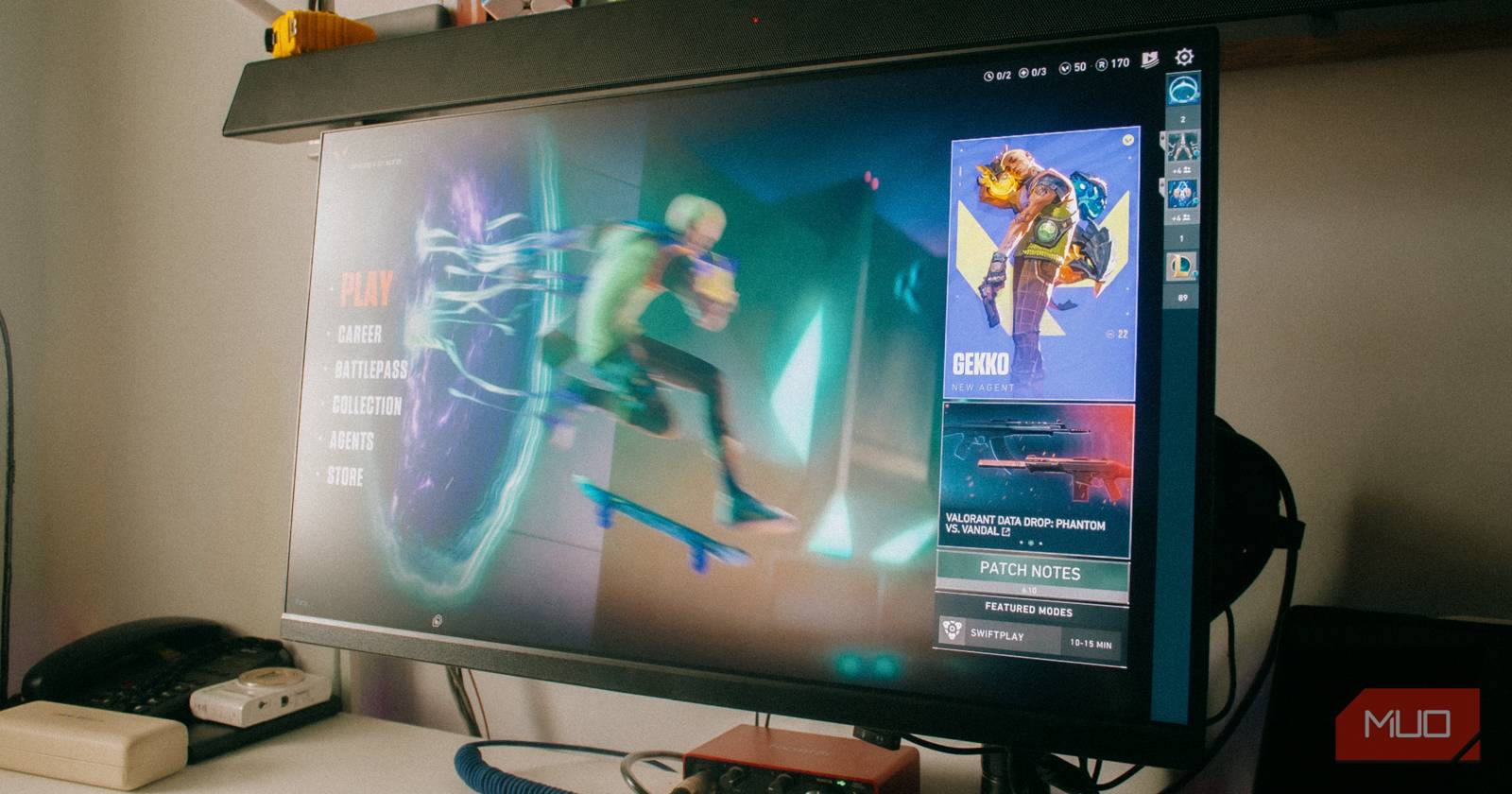

Ниже — подробное руководство по поиску причин низкого FPS в Valorant и по шагам, которые помогут максимально повысить и стабилизировать частоту кадров. Я использую простой язык, короткие инструкции и проверяемые шаги, чтобы вы могли быстро найти и применить нужные фиксы.
Короткая терминология
- FPS: кадры в секунду — сколько кадров графическая подсистема отрисовывает за секунду. Чем больше, тем плавнее картинка.
- Оверлей: наложение интерфейса приложений поверх игры (Discord, Steam, GeForce Experience и т. п.).
- VSync: синхронизация с частотой монитора — может ограничивать FPS.
1. Не позволяйте Valorant искусственно ограничивать FPS
Valorant имеет встроенные опции, которые могут ограничивать FPS в определённых ситуациях: в меню, в фоне, на батарее ноутбука или всегда. Эти ограничения полезны для экономии энергии, но мешают производительности в бою.
Рекомендации:
- Включите ограничение FPS в меню и в фоне — это экономит ресурсы, когда вы не играете.
- Выключите ограничение FPS на батарее и опцию «Limit FPS Always» — они снижают производительность в активном матче.
- Увеличьте максимум FPS в настройках, если у вас монитор с высокой частотой обновления.
Пошагово в игре:
- Нажмите Escape, чтобы открыть настройки Valorant.
- Перейдите на вкладку “Видео” и откройте раздел “Общие”.
- Отключите “Limit FPS on Battery” и “Limit FPS Always”.
- Включите “Limit FPS in Menus” и “Limit FPS in Background”.
- Установите разумный максимум FPS (например, 3–5 кадров выше частоты обновления монитора или без лимита для высокопроизводительных систем).
Важно: эти изменения экономят ресурсы без потери качества в бою, но если вы используете ноутбук, не забудьте подключить питание для максимальной производительности.
2. Поменяйте настройки разрешения и качества графики в Valorant
Чем выше разрешение и качество текстур, тем больше нагрузка на GPU. Valorant достаточно гибок — снижая ряд эффектов, вы заметно прибавите FPS.
Рекомендации и настройка:
- Откройте настройки (Escape) → Видео → Качество графики.
- Включите Multithreaded Rendering — это позволяет игре эффективнее использовать несколько ядер CPU.
- Держите Material, Texture, Detail и UI Quality на Low или Medium.
- Выключите Vignette и VSync.
- Антиалиайзинг: MSAA 4x обычно даёт компромисс между качеством и производительностью.
- Anisotropic Filtering: 4x — адекватный выбор.
- Отключите Improve Clarity, Experimental Sharpening, Bloom, Distortion и Cast Shadows — эти эффекты часто «кушают» много FPS.
Когда стоит снижать разрешение: если у вас слабая видеокарта (встроенная или старее GTX 10xx / RX 4xx), переход на 1280×720 или 1600×900 даст заметный прирост FPS.
Когда это не помогает: если после снижения всех настроек FPS остаётся низким, проблема скорее в железе, драйверах или фоновых процессах.
3. Аппаратное ускорение GPU (Hardware-accelerated GPU scheduling)
В Windows есть опция, передающая часть задач управления видеокартой на GPU. На некоторых конфигурациях она помогает, на некоторых — замедляет.
Что делать:
- Перейдите в Параметры → Система → Дисплей → Графические параметры (или найдите опцию “Hardware-accelerated GPU scheduling”).
- Если включено — попробуйте отключить и затем перезапустить систему; если выключено — попробуйте включить и протестировать.
Примечание: эффект зависит от драйвера и модели GPU. Оценивайте экспериментально.
4. Выключите активные оверлеи
Оверлеи (Discord, GeForce Experience, Steam, RivaTuner, Xbox Game Bar) потребляют ресурсы и могут конфликтовать с игрой.
Как действовать:
- Отключите оверлеи по одному и протестируйте FPS после каждого изменения.
- Особенно часто виноваты: Discord Overlay, NVIDIA Share (ShadowPlay), Steam Overlay, Xbox Game Bar.
Совет: временно закройте все мессенджеры, браузеры с аппаратным ускорением и программы мониторинга (например, HWInfo, MSI Afterburner) и посмотрите на результат.
5. Правки в Windows, которые часто помогают
Если предыдущие шаги не решили проблему, примените эти системные правки.
Практическая последовательность:
- Выключите анимации Windows (Параметры → Специальные возможности → Дисплей → Отключить анимации).
- Отключите Xbox Game Bar: Параметры → Игры → Xbox Game Bar → Выключено.
- Включите Game Mode: Параметры → Игры → Game Mode → Включено.
- Обновите драйвер GPU до последней стабильной версии от NVIDIA/AMD/Intel.
- Обновите Windows через Центр обновления.
- В разделе Параметры → Система → Дисплей → Графические параметры для Valorant установите «Высокая производительность», чтобы ОС использовала дискретный GPU.
- В Диспетчере задач на вкладке “Подробности” установите для процесса Valorant приоритет High (Правый клик → Установить приоритет → Высокий).
Важно: будьте осторожны с постоянной установкой высокого приоритета — это может повлиять на стабильность системы, если другие важные процессы нуждаются в ресурсах.
6. Оптимизация ПО видеокарты
Если вы меняли настройки в NVIDIA Control Panel, AMD Adrenalin или Intel Graphics Command Center, они могут переопределять настройки игры.
Рекомендации:
- Откройте панель управления драйвером и сбросьте профиль игры к значениям по умолчанию, либо создайте профиль Valorant с приоритетом производительности.
- Установите “Power management” на “Prefer maximum performance” для игры.
- Отключите глобальные «force»-параметры, которые применяют высокие фильтры и сглаживание сверх нужного.
7. Разгон GPU — осторожно
Оверклок может дать прирост FPS, но увеличивает температуру, энергопотребление и риск нестабильности.
Правила безопасного разгона:
- Увеличивайте частоты ядра и памяти по небольшим шагам (например, +25 MHz) и тестируйте стабильность каждый шаг.
- Следите за температурами (считайте безопасной зону 75–85 °C для большинства мобильных/настольных GPU; уточните для вашей модели).
- Если начинаются артефакты или падения FPS — верните значения назад.
- Имейте готовый план отката (сброс профиля в MSI Afterburner / Adrenalin).
Важно: разгон аннулирует гарантию в некоторых случаях и может привести к аппаратным проблемам при неправильном выполнении.
8. Диагностика железа и питания
Если все программные меры не помогают, проверьте аппаратную часть:
- Температуры CPU и GPU в простое и под нагрузкой.
- Частоты GPU/CPU: не заблокированы ли они на низком уровне (throttling) из‑за перегрева или режима энергосбережения.
- Питание: если ноутбук работает от батареи или блок питания ПК недостаточен, GPU может снижать частоты.
- Свободное место на системном диске (SSD быстрее HDD — влияет на загрузку уровней и стриминг текстур).
Пошаговая проверка:
- Запустите мониторинг (HWInfo, GPU-Z) и играйте 5–10 минут: смотрите температуры, частоты, использование памяти.
- Если GPU на 100% и температура в норме, но FPS низкий — проверьте CPU: высокий load на одном ядре может блокировать GPU.
- Если наблюдается троттлинг — очистите корпус/радиаторы, обновите термопасту (для настольных ПК/ноутбуков у квалифицированного сервиса).
9. Сборный чек-лист для быстрого теста (SOP)
- Подключите питание (для ноутбука).
- Отключите все оверлеи и фоновые приложения.
- Установите в Valorant рекомендуемые настройки (см. разделы 1 и 2).
- Установите приоритет процесса Valorant на Высокий.
- Включите Game Mode и проверьте драйвера.
- Запустите матч или бот‑матч и мониторьте FPS/температуры 5–10 минут.
Критерии приёмки:
- Стабильный FPS в пределах ±5% от среднего за 10 минут в однотипных картах.
- Отсутствие значительных просадок при одинаковых условиях (без смены сцен/карты).
10. Чек-листы по ролям
Игрок с ноутбуком:
- Подключать сеть и питание.
- Включать профиль производительности в панели ноутбука.
- Отключать ограничение FPS на батарее.
Игрок на настольном ПК:
- Убедиться в достаточной мощности БП.
- Использовать дискретный GPU, не интегрированный.
Системный администратор / техподдержка:
- Проверить целостность файлов игры (через Riot Client).
- Обновить драйверы, BIOS/UEFI, чипсет.
11. Тесты и критерии приёмки
Минимальные тесты для проверки эффекта оптимизаций:
- Тест A: Запуск в меню — отметить FPS в фоне и в меню.
- Тест B: Бой 1 на 1 на карте — средний FPS и минимальный FPS за 10 минут.
- Тест C: Стресс-тест (боты/плотная сцена) — мониторинг использования GPU/CPU/температур.
Успешность: улучшение среднего FPS на 10%+ или сокращение количества фреймдропа в сравнении с исходным профилем.
12. Частые ошибки и когда советы не помогут
- Уменьшение настроек не помогает, потому что видеокарта физически неисправна или ограничена троттлингом.
- Высокий CPU load на одном ядре — игра на старом CPU не получит выгоды от настроек GPU.
- Конфликт драйверов или сторонних приложений, которые невидимы в простом списке задач.
Альтернативы: если железо устарело, рассмотреть апгрейд GPU/CPU, покупку SSD или перенос игры на другой компьютер.
13. Быстрый чек-лист «за 5 минут»
- Подключить питание/включить профиль производительности.
- Отключить оверлеи и Xbox Game Bar.
- В Valorant: выключить “Limit FPS Always” и на батарее, включить лимиты в меню/в фоне.
- Поставить низкие настройки графики и выключить VSync.
- Обновить драйвер GPU.
14. 1‑строчный глоссарий
FPS — кадры в секунду; троттлинг — автоматическое снижение частоты из‑за температуры/энергии; оверлей — интерфейс поверх игры.
15. Риски и mitigations
- Риск: разгон вызывает нестабильность. Митигирование: поэтапный разгон и стресс‑тесты.
- Риск: установка драйвера новее стабильной версии вызывает баги. Митигирование: иметь возможность отката к предыдущей версии.
16. FAQ
Q: Помогут ли апгрейды оперативной памяти для FPS в Valorant? A: Да, если у вас мало ОЗУ (меньше 8 ГБ) или вы используете одноканальный режим, апгрейд до 16 ГБ и включение двухканального режима может улучшить стабильность.
Q: Нужно ли полностью переустанавливать игру при падениях FPS? A: Переустановка редко помогает, если проблема в настройках системы или драйверах; лучше сначала выполнить диагностику и тесты.
Q: Какой фактор чаще всего вызывает внезапные просадки FPS? A: Чаще всего это фоновые оверлеи/приложения, троттлинг из‑за температуры или ограничение FPS в настройках игры/системы.
Конец и краткое резюме
Важно действовать системно: сначала проверить настройки игры, затем системные правки и оверлеи, и уже потом диагностировать аппаратную часть. Следуя чек-листам и SOP из этой статьи, вы сможете локализовать и устранить большинство причин низкого и нестабильного FPS в Valorant.
Краткие ключевые шаги:
- Проверьте лимиты FPS внутри Valorant.
- Снизьте визуальные эффекты, включите Multithreaded Rendering.
- Отключите оверлеи и Xbox Game Bar.
- Обновите драйвера, включите Game Mode и настройте приоритет процесса.
- Диагностируйте температуру и троттлинг, при необходимости рассмотрите апгрейд.
Подпись: используйте предложенные методики по шагам и записывайте изменения — это поможет быстро понять, какой приём дал наибольший эффект.

Похожие материалы

Несколько аккаунтов Skype: Multi Skype Launcher

Журнал для работы: повысить продуктивность

Персональные звуки уведомлений на Android

Скачивание шоу Hulu для офлайн‑просмотра

Microsoft Start: персонализированная новостная лента
